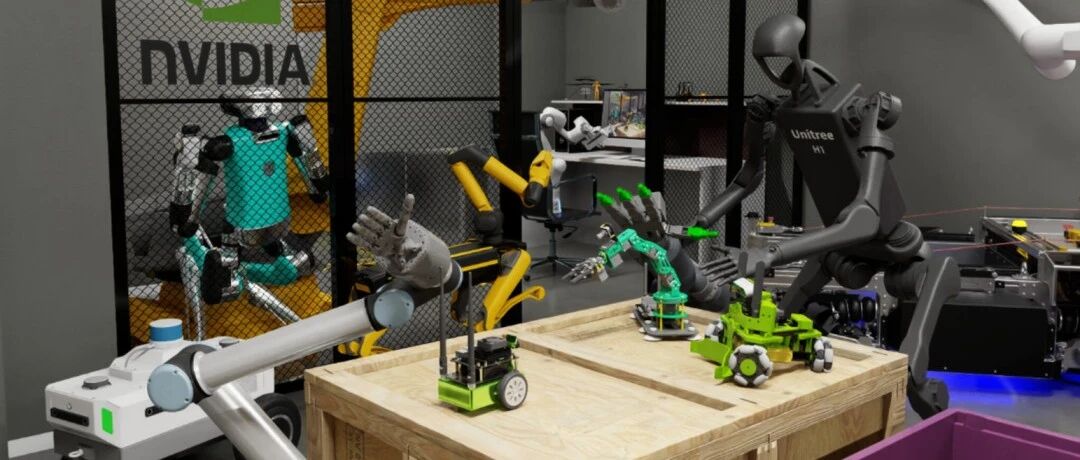
机器人仿真软件 Isaac Sim :简介、下载、安装和运行
大家好,我是招楚珩。今天来跟大家介绍下Isacc Sim这个机器人仿真软件。文章目录:1、Isacc Sim 简介2、 Isacc Sim 软件安装要求3、Isacc Sim 的安装4、Isacc Sim 的运行在机器人开发过程中,一个始终绕不开的核心问题是:算法如何在真实环境中稳定运行?如果直接在真实机器人上进行测试,不仅硬件成本高、调试风险大,而且一旦出现问题,定位与迭代的效率都极其低下。因此,仿真平台逐渐成为现代机器人研发流程中的关键基础设施。1、Isaac Sim 简介在众多仿真工具中,Isaac Sim 作为 NVIDIA 推出的高保真机器人仿真平台,在具身智能与机器人仿真领域占据着重要位置。它基于 Omniverse 构建,融合了真实物理引擎与高质量渲染能力,使开发者能够在接近真实世界的虚拟环境中完成机器人建模、算法验证以及合成数据生成等工作。更关键的是,Isaac Sim 支持将导航、感知、控制等算法直接部署到仿真环境中进行验证,并可与 ROS 2 无缝集成,从而打通“算法开发 → 仿真验证 → 实机部署”的完整链路。这种能力,使其不仅是一个仿真工具,更是机器人系统工程中的重要一环。与此同时,围绕 Isaac Sim 的生态也在不断发展,例如用于强化学习与具身智能研究的 Isaac Lab,以及轻量级物理仿真工如 MuJoCo 等,共同构成了当前机器人仿真技术的多层次体系。2、Isaac Sim 软件安装要求本文将基于 Isaac Sim 5.0.0,详细记录其在本地环境中的安装与部署流程,帮助开发者快速上手并构建自己的仿真环境。版本信息(以下是笔者的部署环境,仅供参考)。操作系统:ubuntu22.04GPU型号:5090d v2 (24GB 显存)显卡驱动:580.126.09ROS版本: ROS 2 humbleIsaac Sim版本:5.0.0 workstationIsaac Sim官网链接:https://docs.isaacsim.omniverse.nvidia.com/5.0.0/index.html注意事项:1、在部署 isaac sim 之前需要在本地先安装好 ROS2 及 Nvidia 显卡驱动。2、isaac sim 对显卡的版本有特殊要求,对 python 版本有特殊要求,建议在选择版本的时候根据自己硬件实际情况以及所需环境情况来进行选择:a. RTX40 系及以下显卡,推荐使用 Isaac Sim 4.5.0 及以下版本;b. RTX50 系显卡,推荐使用 Isaac Sim5.0.0 及以上版本(显卡驱动 570.x.x 以上);c. isaac sim > 5.x.x 版本 强依赖于 python 3.11d. isaac sim < 5.x.x 版本 依赖于 python3.103、如果只用 Isaac Sim,只要满足以下系统要求即可。如果还需要Isaac Sim与 ROS2 等其他环境联合仿真则需要注意 python 的版本:a. 在 ubuntu22.04 的默认 python 环境是 3.10 (ros2 humble 同需);b. 在 ubuntu24.04 的默认 python 环境是 3.12 (ros2 jazzy 同需);c. 如需与 ros2 联合仿真,需要编译对应 python 环境的 ros2,以下仓库可提供:https://github.com/isaac-sim/IsaacSim-ros_workspaces4、若搭配 isaac lab 一起使用,需严格注意 isaac sim 与 isaac lab 的版本匹配,以下给出推荐匹配的版本; 5、isaac sim 提供了 windows 版本,如果需求仅是入门/可视化/基本演示,则选择 windows 版本,否则一律选择 ubuntu 版本。ubuntu 版本深度融入机器人生态,支持工程化开发/自动化流程/原生 ROS2,更方便开发者使用;Isaac Sim 对硬件要求极高,依据本文 Isaac Sim 版本,推荐显卡 RTX5080 (16GB 显存)及以上,推荐 CPU(9 代 Intel i7 及以上),推荐内存 64GB,推荐硬盘 SSD 500GB 及以上。具体参考下图: 3、Isaac Sim 的安装3.1、运行兼容性检查对于本地电脑是否能够正常运行 Isaac sim ,英伟达官方提供了快速检查的工具。1、下载Download Isaac Sim Compatibility Checker2、解压到本地然后运行如下脚本: For Windows, double click omni.isaac.sim.compatibility_check.bat.For Linux, from the command line, run ./omni.isaac.sim.compatibility_check.sh.For more information see, Isaac Sim Compatibility Checker. 运行结果无红色报警即为可用: 3.2、安装 Issac Sim以 isaac sim 5.0.0 为例,以下步骤为安装步骤,后文提供完整的命令行操作示例。1、下载 Download Isaac Sim 选择合适的平台(这里用 linux),可同时下载数字资产(可选); 2、创建文件夹~/isaacsim,并将压缩包解压到该文件夹;3、运行脚本 进行环境配置: On Linux, run ./post_install.sh.On Windows, double click post_install.bat. 4、使用如下脚本启动 Isaac Sim App Selector: On Linux, run ./isaac-sim.selector.sh.On Windows, double click isaac-sim.selector.bat. 5、在弹出的面板中选择 Isaac Sim Full: 6、Click START to run the Isaac Sim main app 然后耐心等待直到出现以下画面成功启动,初次启动,需要加载着色器,启动速度可能稍慢: 全流程命令行: mkdir ~/isaacsimcd ~/Downloadsunzip "isaac-sim-standalone-5.0.0-linux-x86_64.zip" -d ~/isaacsimcd ~/isaacsim./post_install.sh./isaac-sim.selector.sh note:如果需要清理缓存可以在命令行中增加参数 --reset-user或者运行 clear_caches.sh3.3、环境配置1、设置 Isaac Sim 根目录: export ISAACSIM_PATH="${HOME}/isaacsim" 2、设置 Isaac Sim Python 可执行文件: export ISAACSIM_PYTHON_EXE="${ISAACSIM_PATH}/python.sh" 3、配置资产在仿真过程中,物理资产是重要的资源,Isaac Sim 提供了在线和离线的资产,在线资产可以在 Isaac sim 使用过程中安需加载(需魔法上网),离线资源在官网同样提供了下载链接,下载后可离线加载。下载好的三个文件如图所示,使用如下指令将三个分包的压缩文件合为一个,再解压到 issacsim_assets 目录下: cd /path/to/assets_partscat isaac-sim-assets-complete-5.0.0.zip.* > isaac-sim-assets-complete-5.0.0.zip 找到Isaac Sim的下载目录,如/home/<username>/isaacsim,找到/home/<username>/isaacsim/apps/isaacsim.exp.base.kit,用记事本打开,并在最后加入以下内容(注意要把所有替换为自己的用户名): persistent.isaac.asset_root.default = "/home/<username>/isaacsim_assets/Assets/Isaac/5.0"exts."isaacsim.asset.browser".folders = [ "/home/<username>/isaacsim_assets/Assets/Isaac/5.0/Isaac/Robots", "/home/<username>/isaacsim_assets/Assets/Isaac/5.0/Isaac/People", "/home/<username>/isaacsim_assets/Assets/Isaac/5.0/Isaac/IsaacLab", "/home/<username>/isaacsim_assets/Assets/Isaac/5.0/Isaac/Props", "/home/<username>/isaacsim_assets/Assets/Isaac/5.0/Isaac/Environments", "/home/<username>/isaacsim_assets/Assets/Isaac/5.0/Isaac/Materials", "/home/<username>/isaacsim_assets/Assets/Isaac/5.0/Isaac/Samples", "/home/<username>/isaacsim_assets/Assets/Isaac/5.0/Isaac/Sensors",] 启动 Isaac sim 并检查资产加载情况: 确定资产的地址与本地设置相符即可。备注:资产的也可以通过参数传递进去,通过以下参数: ./isaac-sim.sh --/persistent/isaac/asset_root/default="/home/feeliam/isaac_repos/isaacsim_assets/Assets/Isaac/5.0" 4、Isaac Sim 的运行Isaac Sim 内置了多种机器人示例,可以通过以下方式访问:点击 Window > Examples > Robotics Examples 打开示例面板。 在 POLICY 部分选择 Humanoid 或 Quadruped。 点击 LOAD 加载人型机器人或四足机器人。 下面是Isaac Sim运行几个demo效果(机械臂+机器狗+机器人)的视频:至此完成 Isaac Sim 5.0.0 部署的全部流程。开启你的具身智能之旅吧。以上,本文完。 来源:车路漫漫