HyperStudy+Inspire Studio 进行梁截面尺寸优化 HS-1650

在本教程中,您将通过HyperStudy在Inspire Studio中执行几何更改,并研究每个维度对响应的影响。
在开始之前,请将本教程中使用的模型文件从 /HS-1650/ 复 制到您的工作目录。
在本教程中,您将:
·使用Inspire Studio更改工字梁横截面的尺寸并生成新的CAD文件。
·将CAD文件读入HyperMesh,并通过自动化脚本准备有限元模型。
·在OptiStruct中运行有限元模型并提取位移结果。
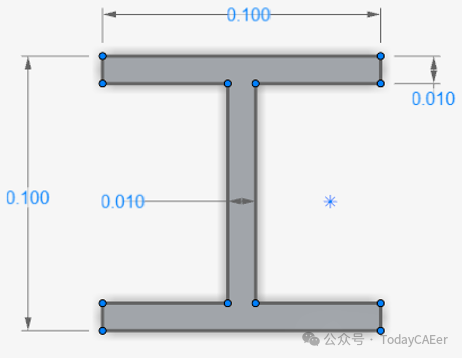
设计变量:
·宽度
·高度
·腹板厚度
·法兰厚度
响应:沿Y轴的最大偏转
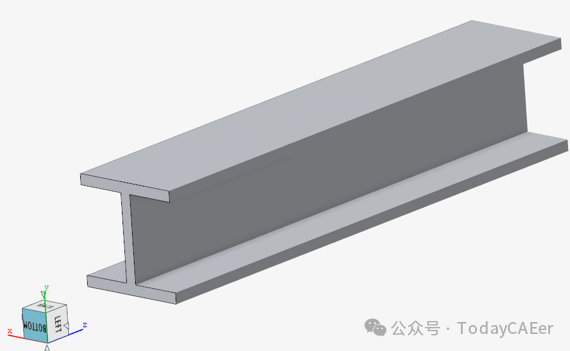
有限元模型:
·六面体网格
·一端在所有方向上固定
·在另一端沿Y轴正方向施加弯曲载荷
一、在Inspire Studio中指定设计变量
1.打开Inspire Studio。
2.打开模型。
a)在菜单栏中,单击File>Open。
b)在Open File对话框中,从工作目录打开Ibeam.iStudio。
3.在Analysis功能区的Design Table组中,单击Design Table工具。
此时将打开Design Table对话框。
4.在Model Browser中,选择Sketch以使用可用变量填充Design Table对话框。
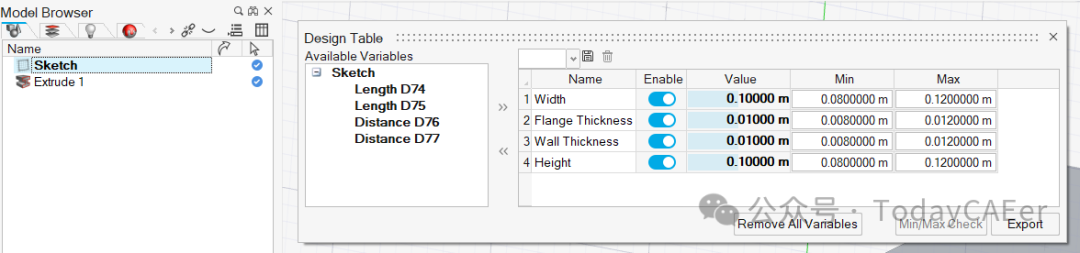
5.选择所有变量,将它们移动到右侧窗口,然后指定最小值和最大值,如下所示。
所有尺寸的单位均以米为单位。
| Variables | Name | Min | Max |
6.单击Export并将文件作为Ibeam.ist2hst保存到工作目录。
Ibeam.ist2hst包含HyperStudy要读取的每个变量的所有必要属性。
二、设置Inspire Studio模型
1.启动HyperStudy。
2.通过以下方式开始新研究:
a)在菜单栏中,单击File>New。
b)在功能区上,单击。
3.在Add Study对话框中,输入研究名称,选择研究的位置,然后单击OK。
4.转到Define Models步骤。
5.通过将Ibeam.ist2hst文件从目录拖放到工作区来添加Inspire Studio模型。
Resource、Solver input file字段已填充。
6.将扩展名Solver Input File更改为.x_t。
Inspire Studio连接以Parasolid格式提供CAD文件,因此求解器输入文件的扩展名Ibeam.x_t。

7.单击Import Variables。
从Ibeam.ist2hst文件导入4个输入变量。
8.转到Define Input Variables步骤并查看输入变量。
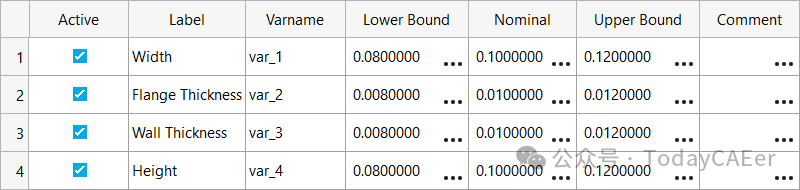
9.转到Test Models步骤,然后单击Run Definition。
在study Directory中创建approaches/setup_1-def/ 目录。approaches/setup_1-def/run__00001/m_1目录包含输出文件(Ibeam.iges),这是试运行的结果。
三、设置HyperMesh Batch算子模型
Inspire Studio模型运行完成后,将输出几何图形文件Ibeam.iges。此文件由HyperMesh读取,并通过工作目录中的automation.tcl脚本准备有限元模型(Ibeam.fem)。
1.转到Define Models步骤。
2.添加Operator模型。
a)单击Add Model。
b)在Add - Altair HyperStudy对话框中,选择Operator,然后单击OK。
c)将求解器执行脚本设置为HM batch。

3.单击Model Resources。
此时将打开Model Resources对话框。
4.在Model Resources对话框中,定义一个模型依赖关系,该依赖关系引用要用作自动化脚本的tcl脚本。
a)选择Operator 1(m_2)。
b)单击Resource Assistant>Add File。
c)在Select File对话框中,导航到工作目录并添加automation.tcl。
d)将automation.tcl Operation设置为Copy。
5.重复步骤4 以使用此处找到的Ibeam.x_t文件定义另一个模型依赖关系:approaches/setup_1-def/run__00001/m_1。
6.查看Model Resources窗口,然后单击Close。
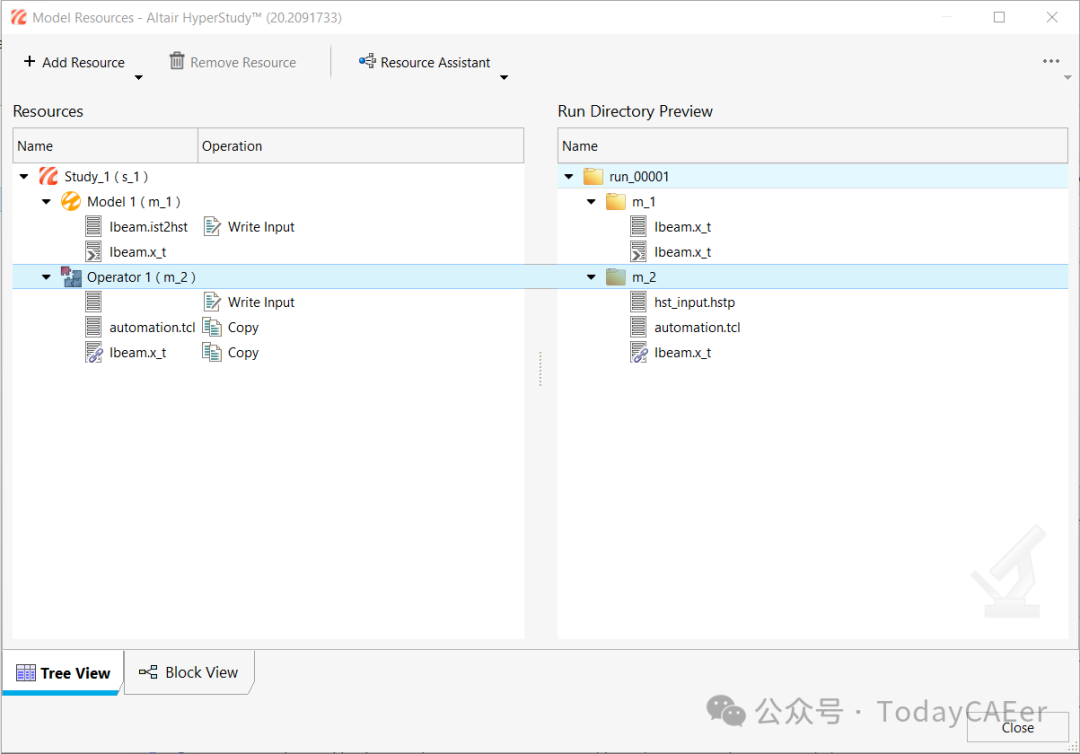
7.在运算符1的Solver Input Arguments字段中,单击 并输入参数,如下所示,然后单击OK。
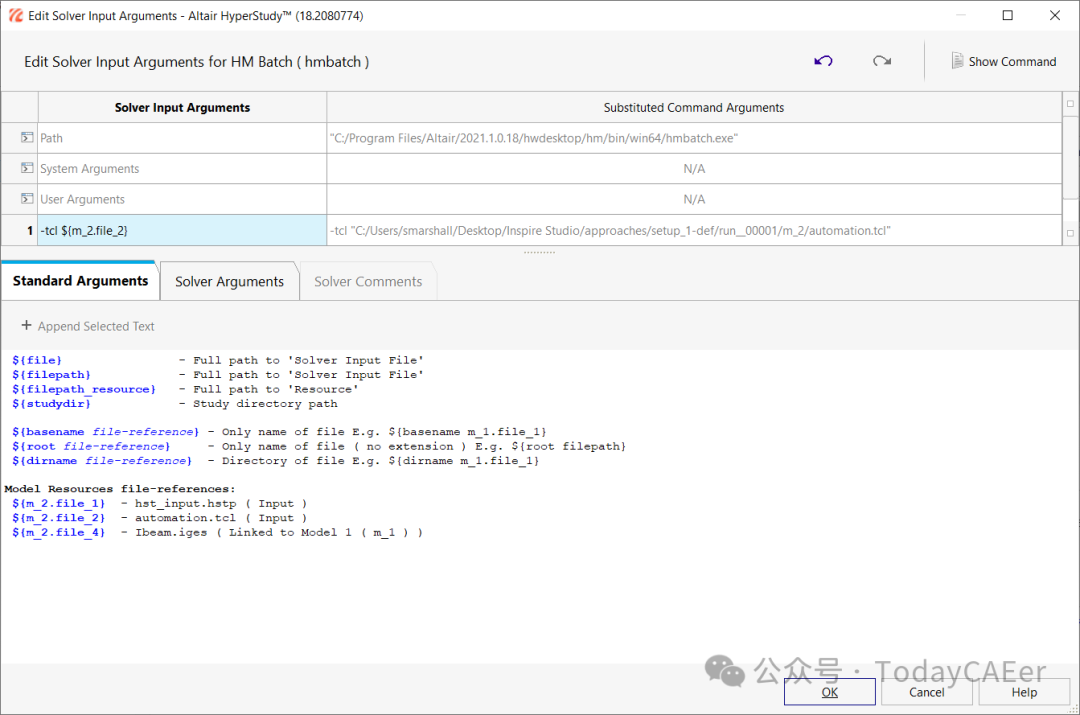
-tcl C:/... /approaches/setup_1-def/run__00001/m_2/automation.tcl
8.转到Test Models步骤,然后单击Run Definition。
9.在Altair HyperStudy对话框中,单击Overwrite。
创建approaches/setup_1-def/run__00001/m_2目录,其中包含输出文件Ibeam.fem,即试运行的结果。
四、设置OptiStruct算子模型
HyperMesh算子模型运行完成后,将创建一个输入文件(Ibeam.fem),用于OptiStruct中的有限元分析。
1.转到Define Models步骤。
2.添加Operator模型。
a)单击Add Model。
b)在Add - Altair HyperStudy对话框中,选择Operator,将标签更改为运算符2,然后单击OK。
c)将求解器执行脚本设置为OptiStruct。

3.单击Model Resources。
此时将打开Model Resources对话框。
4.定义一个模型依存关系,该依存关系引用Ibeam.fem以用作OptiStruct的输入文件。
a)选择Operator 2(m_3)。
b)单击Resource Assistant>Add File。
c)在Select File对话框中,导航到approaches/setup_1-def/run__00001/m_2目录并打开Ibeam.fem文件。
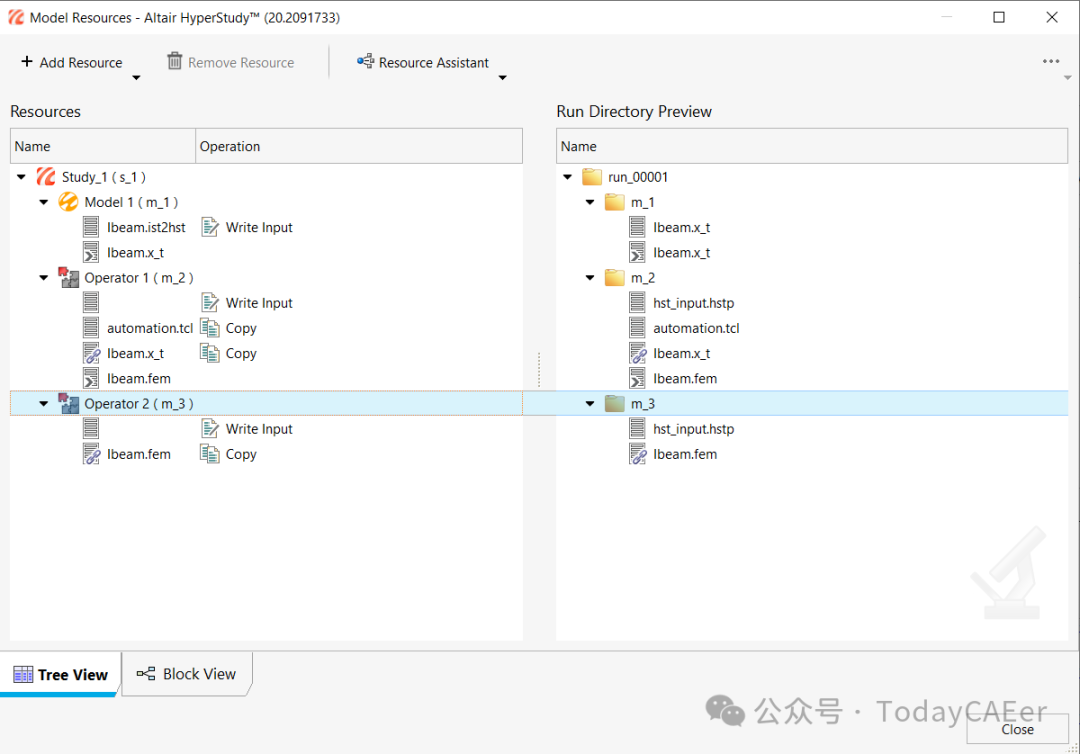
5.单击Close。
6.在运算符2的Solver Input Arguments字段中,单击 并输入如下所示的参数,然后单击OK。
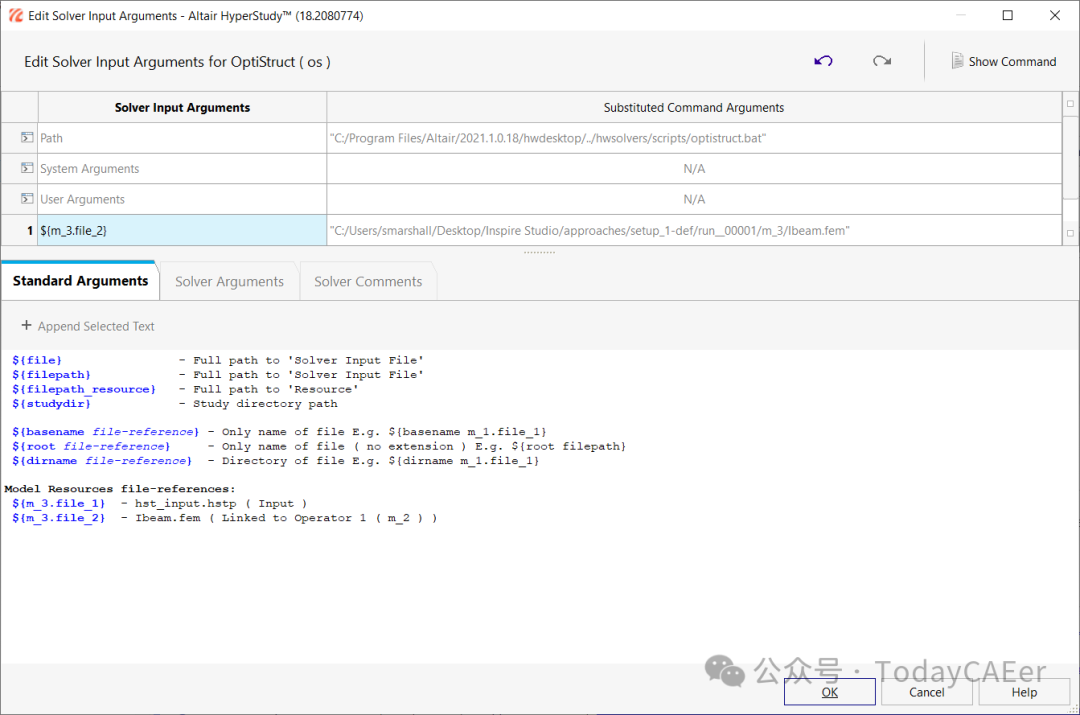
7.转到Test Models步骤,然后单击Run Definition。
8.在Altair HyperStudy对话框中,单击Overwrite。创建approaches/setup_1-def/run__00001/m_3目录,其中包含输出文件Ibeam.h3d,即试运行的结果。
五、创建输出响应
在此步骤中,您将创建一个输出响应:Maximum displacement of all nodes on Y direction(所有节点在Y方向上的最大位移)。
1.转到Define Output Responses步骤。
2.创建Maximum Displacement输出响应。
a)从目录中,将Ibeam.h3d文件从approaches/setup_1- def/run__00001/m_3拖放到工作区。
b)在File Assistant对话框中,将Reading技术设置为Altair® HyperWorks®(Hyper3D Reader),然后单击Next.
c)选择Multiple Items at Multiple Time Steps,然后单击Next.
d)定义以下选项,然后单击Next。
将Type设置为Displacement(Grids)。
将Request设置为First Request - Last Request。
将Components设置为Y。
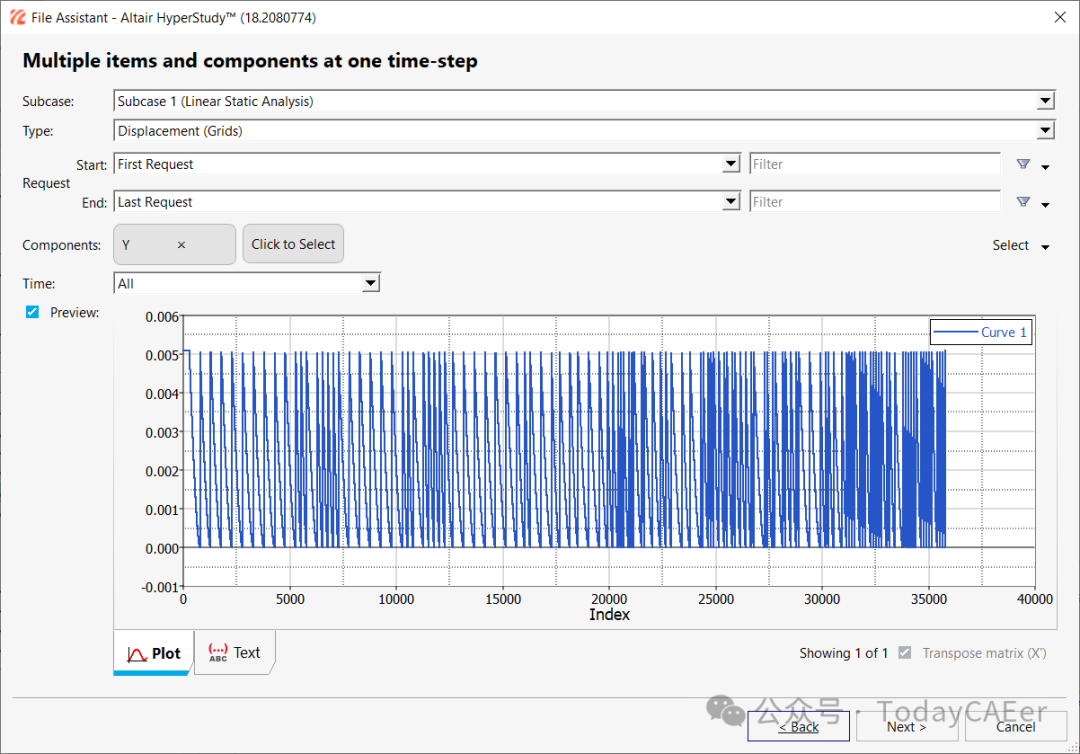
e)在数据源和响应中,选择Single数据源和Create单个响应。
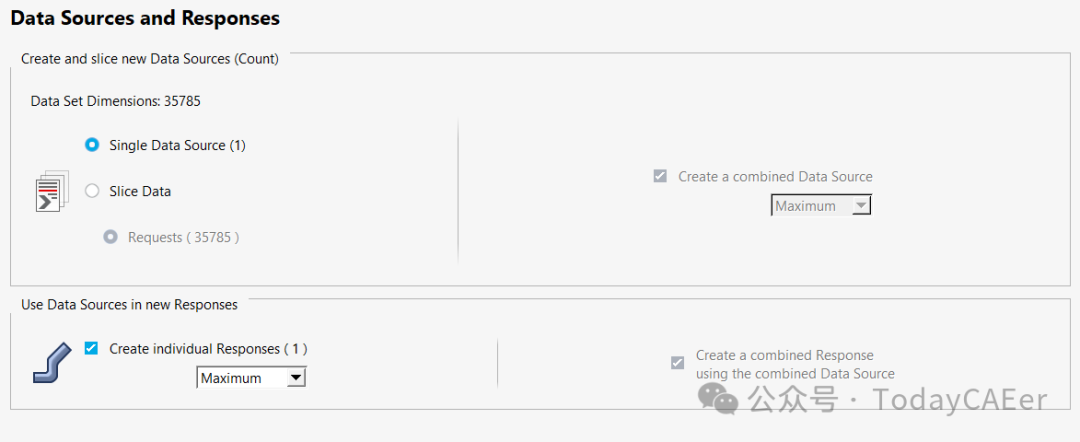
f)单击Finish。
3.单击Evaluate。
Maximum Displacement(Grids) Y输出响应将添加到工作区域。
六、运行DOE研究
1.添加DOE。
a)在Explorer中,右键单击并从上下文菜单中选择Add。
此时将打开Add对话框。
b)对于Definition from ,选择一种方法。
c)选择DOE,然后单击OK。
2.转到DOE>Specifications步骤。
3.在工作区中,将Mode设置为Modified Extensible Lattice Sequence。
4.在Settings选项卡Channel选择器中,将Number of Runs更改为5。
5是多变量效应计算的最小游程数。
5.单击Apply。
6.转到DOE 1>Evaluate步骤。
7.单击Evaluate Tasks。
8.转到DOE>Post-Processing步骤。
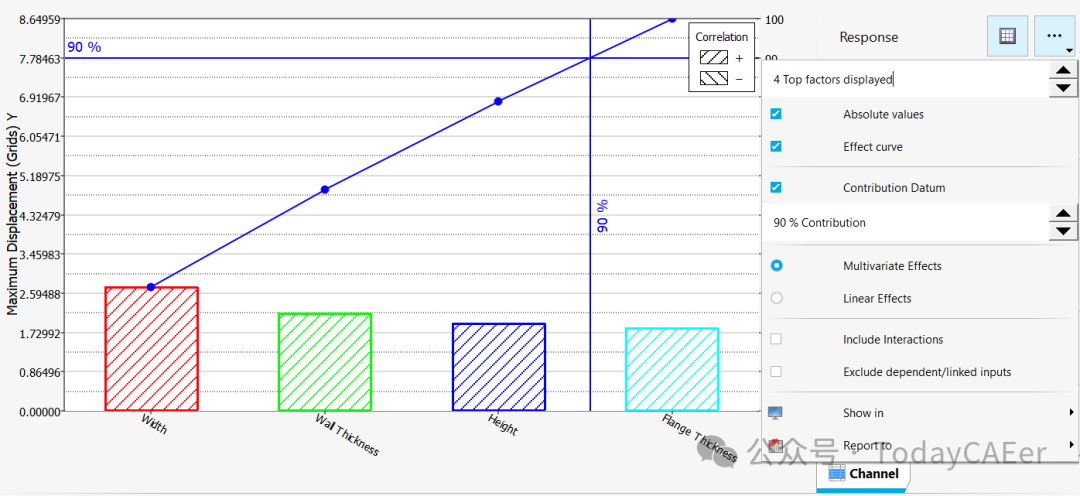
9.查看Pareto图。
a)单击Pareto Plot选项卡。
b)在Channel selector上方,单击 并验证Multivariate Effects是否已选中。
c)查看输入变量和输出响应之间的相关性。