HyperMesh与Abaqus_Explicit接口实例模拟方盒跌落过程

教程: HyperMesh 与Abaqus/Explicit 的接口应用
—— 模拟方盒跌落过程
一.问题描述
模型文件:box_dropdown_test.hm(模型见附件)
目标:模拟内部装有1000kg重物的盒子在初始速度和重力作用下跌落到具有突起的刚性地面上的过程。
采用单位:质量 kg
时间 ms
长度 mm
分析手段:前处理工作在HyperMesh7.0sp1中完成,运算提交采用Abaqus6.5-1,后处理采用HyperView7.0sp1。
二.有限元建模步骤
1.打开HyperMesh。
2.在Tool页面下选择User Profile面板中选择Abaqus/explicit模板。
3.在files 面板下hm file子面板中打开box_dropdown_test.hm文件。
4.建立材料。进入collector面板,选择create子面板,将操作对象设为mats。为材料起名为Q235,
在card image 中选择ABAQUS_MATERIAL,点击create/edit。
在本例中,我们要将方盒的材料设为Q235钢,对其非线性属性采用理想弹塑性。屈服极限为235Mpa。
下图为材料编辑的界面
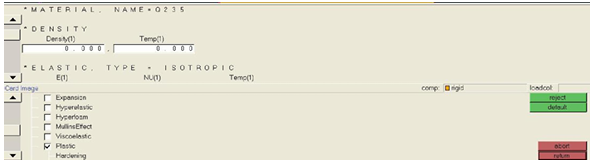
5.在card image 中激活Density、Elastic和 Plastic三个选项,并在Density中输入数值7.9E-6,设定弹性模量E为210,泊松比Nu为0.3。
6.将PLASTICDATACARD 设为 1,输入屈服应力0.235(Gpa),相应的塑性应变设为0.0。点击return退出材料编辑。
7.在collector/update子面板中设定操作对象为comp,选择名为box的component,并选择材料Q235,点击update。在下一级菜单中选择material id,点击update。
8.在card image 子面板中编辑box的card image,将其为SHELLSECTION,并在二级菜单中将厚度设为4(mm)。点击return退出collector面板。
9.在2D页面下elem type面板中选择2D&3D子面板,将tria3和quad4所对应的单元类型设为S3R和S4R减缩积分单元。点击return退出。
10.进入2D页面下automesh面板,将elem size设为30,单元类型设为quads。并将最下面的选择菜单切换为“elements to surface’s component”。其它设置如下图:
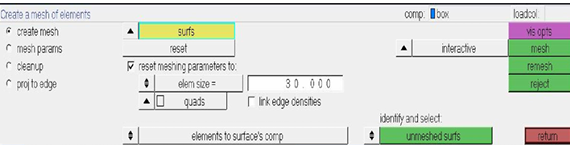
11.点击surfs,在弹出菜单中选择by collector,并选择box。在automesh菜单中点击mesh。接受默认的划分,在二级菜单中点击mesh,最后点击return退出网格划分。
12.关闭box的显示。在永久菜单下进入disp菜单,关闭所有box的单元和几何的显示。只显示ground。
13.在2D页面下elem type面板中选择2D&3D子面板,将tria3和quad4所对应的单元类型设为R3D3和R3D4刚体单元。点击return退出。
14.回到automesh 面板下的create mesh子面板中,将”elem size=”切换至”use mesh params”。如下图:
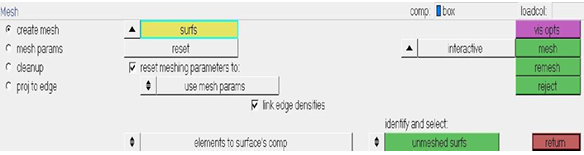
15.在mesh params 子面板中,使用弦差划分方式(即chordal deviation),将最小单元尺寸、最大单元尺寸、最大弦差和最大角度分别设为:10、50、0.2和15。并将单元类型设为quads。如下图:
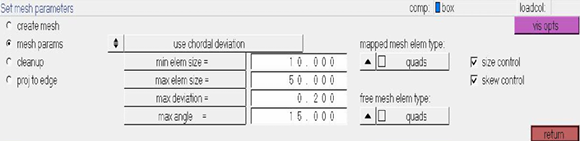
16.回到create
mesh 子面板中,点击surfs,从弹出菜单中选择displayed,点击mesh,将下图中标有红色记号的单元数量设为10,再次点击mesh接受划分的网格。点击return退出。
17.(该步骤可选)进入tool页面下checkelems 面板,在2-D子面板下检查是否有单元尺寸小于5的单元。
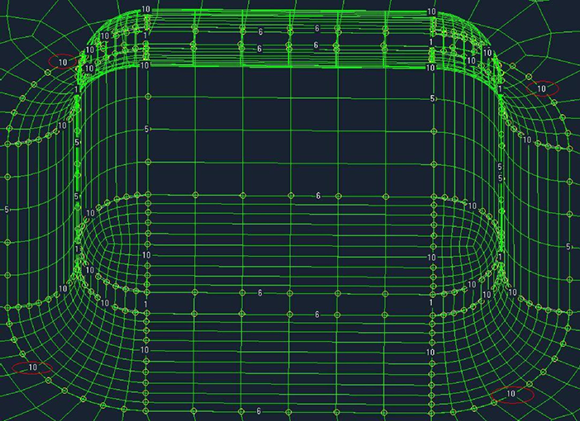
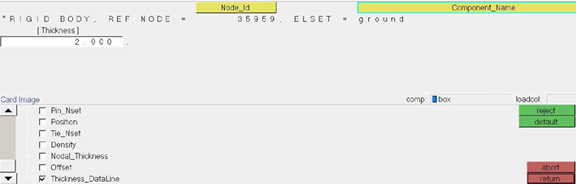
18.进入collectors 面板,在card image 子面板中将名为ground的component的card image设为rigid body,点击load/edit,在ground上任选一节点作为参考点,记录参考点的id号。将ELSET设为ground。在card image 中激活Thickness Dataline,并将厚度设为2(可为任意正数)。如下图:
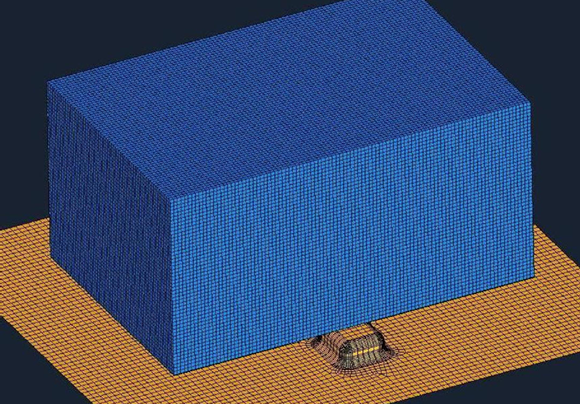
19.在永久菜单disp下关闭所有几何的显示,同时打开所有单元的显示。如下图:
20.在collectors 面板中创建一个comp,取名为chargo,将其card image 设为MASS。材料则选择Q235(避免生成多余的材料collector),点击create/edit。在下一级菜单中设置mass为1000。点击return退出。
21.在collectors 面板中创建一个comp,取名为link,选择no card image,材料则选择Q235(避免生成多余的材料collector),点击create。
22.在键盘上按下F8,选择type in子面板,创建一个节点,其坐标为(0,200,0)。
23.按下F5,选择操作对象为elems,在图形区内box上除了底面以外的其他五个面上各选一单元,点击elems按钮在弹出菜单中选择by face。点击mask。
24.在1D页面下elem type 面板中选择1D子面板,将mass和rigid所对应的单元类型分别设为MASS和COUP_DIS,点击return 退出。
25.在永久菜单global面板下将current component设为chargo。
26.在1D页面上进入masses面板,在第22步创建的节点上创建质量单元。创建完毕后点击return退出。
27.在永久菜单上disp面板中关闭ground的单元显示。并在view面板中将当前视角设为right。
28.在BCs页面中进入entity set面板,创建名为link_mass的NODE SET,如下图:

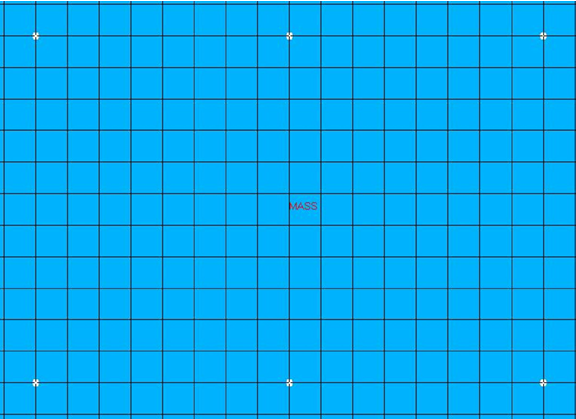
29.在图形区内选择部分节点,如下图:
30.在global 面板中将current component设为link。
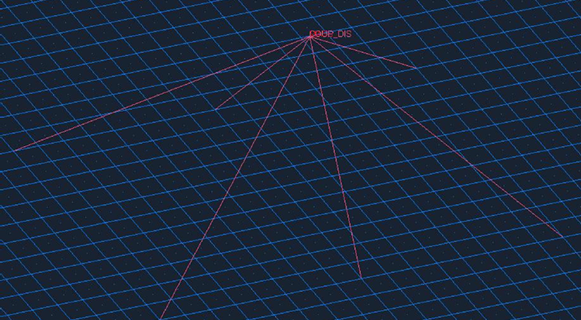
31.在1D页面中进入rigids面板,选择create子面板,在dependent处选择multiple nodes,将全部自由度全部选中。选择主点为MASS单元所在的节点,选择从点时在弹出菜单中选择by set,并选择在28步中创建的节点集link_mass。点击create后创建出如下图所示的单元。
32.在永久菜单选择card面板,将操作对象切换为elems,在图形区中选择该连接单元,点击edit。
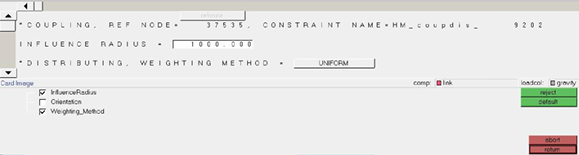
33.在card image 中设定这个连接单元的属性,激活Influence Radius 和Weighting_method,将前者设为1000,将后者设为UNIFORM。设定完毕后点击return退出。
34.在永久菜单disp面板中打开所有单元的显示。
35.按下F5,点击unmask all。恢复模型视图。有限元建模完毕。
三.边界条件的设定
1.定义接触,在宏菜单中进入abaqus界面,使用contact manager。
2.在Interface 标签下点击New…,给定接触的名称为general contact,选择接触类型为general contact。点击create...。
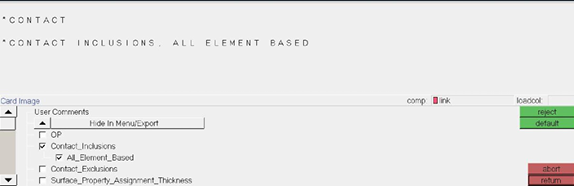
3.在card image 中激活Contact_Inclusions 选项,同时激活All_Element_Based选项。将所有网格定义为自动接触。
4.点击return退出,在contact manager中点击close关闭接触定义。
5.进入step manager,选择initial condition,点击edit...。
6.选择Boundary,点击New...,创建一个新的loadcol,为其取名为constraint。
7.选择这个loadcol,菜单右边会出现创建约束所需要的工具,选择Define。在其中定义一个位移约束选择Nodes
or Geometry 方式,点击按钮“Define from ‘constraints’ panel”。
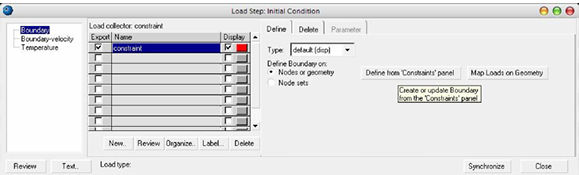
8.HyperMesh 自动进入constraints 面板,同时自动移藏step manager 的界面以避免图形的干扰。在create子面板中通过by id 方式选择ground的参考点。选择约束所有自由度,点击create。点击return后自动回到step manager 界面。
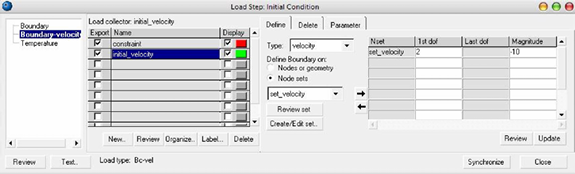
9.仍然在Initial condition 中选择Boundary-velocity,点击New...,创建一个新的loadcol,为其取名为initial_velocity。该 loadcol 被用来定义box的下落速度。
10.选择这个loadcol,菜单右边会出现创建约束所需要的工具,选择Define。将type设为velocity。选择node set 方式。
11.点击下面的”Create/Edit set...”按钮,HyperMesh自动进入entity set 面板,将操作对象设为nodes,为这个node set起名为set_velocity,通过by collector方式选择box和chargo两个component中的所有节点。点击create创建完毕后点击return退出。回到step manager 界面。
12.在node set 选项下面点击下拉菜单,选择上一步创建的node set,点击右侧右箭头按钮。并在右侧输入初始速度的方向和大小,在1st dof下输入2,在magnitude下输入-10 (mm/ms)。创建完毕后点击update。
13.点击close结束initial condition 的定义。
14.在step manager 首页上点击New…创建一个新的step,设定名称为Drop down。
15.在Title 中给定名称Box dropping down,点击update。(Optional)
16.在Parameter 中激活name和Nlgeom选项,将Nlgeom几何非线性选项设为yes。点击update。
17.在Analysis procedure 中将 Analysis type 设为dynamic,在dataline中设定总的计算时间50(ms)。点击update。
18.打开Distributed loads,选择DLOAD,点击New...创建一个新的loadcol用来设定重力加速度。为其起名为gravity。
19.选中这个loadcol,在右侧的Define面板下将Type设为gravity,选择Element sets 方式,分别从下拉菜单中选中box和chargo两个elem set(即component),点击右箭头按钮将这两个ELSET设定到右侧的表格中,并分别设定重力加速度的大小和方向,其中magnitude均设为-9.8e-3,并将comp2设为1。设定结束后点击update。
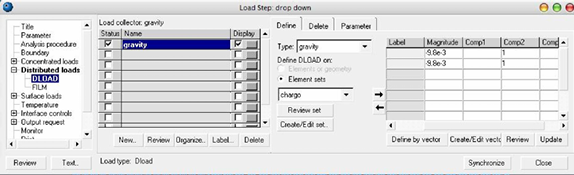
20.在Interface controls 中选择 general contact,在右侧的表格中激活对应于general contact(在本节第4步中创建的接触定义)的status。(Optional)
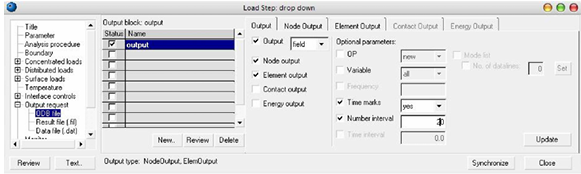
21.定义输出请求,在output request中选择ODB file。点击New…创建一个新的output block,为其起名为output。
22.选择上一步中创建的output,在右侧的菜单中进入output面板,激活output、Node Output 和Element Output 选项。
23.在output 选项右面的下拉菜单中选择field。激活Time marks和Number interval 选项,并将前者设为yes,为后者赋值为20,即向odb文件中写入20增量步,点击update。
24.进入Node Output 面板,激活Variable选项,从下拉菜单中选择Preselect,在下面Displacement和Velocity
中分别激活U和V。点击Update按钮。
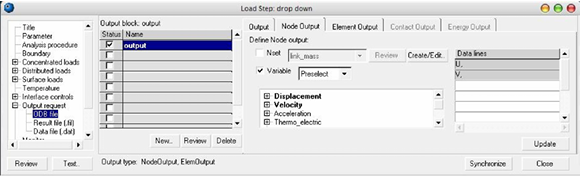
25.进入Element Output 面板,激活Elset选项,从下拉菜单中选择box,激活Stress中的S,设定后点击Update。
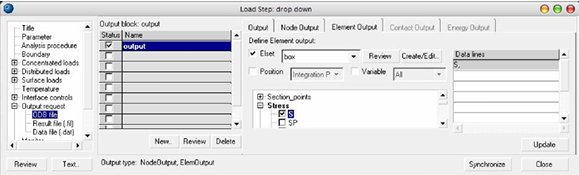
26.点击Close结束这个step的设置。退出到step manager的主页面。
27.点击Close结束设置,关闭step manager。
28.在tool 页面下进入renumber面板,选择all子面板,采用默认设置,点击renumber。
29.在files 面板中选择hm file子面板,保存文件为box_dropdown_test_complete.hm。
四. 输出模型并求解
1.在files 面板中选择export子面板,用abaqus/explicit输出box_dropdown_test_complete.inp文件。
2.在inp文件所在目录下可以直接采用命令行提交求解,采用命令如下: abaqus job=box_dropdown_test_complete interactive
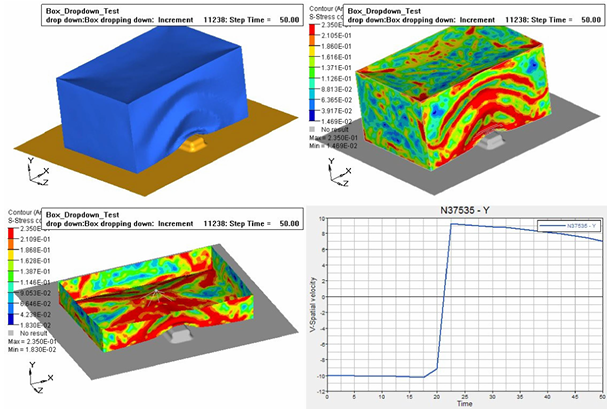
3.启动Altair HyperView。在load model 时直接读取inp文件,在load result时直接读取odb文件。
免责声明:
本页面/内容部分素材来源于互联网公 开 信 息,旨在传递更多信息,不代表本平台立场。
版权归原作者或机构所有,如涉及侵权,请通过平台联系我们,我们将在核实后第一时间处理。
本平台对转载内容的真实性、准确性不作任何保证,用户需自行判断并承担使用风险。