
首页/文章/ 详情

Zemax案例 | 用于炮膛检测的内窥镜光学系统设计的精准化解决方案

4月前浏览909

引言

火炮身管内壁的烧蚀、裂纹等疵病直接影响火炮使用安全性,Ф30~Ф85mm小口径炮膛的检测对设备的空间适配性、成像质量和三维测量能力提出严苛要求,而传统内窥系统存在成像失真、适配性差、无法三维测量等痛点。Zemax作为全球领先的光学系统设计与仿真平台,凭借建模、优化、像质评价与公差分析的全流程能力,成为攻克炮膛检测内窥镜光学系统设计难题的核心工具。本文结合新近研究成果,解析Zemax在该内窥镜光学系统设计中的全流程应用,展现其对高精度工业内窥镜研发的价值[1]

小口径炮膛检测的光学设计挑战

小口径炮膛的狭小空间,要求检测内窥镜具备小口径、长工作距离、大景深的特性[2],同时炮膛疵病的三维测量需求,对内窥镜的双目立体成像匹配性、多口径工况适配性提出更高标准[3]。现有炮膛检测内窥系统存在诸多短板:多子系统拼接成像成本高、锥形反射镜方案易失真、非侧视式设计无法探入小口径炮膛、广角镜头物距不足等,且难以在小口径约束下兼顾大视场、长工作距离与高成像质量。

解决这些难题,需要设计一款侧视式双光路大景深内窥镜光学系统,而核心难点在于多口径参数匹配、双光路视差控制、长距像质保持及加工装调可行性验证。Zemax凭借全流程光学设计与仿真能力,成为解决这些问题的关键支撑,实现从理论设计到工程落地的高效转化。

Zemax完成原理建模与参数精准确定

本系统基于双目立体成像原理实现炮膛疵病三维测量,通过Zemax完成原理建模、工况仿真与核心参数优化,为后续设计奠定精准基础。

1.核心设计原理仿真采用双镜头单图像传感器的分离式双光路设计,仅在直角棱镜处共光路(避免杂散光),通过Zemax搭建双目成像模型,模拟待测点成像与视差计算过程,确定双光路基线距离5mm,既保证立体视差满足三维测量,又预留足够观测空间。加入共用式直角棱镜,经Zemax仿真验证,有效保证双光路光线平行性,大幅降低装配难度。
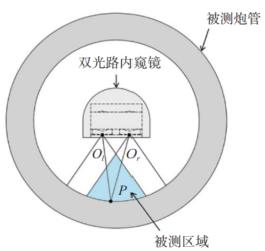
图1 内窥镜在炮筒内检测示意图
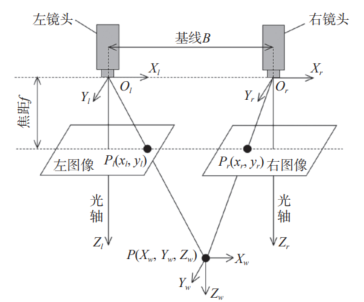
图2 双目立体成像原理

2.关键参数仿真确定:针对Ф30、Ф37、Ф57、Ф76、Ф85mm5种口径,在Zemax中设置5个组态模拟不同工况,仿真计算得核心参数:单光路全视场角68°,工作距离1099mm,有效通光口径<4.5mm,景深12~40mm;选用2/3"图像传感器,设定空间频率45lp/mm处MTF>0.2为核心像质指标,确保各口径下观测范围至少包含2条阳线+1条阴线。

Zemax实现各光学单元精准研发

系统分为物镜、中继、转接光学镜组三部分,在Zemax中完成各模块独立建模、参数优化与像质仿真,确保小口径、长工作距离、大景深的协同要求。

(一)物镜系统:大视场小口径的优化设计

物镜负责获取炮膛光学信息,需满足68°大视场、<4.5mm通光口径与变物距要求。在Zemax中设定F数10、焦距1.85mm等指标,采用反远距像方远心结构,通过第一负透镜实现大视场,平行平板替代直角棱镜完成侧视反射,双胶合透镜矫正色差;设置多重结构模拟5种物距工况,优化后通光口径与光线远心度均满足要求,成像质量良好。
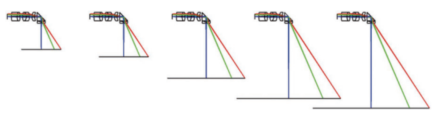
图3 物镜系统光学结构图

二)中继系统:长工作距离的像面稳定传输

中继系统实现1099mm长工作距离,同时消除物镜残余像差、抑制光束弥散。在Zemax中创新设计单棒镜-三胶合-单棒镜新型对称结构,替代传统Hopkins三胶合棒透镜:高折射率棒镜保证光线长距离传播,低-高-低折射率三胶合透镜消除残余色差;通过TOTR、RAID等操作数控制棒镜长度、光线远心度,5组棒镜串联实现长工作距离,垂轴放大倍率-1,有效抑制弥散。

图4 传统Hopkins三胶合棒透镜结构图

图5 棒镜组设计结果

(三)转接光学镜组:工业检测的成像适配

针对工业检测无需目视的需求,在Zemax中将医用目镜与适配器一体化整合,设计转接镜组:前组为倒置像方远心结构,后组为双胶合透镜,经仿真优化确定前组焦距15mm、后组24mm,整体垂轴放大倍率1.6,实现中继系统像面与图像传感器的精准匹配,双光路成像可均匀分布在传感器上。
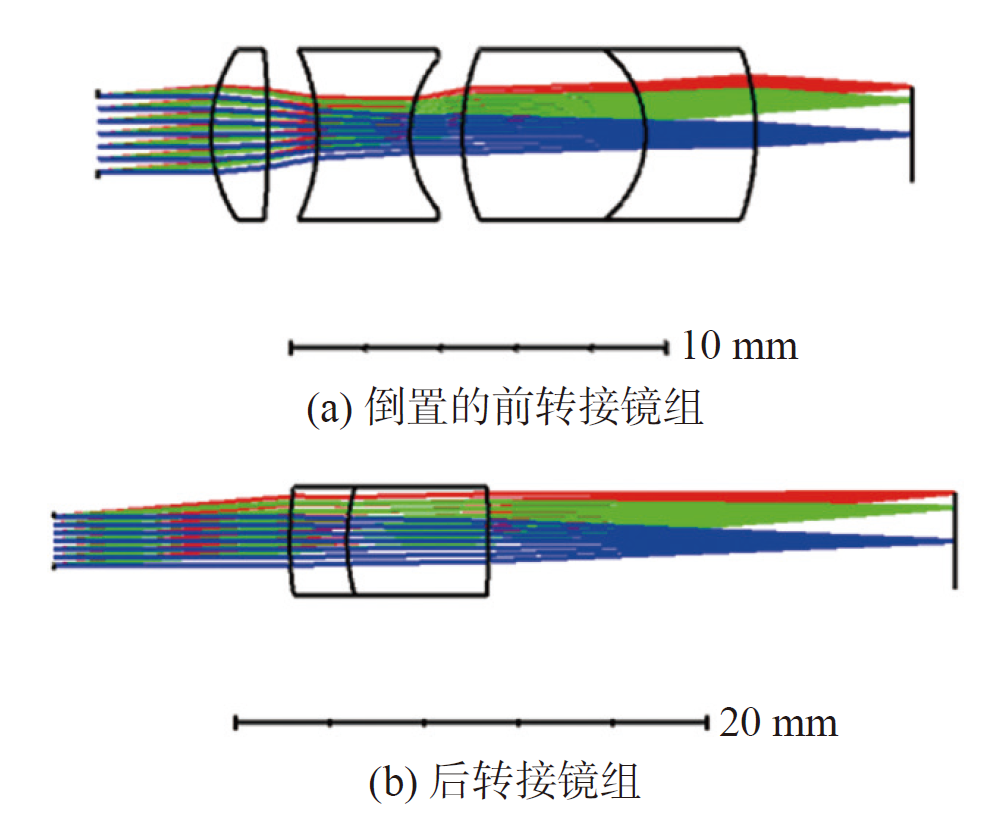
图6 转接光学镜组前后组设计结果
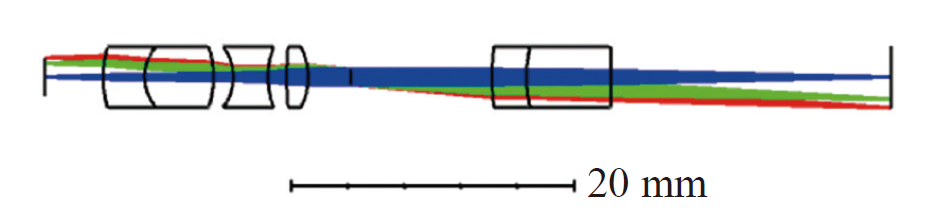
图7 转接光学镜组一体化设计结果

系统集成与像质评价:

Zemax实现全系统性能优化

在Zemax中完成各模块连接,依次进行局部衔接优化与整体系统优化,解决模块连接后的像质下降问题,再通过专业工具对5种组态进行全维度像质仿真验证,核心指标均达标。

全系统集成优化:搭建单光路整体模型,严格控制中间像面像高与光线远心度;基于5mm基线距离搭建双光路模型,加入共用式直角棱镜,仿真验证双光路平行性与成像匹配性。最终实现单光路长度1099mm、有效通光口径4.5mm,双光路外径≤11mm,满足小口径炮膛空间要求。

全维度像质评价:在Zemax中调用MTF、场曲畸变、点列图等工具仿真,结果显示:5种组态在45lp/mm处全视场MTF均>0.2,且接近衍射极限;最大场曲-0.37mm,最大畸变-14.6%(边缘视场可算法矫正);光斑多集中在艾里斑内,垂轴、轴向色差均小于1倍焦深,成像质量优异,可清晰分辨炮膛细微疵病。
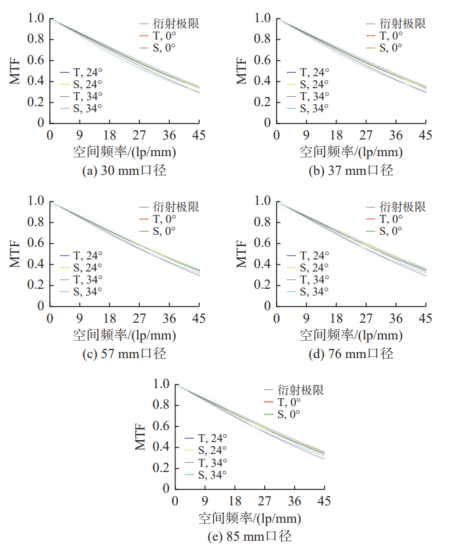
图8 各组态MTF曲线
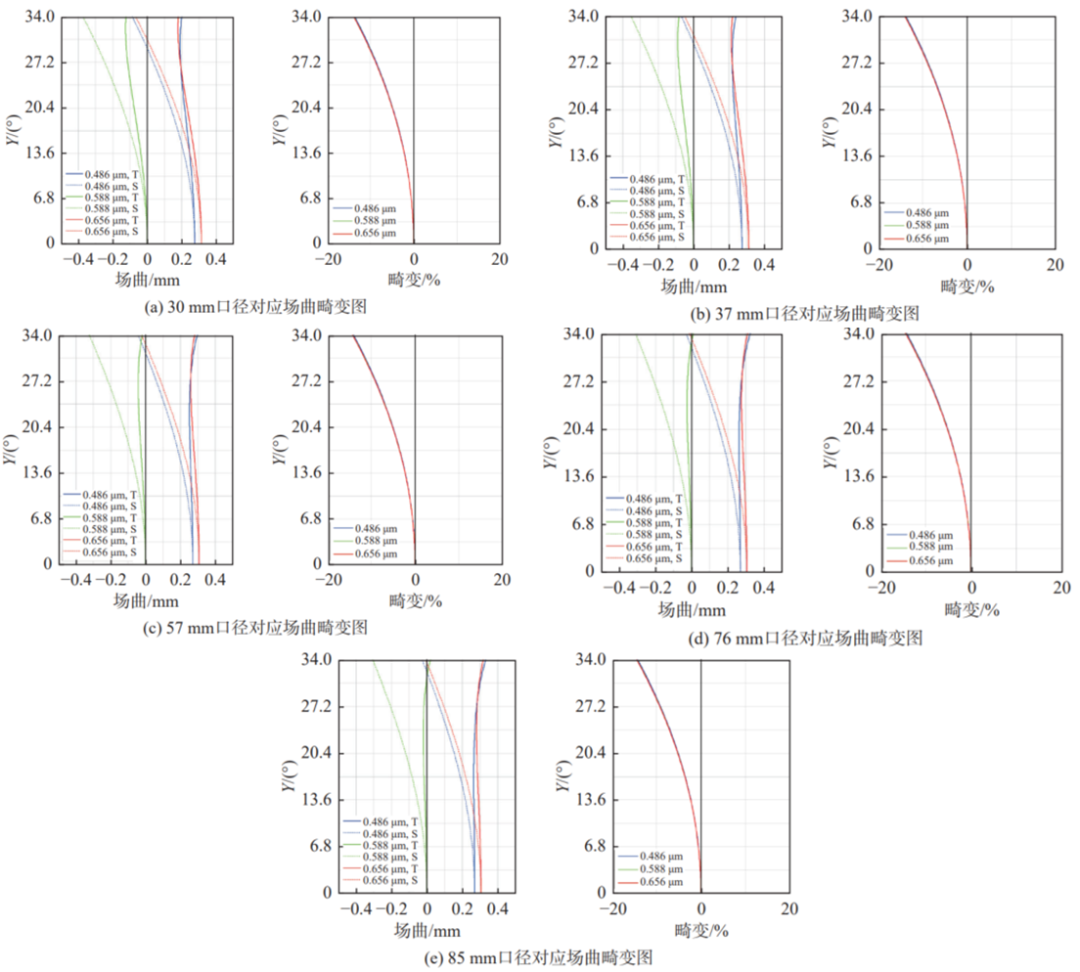
图9 场曲畸变图
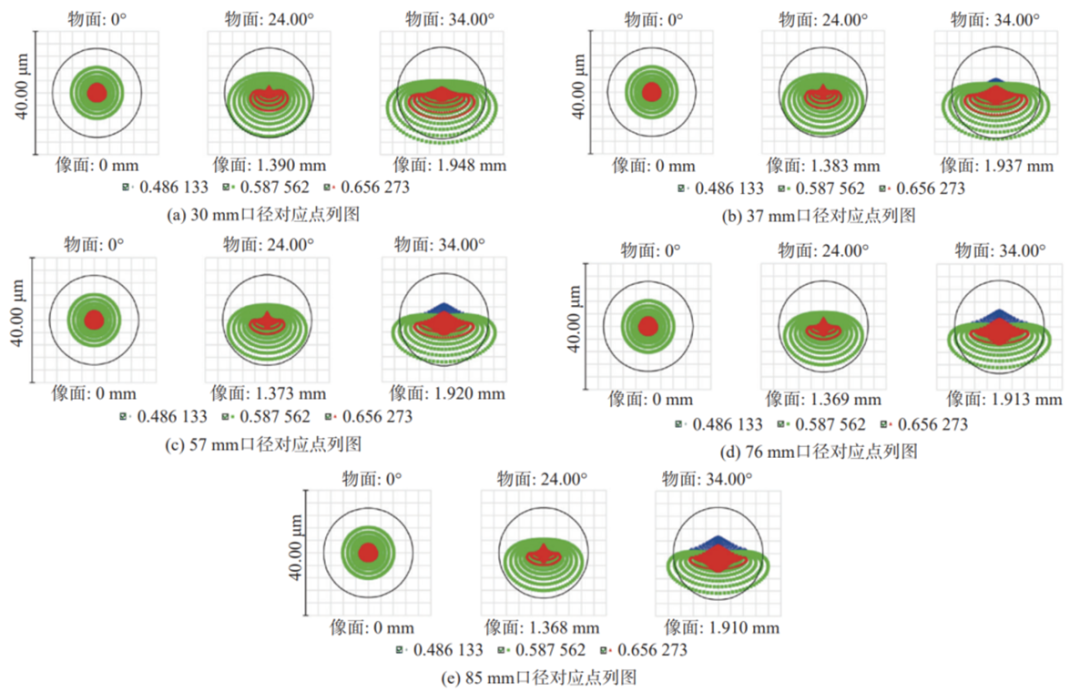
图10 点列图

公差分析:

Zemax保障加工装调的工程可行性

为确保设计性能落地,在Zemax中进行全面公差分析,模拟加工、材料、装调误差,验证系统工艺适应性。

公差参数设置:结合行业标准,在Zemax公差分析模块设置核心参数:曲率半径2个光圈、厚度误差0.01mm、偏心0.01mm、倾斜0.005°等,覆盖主要误差来源。

公差

数值

曲率半径/rings

2

厚度/mm

0.01

表面偏心/mm

0.01

元件偏心/mm

0.01

表面倾斜/(°)

0.005

元件倾斜/(°)

0.005

折射率

0.001

阿贝数

0.01

不规则度

0.2

表1 公差容限值

蒙特卡罗仿真:针对45lp/mm特征频率进行100次蒙特卡罗随机误差仿真,结果显示:80%样本MTF>0.16,50%样本MTF>0.19,成像质量下降幅度小,系统对误差具有良好鲁棒性,同时为实际生产提供了精准的公差容限值,降低加工与装调难度。

蒙特卡洛样本百分比/%

MTF值

90

0.13868270

80

0.16009730

50

0.19255198

20

0.21429344

10

0.22773348

表2 公差分析结果

Zemax贯穿光学设计全流程

从原理建模、参数确定,到模块设计、系统集成,再到像质评价、公差分析,Zemax贯穿炮膛检测内窥镜光学系统设计全流程,其核心价值体现在四方面:

多工况精准仿真:支持多重结构设置,同步优化5种口径工况,确保系统全场景适配;

复杂结构创新设计:丰富的结构库与灵活的操作数,助力新型中继结构等创新设计,突破传统设计局限;

全维度像质评价:集成专业评价工具,精准量化性能指标,提前发现并优化设计缺陷,提升设计成功率;

设计与工艺无缝衔接:公差分析与蒙特卡罗仿真,实现设计与加工、装调的精准匹配,保障工程化落地。


参考文献:

[1] YU Lu, XIANG Yang, JIANG Bowen, et al. Optical system design of endoscope for artillery gun bore inspection[J]. Journal of Applied Optics, 2026, 47(1): 1-9. DOI: 10.5768/JAO202647.0101001

[2] ZHAO Yuanyuan, YU Xun, LI Min, et al. Design of a mdetection system for defects on the inner wall of gun barrels[J]. Optics and Optoelectronic Technology, 2024, 22(1): 52-59.

[3] LI Miao. Research on measurement technology based on binocular stereo vision [D]. Shenyang: Shenyang Ligong University, 2023.

来源:摩尔芯创
OpticalSystem电路半导体光学电力电子UM裂纹参数优化理论CSTLumerical材料控制数控
著作权归作者所有,欢迎分享,未经许可,不得转载
首次发布时间:2026-03-31
最近编辑:4月前
摩尔芯创
光学仿真、光学培训、硅基光电子
获赞 14粉丝 33文章 111课程 0
点赞
收藏
作者推荐

使用Synopsys OptoCompiler工具进行光子器件版图绘制和紧凑模型仿真

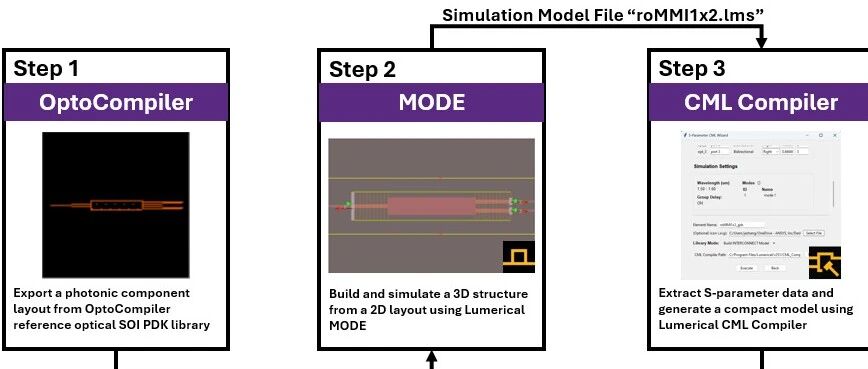
引言本文演示了一种将Synopsys OptoCompiler中开发的无源光子器件版图导入Lumerical产品进行光路仿真的工作流程。该工作流程利用Ansys Lumerical MODE中的EME(特征模扩展)求解器进行光学仿真,利用Ansys Lumerical CML Compiler生成紧凑模型,并利用Ansys Lumerical INTERCONNECT进行光子电路设计和仿真。此工作流程仅使用Synopsys产品即可提供一套内部解决方案,以应对光子集成电路设计中的复杂挑战。在光子集成电路设计中,通常需要使用不同的工具来处理版图设计、器件仿真和线路仿真。使用此工作流程,您可以在OptoCompiler中构建器件,使用Lumerical器件设计工具运行多物理场仿真,并利用CML Compiler构建用于INTERCONNECT线路仿真的模型,从而在版图和设计之间架起一座强大的桥梁。本文以OptoCompiler reference optical SOI(绝缘体上硅)PDK(工艺开发套件)中的无源1x2MMI(多模干涉仪)光子器件为例,展示了该工作流程。当然,您也可以根据具体应用场景,将此工作流程调整为使用您选择的自定义无源光子器件和PDK。所需许可证Synopsys OptoCompiler licenseAnsys Lumerical MODE licenseAnsys Lumerical CML Compiler licenseAnsys Lumerical INTERCONNECT license压缩包内容本文附带一个包含示例1x2MMI的软件包,该示例来自OptoCompiler reference optical SOI PDK。您可以在此器件上使用这些文件来体验工作流程,或根据您的需要进行自定义。roMMI1x2.gds–从OptoCompiler导出的GDS文件。referenceOpticalSOI.lbr–用于OptoCompiler光学SOI PDK的层构建器的工艺技术文件。MMI_EME_FDE_setup.lsf–配置和运行MODE仿真的设置脚本。roMMI1x2.lms–导入的1x2MMI的仿真文件。mmi.svg–器件的自定义符号文件。Compiled_roMMI1x2_model目录–包含来自OptoCompiler reference optical SOI PDK的1x2MMI的已编译INTERCONNECT模型的目录。工作流程概要以下要点概述了每个步骤,下面的小节将更详细地描述每个步骤:步骤1–OptoCompiler导出在此步骤中,OptoCompiler自带的reference optical SOI PDK库被导出为GDS文件“roMMI1x2.gds”。该GDS布局文件包含带有层信息的二维几何形状,这些层信息可作为工艺技术数据的参考,Lumerical工具将在下一步中使用它们。步骤2–使用MODE导入和仿真3D结构在此步骤中,使用Layer Builder工具导入SOI PDK的工艺技术文件“referenceOpticalSOI.lbr”以及上一步中的GDS文件。然后,使用Lumerical脚本在MODE中设置并运行仿真,并采用EME求解器。最后,生成仿真文件“roMM1x2.lms”。步骤3–S参数提取在此步骤中,使用CML Compiler S-parameter data extraction wizard创建适合线路仿真的紧凑模型,该向导利用Lumerical Python API和CML Compiler。步骤4–INTERCONNECT仿真在此步骤中,最终编译的模型“lum_roMM1x2_gds”(由一个输入和两个输出组成)在INTERCONNECT中以简单的光子线路进行配置并使用ONA(光网络分析仪)进行仿真。详细步骤步骤1–OptoCompiler导出按照以下步骤从OptoCompiler导出1x2MMI版图。1.在项目目录中运行终端,并使用命令optocompiler打开OptoCompiler窗口。2.双击“主页”选项卡下“应用程序”组中的“库管理器”图标,打开“库管理器”选项卡。3.点击“库管理器”选项卡下下拉菜单中的“文件->库定义编辑器”选项,打开“库定义”选项卡。4.单击下一个空白定义行中的语句列,输入条目“DEFINE”,然后添加“referenceOpticalSOI”PDK库的路径,该库位于OptoCompiler安装目录中,如下所示。输入此值后保存定义。下面的屏幕截图提供了一个示例路径。5.在库管理器中,找到库“referenceOpticalSOI”和单元“roMMI1x2”,双击视图“layout”打开其版图。版图如下所示:6.点击“库管理器”选项卡下下拉菜单中的“文件”->“导出”->“Stream”选项,打开“Export Stream”窗口。7.在Export Stream窗口的主选项卡下的输入框的下拉菜单中选择并单击“referenceOpticalSOI”库选项,以设置库选项。8.单击“主选项卡”下“输入框中的查看输入字段”旁边的文件夹图标,打开“选择Cellview”窗口。9.分别选择并单击Libraries,Cell Categories,Cells和Views选项为“referenceOpticalSOI”,“All”,“roMMI1x2”和“layout”,然后单击“确定”按钮来设置这些选项。10.如有必要,请更新“Export Stream”窗口“主”选项卡下“输出”框中的Run Directory和Stream File名条目。11.单击“确定”按钮导出GDS文件“roMMI1x2.gds”。该文件将保存在之前选择的运行目录中。导出现已完成,您现在可以验证导出的GDS文件是否位于项目目录中,然后继续进行下一步。步骤2–使用MODE导入和仿真3D结构请按照以下步骤将结构导入MODE。此过程使用Layer Builder实用程序,根据上一步导出的GDS文件并将其与process文件结合,来设置用于仿真的几何体。1.打开Ansys Lumerical MODE。2.点击顶部下拉菜单中的“文件”->“工作目录”选项,打开“选择新工作目录”窗口,然后选择上一步中导出.gds文件的项目目录。点击“选择”确认选择并关闭此窗口。3.单击工具栏下拉菜单中的Build图标或Build->Layer Builder图标,即可创建Layer Builder模型对象。4.在对象树中右键单击Layer Builder对象,然后选择“编辑”,即可打开其选项窗口。这将打开一个新窗口,供您导入版图和process文件。5.在图层构建器窗口中单击“导入工艺文件”按钮,找到OptoCompiler reference optical SOI工艺技术文件“referenceOpticalSOI.lbr”,即可导入工艺文件。6.如有必要,请在Layer Builder窗口的Layers框中调整工艺技术属性。7.单击布局框中的“导入GDS文件”按钮导入GDS文件,找到上一步导出的“roMMI1x2.gds”文件,导入2D版图。8.调整Layer Builder窗口中的Background Geometry和GDS Pattern Reference Frame,以重新定位和修改导入的3D结构。在本示例中,请使用以下设置:Background Geometry box:x span:200μmy span:200μmPatternre ference frame box:View:Centered at custom coordinatesx:-20μmy:0μm9.按OK完成设置并将项目文件保存为“roMMI1x2.lms”。器件导入现已完成,您可以继续进行下一步,即设置和运行仿真。仿真器件请按照以下步骤在MODE中运行仿真,为提取S参数做好准备。在本工作流程中,该过程通过使用软件包中的Lumerical脚本文件“MMI_EME_FDE_script.lsf”实现自动化。请按照以下步骤运行脚本文件。1.在脚本文件编辑器中,打开项目后,使用“打开”按钮打开脚本文件“MMI_EME_FDE_script.lsf”。2.点击运行按钮运行脚本。该脚本文件会清理仿真和扫描环境,然后添加各种对象,例如EME求解器、EME单元、EME端口、网格和监视器。它还会创建参数扫描,运行扫描并保存模型文件。下面的屏幕截图显示了仿真文件的最终状态。仿真运行现已完成,您现在可以进行下一步,从仿真文件中提取S参数。步骤3–S参数提取工作流程的这一步骤利用CML-Compiler S-parameter data collection wizard,从上一步生成的仿真文件中提取S参数紧凑模型。以下说明仅提供与此工作流程中的MMI示例相关的信息以及步骤的简要描述。有关如何使用向导以及特定设置含义的更多信息和详细说明,请参阅S-parameter data collection wizard page。相关链接:https://optics.ansys.com/hc/en-us/articles/45266900204563-S-parameter-Fixed-data-collection-wizard1.下载并运行数据收集向导。2.在第一页,加载步骤2中生成的仿真文件,并填写以下基本信息。以下信息必须与之前生成的仿真文件一致:一个与波长扫描参数名称和计数相匹配的注释属性值。QA波长范围与波长扫描范围相匹配。与S参数扫描匹配的S参数扫描名称3.选择上一步生成的仿真文件。4.在第二页,按如下方式填写单元信息,您可以选择包含的1x2MMI图标。在此步骤中,请确保CML编译器路径指向您的CML编译器可执行文件。本文附带的软件包中提供了一个自定义图标。在Windows系统中,它默认位于以下目录中:5.按“执行”按钮编译模型。编译后的模型位于S-parameter data collection wizard的/wizard/目录中,可用于下一步操作。附件软件包还在“Compiled_roMMI1x2_model”目录中提供了一个预编译的1x2MMI模型。作为替代方案,您还可以按照S-parameter data collection wizard page中的说明,将此模型添加到您自己的主JSON文件中,并在继续下一步之前编译该库。相关链接:https://optics.ansys.com/hc/en-us/articles/45266900204563-S-parameter-Fixed-data-collection-wizard步骤4–INTERCONNECT仿真在此步骤中,将使用上一步生成的紧凑模型进行INTERCONNECT仿真。要将该模型添加到Element库中,您需要将custom element文件夹重定向到模型生成位置,或者添加包含该组件的CML文件。您只需执行以下选项之一。如果您完全没有使用过CML编译器,而只是使用了数据收集向导,请按照选项1操作。选项1-通过重定向Custom文件夹添加器件按照以下步骤,通过重定向custom文件夹,将上一步生成的紧凑模型添加到Element库中。1.Open Ansys Lumerical INTERCONNECT。2.在Element库中右键单击Custom文件夹,然后按“重定向”。3.选择已编译的紧凑模型所在的文件夹。紧凑模型的文件扩展名为.x.ice。对于1x2MMI示例,已编译的紧凑模型位于S-parameter data collection wizard的/wizard/文件夹中,预编译版本也可在附件包的“Compiled_roMMI1x2_model”目录中找到。现在您可以将导出的器件添加到INTERCONNECT并继续进行仿真。选项2-通过安装CML添加器件请按照以下步骤,通过安装已编译的CML文件,将生成的紧凑模型添加到Element库中。对于1x2MMI示例,您需要将其添加到您自己的主JSON文件中,并运行CML编译器编译CML文件,然后再按照以下步骤将自定义器件添加到INTERCONNECT。1.Open Ansys Lumerical INTERCONNECT。2.在Element库中右键单击Design Kits文件夹,然后在Element库面板的下拉菜单中左键单击“安装”选项,打开“选择紧凑模型库包和定义文件夹”窗口。3.单击“紧凑模型库包”输入字段旁边的省略号按钮“…”打开“安装紧凑模型库”窗口,然后选择foundry template目录中的CML文件“lumfoundry_template.cml”。现在您可以将导出的器件添加到INTERCONNECT并继续进行仿真。运行INTERCONNECT仿真将器件添加到INTERCONNECT后,请按照以下步骤对1x2MMI器件运行示例仿真。线路原理图如下所示,原理图后附有说明。1.在INTERCONNECT原理图中添加器件紧凑模型和ONA元件。按如下方式设置ONA元件:将输入端口数设置为2。设置波长范围以匹配之前在MODE中进行的s参数矩阵扫描。2.保存项目。3.将1x2MMI的端口1连接到ONA的输出端口,将1x2MMI的端口2和3连接到ONA的输入端口。4.点击侧边工具栏中的“运行仿真”图标来运行仿真。5.右键单击ONA并选择“显示结果”来查看结果。可视化窗口中将显示1x2MMI功率增益频谱图。模型设置本示例工作流程中使用了以下重要模型设置。在MODE模式下,Layer Builder使用来自工艺技术文件的图层位置、几何形状和variation数据,以及来自GDS文件的图层和几何形状,共同构建3D结构。在S-parameter CML wizard中,S参数扫描条目需要与仿真模型文件中的相应波长扫描参数名称“wavelength”,count“11”、范围从“1.5e-6”m到“1.6e-6”m以及扫描名称“sweep_s_parameter_matrix”对齐。S-parameter CML wizard在这些条目更新后,会在相应的QA、仿真文件和仿真设置框中记住波长范围、S参数扫描名称和CML编译器路径条目。在S-parameter CML wizard中,如果您使用库模式选项“Add to Existing CML Database”,则需要运行CML编译器手动生成紧凑模型并将其加载到INTERCONNECT求解器中。S参数CML向导仅支持SVG图像作为element图标(符号)。定制模型请使用以下信息进一步客制化此工作流程以满足您的需求:您可以自定义工作流程,从OptoCompiler reference optical SOI PDK库或您自己的设计中导出其他无源光子元件版图,然后仿真这些光子元件。文件“MMI_EME_FDE_script.lsf”中的Lumerical脚本是为OptoCompiler W-2024.09 Reference Optical SOI v3.1.0 PDK库中的光子元件“roMMI1x2”开发的。您可以自定义Lumerical脚本以使其适用于其他光子元件。OptoCompiler W-2024.09 Reference Optical SOI v3.1.0 PDK库提供了OptoCompiler reference optical SOI工艺技术文件“referenceOpticalSOI.lbr”。如果您想使用自己的工艺技术文件,请参阅Layer Builder知识库页面。- END -来源:摩尔芯创

未登录
还没有评论
课程
培训
服务
行家
VIP会员 学习计划 福利任务
下载APP
联系我们
帮助与反馈