149、再分享一波自己编写的UDF调试软件

1. UDF调试介绍
1. UDF调试介绍
之前分享过一次,但是留言的人太多了,有1000多条留言,很多同学的留言都被淹了,再重新分享一次。
需要这个调试软件的同学,点赞+ 后,评论区留言即可!
注:有几种情况无法私信哦
使用视频号留言,无法私信
没有关注,无法私信
大家使用过UDF都会知道,在VS中编写UDF时是看不到代码正确与否的,也不会进行代码提示和补全。只有在Fluent软件内进行编译时才能看到报错信息。
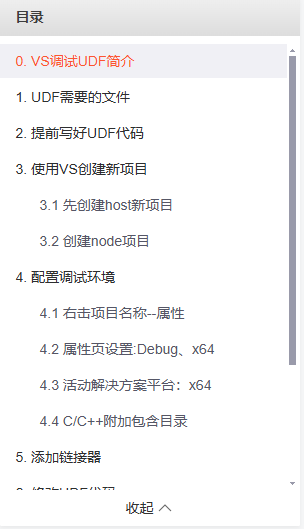
我们之前的文章分享112、 使用Visual Studio调试并行的UDF详细操作步骤,老实说这个步骤非常的繁杂不说,而且还经常会出现各种问题。
看这个目录就知道有多复杂!!
其实还有其他的方式对UDF进行调试,比如利用CMake编译的方式。具体的步骤可以参考流沙老师的文章:利用Visual Studio+CMake编译及调试Fluent UDF
不过这种方式还是需要对文件进行修改,看起来整个步骤还是比较复杂。
我们想一劳永逸的解决这个问题,最好是有个界面来进行操作,而不是需要对文件进行修改。那怎么做呢??
2. UDF调试软件
2. UDF调试软件
2.1 软件界面
写个程序吧!!我使用Python写了个程序来实现这个功能。
软件界面非常清晰,操作起来很简单
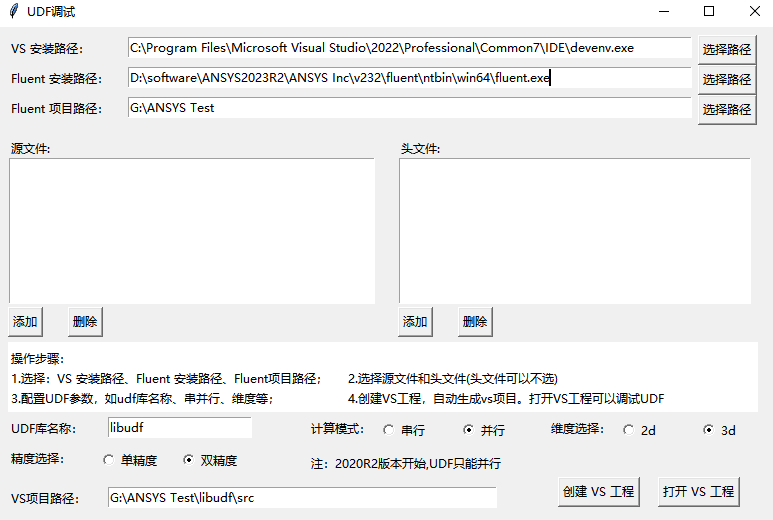
2.2 程序功能
和112、 使用Visual Studio调试并行的UDF详细操作步骤这篇文章的功能相同,可以实现不需要Fluent而直接对UDF编译,同时实现对UDF的调试功能。
只不过这个软件免去了文章中的大部分步骤,直接实现调试的功能
注:
这个软件本来是我自己用的,这里直接分享给大家,希望能换来大家的点赞和关注!!
软件不需要安装,直接打开即可使用
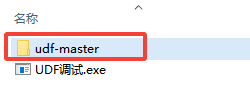
软件文件夹下的udf-master文件夹不能移动和删改
还是老样子,需要程序的,点赞+推荐后,在评论区留言我会后台发给大家!!
3.软件操作步骤
3.软件操作步骤
软件操作很简单,基本上自己摸索几分钟就知道怎么操作了,这里还是给大家详细讲解一下。
3.1 软件路径设置
首先选择VS安装路径和Fluent安装路径,这两个路径要从你的VS和Fluent安装目录里面找。可以参考这个软件给的默认路径。
然后选择好Fluent项目路径,也就是你的Fluent cas和dat文件所在的文件夹。

3.2 源文件和头文件
选择你的udf源文件,如果你还没有写好,可以建一个空白的.c文件,然后添加进源文件即可
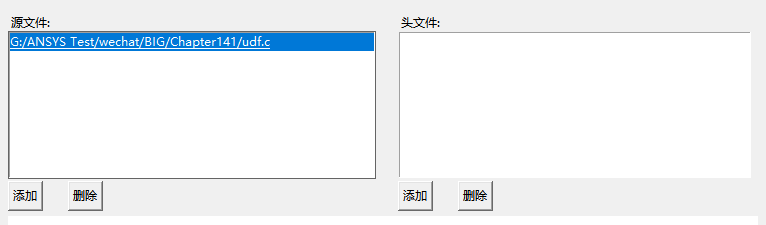
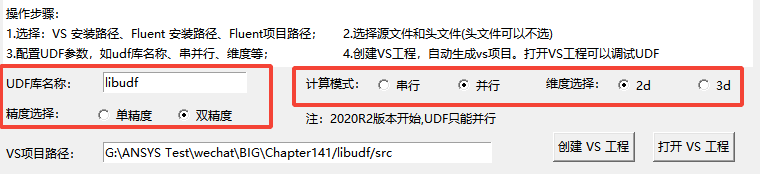
3.3 基本参数设置
根据自己的工况设置即可
3.4 创建工程
点击创建工程后,会在你的Fluent项目路径下生成一个libudf文件夹。但此时还没有成功,fluent直接load这个文件夹还是会报错。
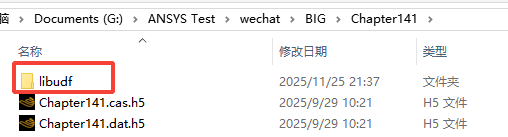
3.5 打开VS工程
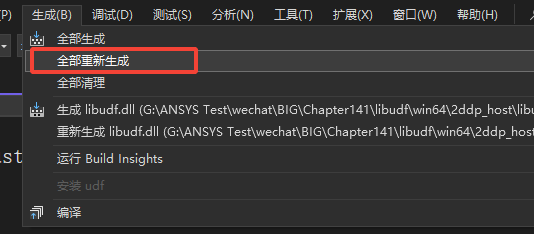
打开VS工程,会自动打开你的VS软件。进入到VS界面,还是需要点击全部重新生成。
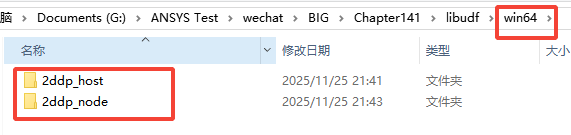
此时libudf文件夹就多出来了win64文件夹,里面包含了编译成功的文件。
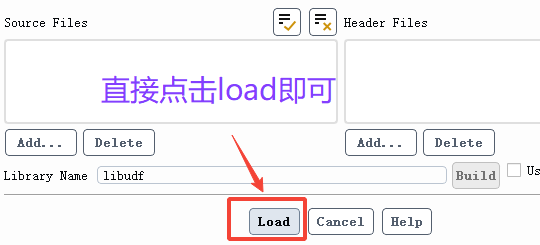
Fluent也可以直接load libudf文件夹,而不需要再次编译了。至此,UDF就可以正常使用了,当然也可以进行调试
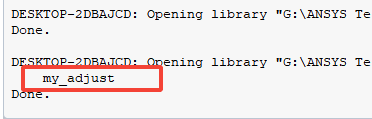
4.调试UDF
4.调试UDF
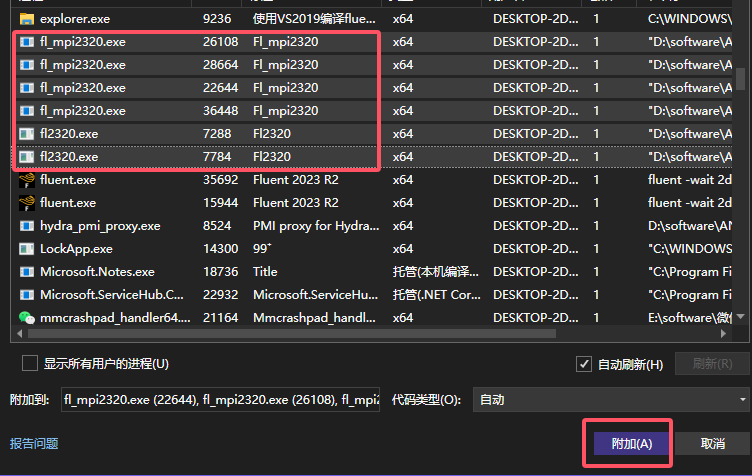
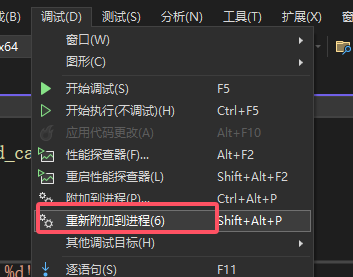
Fluent成功加载VS编译好的文件后,在VS中调试---附加到进程。
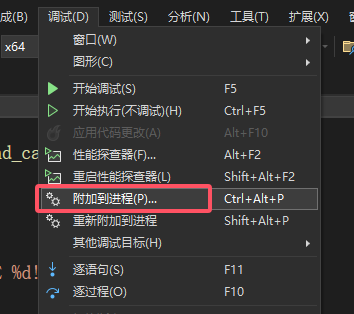
选择fl开头的程序,注意不要选择fluent.exe
在源文件中设置断点,单击代码行的最左边。或者添加监视
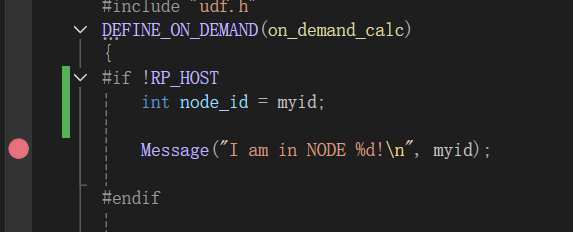
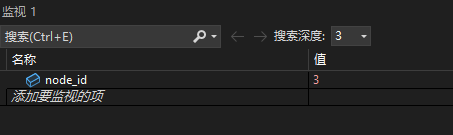
在FLuent中执行UDF会跳到VS界面。添加监视,右击某个变量可以添加监视,监测某个量的变化
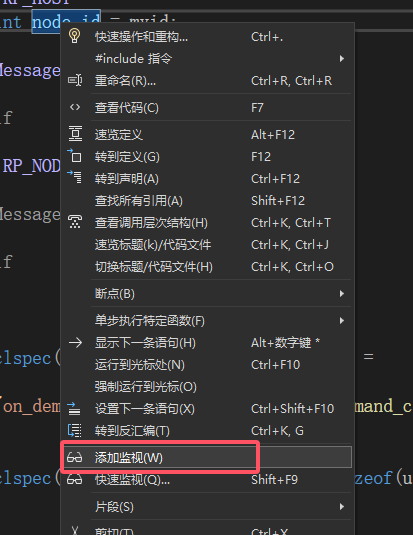
对代码修改后,重新附加到进程,不需要重新选择程序
来源:Fluent学习笔记