首页/文章/ 详情

SolidWorks方管切割和折弯成形

6月前浏览942

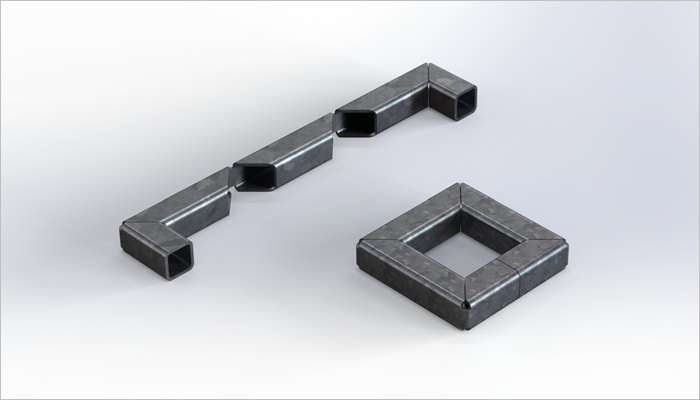
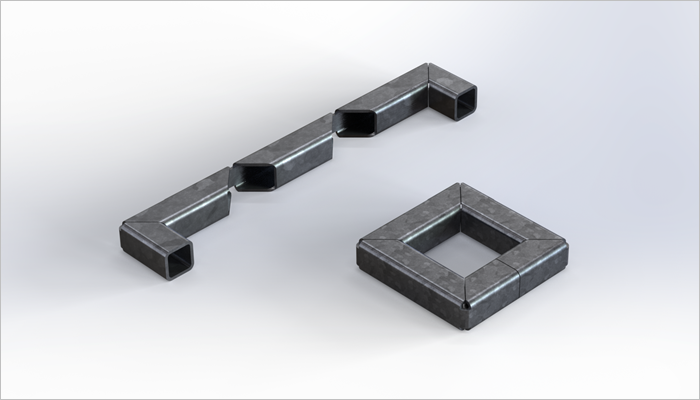
最终结果如下图所示。

方法:

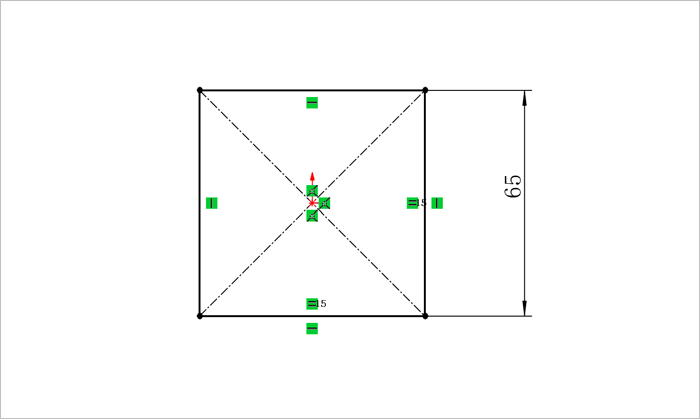
1.点击“草图绘制”,在前视基准面上绘制如下图所示的草图,点击勾号完成。
2.切换到“焊件”选项卡,点击下图中的“焊件”按钮,然后点击“结构构件”。

依次选择下图所示的4条蓝色草绘直线,焊件的轮廓参数和边角处理设置如下图所示。
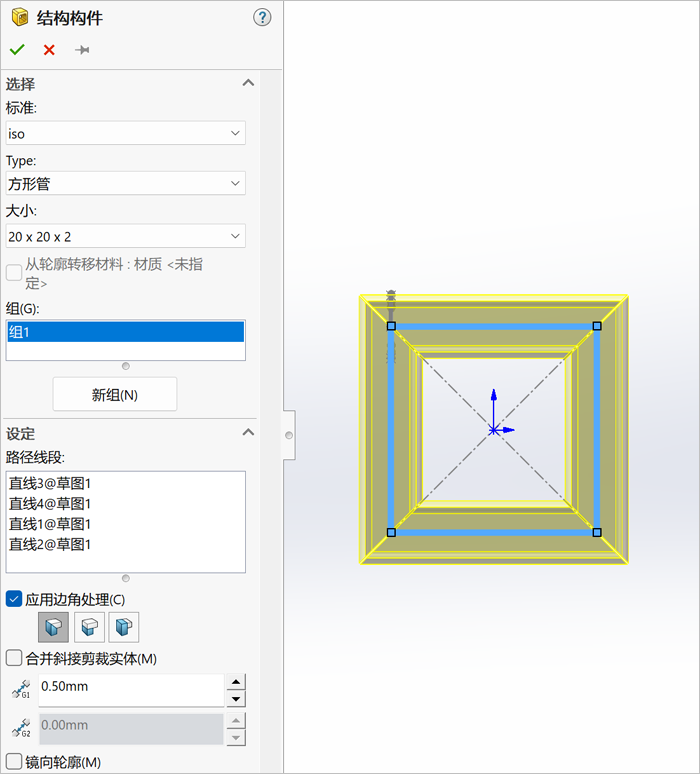
点击勾号完成。
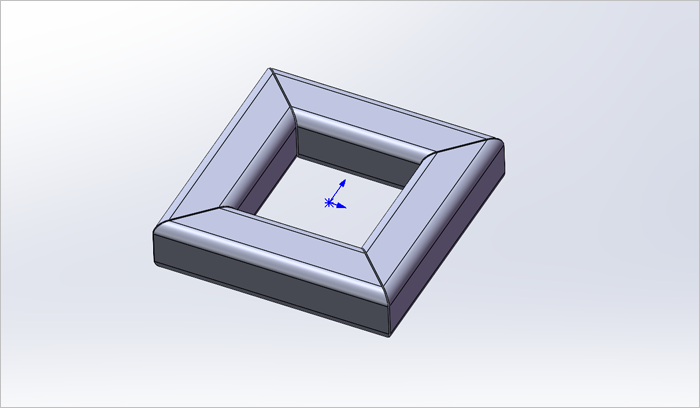
3.点击“草图绘制”,在前视基准面上绘制如下图所示的草图,点击勾号完成。
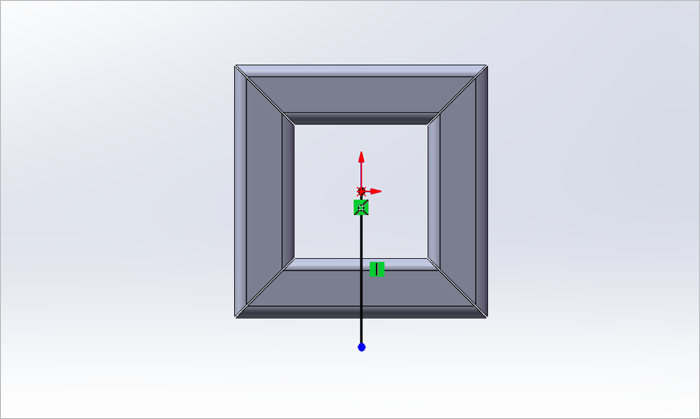
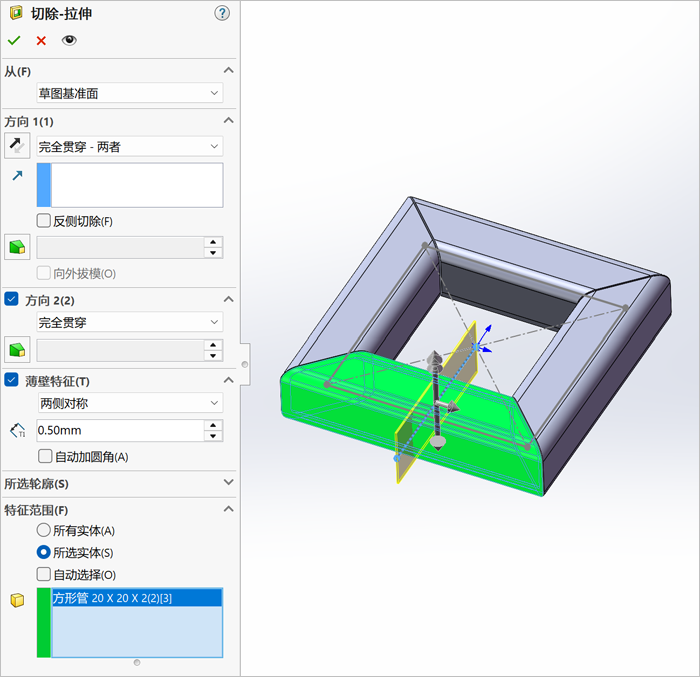
4.点击拉伸切除,选择上一步创建的草图作为拉伸切除的草图轮廓,勾选“薄壁特征”,两侧对称,其他设置如下图所示,点击勾号完成拉伸切除。
5.点击“草图绘制”,在下图所示的面上绘制草图,如下图所示, 点击勾号完成。
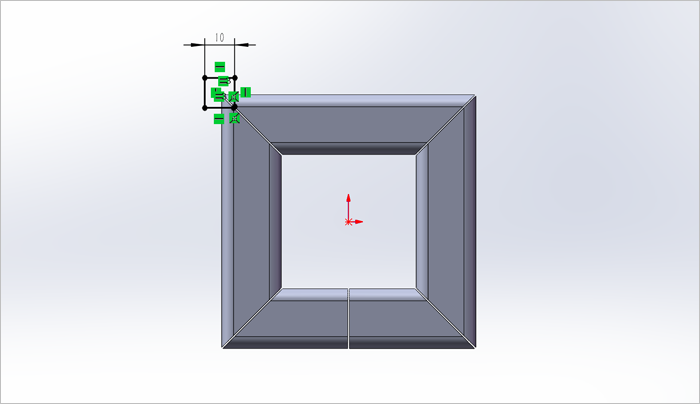
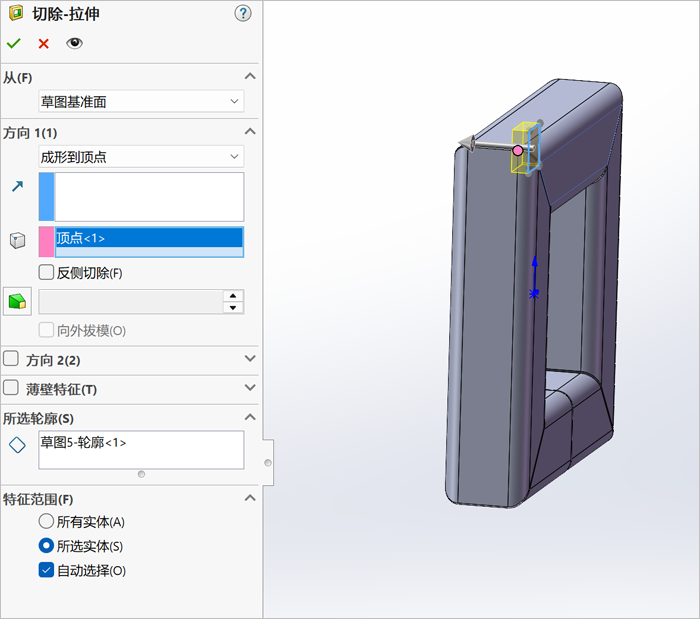
6.点击拉伸切除,选择上一步创建的草图作为拉伸切除的草图轮廓,方向1选择“成形到顶点”,顶点选择下图粉红色的顶点,其他设置如下图所示,点击勾号完成拉伸切除。
7.镜向上一步的拉伸特征。
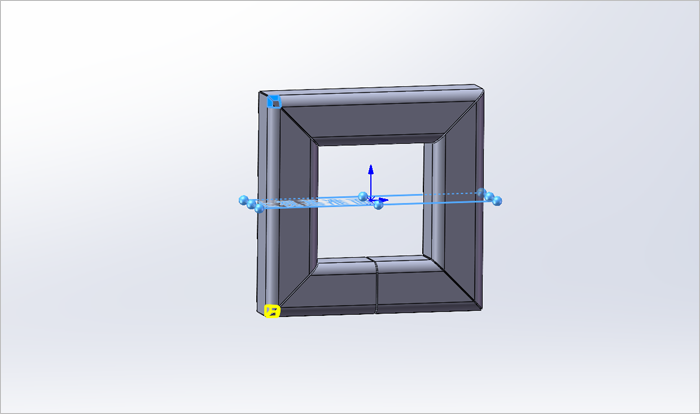
8.再次镜向。
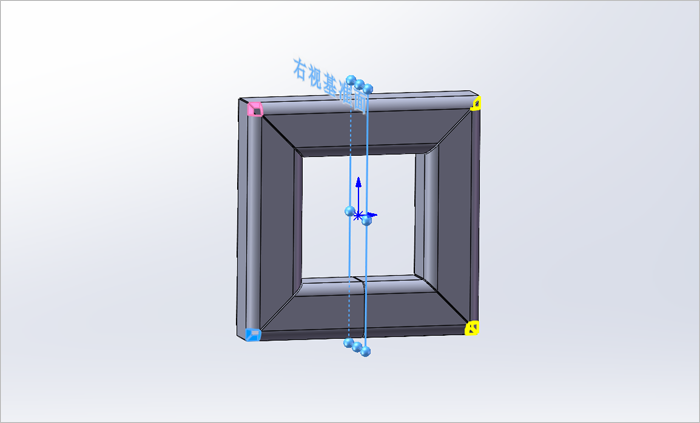
9.镜向。
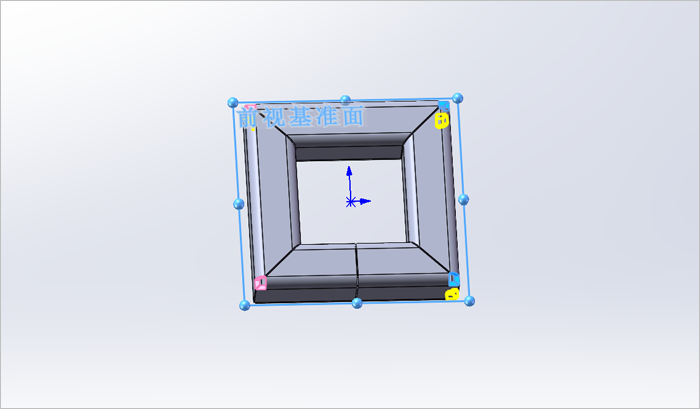
10.点击“草图绘制”,在上一步的拉伸切除端面上绘制如下图所示的草图。
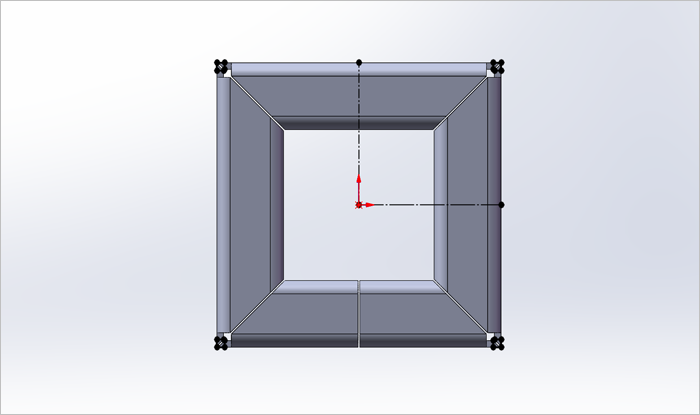
具体如下图所示,点击勾号完成。
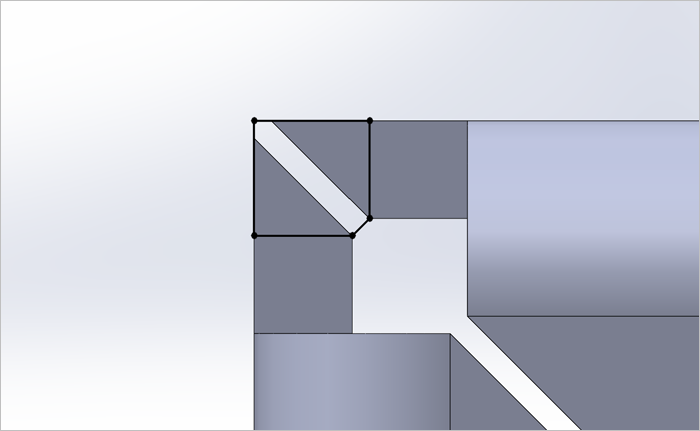
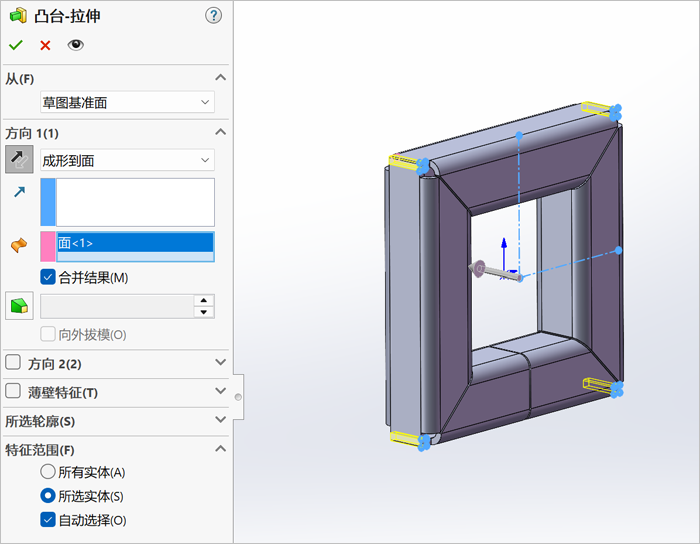
11.点击拉伸凸台/基体,选择上一步创建的草图作为拉伸的草图轮廓,方向1选择“成形到面”,面选择下图粉红色的面,勾选“合并结果”,其他设置如下图所示,点击勾号完成拉伸。
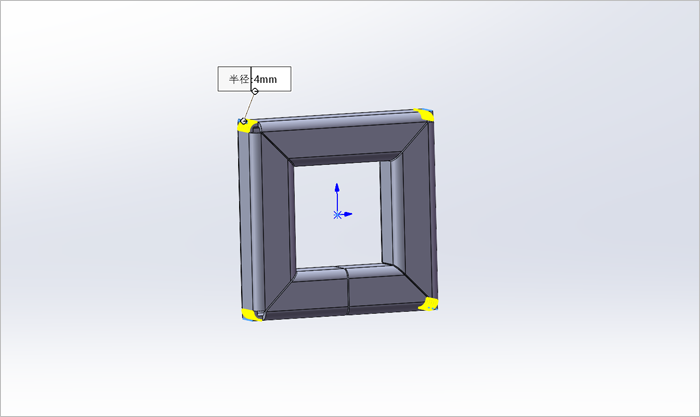
12.倒圆角。
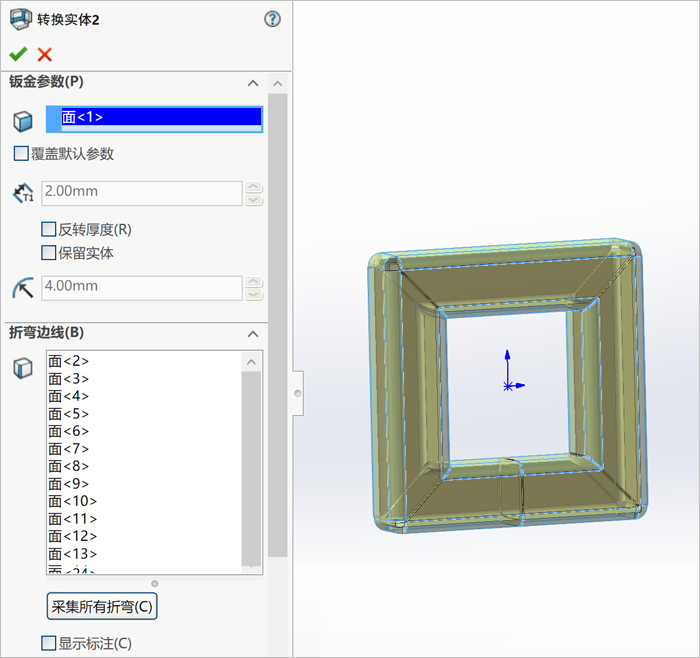
13.点击“转换到钣金”按钮,任意选择一个平面,然后点击“采集所有折弯”按钮,此时系统会自动选择所有圆角所在的曲面,如下图所示,点击勾号完成。
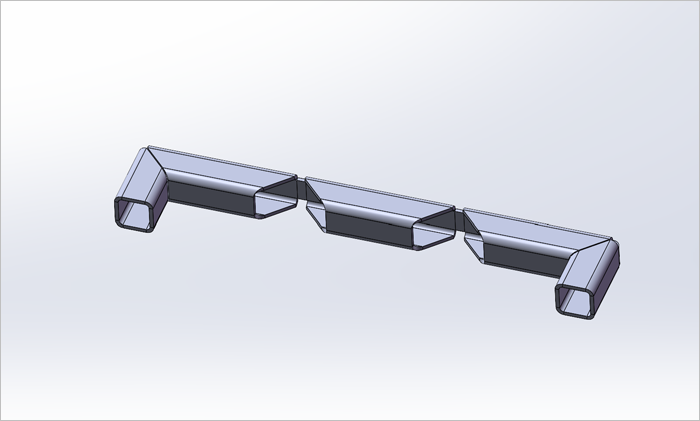
14.点击展开按钮,固定面选择下图蓝色的面,要展开的折弯选择下图蓝色面左右两边的2个折弯。
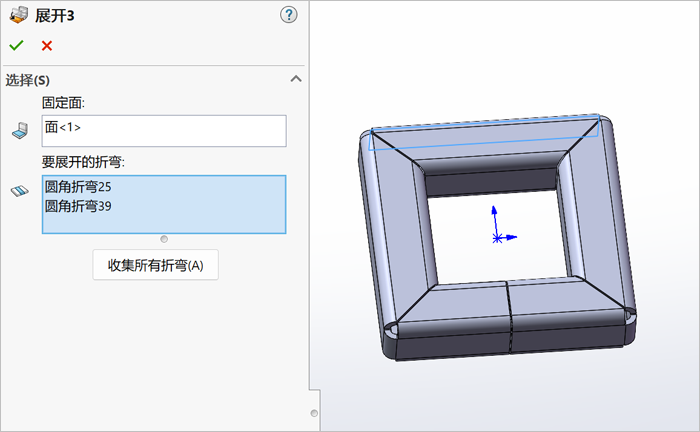
点击勾号完成。
15.完成渲染。
来源:SolidWorks技巧
SolidWorks渲染钣金曲面焊件
著作权归作者所有,欢迎分享,未经许可,不得转载
首次发布时间:2026-03-24
最近编辑:6月前
CAD-SW技巧
本科 传播知识生态,赋能工业软件
获赞 144粉丝 230文章 1798课程 0
点赞
收藏
作者推荐

SOLIDWORKS装配建模的10大建议!

无论你用SOLIDWORKS设计什么产品,掌握一些SOLIDWORKS技巧都能显著提升你的生产力和效率。下面我们一起学习一些装配体建模的实用技巧,帮助大家简化装配建模流程,提高建模效率。1.规划装配体结构在开始建模之前,多花点时间规划SOLIDWORKS组件结构。识别主要组件和子组件,并说明它们之间的关系。这些初步规划将在整个建模过程中提供清晰和组织性。2.使用设计库SOLIDWORKS提供庞大的标准零件和组件库,涵盖从螺母、螺栓到齿轮和轴承。尽可能利用这些预构建的组件,而不是从零建模。这不仅节省时间,还确保设计的准确性和一致性。3.规范命名零件零件和子组件的统一命名规范对于维护装配的秩序和清晰至关重要。建立一个适合项目的命名规范,并严格遵守。这将使导航外部引用和管理大型组装体变得更为便捷。4.合理使用配置配置可以让我们在同一个文件中创建多个零件的变体。利用配置来建模不同状态或组件版本,同时避免用冗余零件堆积。这种方法有助于优化文件大小并简化装配管理。5.有效使用配合配合定义了装配中组件之间的关系,如重合、同心或距离等。合理使用配合来约束各个零件,确保它们正确配合。避免过度约束零件,因为这可能导致组装过程中的冲突和错误。6.组织好设计树一个组织良好的设计树对于保持装配体的清晰性和修改的便利性至关重要。对相关组件进行分组,尽量减少不必要的草图和功能,以保持设计树的整洁和易于管理。7.利用装配配置与零件配置类似,装配体配置允许我们在同一文件中创建多个装配的变体。使用装配配置来模拟产品的不同配置或选项,而无需创建单独的装配体文件。8.优化装配性能装配体可能迅速变得复杂且资源密集,影响系统性能。通过简化复杂特征、减少不必要的组件以及在处理大型组件时使用轻量化表示来优化性能。9.记录设计意图清晰的文档对于向他人传达我们的设计意图至关重要,无论是同事、制造商还是客户。使用装配图、爆破图和注释,提供装配的全面文档。10.持续学习与提升SOLIDWORKS是一个庞大而强大的工具,总有新东西可以学习。保持对最新功能和技术的了解,持续提升你的技能和知识。来源:SolidWorks技巧

未登录
还没有评论
课程
培训
服务
行家
VIP会员 学习计划 福利任务
下载APP
联系我们
帮助与反馈