146、Fluent监测物理量的详细操作

1. 为什么要监测物理量?
1. 为什么要监测物理量?
监测物理量在CFD计算中主要起到两个关键作用:
1.1 判断计算收敛性
我们之前的很多文章一直在强调这一点,监测物理量是判断收敛性的重要标准之一。详细文章可以看:136、Fluent瞬态计算过程的几个显著性特点
残差曲线虽然是收敛性的重要指标,但它并不是唯一标准。有时残差已经降到很低,但实际物理量仍在大幅波动,这说明计算还未真正收敛。
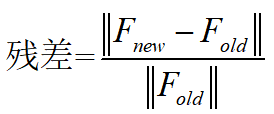
其中,Fnew和 Fold分别代表当前和上一次迭代的物理量。
通过监测关键物理量(如进出口压差、升力系数、平均温度等),我们可以观察这些量是否趋于稳定。
当监测量的变化幅度足够小且呈现平稳趋势时,才能认为稳态计算真正达到收敛状态
1.2 获得瞬态物理量变化
对于瞬态计算,我们的研究目标就说想看看某些物理量随时间的变化。
例如,在研究涡街脱落问题时,需要监测升力或阻力系数的周期性变化;在分析传热过程时,需要追踪温度场的时间演化特征。
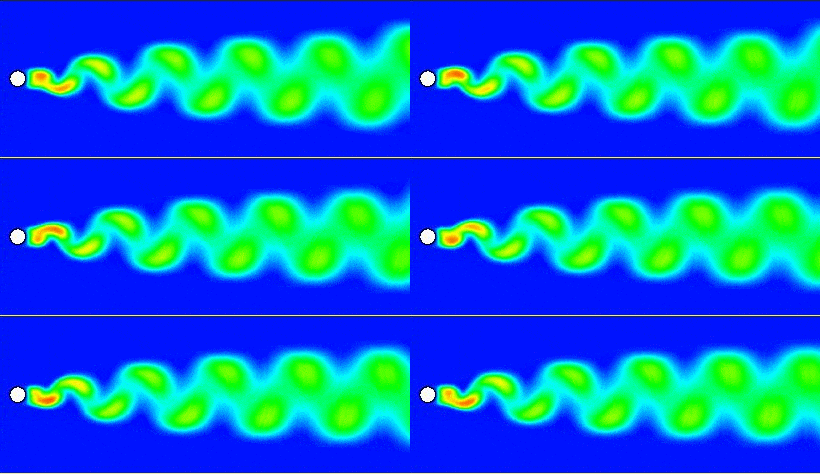
监测这些物理量,可以帮助我们更好地理解流体行为的动态特性,并在必要时调整计算参数,确保计算结果的可靠性和实际意义。
简单来说:稳态计算看“是否稳定”,瞬态计算看“如何变化”。
2.监测哪些物理量?
2.监测哪些物理量?
不同的仿真工况,需要关注的物理量也不尽相同。一般原则是: 监测你最关心的物理量,或者最不容易收敛的物理量。
举几个例子:
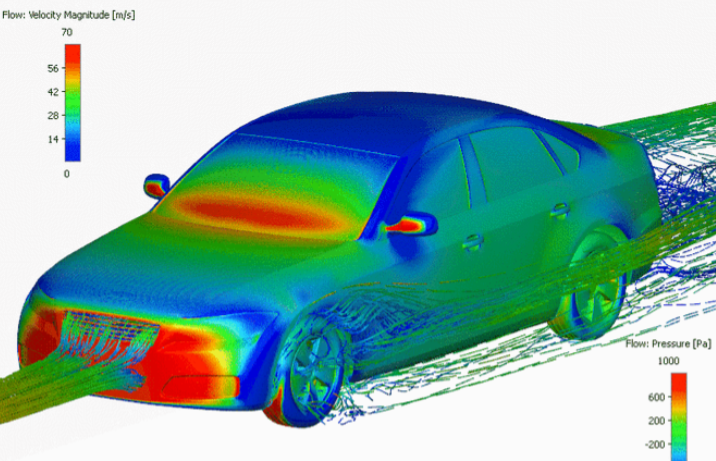
比如,外流场分析,如汽车、飞机气动仿真,我们比较关心升力系数(Cl)、阻力系数(Cd)和关键点的压力系数等
内流场分析,如管道、泵、阀门等,比较关心进出口压差、出口质量流量或体积流量、压力损失系数
传热问题,如换热器,可以监测进出口温度差、总传热量或传热系数或者Nusselt数
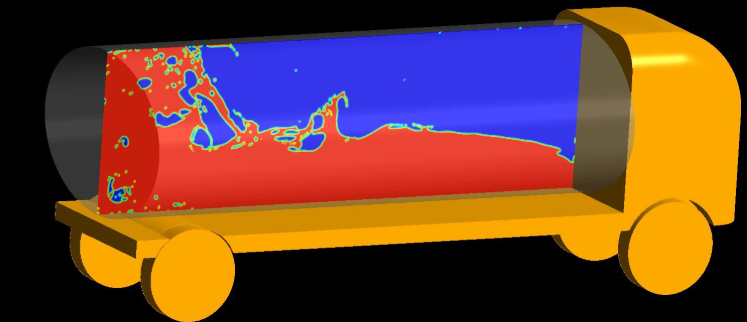
多相流问题,如明渠流动、蒸发冷凝问题,可以监测各相的体积分数、相界面位置(液位高度等)
3.监测物理量的详细步骤
3.监测物理量的详细步骤
监测物理量有几种方式,可以直接让监测的物理量写入文件Report Files,也可以生成曲线图Report Plots。还可以在Report Definitions定义监测物理量,然后再在Report Files和Report Plots生成文件和文件。
这里我们通过Report Definitions的方式来监测物理量,这样比较有条理一些
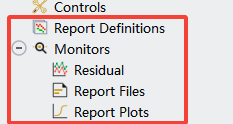
3.1 创建新的Report Definitions
Report Definitions--New--选择报告类型
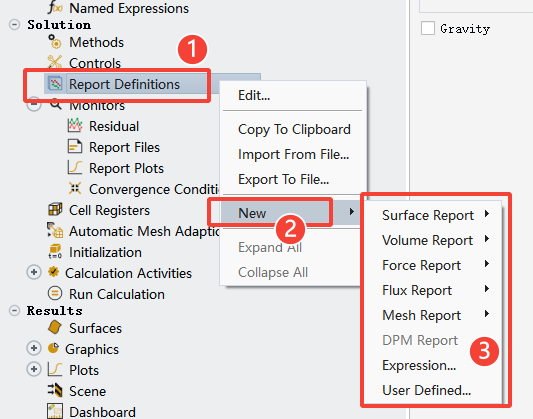
3.2选择报告类型
报告类型里面有很多种
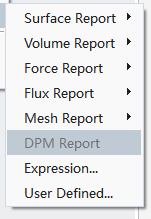
Surface Report:面报告,对物理量进行面统计处理,如面积平均,最大最小等
Volume Report:体报告,对物理量进行体积统计处理,如体积平均,质量平均等
Force Report:力报告,如曳力、升力、力矩等
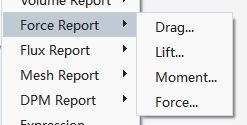
Flux Report:通量报告,可以监测质量流量、换热速率等
Mesh Report:网格报告,和网格相关的信息,如网格数量,基本上用不到
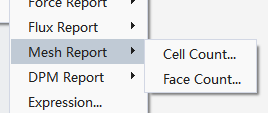
DPM Report:DPM报告,使用DPM模型才能够定义,如监测逃逸的颗粒质量
Expression Report:表达式报告,可以对定义好的表达式进行监测,也可以直接在这里定义表达式。
UDF Report:对定义UDF进行监测,实际上直接在Surface Report和Volume Report也可以监测UDF。
可以看到这里的报告类型和后处理的报告类型基本相同,确实如此,因为你要监测的物理量也是一种数据后处理。
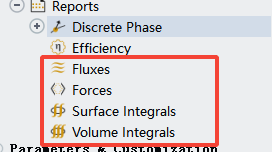
最常用的是前三种,即Surface Report、Volume Report和Force Report。这里我们以Surface Report为例进行讲解,详细的内容可以参考我们之前后处理的文章:一百零五、Fluent仿真后处理---面积分(面积加权平均和质量加权平均·····)详解
3.3 创建面报告
Surface Report的形式有很多,之前的后处理文章详细介绍过:105、后处理“ 面积加权平均 ”和“ 质量加权平均 ”哪个更加准确?我应该优先选择使用哪个??。比如我们以面积平均为例来创建监测物理量。
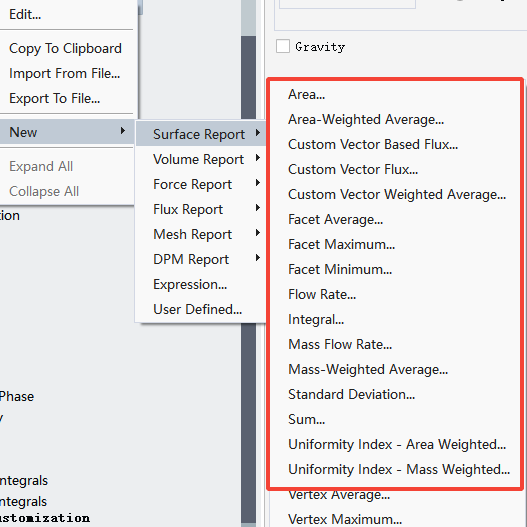
点击Area-Weighted Average...,会弹出Surface Report Definition界面
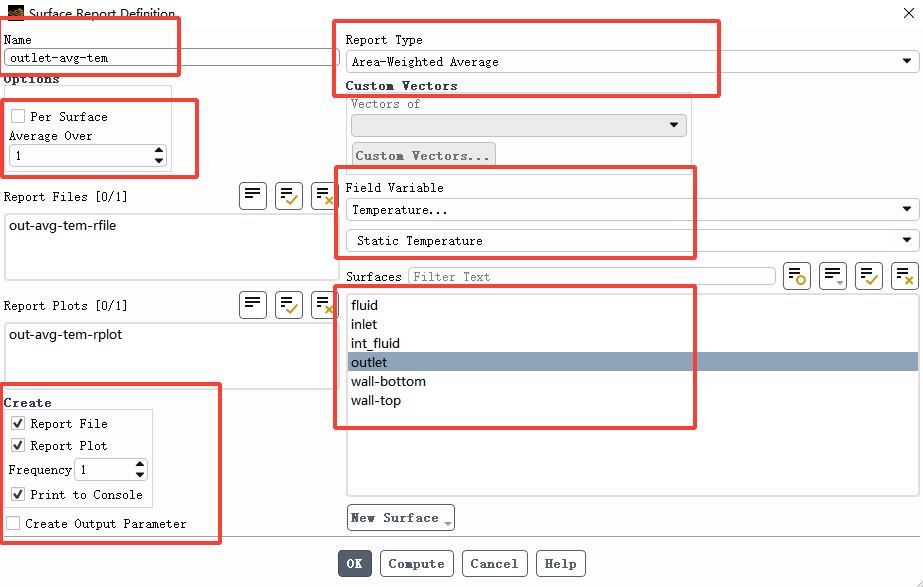
Name:输入监测报告的名字即可,最好有点意义的名字
A.Per Surface
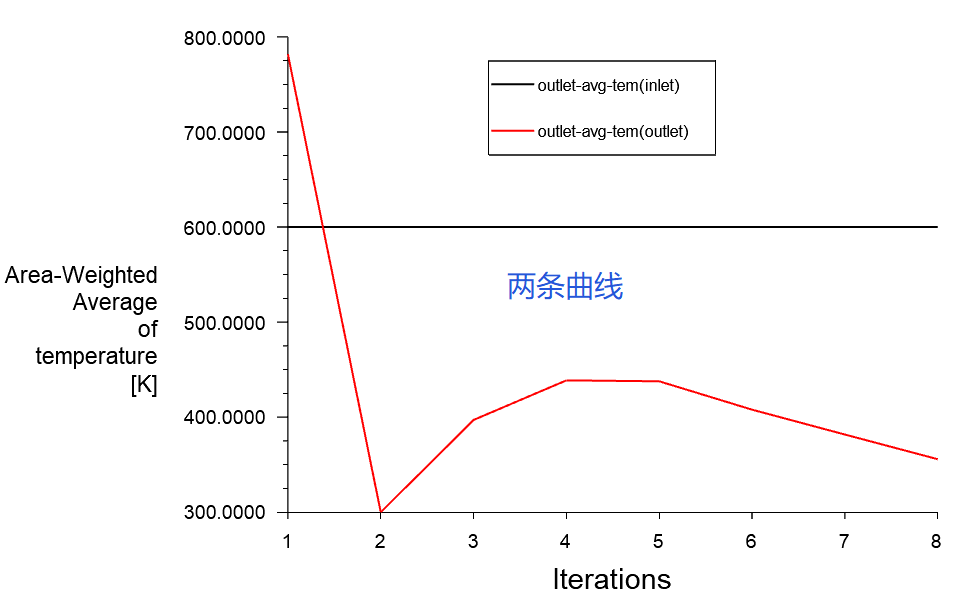
如果你在图中的Surfaces处中勾选了多个surface,也就是想对多个surface的物理量进行监测。
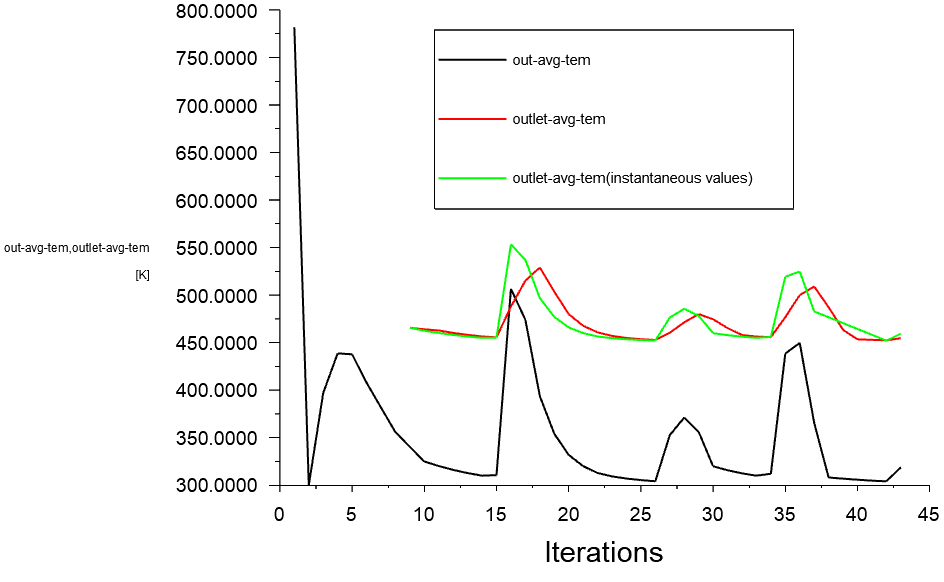
如果勾选Per Surface,这在一张曲线图上会出现两条曲线,比如我在Surfaces处中勾选了inlet和outlet两个面,那么监测的曲线图就会变成下图
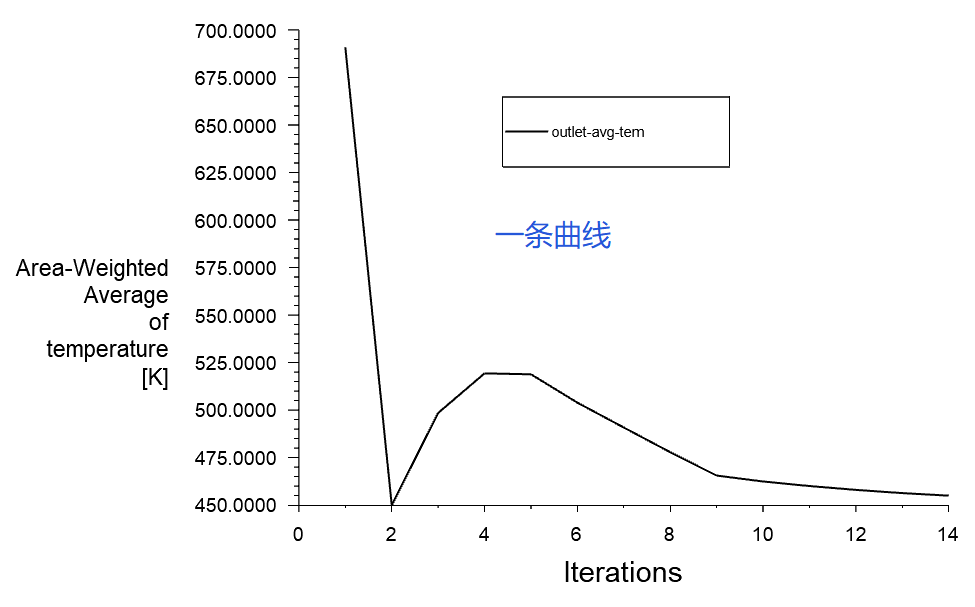
如果不勾选Per Surface,则是一条曲线,只不过曲线的数值是inlet和outlet两个面的面积平均值
B.Average Over
默认的Average Over为1,此时Fluent默认是输出某个物理量的当前值。
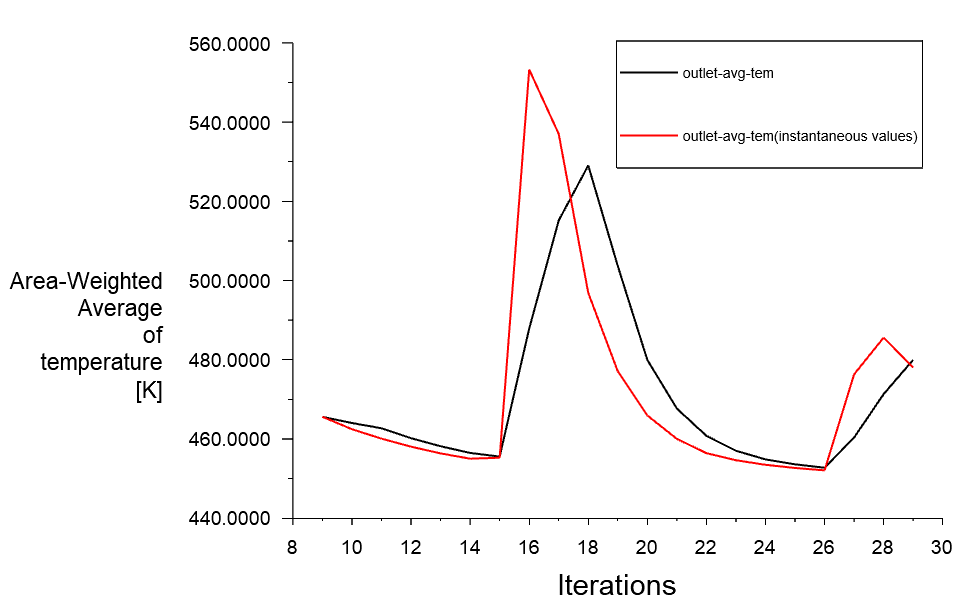
如果Average Over设置大于1,比如为3,则表示输出物理量的平均值。对于稳态,输出的是每3个迭代步的平均值;对于瞬态,输出的则是每3个时间步的平均值。如果没有达到第3步,会自动用已有的数据计算平均值。
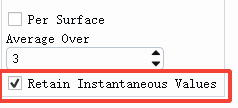
勾选下面的Retain Instantaneous Values表示保留瞬时值,此时曲线图里面会有两条曲线,一条记录瞬时值,一条记录平均值
注:Average Over设置大于1,此时就不能勾选Per Surface
C.Report Files和Report Plots列表
这里会列出所有的Report Files和Report Plots,如果不选中列表中的任何项,则会创建新的Files或Plots;如果选中了,则会在选中的项里面附加上新的数据或者图形。
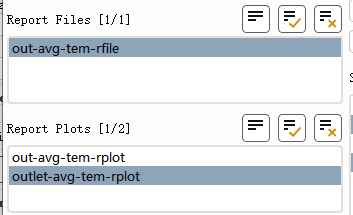
比如,Report Plots中,我们两个都选择,那么在out-avg-tem-rplot中也会输出刚才的两条曲线。加上原来自己的一条,就有三条曲线
D.创建文件
这里的设置很简单,
勾选Report Files 表示输出文件,会在cas文件夹下输出一个文件
勾选Report Plots表示输出曲线图,会在图形界面上出现一个曲线图
勾选Print to Console表示在文本控制栏打印数值
Frequency表示输出的频率,设置为1表示每个迭代步都输出。
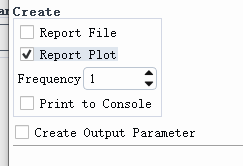
勾选Create Output Parameter则表示把报告结果作为一个输出参数,一般参数化流程计算才需要勾选
这样左边这一栏的设置就介绍完了,右边设置的介绍和之前的后处理介绍完全一样
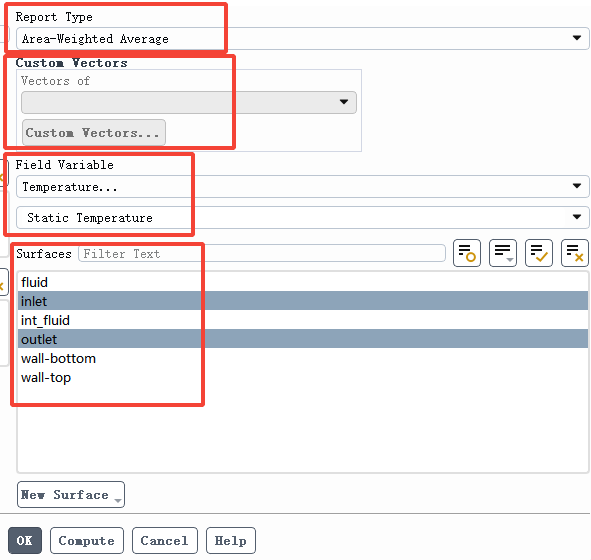
Report Type:表示报告类型,可以是面积平均,面积,积分等很多种类
Field Variable:表示要监测的物理量
Surfaces:表示要监测的面
这里就不那么详细介绍了,可以参考文章:105、后处理“ 面积加权平均 ”和“ 质量加权平均 ”哪个更加准确?我应该优先选择使用哪个??
3.4 查看报告
设置完成之后,就可以在Monitors下面的Report Files和Report Plots中查看刚才定义的报告了,名称就是刚才输入的name。
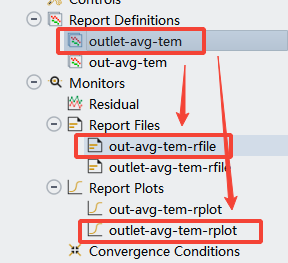
上面的流程是基本的步骤,其他的过程基本上都和这个步骤类似,比如想监测体积平均物理量,或者想监测某个点的物理量,都要按照这个流程来,只不过要选择合适的报告类型,还可能需要单独创建出来需要监测的点。
大家可以慢慢摸索,多尝试尝试,比较简单。