动力电池系统疲劳耐久仿真分析规范 1 数据准备 动力电池进行频域法电池包振动疲劳分析之前,需提前准备如下数据:
表1 数据输入表
序号
数据名称
频率范围 Hz
数据格式
备注
1
模态分析结果
5-200
O p2
2
X 向激励频响结果
5-200
O p2
3
Y 向激励频响结果
5-200
O p2
4
Z 向激励频响结果
5-200
O p2
5
X 向 PSD 载荷
5-200
CSV
GB/T31467.3
6
Y 向 PSD 载荷
5-200
CSV
GB/T31467.3
7
Z 向 PSD 载荷
5-200
CSV
GB/T31467.3
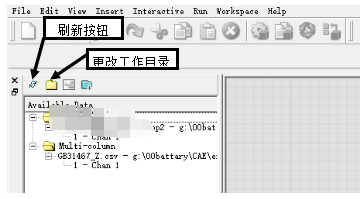
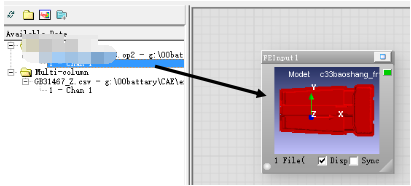
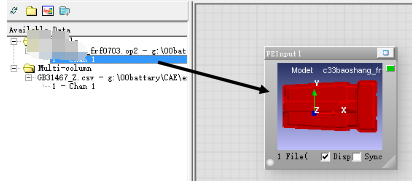
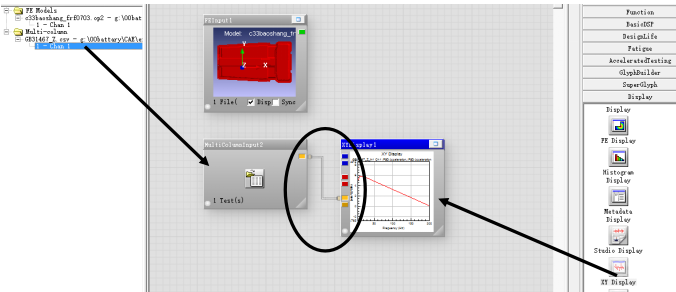
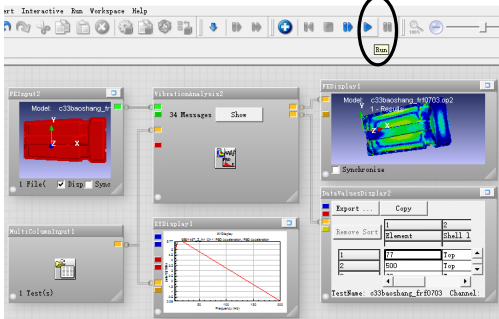
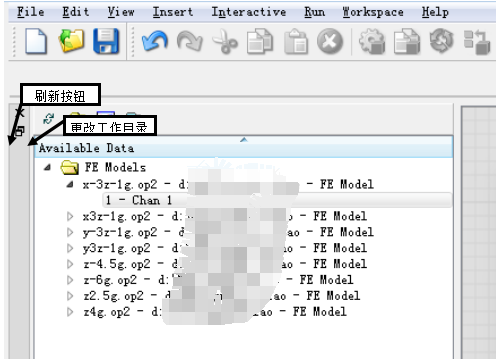
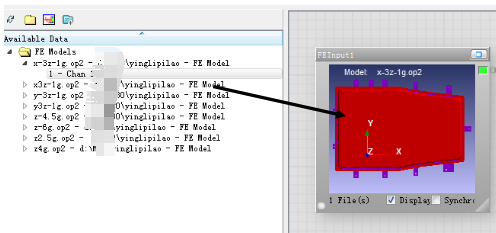
2读取结果 使用new命令建立振动疲劳分析工程后,将准备好的数据放入工作目录,刷新后可以在软件中看到准备好的数据结果,如图所示;其中文件夹按钮为工作目录设置按钮,双循环箭头按钮为刷新按钮。 3查看结果 使用鼠标点击FRF数据结果并拖拽至工作区,如图所示,点选Disp,可以看到显示FRF模型。 同样的操作将PSD载荷拖拽入工作区,如图所示;在右方菜单区点选Display栏中XY Display,并拖入工作区;点选MultiColumnInput框中Multi-Column Output标志并连接到XY Display框中Multi-Column Input标志,两个标志颜色相同,不易连错;点选主工具栏中RUN按钮,将显示PSD载荷谱形状。 4振动疲劳分析 1 分析建模
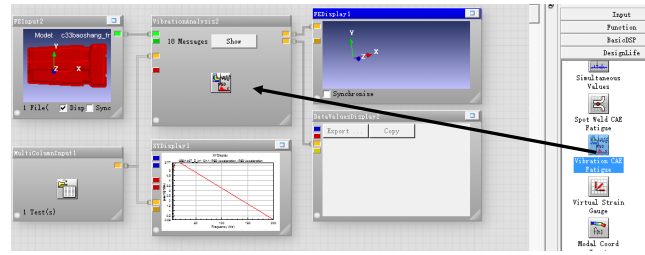
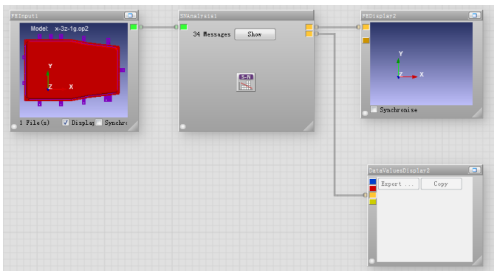
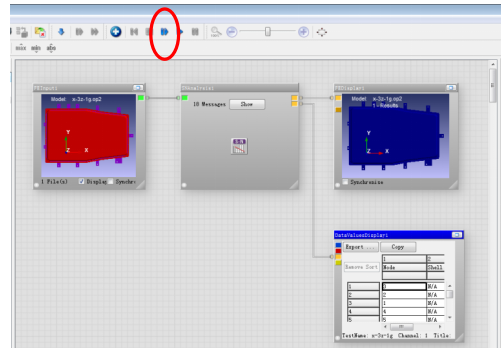
点选右侧菜单栏中DesignLife中Vibration CAE Fatigue模块并拖入工作区,然后点选Display栏中FEDisplay和DataVakyesDisplay拖入工作区;如图所示连接Vibration CAE Fatigue模块与输入输出模块之间的关系,主要为输入频响结果和载荷PSD结果,并输出有限元计算谱图和详细的单元疲劳计算结果表格。 2 材料S-N曲线设置
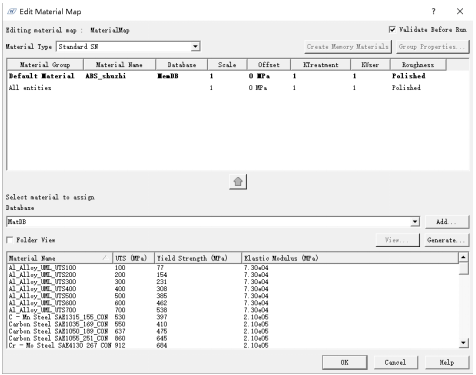
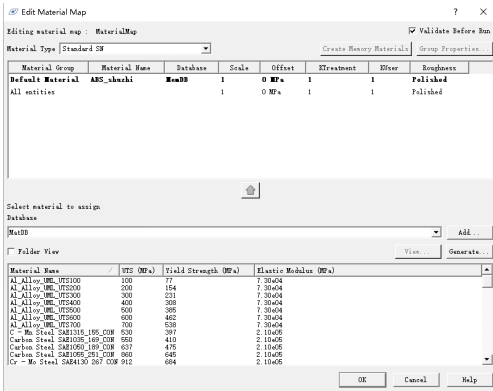
在Vibration CAE Fatigue模块图标上点鼠标右键,选择Edit Material Mapping选项,在弹出的对话框中选择YES,出现如图所示界面。如果进行分析所需要的材料S-N曲线已存在软件数据库中,可直接选择该曲线;如该曲线不存在,可选择Generate建立新的材料S-N曲线。软件支持使用UTS等参数建立标准S-N曲线,E-N曲线等。 3 载荷设置
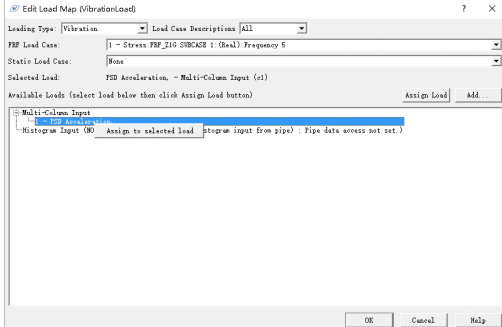
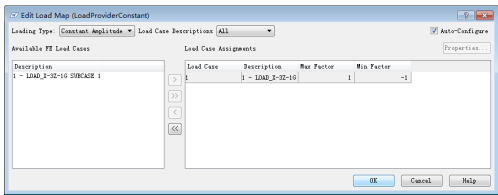
在Vibration CAE Fatigue模块图标上点鼠标右键,选择Edit Load Mapping选项,在弹出的对话框中选择YES,出现如图所示界面。在主界面中PSD Acceleration处点击鼠标右键并选择,之后选择OK结束载荷设置。 4 求解方法设置
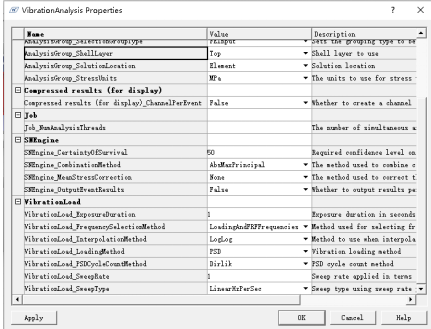
在Vibration CAE Fatigue模块图标上点鼠标右键,选择Properties选项,出现如图所示界面。其中Analysis Group_shell Layer选择Top,Analysis Group_Solution Location选择Averaged Node On Element,Analysis Group_Stress Units选择Mpa;SN Engine_Certainty Of Survival选择50,SN Engine_Combination Method选择Abs Max Principal,SN Engine_Mean Stress Correction选择None;Vibration Load_Loading Method选择PSD,Vibration Load_PSD Cycle Count Method选择Dirlik。点选OK返回主界面。 5 提交计算
选择主工具栏中RUN按钮提交计算,计算结束后结果如下所示。 5电池包应力疲劳分析流程 5.1数据准备
表2 数据准备
序号
数据名称
数据格式
备注
1
电池包强度分析结果
O p2
2
电池包各部件材料参数
弹性模量、密度、泊松比、屈服强度、抗拉强度, S-N 曲线
5.2读取结果
使用new命令建立应力疲劳分析工程后,将准备好的数据放入工作目录,刷新后可以在软件中看到准备好的数据结果,如图所示;其中文件夹按钮为工作目录设置按钮,双循环箭头按钮为刷新按钮。 5.3查看结果
使用鼠标点击数据结果并拖拽至工作区,如图所示,点选Disp,可以看到显示FRF模型。 5.4应力疲劳分析
5.4.1分析建模
点选右侧菜单栏中DesignLife中SN CAE Fatigue模块并拖入工作区,然后点选Display栏中FEDisplay和DataVakyesDisplay拖入工作区;如图所示连接SN CAE Fatigue模块与输入输出模块之间的关系,主要为输入强度分析结果,输出有限元计算谱图和详细的单元疲劳计算结果表格。 5.4.2材料S-N曲线设置
在SN CAE Fatigue模块图标上点鼠标右键,选择Edit Material Mapping选项,在弹出的对话框中选择YES,出现如图所示界面。如果进行分析所需要的材料S-N曲线已存在软件数据库中,可直接选择该曲线;如该曲线不存在,可选择Generate建立新的材料S-N曲线。软件支持使用UTS等参数建立标准S-N曲线,E-N曲线等。 5.4.3载荷设置
在SN CAE Fatigue模块图标上点鼠标右键,选择Edit Load Mapping选项,在弹出的对话框中选择YES,出现如图所示界面。在主界面中Load Type中选择Constant Amplitude完成载荷设置。 5.4.4求解方法设置
在SN CAE Fatigue模块图标上点鼠标右键,选择Properties选项,出现如图所示界面,进行如下设置: pAnalysis Group_shell Layer:Top pAnalysis Group_Solution Location:Averaged Node On Element pAnalysis Group_Stress Units:Mpa pSN Engine_Certainty Of Survival:50 pSN Engine_Combination Method:Abs Max Principal pSN Engine_Mean Stress Correction:None 5.4.5提交计算
6计算结果显示及评价 点击FEDisplay或DataValueDisplay中右上角按钮,可将结果放大至工作区满屏;选择快捷键F9,可将工作区放大至满屏;图形的放大主要为更方便的观察计算结果服务。FEDisplay窗口中可以单击鼠标右键,选择Properties选项更改图形显示范围,颜色等;DataValueDisplay窗口中可通过点选任意列进行升序或降序的计算结果排序,有利于查看存在风险的计算结果。 振动疲劳计算结果可用标准要求的21h衡量,考虑到CAE计算的误差(由材料S-N曲线,阻尼比等参数不能准确获得),一般可设置2-3倍安全系数,即2e5 second以上。 对于应力疲劳来说,一般在典型工况零部件疲劳寿命达到2e5 次以上时,认为应力疲劳无风险;特殊情况下需根据项目产品定位及运行区域确定。极限工况寿命情况建议根据项目产品定位确定。 【免责 声明】本文 来自整理,版权归原作者所有,仅用于学习等,对文中观点判断均保持中立,若您认为文中来源标注与事 实不符,若 有涉及版权等请告知,将及时修订删除,谢谢大家的关注!
硕士
|
CAE仿真负责人
个人著作《汽车NVH一本通》
关注
获赞 1357 粉丝 8132 文章 1458 课程 24