Icepak|05网格划分基本功能

导读:介绍Icepak网格划分基本功能。
Icepark的网格类型
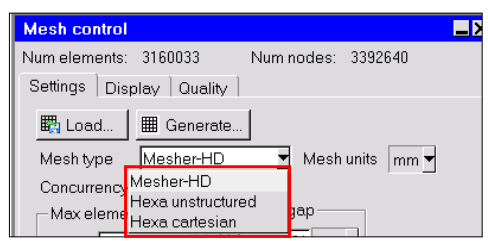
Mesher-HD (HD: Hex Dominant)
网格包含六面体、四面体和多面体,可以进行多层次网格划分;
Hexa Unstructured
网格仅针对网格Icepak原始对象(包括多边形、圆圈和圆柱体)。网格只包含六面体。
Hexa Cartesian
可以为一些简单的问题创建更好的质量单元格,但可能不能近似于弯曲的或不与模型轴对齐的几何形状。倾斜曲面和曲面是阶梯式的。楼梯台阶选项也可为Mesher-HD;网格仅包含六面体。
网格控制
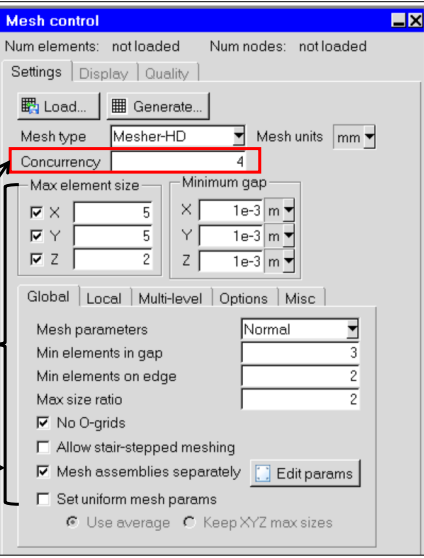 所有网格控制活动的都在这个窗口中, 可以直接通过快捷窗口栏打开:
 选项卡可以打开网格设置、网格显示和网格质量的面板,可以导入先有的网格,也可以生成全新网格。
Concurrency用于定义网格并行核数,加快网格划分速度
全局设置
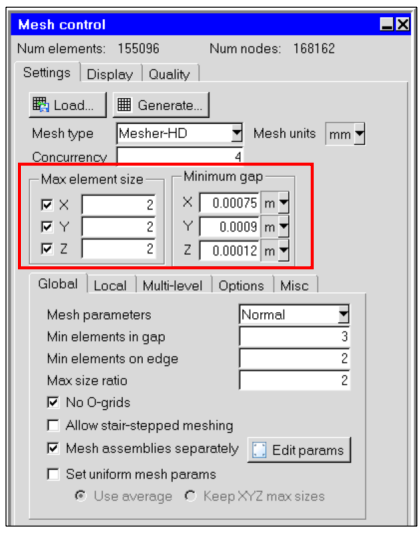
定义网格类型(所有创建的对象默认为此设置) 定义网格尺寸单位(所有网格尺寸) Max element size
在X、Y、Z方向上设置所需的最大网格长度;
推荐设置:各方向Cabinet的1/20(对于大体积模型(房间)或自然对流问题可以更小)。
Minimum gap
指定在模型中分隔对象的最小距离;
所有低于此公差的几何图形都将被介质忽略(确保没有任何几何图形小于此值,因为它们的体积将被忽略);
如果为任何方向指定的最小间隙大于该方向上最小对象的大小,则Icepak将显示一个“Minimum Separation”警告消息。
Global标签
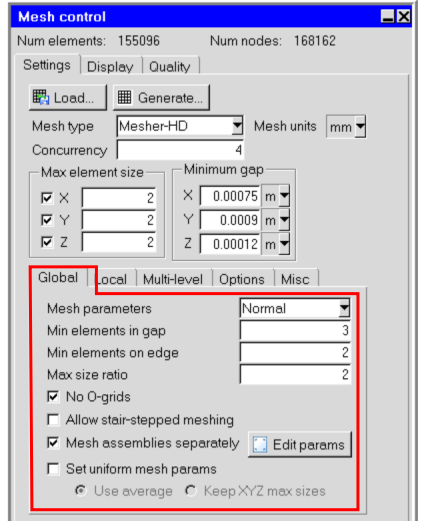 Mesh Parameters:有两个选项,Coarse和Normal,Coarse为2,Normal为3,也可以手动进行调整。
Min elements in gap:两个面之间插入的网格数量,在全局设置中不应超过3(2适合系统级模型)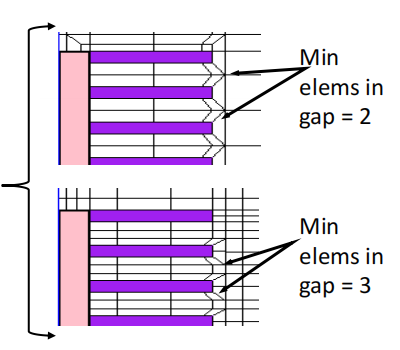
Min elements on edge:定义线上最小的网格数量,推荐值是1或2.
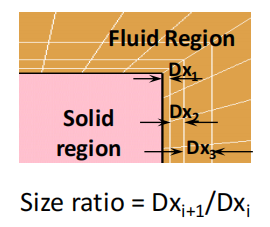
Max Size ratio:定义网格增长率,不能超过10,推荐在2到5之间,小模型推荐2
O-grids方法,激活后网格会如下进行过渡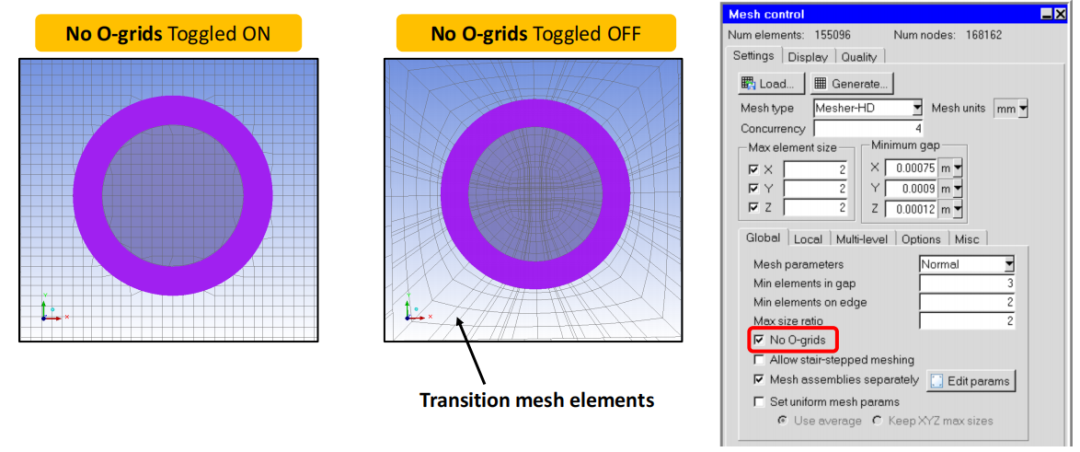
Options标签
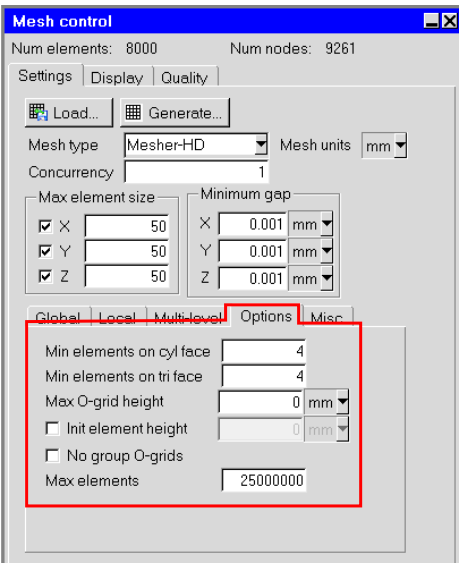
Min elements on cyl face:1/4圆面的最小网格数量
Min elements on tri face:最长对角线上的最小网格数量
Max O-grid height:o形网格可以在表面上形成最远的距离,默认值是0,即未用上。
Initial Element Height:不建议用于大型模型(将所有第一个元素的大小设置为此值)-应对每个对象分别设置
No group O-grids:跟“No O-grids” 类似,但是是针对分组的对象。 Max elements:默认网格数量25000000,系统复杂情况下 可以相应增多。
Misc标签
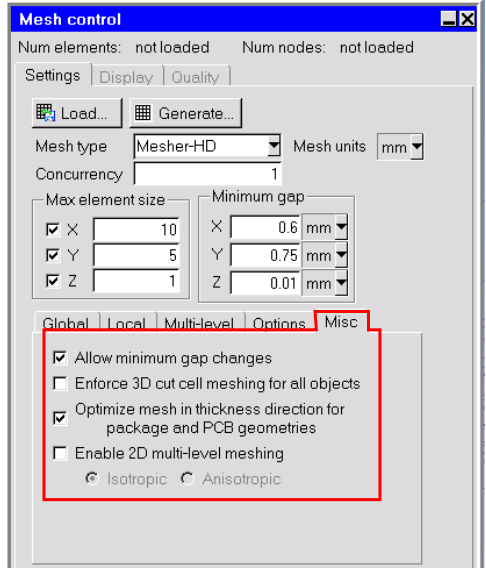
• Allow minimum gap changes
自动设置最小间隙:首先找到最小的几何或网格间隙,将以上值除以10,在X、Y、Z方向上应用结果值(因此保持所有几何图形),这也可以在单个的非保形组件中完成。
• Enforce 3D cut cell meshing for all objects
忽略Icepak原始形状的每个对象参数,并使用在后面的multi-level meshing划分中描述的切割单元格网格划分
• Optimize mesh in thickness direction for package and PCB geometries
通过在每一层放置一个网格,减少PCB的网格。
• Enable 2D multi-level meshing
启用二维多边形或CAD形状的切割单元网格
网格加密
对于单个对象,有两个选项可以打开每个对象的参数面板:
1、右键单击树中的对象,并选择“Edit mesh parameters”,也可以同时选中多个
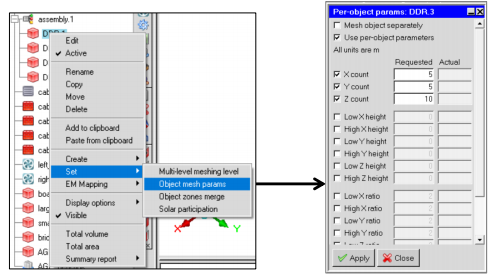 2、使用“Mesh Control”下的“Local”选项卡,检查““Object params”选项,然后单击“Edit”按钮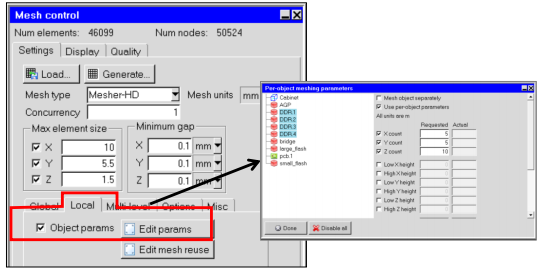
从第二个选项进入后,左侧是选择的对象,右侧是加密的参数,注意需要激活“Use per-object parameters”,才能进行设置,点击“Done”完成设置。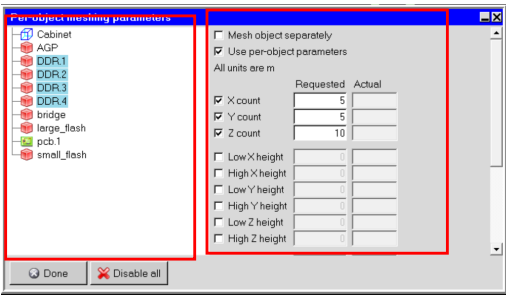 面板参数说明
1、Count:在一个边上或在一个方向上的单元格数。 2、Height:从表面到流体的第一个网格高度。 3、Ratio:网格的增长比。 4、Inward height:第一层边界层高度。 5、Inward ratio:边界层网格的增长比。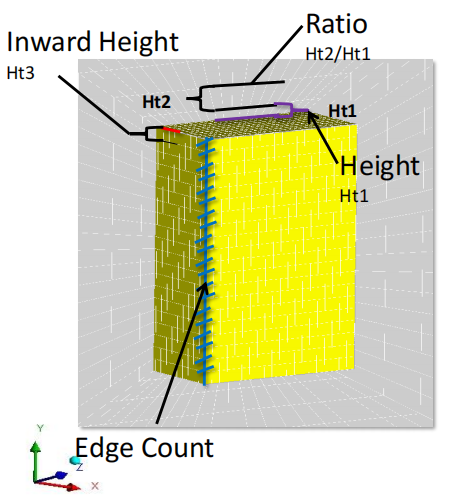 不同基本形状的尺寸控制面板略有出入: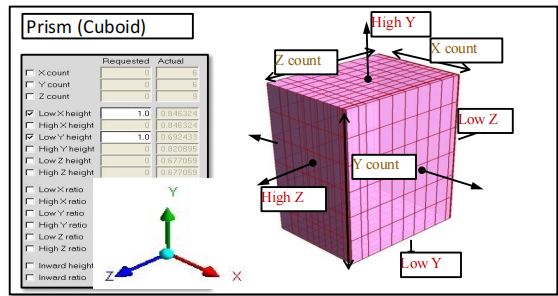
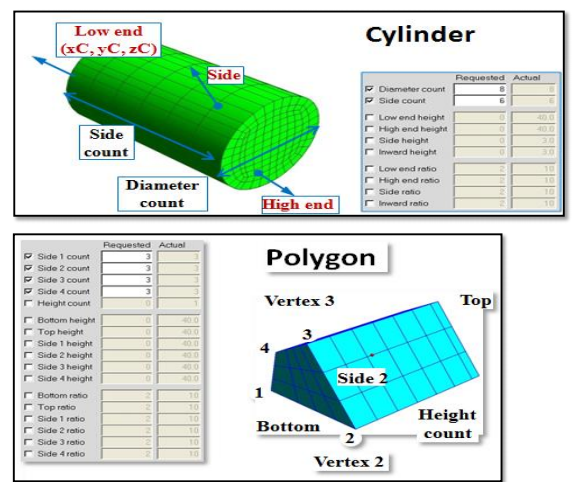
2D网格细化:
方法与3D类似,Height是距离边的高度,根据正、负通过平面轴向定义的高低边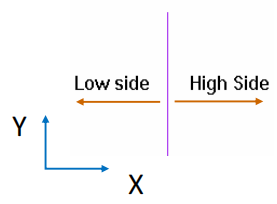
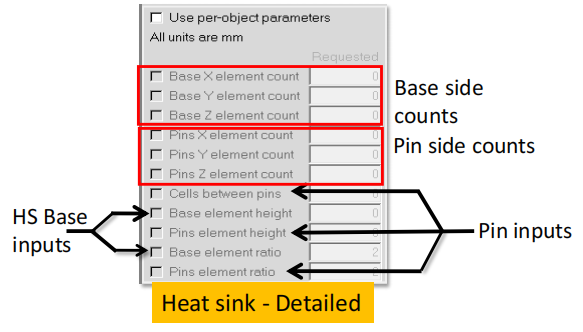
复合对象类型:包括Heat sink, 3D Fan, Enclosure等等。
这些对象不能直接定义Count, Height, Ratio。设置方法更加直观: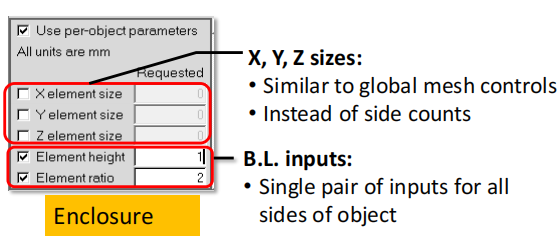
网格优先级
当两个不同的三维对象或二维曲面在同一区域重合(相交)时,相交区域中,只有一个对象能在相交区域中进行网格划分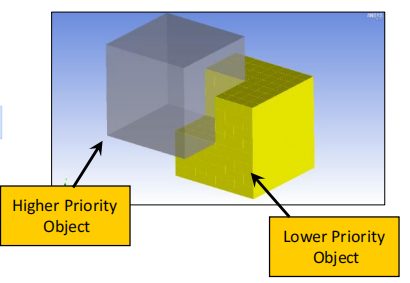 相交区域的“所有权”由两个(或多个)对象的网格优先级(meshing priority)决定。具有最高优先级的对象拥有公共区域。
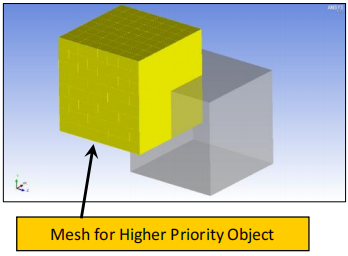 网格优先级可以由两类定义:对象类型跟优先数(Priority number)
对象类型:不同类型的优先级不同;不能按类型更改优先级;不管优先级数。
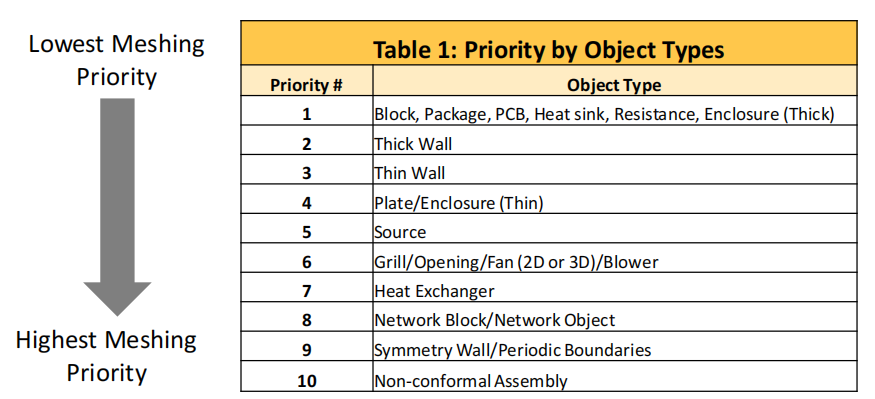
优先数:在创建对象时分配优先数,最近创建的对象具有最高的优先数,优先数可以稍后再更改。
对象类型
可以通过优先数对左侧对象进行排列:
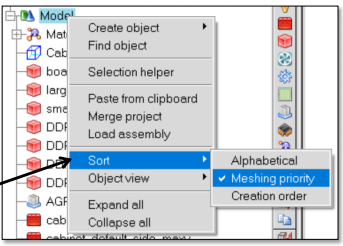
优先级数
当交叉对象在上表的同一行时,使用优先级数。
优先级数可以通过3种方式进行修改:
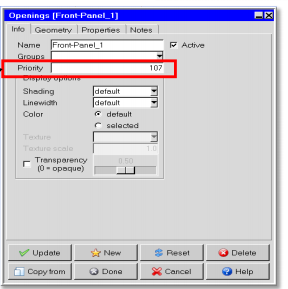
1、 Model > Edit priorities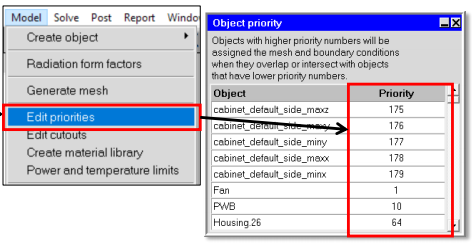 2、右键选中对象,点击“Edit”,优先级位于“Info”下:必须知道相交对象的优先级号,才能确定适当的值。
 3、在模型树中拖放对象,将选定的对象拖放到另一个对象的上方,以更改优先级号,移动对象会自动重新分配适当的优先级号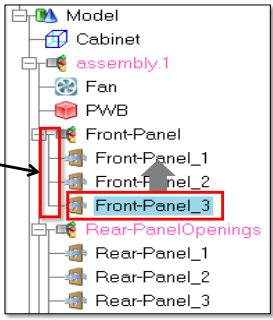
查看网格
示例:显示模型的体网格。
顶部图像中的die没有网格,因为树中的die比Mold要高(优先级较低)。消息窗口列出在网格中被忽略的对象。 底部图像显示,die在左侧中比Mold低,就形成网格(增加die的网格优先级)。由于die已被网格化,因此警告将消失在消息窗口中 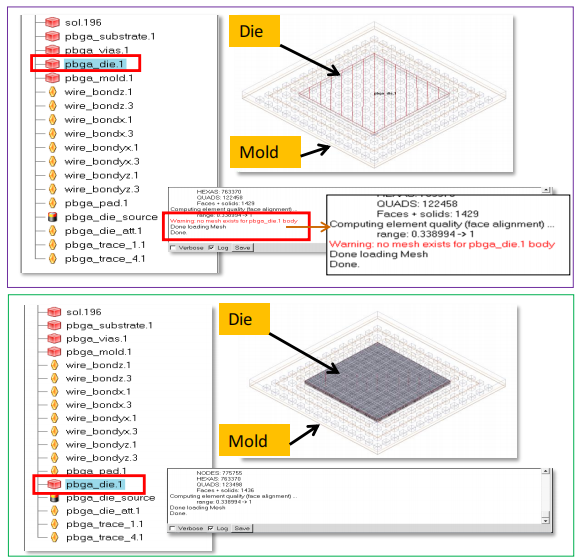
在选择了显示网格后,才会显示网格 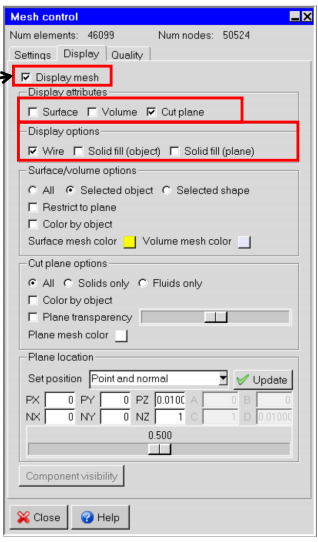 Display Options:
Surface:仅显示外部二维网格。这是查看二维对象上的网格的唯一方法。 Volume:显示对象中的三维网格。二维曲面不会出现任何东西 Cut plane:显示域中的二维平面上的所有网格(实体和流体)以及仅实体或流体。 分别显示由实体/流体区域所占据的网格,激活[Color by object] 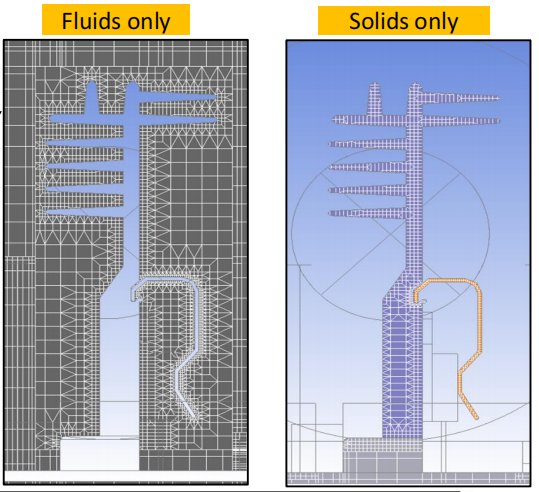
质量判断
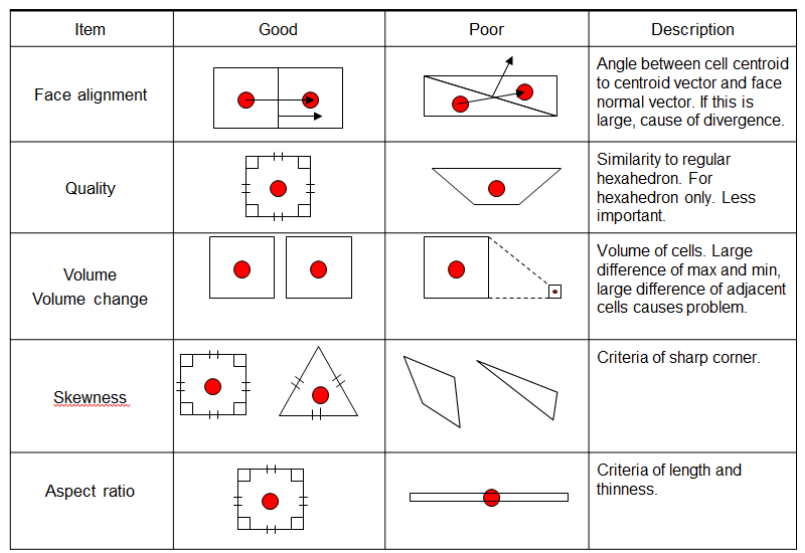
Face Alignment
范围0-1,越接近1越好,最低要求大于0.05。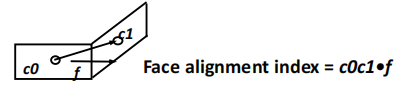
Quality
必须使用质量>为0;最好使用质量>为0.01。
Volume
对于单个精度解算器,最好是体积大于1e^-13;只要模型的总幅度差为<12(即10^-8),双精度可以处理极小的体积(1e-20至10-8)。单精度的最大/最小网格体积应为< 10^7。
Skewness
偏度决定了一个面或网格是否接近理想(即等角或等角),最好是在0.02以上。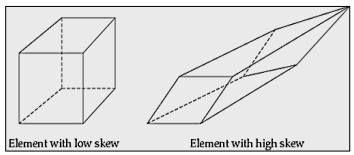 报告质量诊断:
选择质量度量值。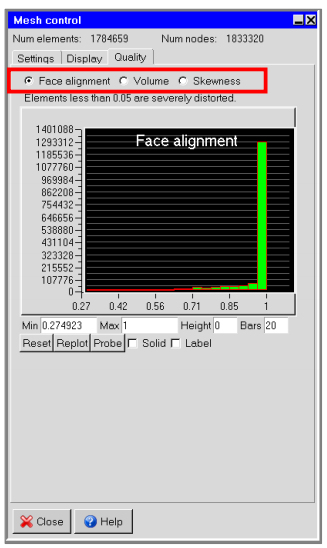
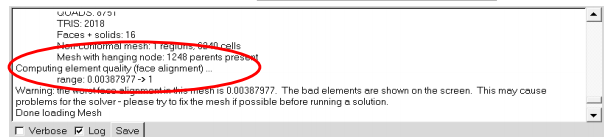
显示差的网格:
1、点击绿色长方条
2、条形图的颜色将更改为粉红色
3、此时将显示相应的单元格
4、将单元格显示为固体可以帮助查看,特别是在较浅的背景下。此外,启用“标签”选项将在GUI中显示这些单元格的网格统计信息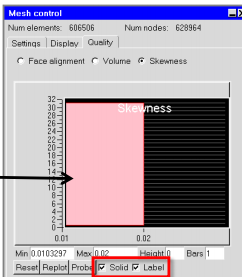
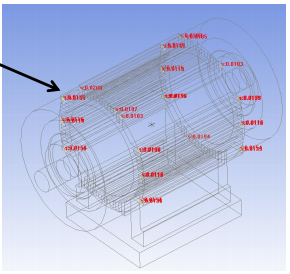 消除质量差的单元格:
1、使用全局控件/局部细化(每个对象的参数)。
2、局部细化,Counts特别有用。
3、根据需要使用non-conformal (N/C)。
4、Max X, Y, and Z sizes。