首页/文章/ 详情

SolidWorks钣金设计:实体转换成钣金

7月前浏览816

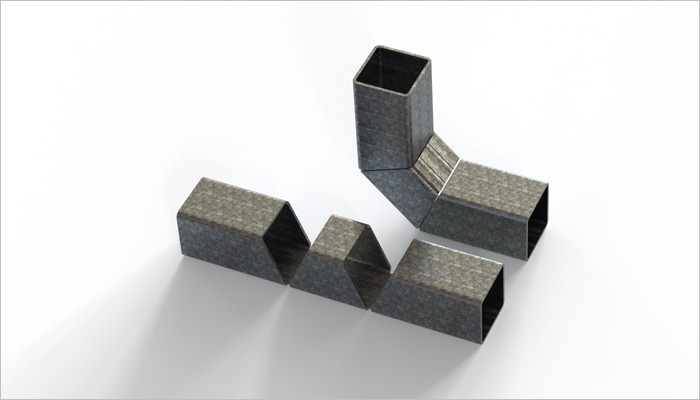
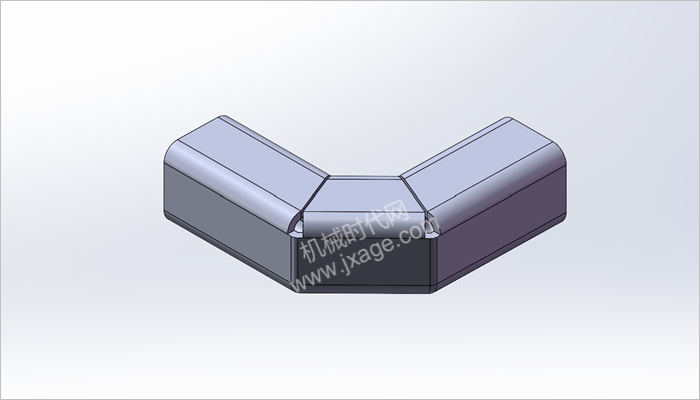
最终结果如下图所示。

方法:

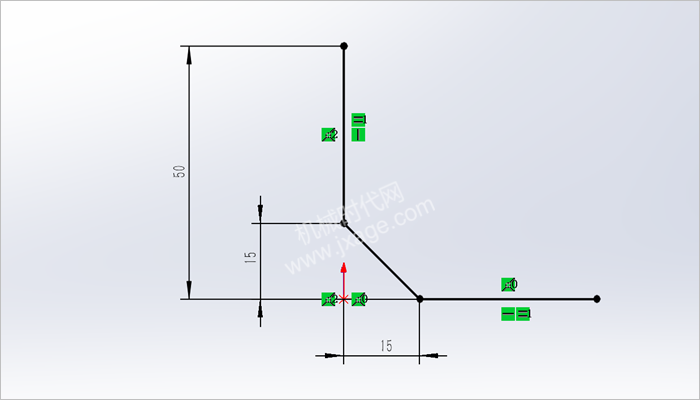
1.点击“草图绘制”,在前视基准面上绘制如下图所示的草图,点击勾号完成。
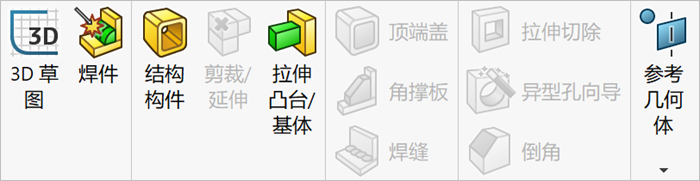
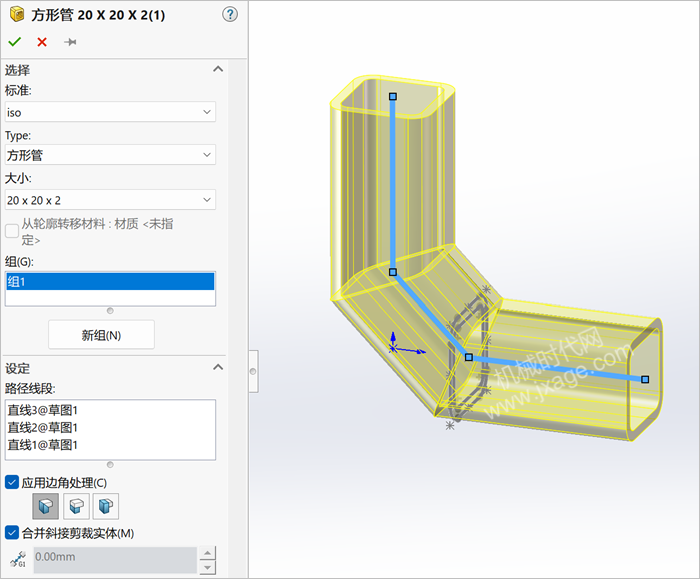
2.切换到“焊件”选项卡,点击下图中的“焊件”按钮,然后点击“结构构件”。
依次选择下图所示的3条蓝色草绘直线,焊件的轮廓参数和边角处理设置如下图所示,点击勾号完成。
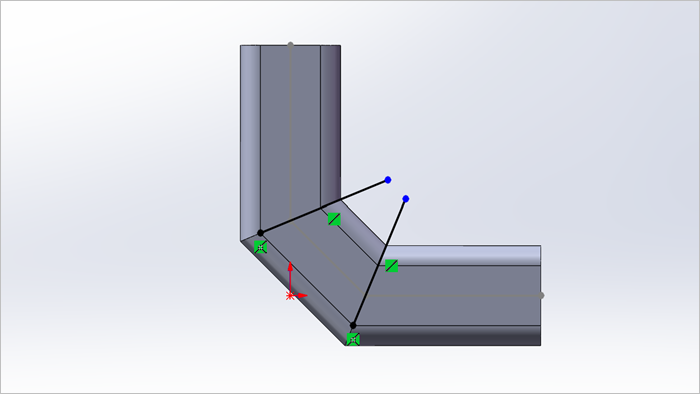
3.点击“草图绘制”,在前视基准面上绘制如下图所示的草图,点击勾号完成。
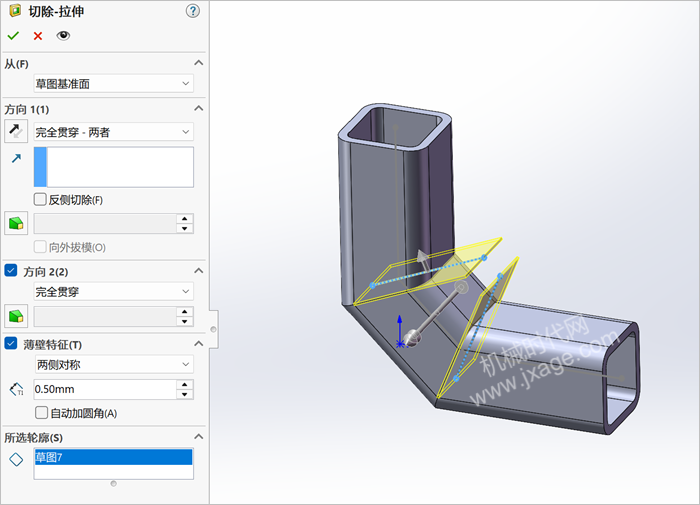
4.点击拉伸切除,选择上一步创建的草图作为拉伸切除的草图轮廓,勾选“薄壁特征”,两侧对称,其他设置如下图所示,点击勾号完成拉伸切除。
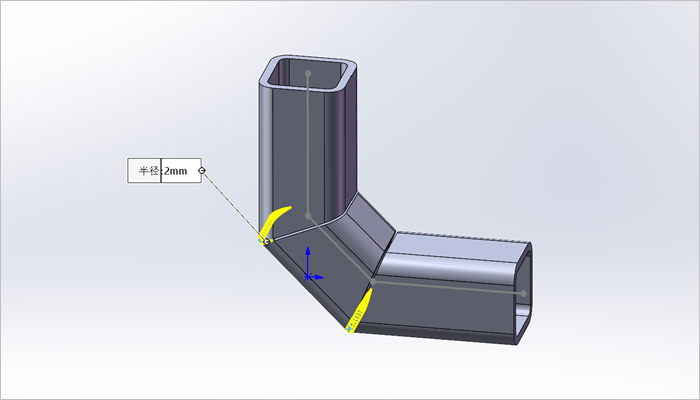
5.倒圆角。
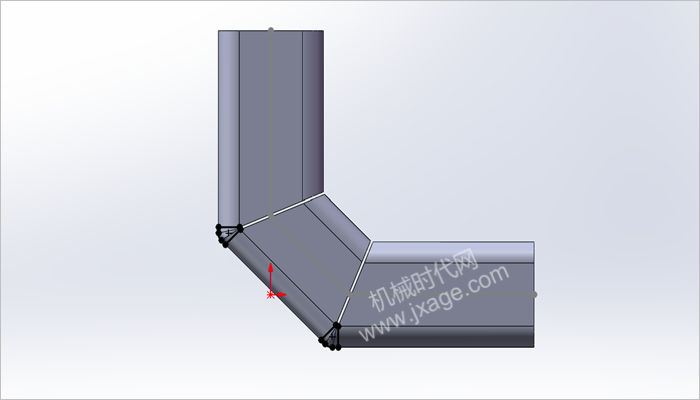
6.点击“草图绘制”,在下图所示的模型面上(平行屏幕且距离我们最近的面)绘制如下图所示的草图,点击勾号完成。
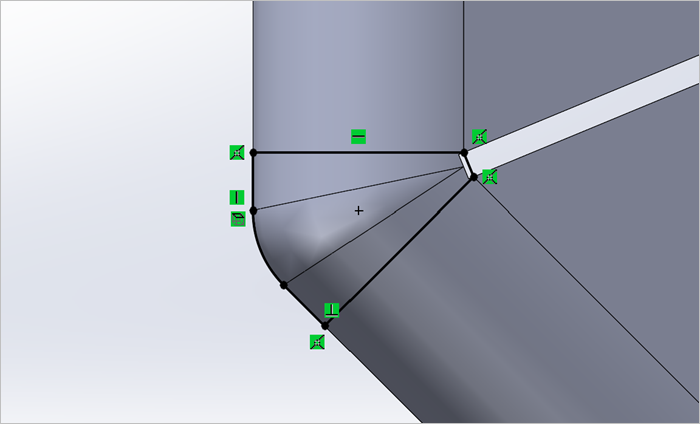
下图是草图上部的细节。
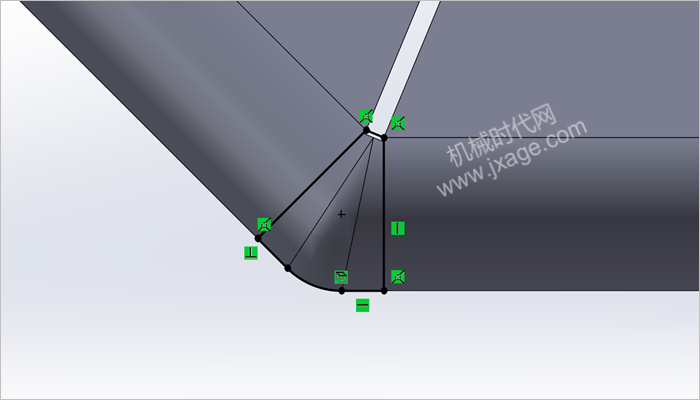
下图是草图下部的细节。
7.点击拉伸切除,选择上一步创建的草图作为拉伸切除的草图轮廓,设置拉伸深度为4.0mm,如下图所示。
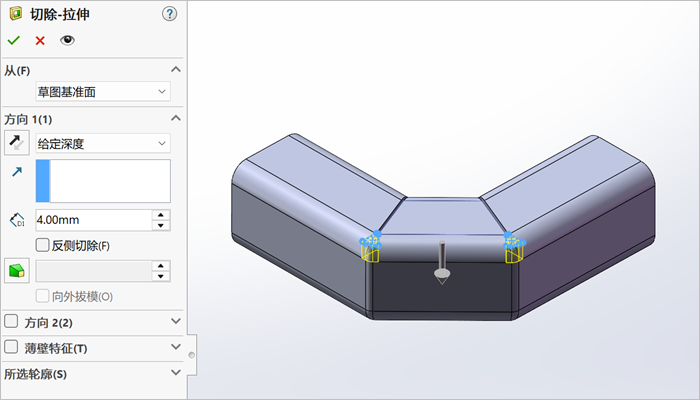
点击勾号完成拉伸切除。
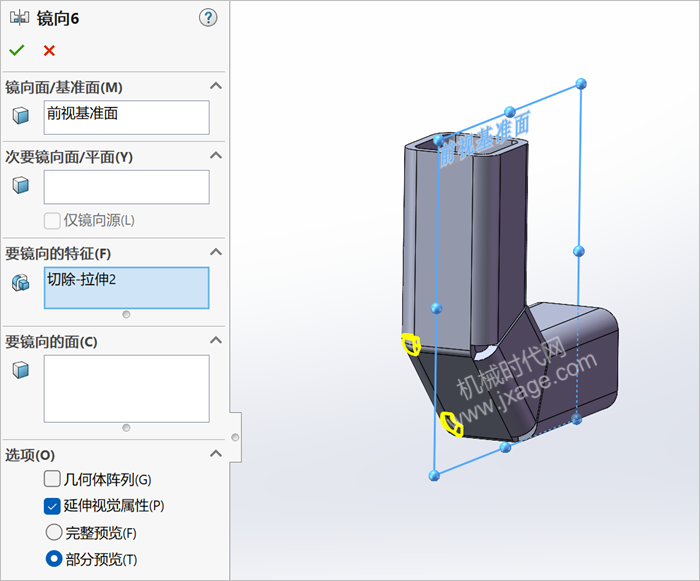
8.镜向上一步的拉伸切除特征。
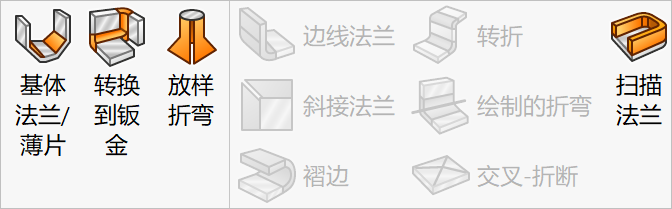
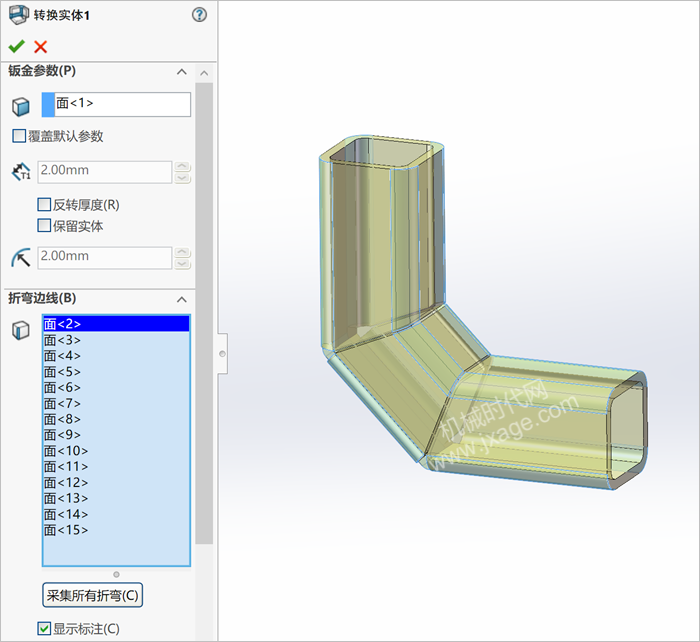
9.点击“转换到钣金”按钮,如下图所示。
任意选择一个平面,然后点击“采集所有折弯”按钮,此时系统会自动选择所有圆角所在的曲面,点击勾号完成。
10.点击展开按钮,固定面选择下图蓝色的面,要展开的折弯选择下图所示的2个折弯。
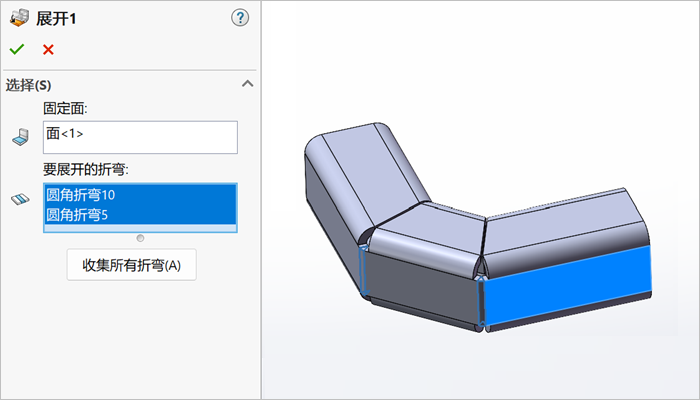
点击勾号完成。
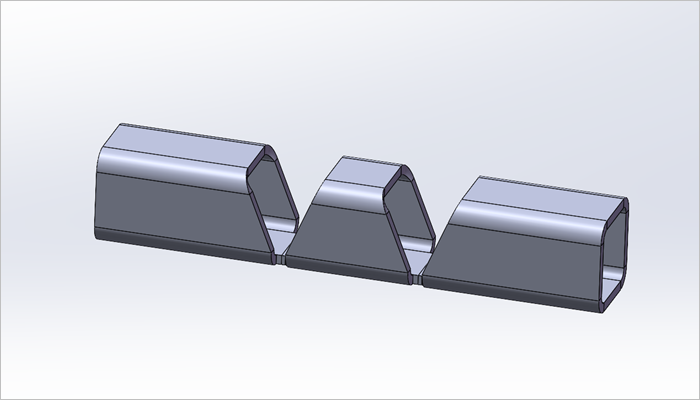
11.完成。


来源:SolidWorks技巧
SolidWorks钣金曲面工程图焊件
著作权归作者所有,欢迎分享,未经许可,不得转载
首次发布时间:2026-01-22
最近编辑:7月前
CAD-SW技巧
本科 传播知识生态,赋能工业软件
获赞 141粉丝 227文章 1792课程 0
点赞
收藏
作者推荐

阵列的妙用!SolidWorks建模一个渐变立方体

最终结果如下图所示:方法:1.点击草图绘制,选择上视基准面作为草图平面,绘制如下图所示的草图。2.点击拉伸凸台/基体,选择上一步创建的草图作为拉伸截面,方向两侧对称,拉伸深度值输入:="D1@草图1",勾选薄壁特征,设置厚度值为3mm,如下图所示。点击勾号完成。3.点击草图绘制,在前视基准面上绘制如下图所示的草图。4.点击拉伸切除,选择上一步创建的草图作为拉伸截面,方向1和方向2均选择“完全贯穿 ”,如下图所示。点击勾号完成。5.点击草图绘制,在右视基准面上绘制如下图所示的草图。6.点击拉伸切除,选择上一步创建的草图作为拉伸截面,方向1和方向2均选择“完全贯穿 ”,如下图所示。点击勾号完成。7.点击草图绘制,在上视基准面上绘制如下图所示的草图,注意下图中的角度尺寸90°和长度尺寸15mm。8.点击拉伸凸台/基体,选择上一步创建的草图作为拉伸截面,方向两侧对称,拉伸深度值为3mm,勾选薄壁特征,单向,厚度值为3mm,如下图所示。点击勾号完成。9.点击线性阵列,选择上一步创建的拉伸薄壁特征作为阵列对象,阵列参数按照下图进行设置。勾选“变化的实例”选项,选择角度尺寸90°和长度尺寸15mm,尺寸增量分别设置为10°和4mm,如下图所示。点击勾号完成。10.再次点击线性阵列,选择上一步创建的拉伸薄壁特征作为阵列对象,阵列参数按照下图进行设置。勾选“变化的实例”选项,选择角度尺寸90°和长度尺寸15mm,尺寸增量分别设置为-10°和4mm,如下图所示。点击勾号完成。11.完成。来源:SolidWorks技巧

未登录
还没有评论
课程
培训
服务
行家
VIP会员 学习计划 福利任务
下载APP
联系我们
帮助与反馈