Icepak|04建模实例

导读:通过案例演示Icepak建模。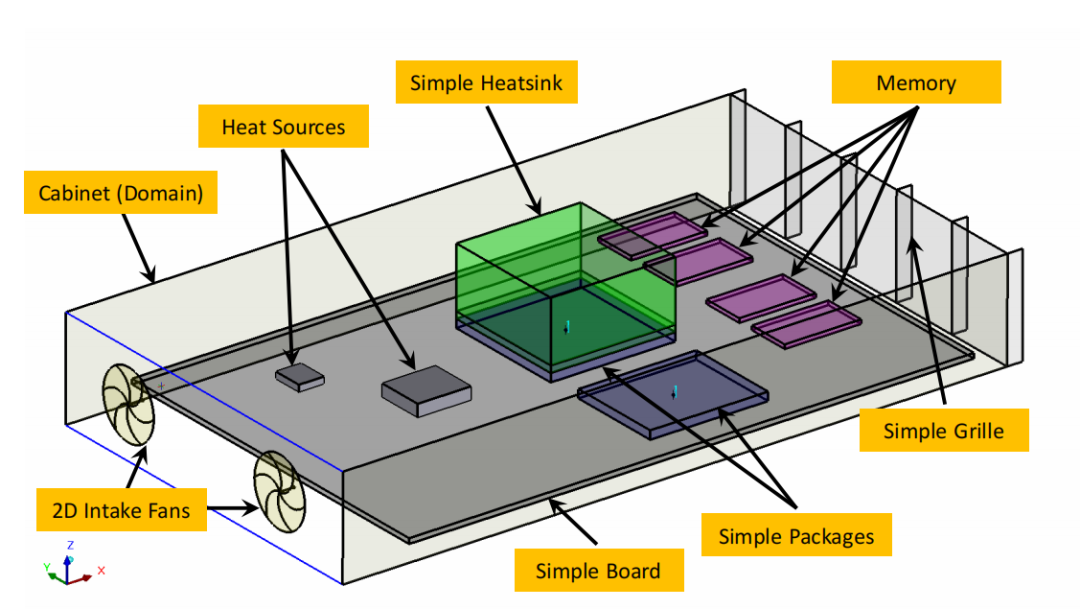
启动Icepak
Start → All Programs → Ansys 20** R1 → Ansys Icepak 20** R1
选择New创建新项目,并命名。通过百度网盘分享的文件。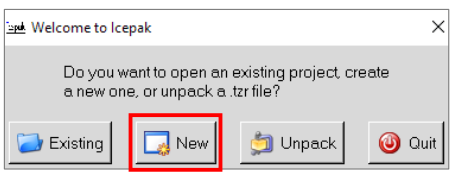
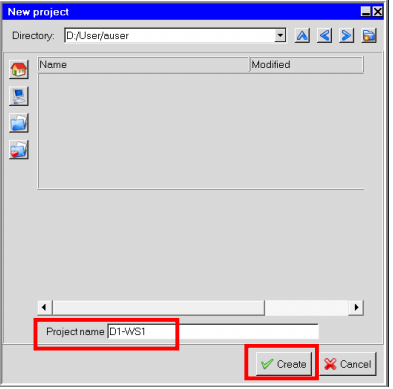
将创建一个具有该项目名称的目录。所有项目数据都保存在此目录中。
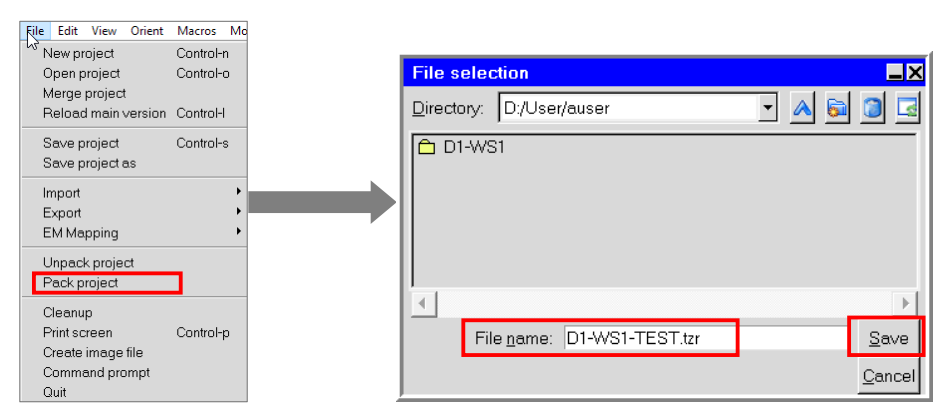
一个Icepak项目由3个主文件和附加的文件组成。三个主文件包括job, model和problem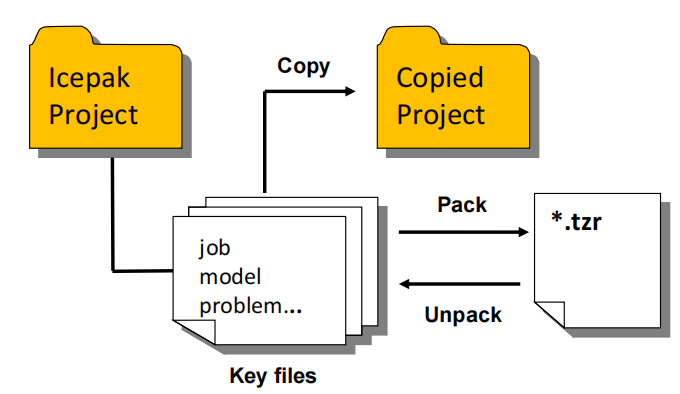 文件操作中有Pack/Unpack命令存档/提取三个关键文件,*.tzr文件通常用于备份保存。
软件基础操作
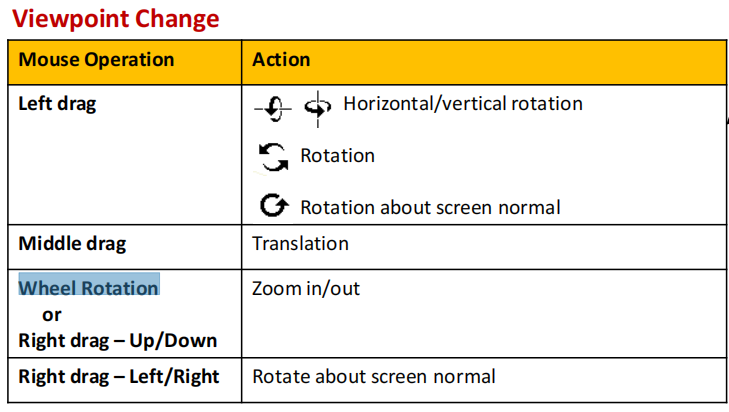
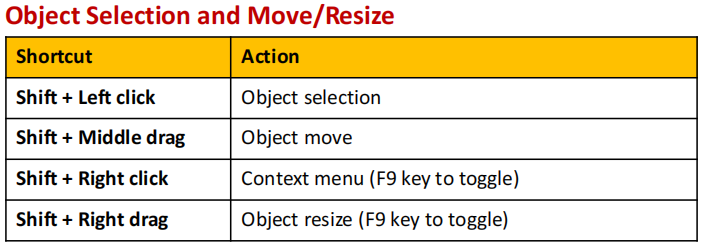
鼠标操作
鼠标基本操作包括一下几部分
单位设置
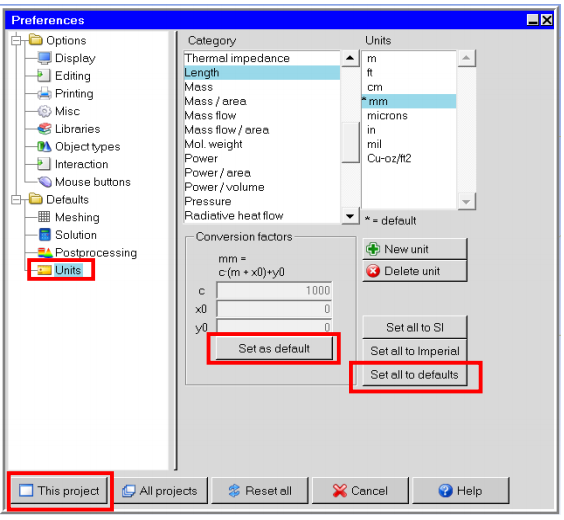
Edit → Preferences
将“长度”的默认单位更改为“mm”。(在进行此更改后,单击“Set all to defaults”)
将流量的默认单位更改为CFM。(在进行此更改后,单击“Set all to defaults”)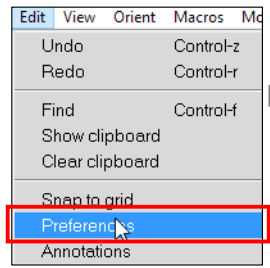
创建 Cabinet(创建计算域)
将Cabinet(计算域)的大小更改为机箱的大小,双击左侧Cabinet进入尺寸及属性边界设置
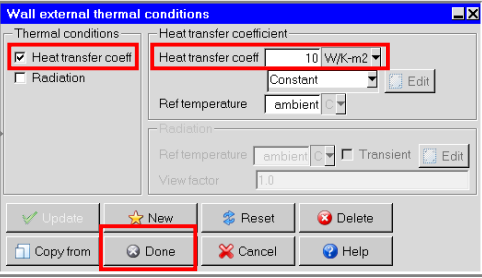
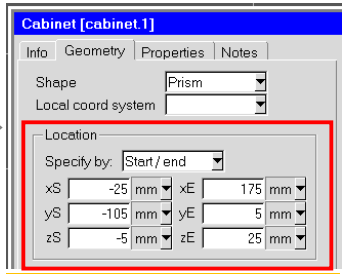 按照下图进行Cabinet边界设置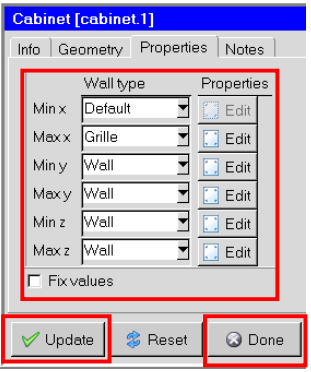
设置壁面换热系数为10W/(K-m2)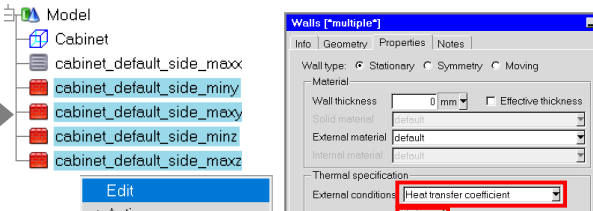
创建进气风扇
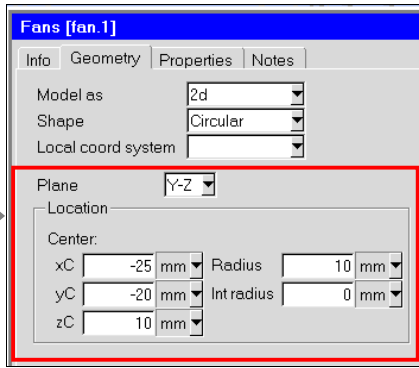
点击工作栏中的风扇 按照下图设置风扇尺寸及位置
 在Properties中设置风扇流量
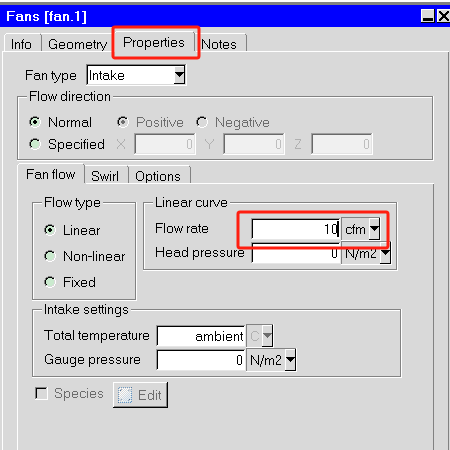 由于该风扇没有指定的轮毂或旋流器,因此它表现为一个入口管道。
复 制 Fan 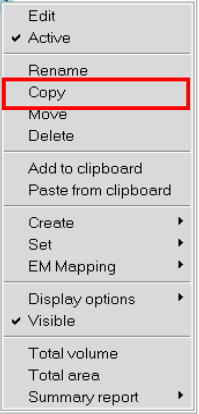
创建平板(Block)
点击工作栏中:
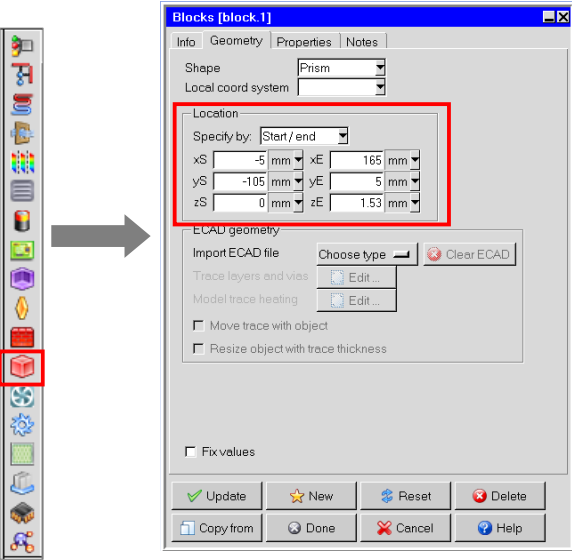 在Properties中设置属性,下拉菜单View definition可以查看材料的具体信息。
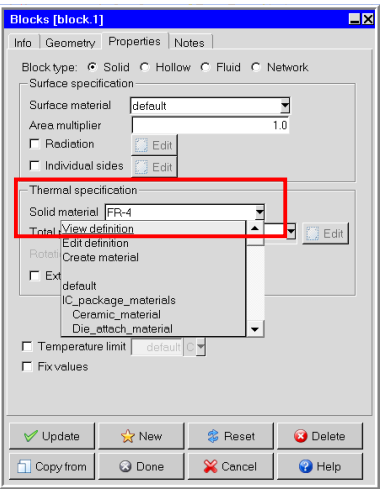 双击Solid material的输入栏,将弹出材质选择窗口
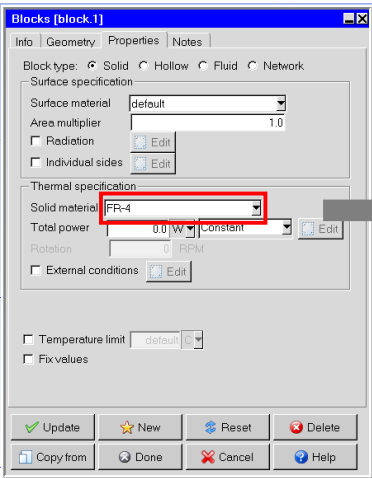 在材料选择输入字段内输入类型F,即可选中FR-4材料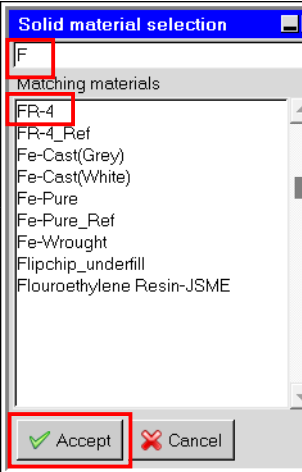
选择好材料后,底下窗口栏会自动弹出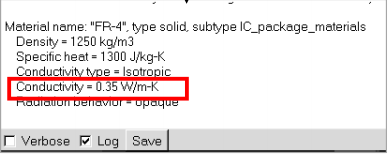 也可以设置各向异性导热系数,选中下拉Create material,选中Orthotropic进行各向异性导热系数的输入:
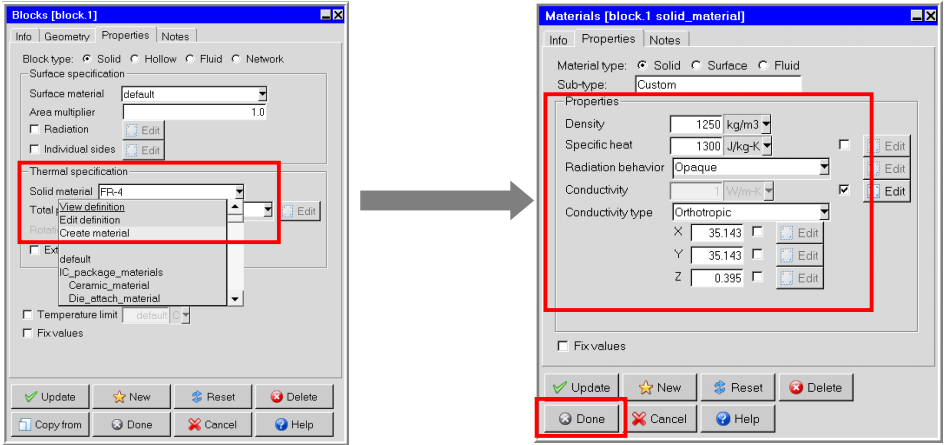
添加热源
修改对象的定义方式:
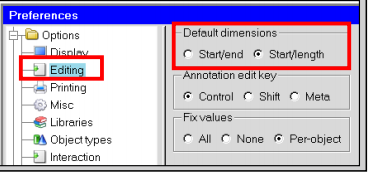
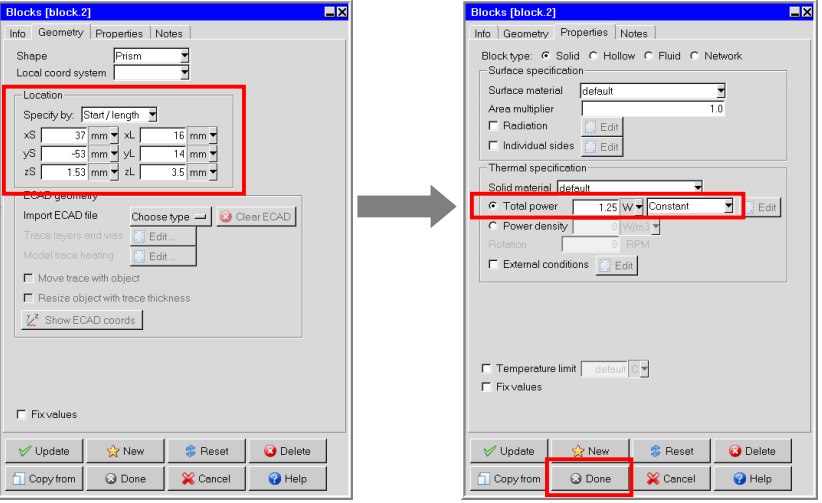
创建Block.2,设置如下尺寸及发热功率:
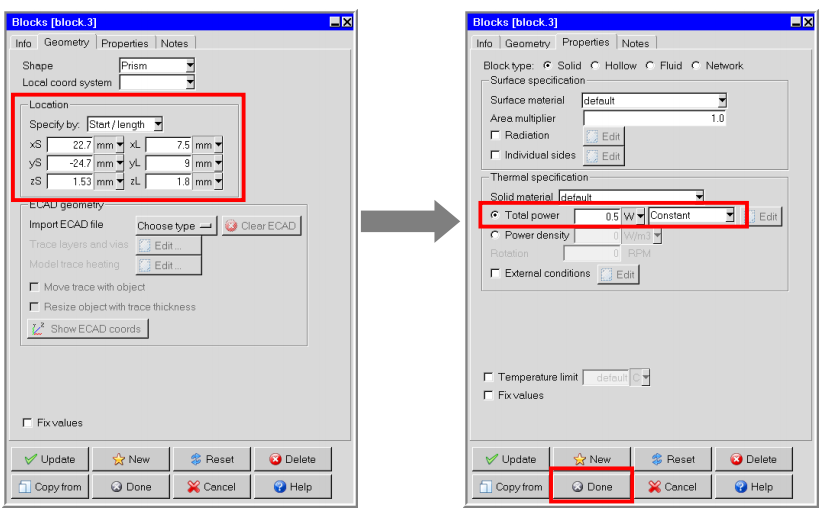
 创建Block.3,进行如下设置:
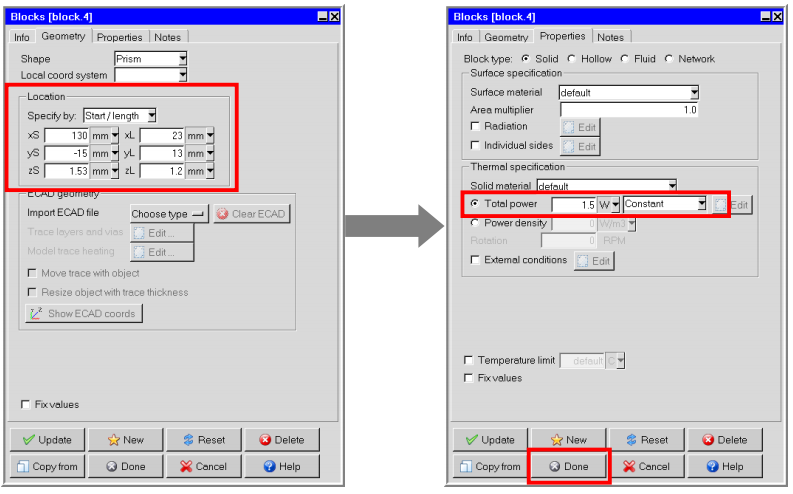
 创建Block.4,进行如下设置:
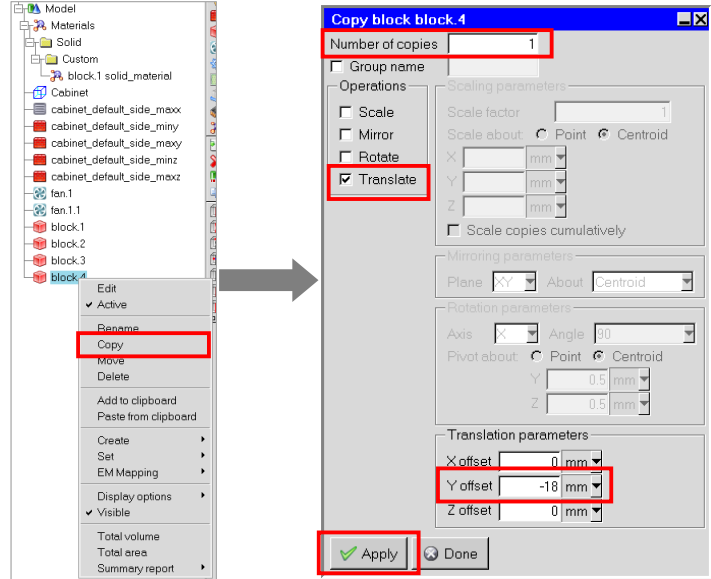
 复 制Block.4,生成Block.4.1:
 同时复 制4.1跟4.1.1: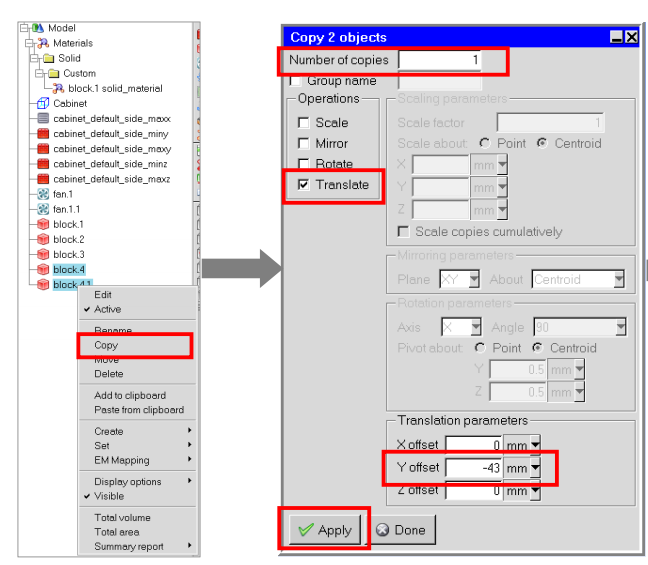
创建Network Block
创建Block.5设置热网络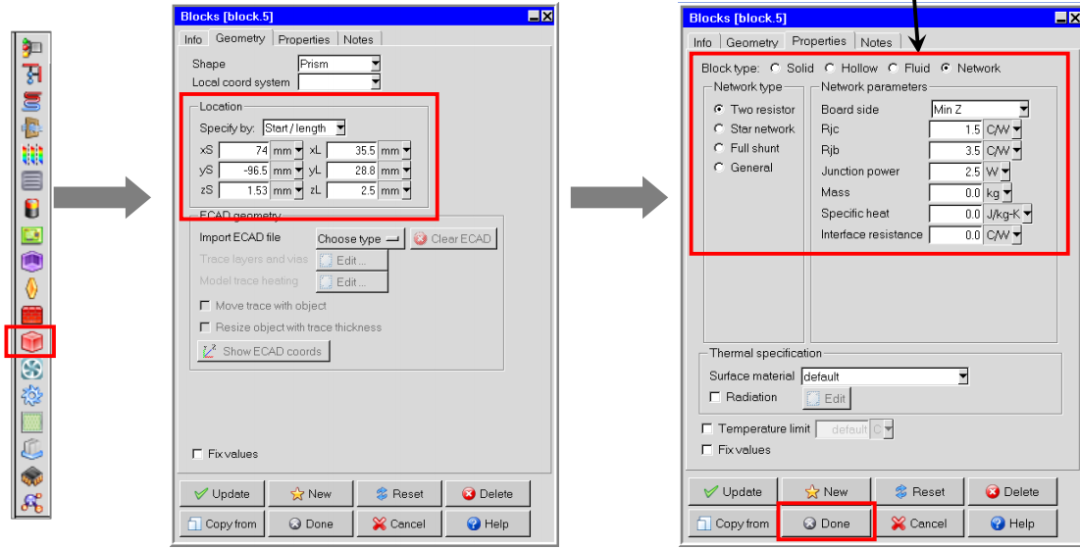 创建Block.6设置热网络
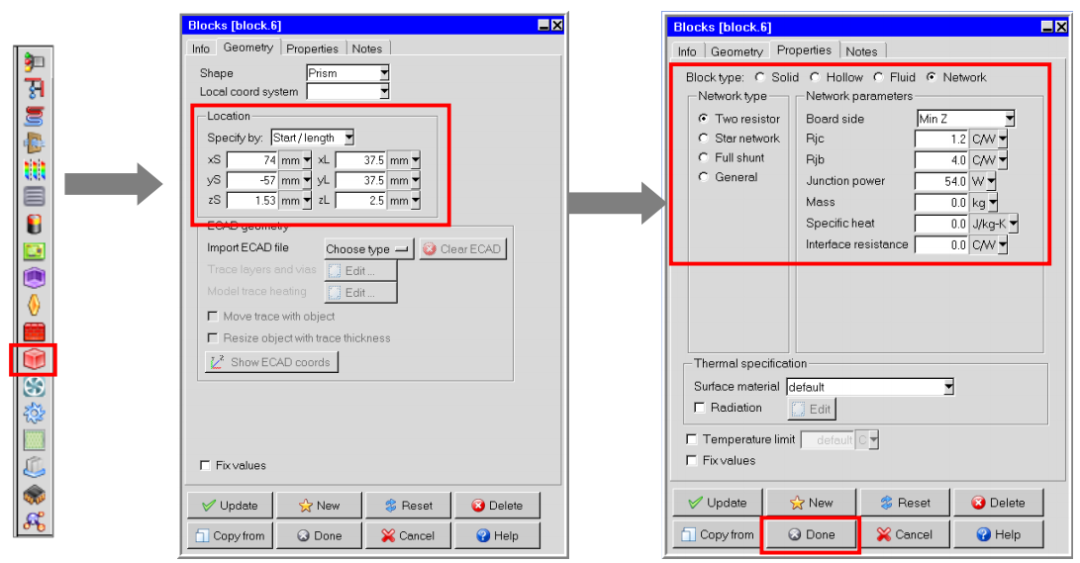 可以在note中对Block进行备注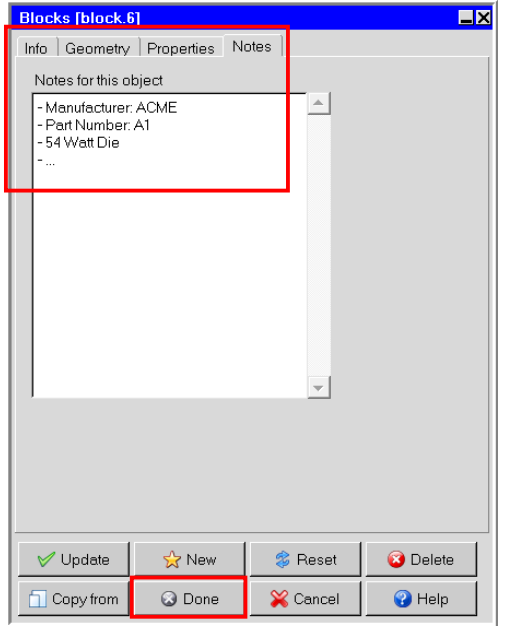
增加散热器
 按照下列参数设置:
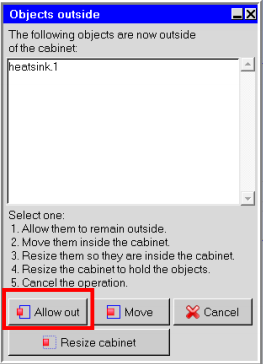
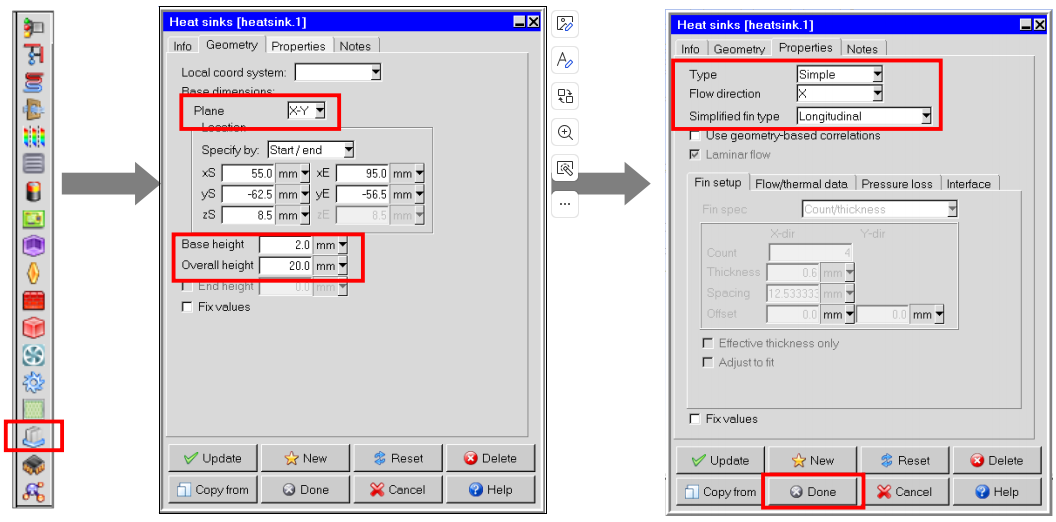 在弹出的提示中,选择Allow out
 修改散热器位置
点击橙色按钮捕获尺寸 先捕获Zs 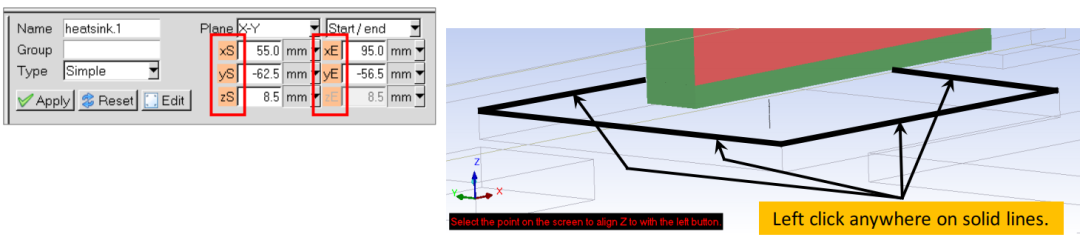 同样的方法捕获其他尺寸
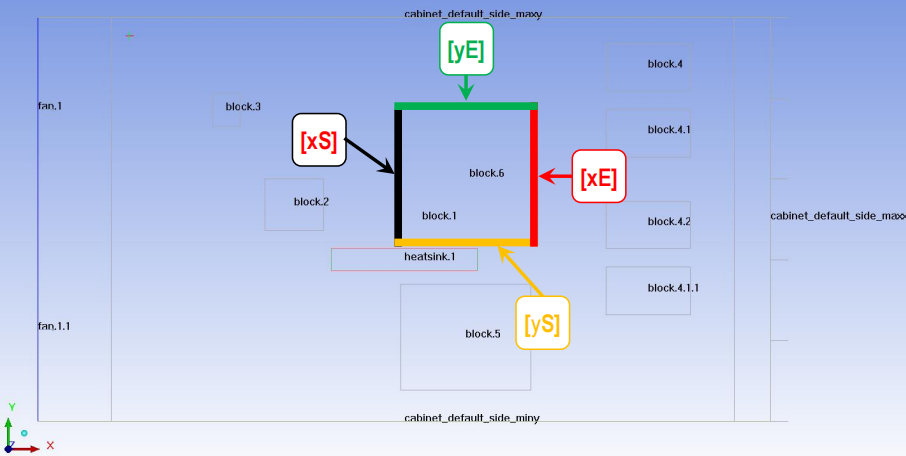
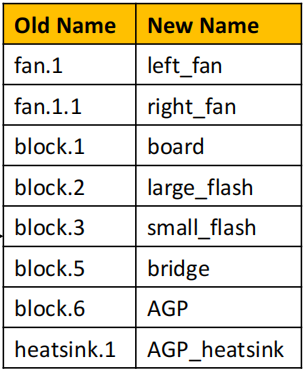
模型重新命名
将对象重新命名,方便识别,按照下面命名方法: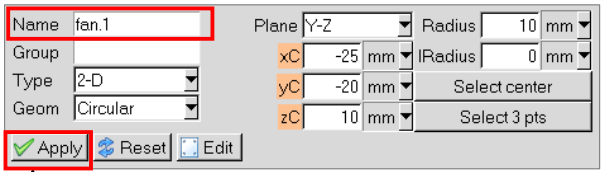
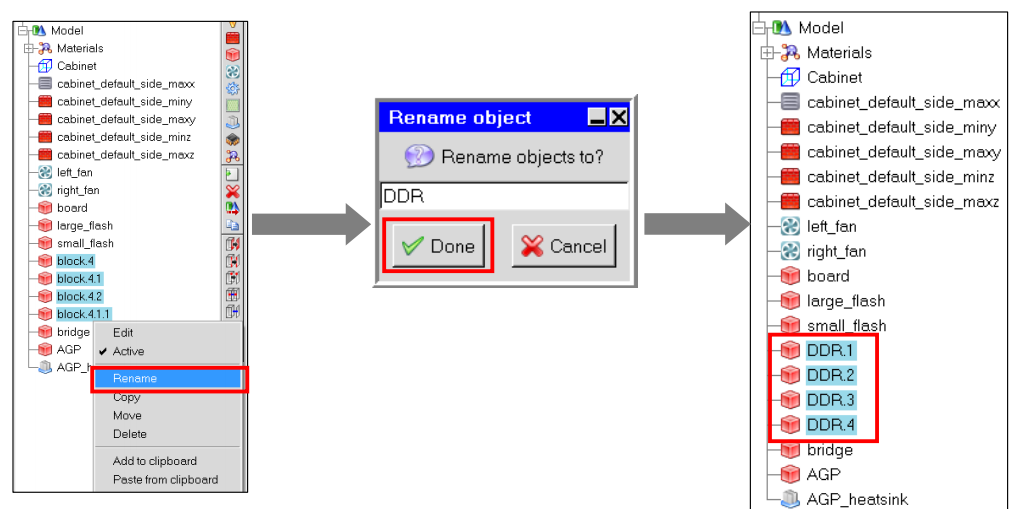
 按照Ctrl对多个Block进行多选,然后进行分组
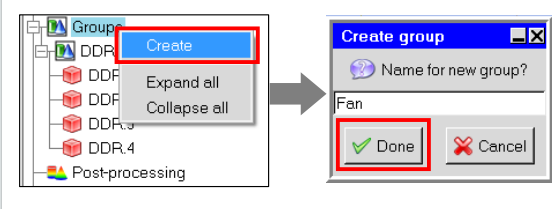
 右键Group创建Fan:
 添加方式选择Name/pattern,[*]表示通配符:
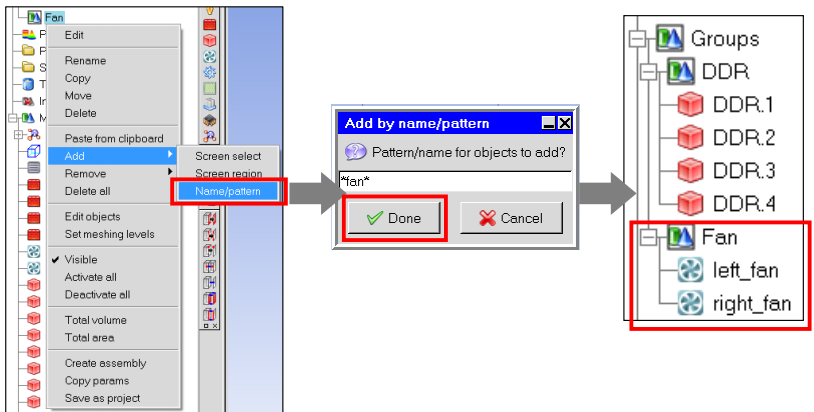 在Group中可以对多个对象进行定义:
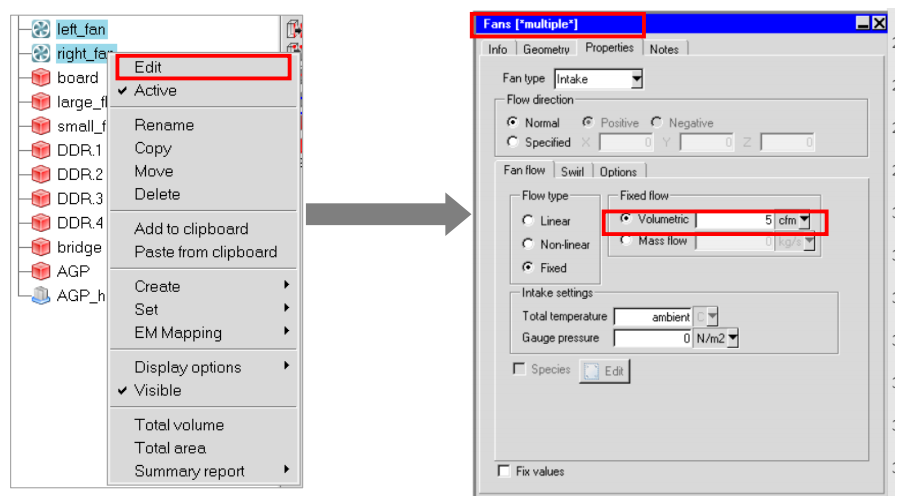
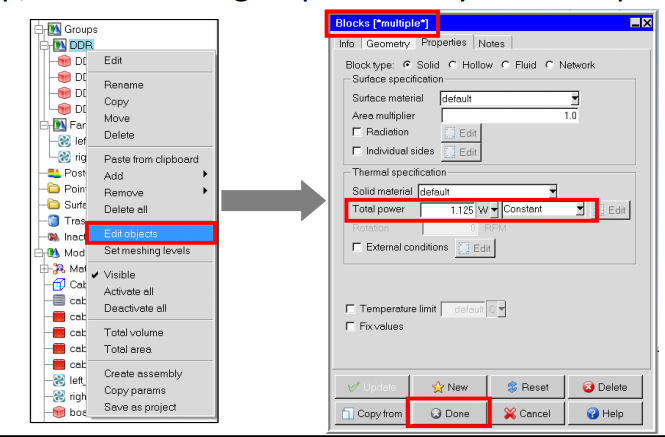 若要编辑多个对象,它们必须具有相同的类型,选择fan,设置流量:
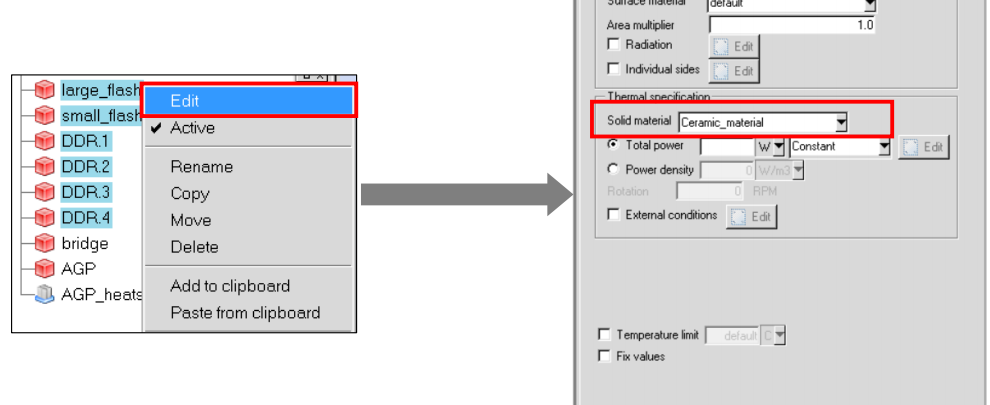
 修改flash、DDR材料
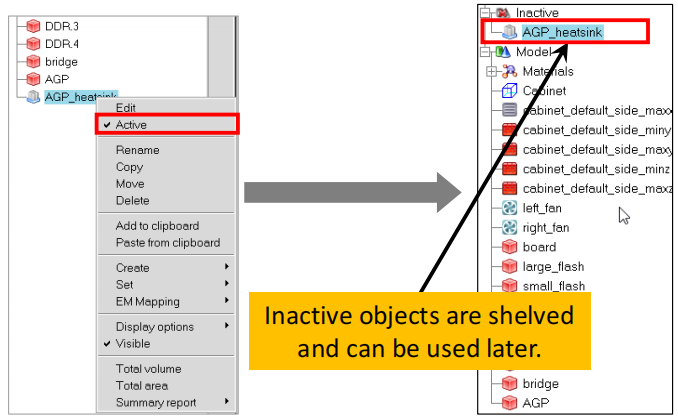
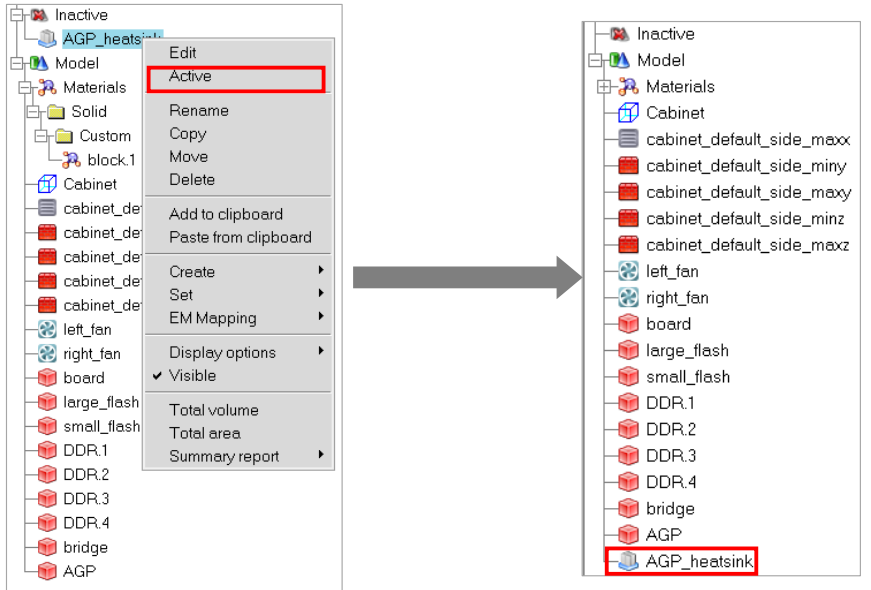
 激活/抑制对象,这种操作方法比直接删除对象更合适,可以用于做不同工况的对比。
右键AGP_heatsink可以选择激活或者抑制
测量距离
这个功能主要用于检查对象放置位置是否正确,左键单击两个实体以测量两点之间的距离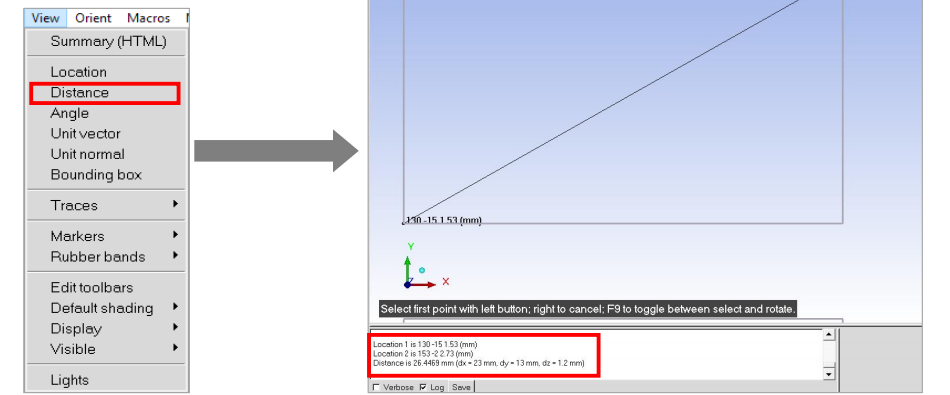
HTML Summary
View → Summary (HTML)
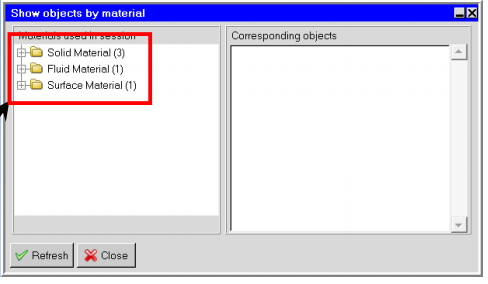
总结了对象类型、材料和功率输入。可以使用此摘要再次检查所有对象属性是否为正确。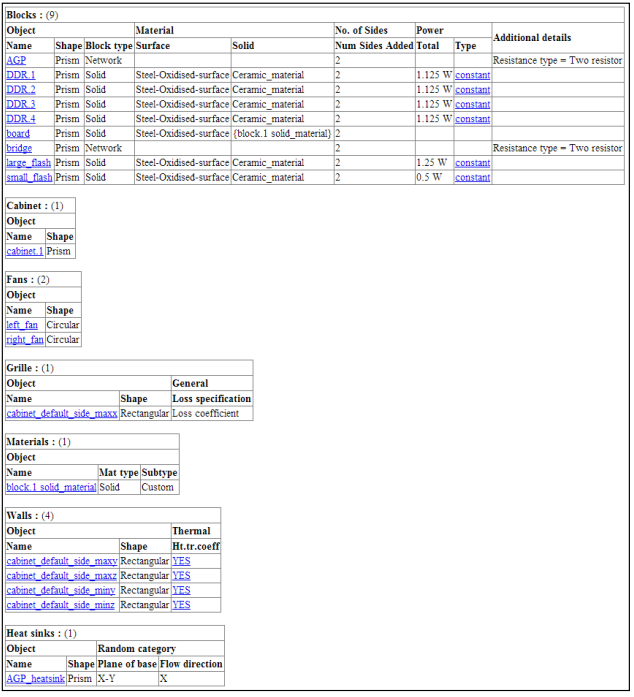 也可以分开检查Model → Show objects by material
 Model → Power and temperature limits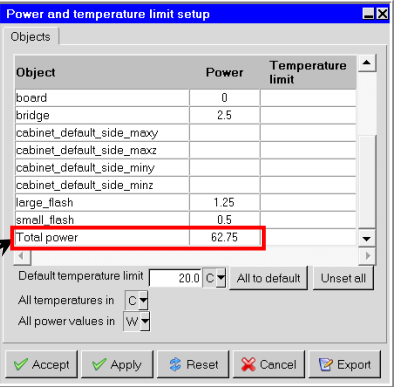
文件保存
*.tzr的文件格式在做分享的时候特别管用。
*.tzr文件包含job, model a和problem文件的压缩版本。这三个文件包含了复 制模型所需的所有必要信息