首页/文章/ 详情

ANSYS workbench中流-热-固单向耦合(间接耦合)仿真案例!

9月前浏览1767
在工程中,多场耦合问题是一个复杂而重要的研究方向。如流-热-固耦合涉及流体、固体以及热传导等多个物理场之间的相互作用。通过仿真技术,可以模拟这些物理场之间的耦合关系,从而优化设计,提高工程性能。

流-热-固耦合主要研究流体与固体之间的传热,以及固体受热后发生的热应变和热应力。ANSYS workbench和fluent结合可完成稳态和瞬态流-热-固耦合分析。我们可使用ANSYS Mechannical计算结构的变形与应力,Fluent完成流体与固体的传热计算。

对于耦合问题,根据各物理场之间的耦合程度,可将问题分为单向合(间接耦合),弱耦合和强耦合(直接合)。

这由场之间的物理耦合程度决定,即一个场的变化对另外一个场变化的敏感程度;如果场之间是强耦合的,则需要强耦合算法进行求解,但是这会对求解造成困难。如果场之间相对独立影响很小,则可以使用弱合算法,甚至不用使用耦合即使用单向耦合即可。

单向耦合即A场对B场有影响,而B场对A场没影响,常见的问题就是热应力计算,一般的热应力计算中,只考虑温度对结构的影响,而忽略结构变形对温度场的影响。

本文通过一个流-热-固单向耦合案例,演示一下在ANSYS workbench中流-热-固单向耦合的分析流程。注意本案例不具备工程意义。

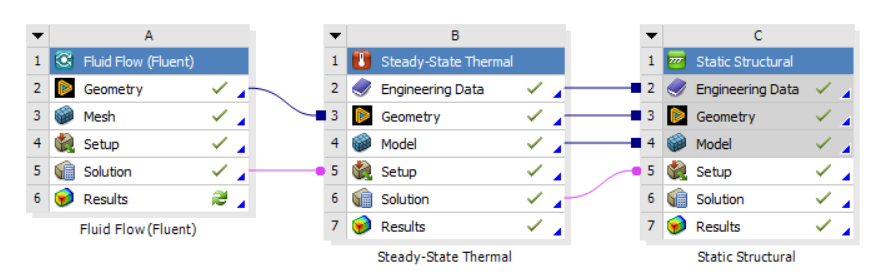
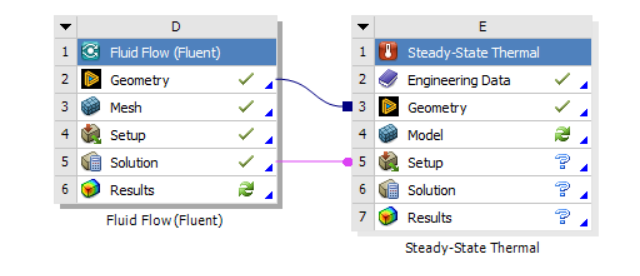
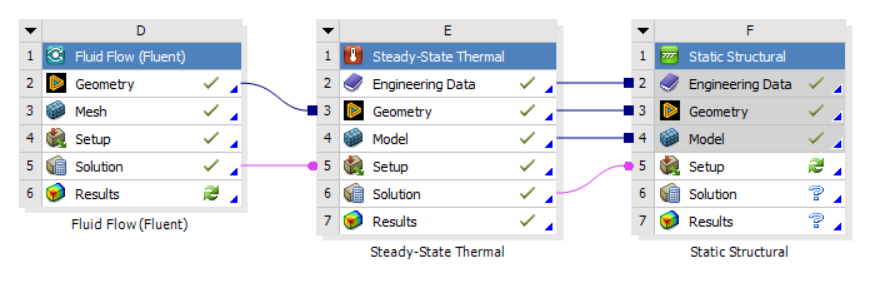
在ANSYS workbench中,流-热-固的单向耦合稳态分析流程如下图所示。
首先,通过流体计算模块获得稳态下固体壁面的温度场,然后将壁面温度场导入稳态热模块,计算结构中的热场,最后将热场导入静力结构模块作为温度荷载,计算结构在温度作用下的应力。


--01--

模型及命名选择前处理


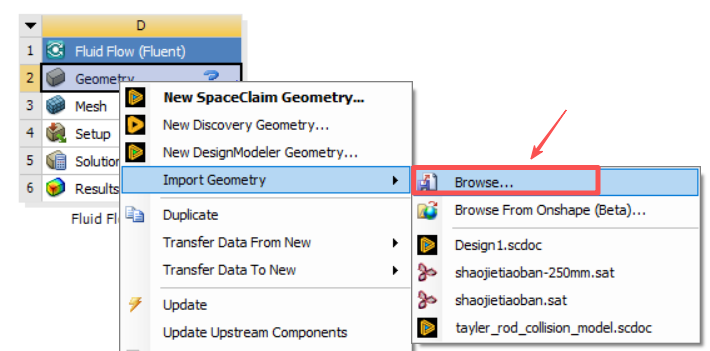
本案例以一个带有内流体域的铝合金件为例,如下图所示,零件为随意绘制,不具备工程意义。首先导入模型,方法如下图:

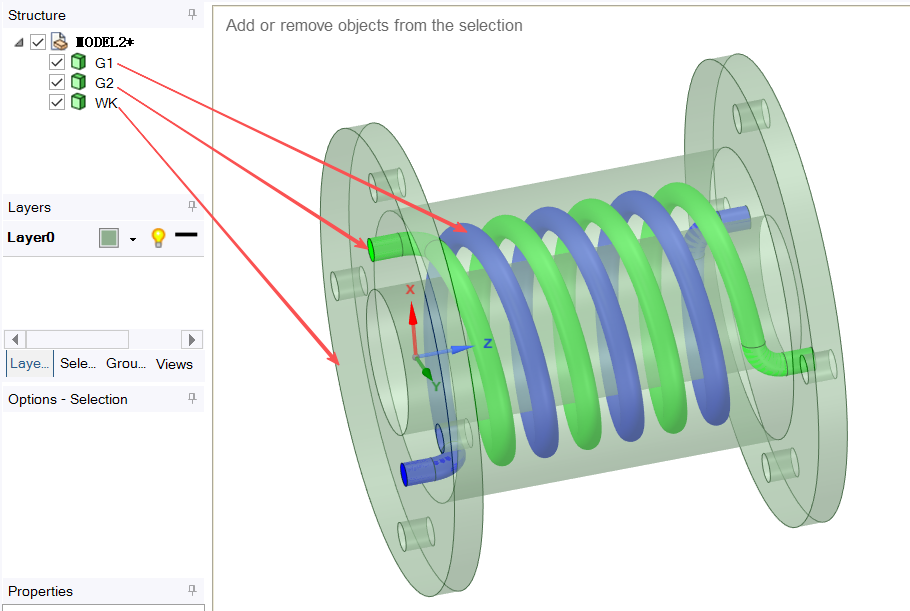
导入后,通过spaceclaim打开,可以看到模型分为三部分。G1和G2为流体,WK为铝合金件,如下图:

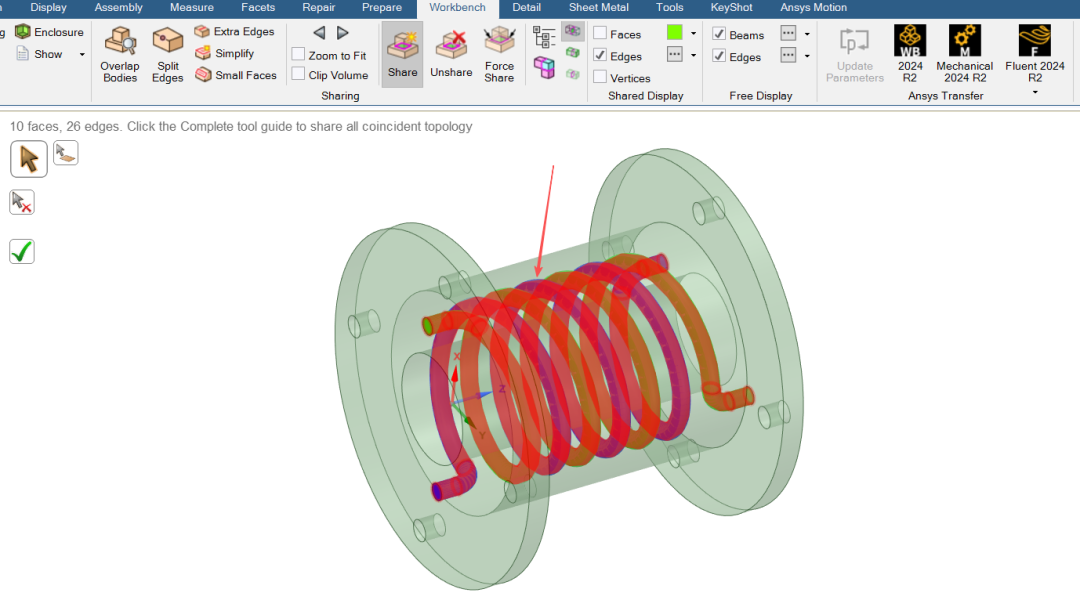
模型处理方面,为确保温度载荷的传递,一般需要将流体与实体进行共节点处理。即在spaceclaim中share一下,如下图:
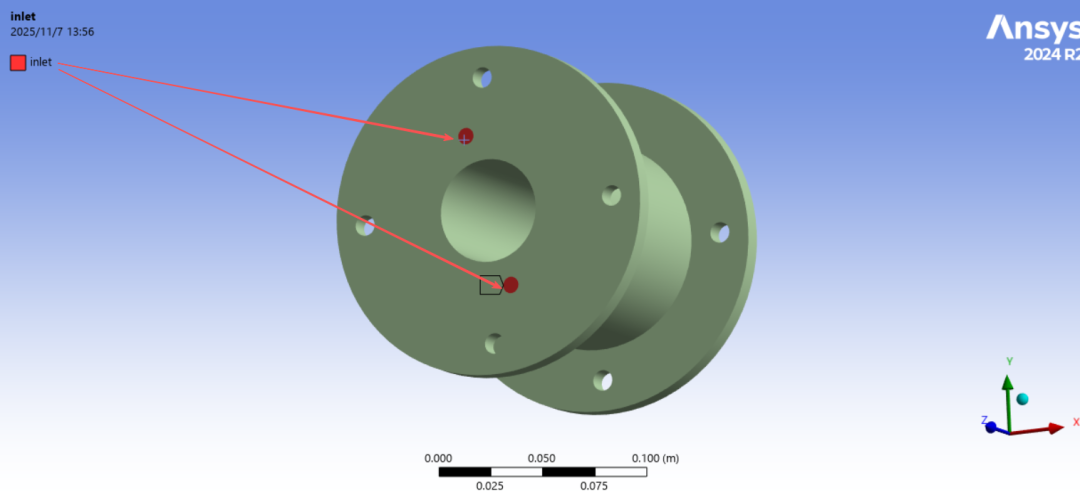
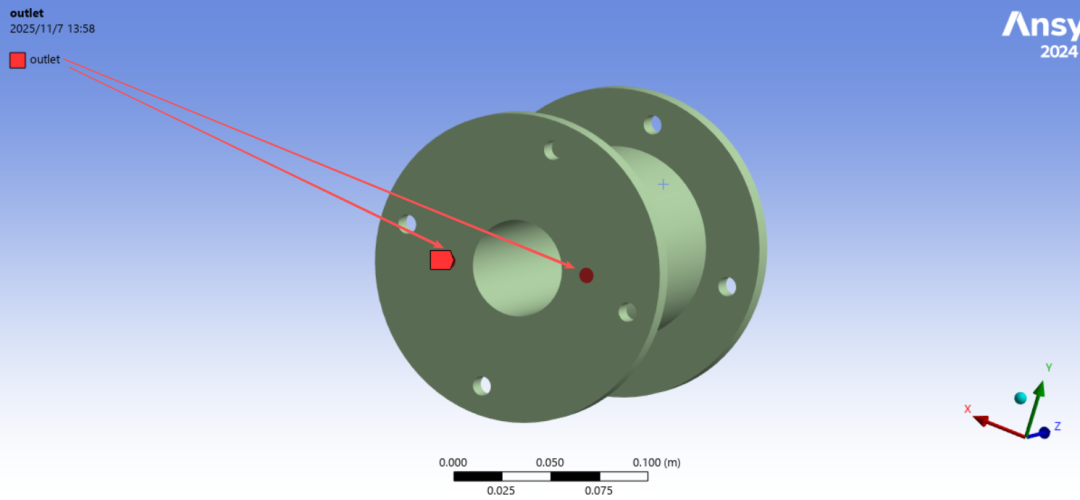
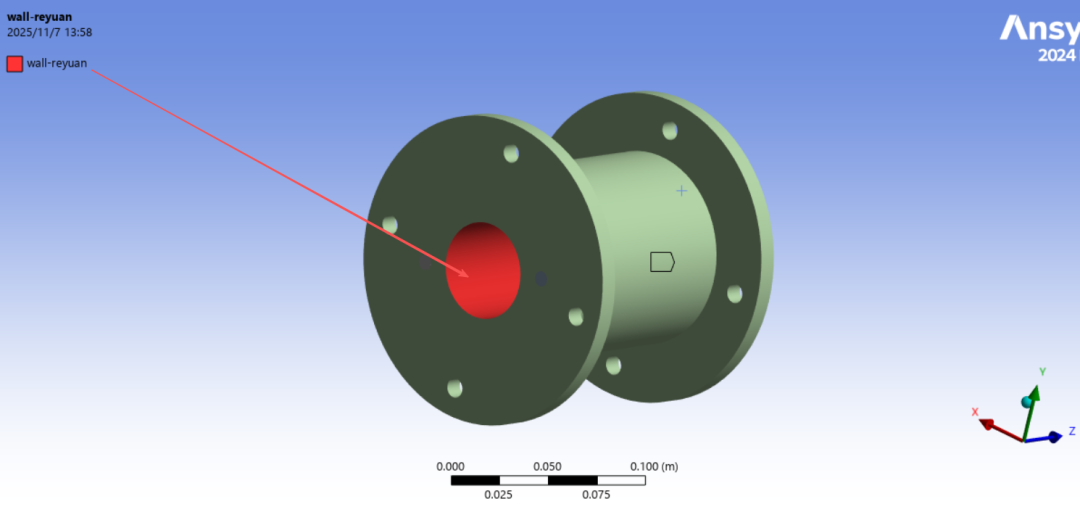
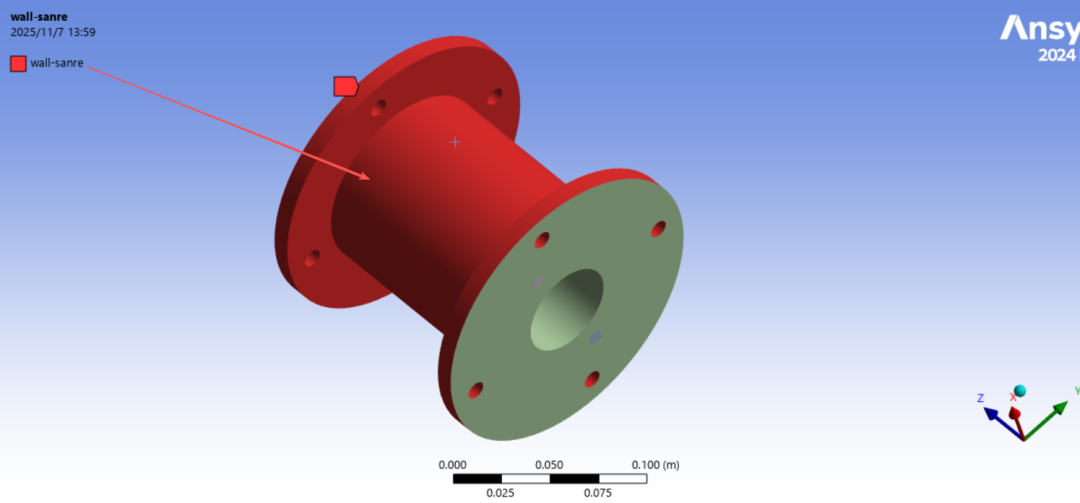
接着,进行命名选择的前处理。退出spaceclaim,进入mesh界面,要采用fluent计算流场,我首先们需要先定义流体的入口、出口、壁面。如下各图所示,分别定义:
① 入口命名选择定义:inlet
②出口命名选择定义:outlet
③ 热源壁面命名选择定义:wall-reyuan
④ 散热壁面命名选择定义:wall-sanre
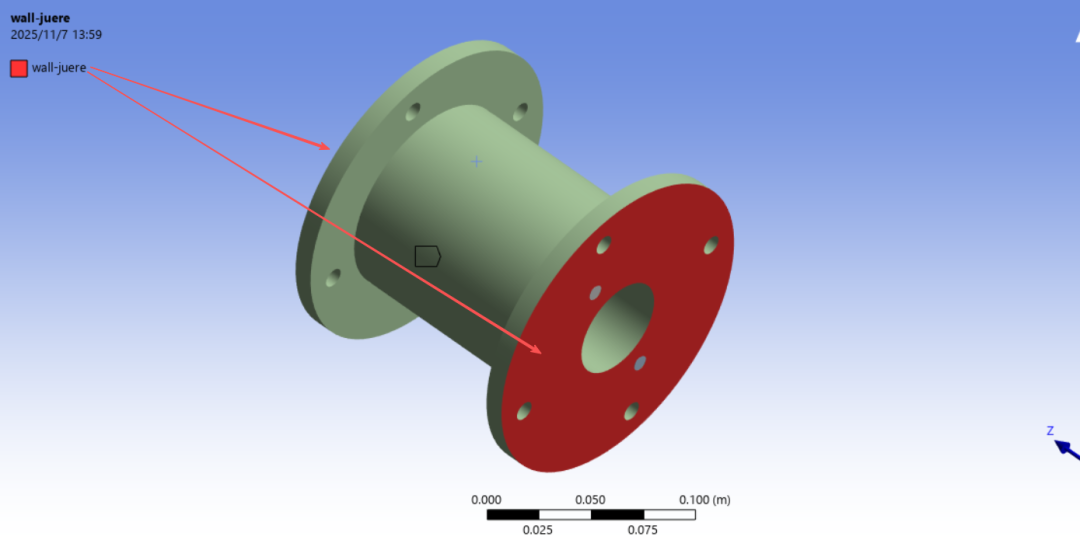
⑤ 绝热壁面命名选择定义:wall-juere
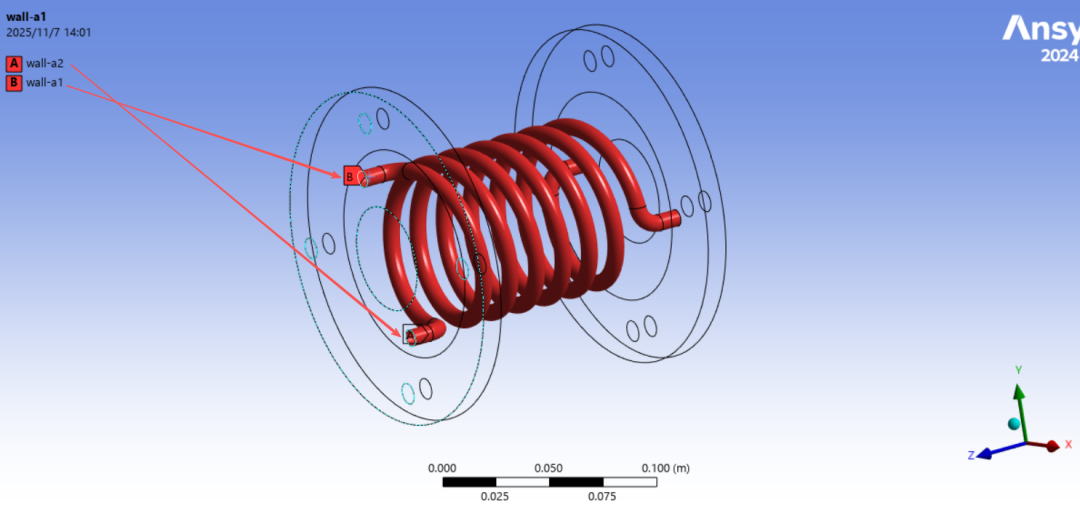
⑥ 流体与固体接触壁面命名选择定义:wall-a1和wall-a2
案例中,各命名选择的定义主要是为了方便施加边界条件和便于后续再其他模块内导入壁面温度。因此,需要注意坐标位置,避免后续导入出错。


--02--

网格划分


本案例仅做演示,网格划分较为粗糙。网格划分设置如下:
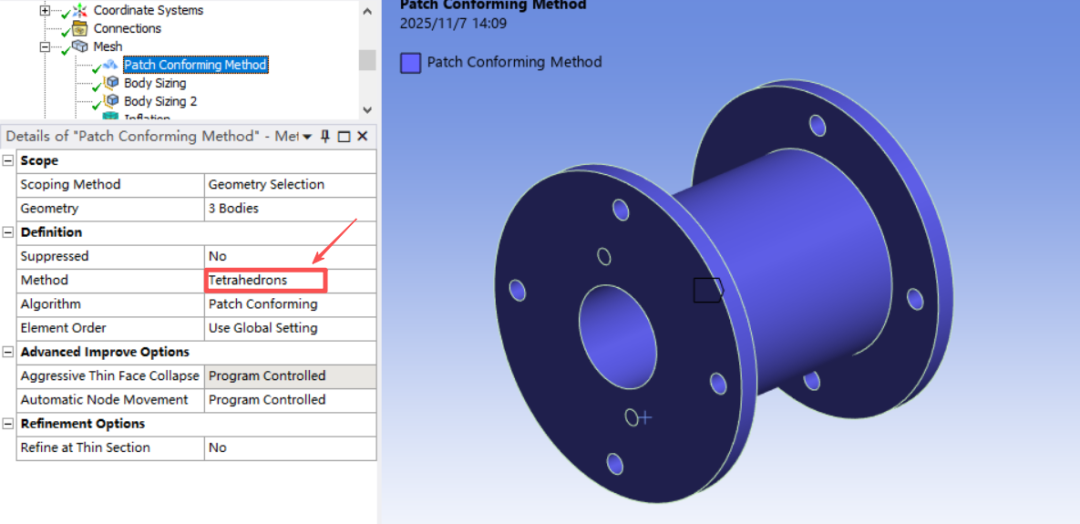
①选择全部实体,设置网格划分方法为tetrahedrons(四面体),如下图。
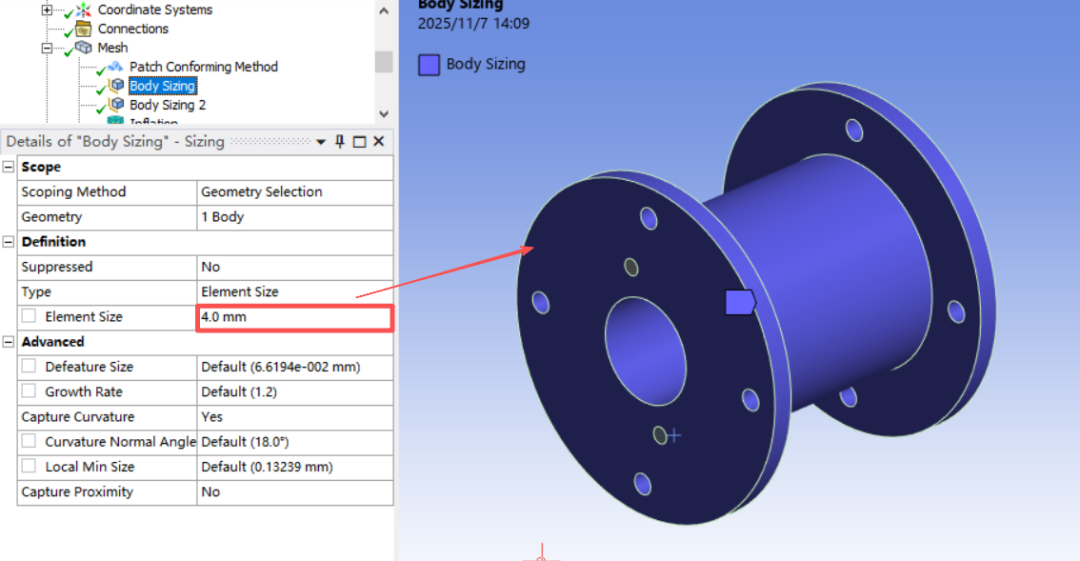
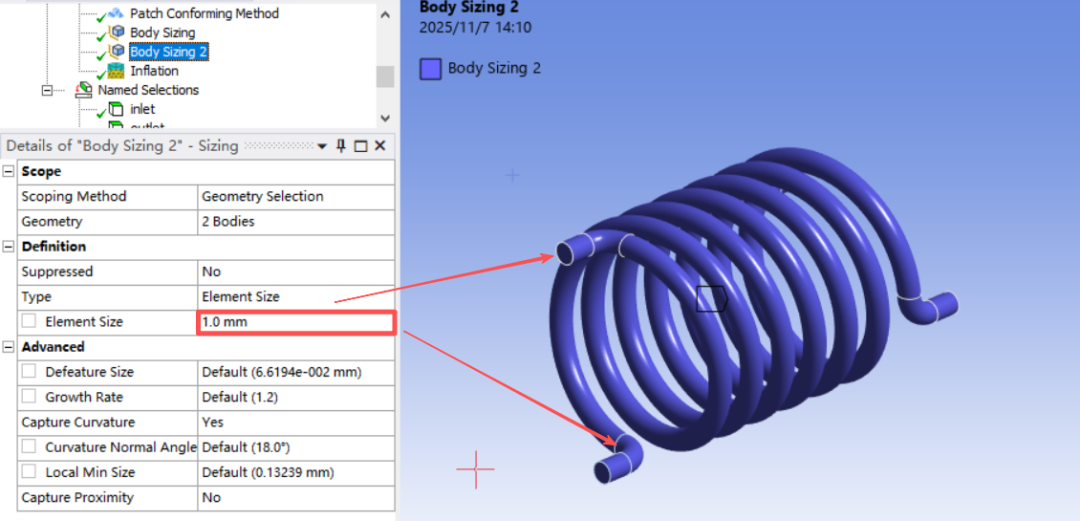
② 分别设置固体域网格尺寸和流体域网格尺寸为4mm和1mm。
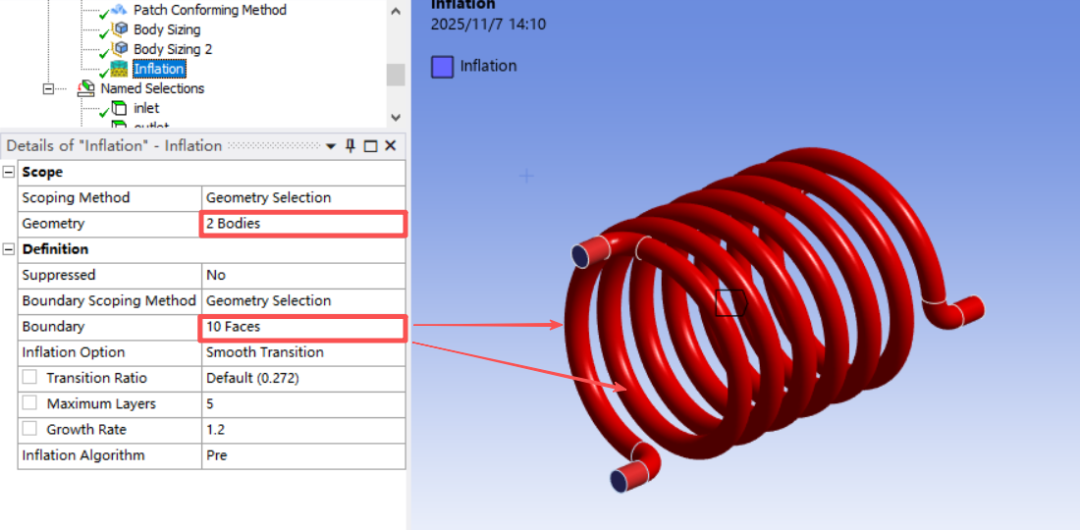
③设置流体域的膨胀层,如下图所示。

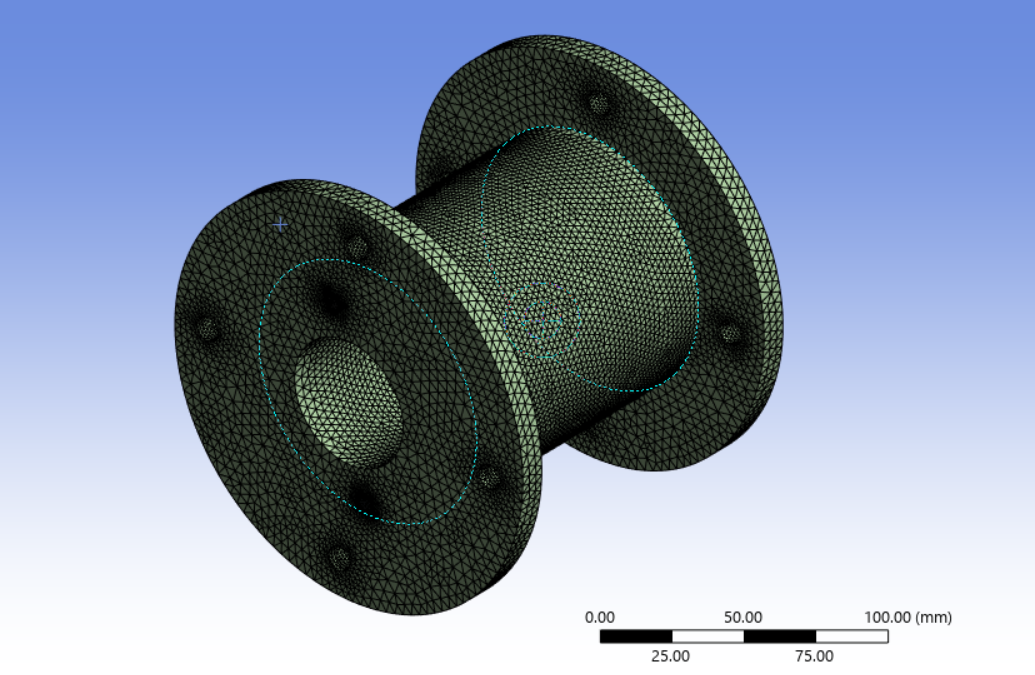
以上设置完成后,即可划分网格。划分结果如下:
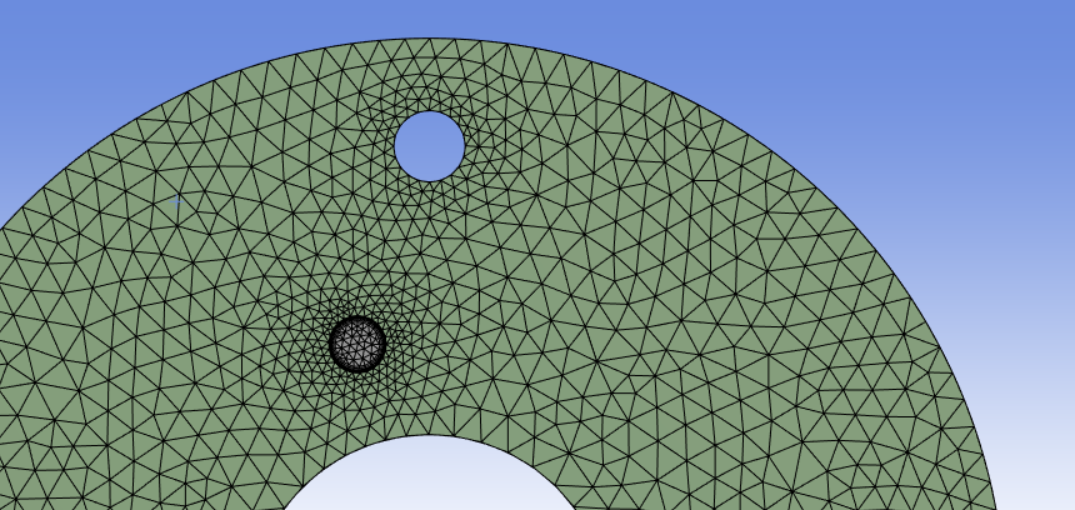
可以看到网格在孔壁附近等进行了加密。同时,流体域与实体避免间也形成了膨胀层。

膨胀层主要是用于在靠近壁面或关键边界区域,物理量(如速度、温度、应力)变化剧烈,通过生成厚度逐渐增大的膨胀层,更精确地捕捉这些变化,提升网格质量和计算精度。


--03--

fluent稳态热计算


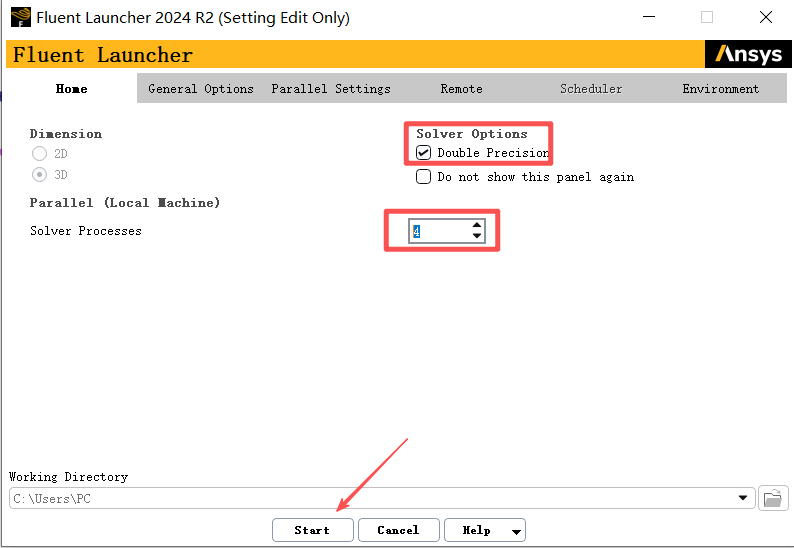
点击Fluid Flow(fluent)模块的setup,进入fluent软件界面,如下图。勾选“Double precision”双精度选项,设置求解进程为4核(根据自身计算机情况设置)。

此处选择双精度计算是因为当几何或物理量的尺度差异很大时,单精度计算小数部分容易被舍入,精度可能不够。使用双精度时,能处理更小的量级差异和更长的迭代累积计算。对于小量级效应显著的问题中,双精度可避免误差积累导致的数值发散。同时双精度可以将残差降到很低。


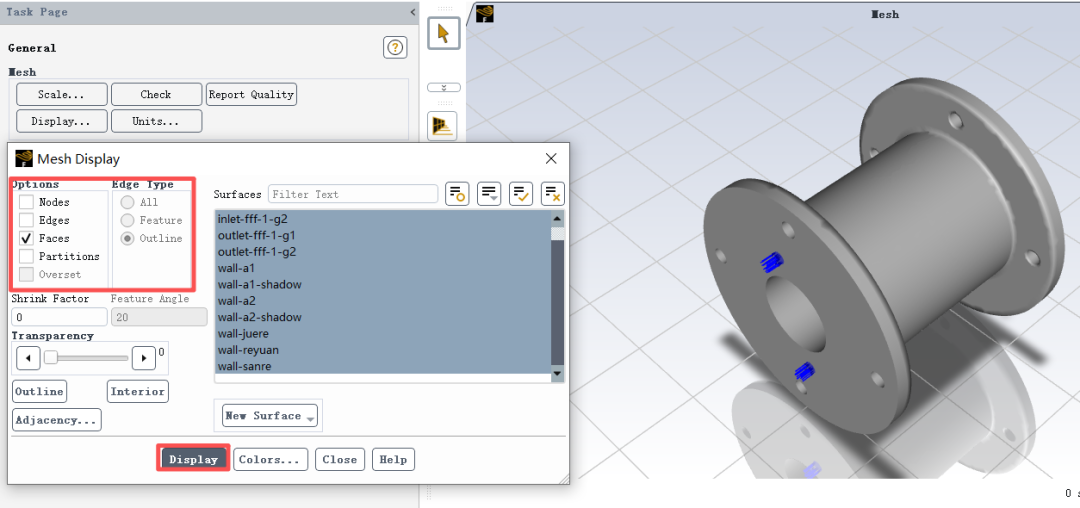
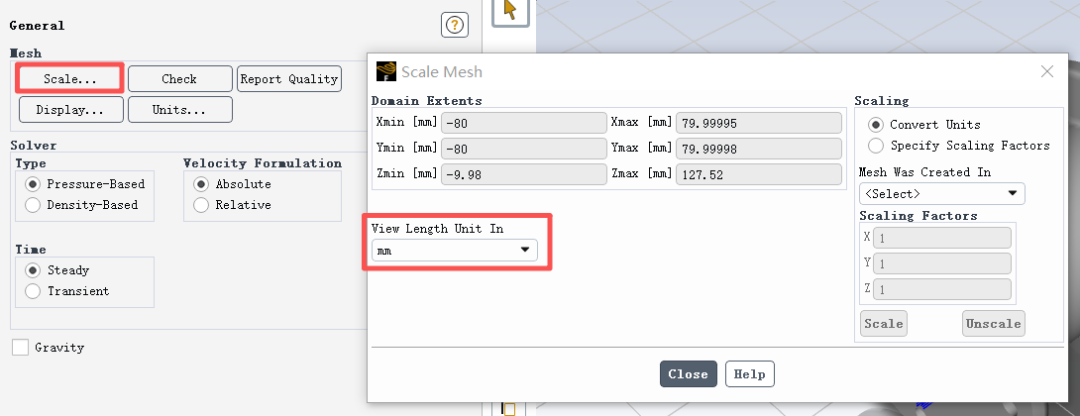
进入模型后,设置模型显示,查看并确认几何尺寸。采用默认的基于压力的稳态分析,如下各图:

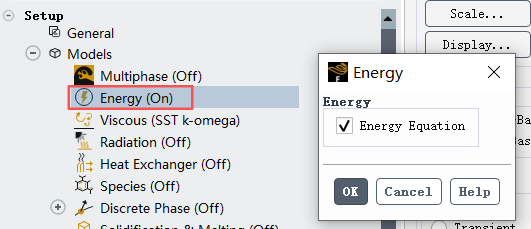
本例中,需要考虑传热,因此打开能量方程,如下图:

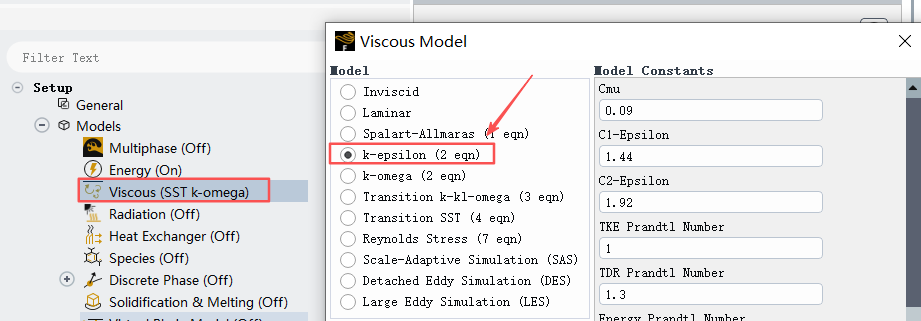
流体湍流模型选择k-epsilon(2 eqn),如下图。对于流体为无分离的可压或不可压流动,没有明显流动分离现象,即管道内的均匀流动、均匀来流的平板绕流等,k-epsilon模型能提供可靠的湍流预测。因此本例选择此湍流模型。

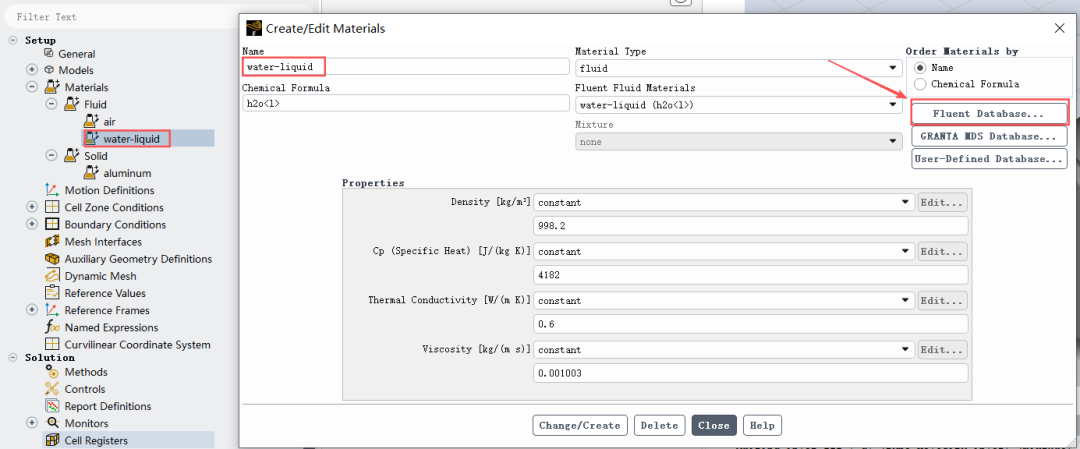
本例中流体为水,因此流体材料中需添加液态水,采用软件数据库中的数据,如下图:
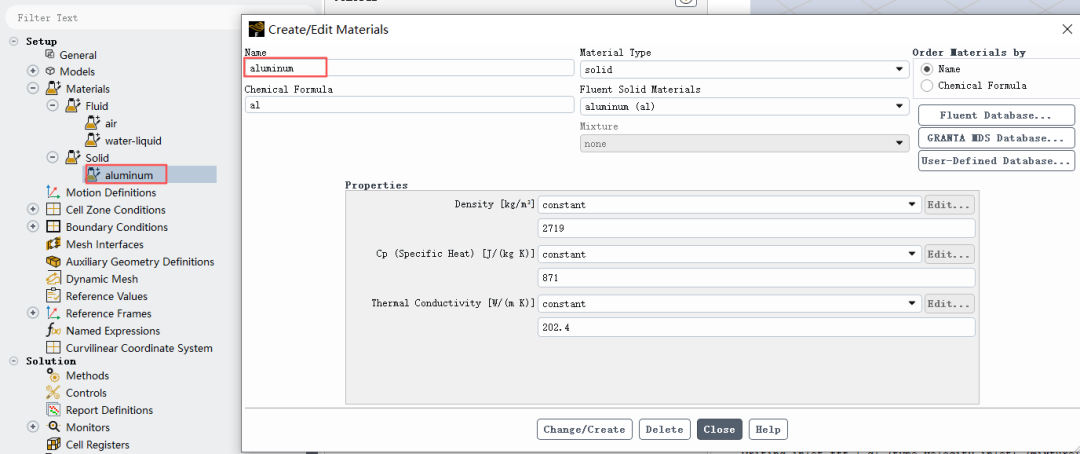
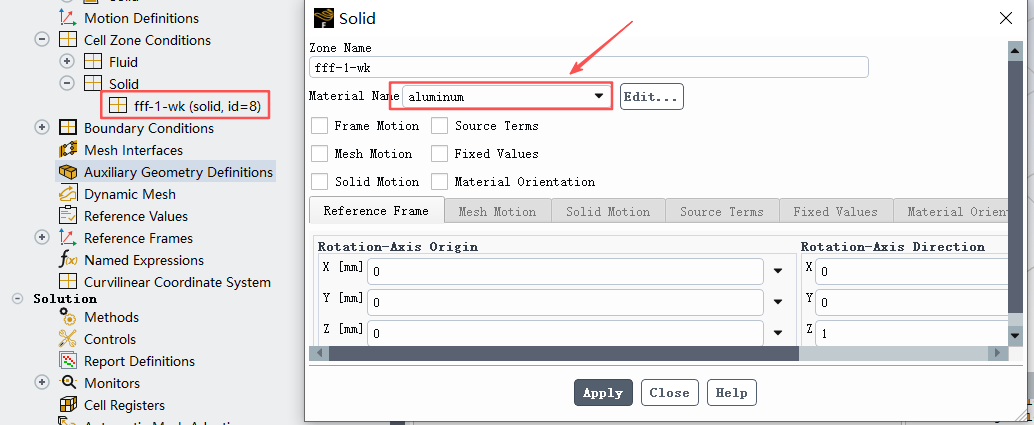
实体部分采用铝合金,也采用软件默认数据,如下图:

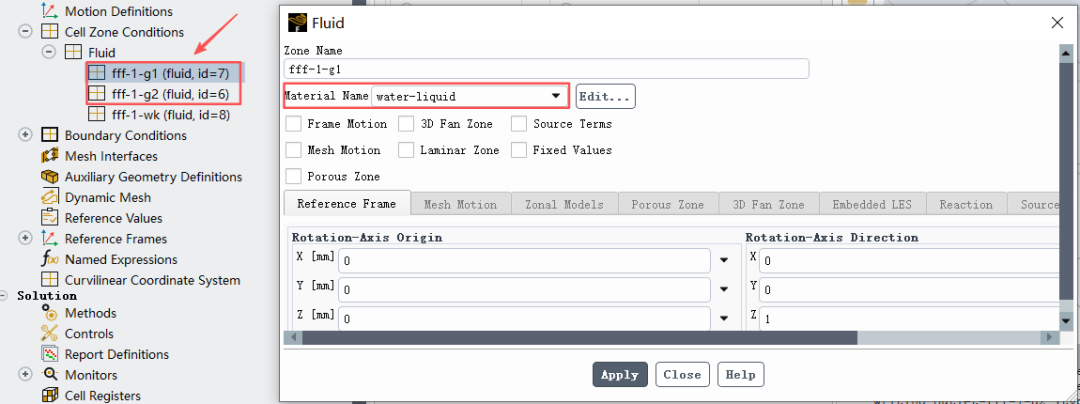
确认好所用材料后,将材料赋予对应的cell zone,如下各图:

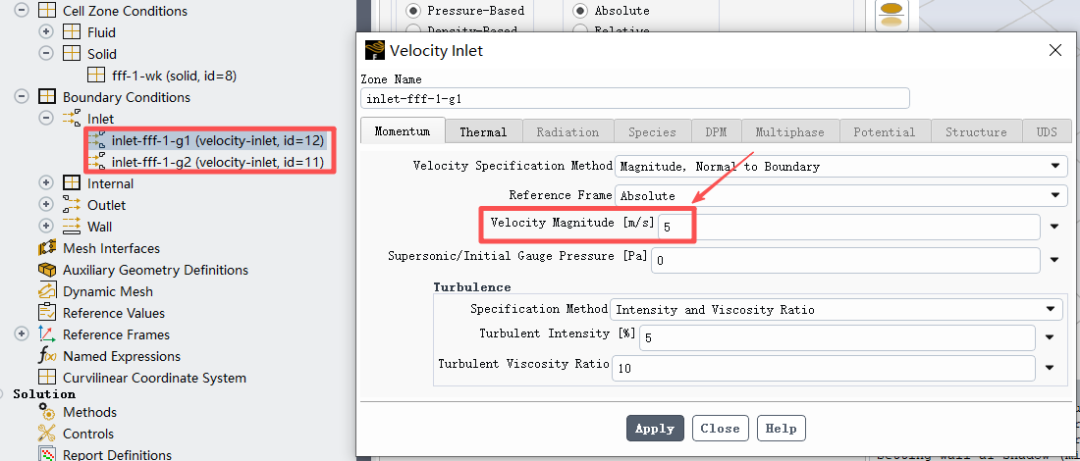
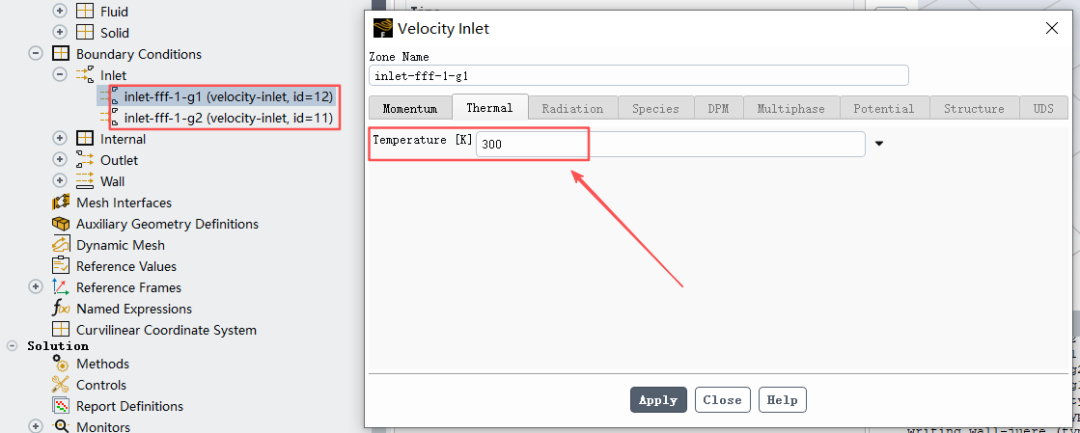
对于边界条件,本例流体用于降温,入口处流体我们给定流速5m/s,温度300K,如下图。
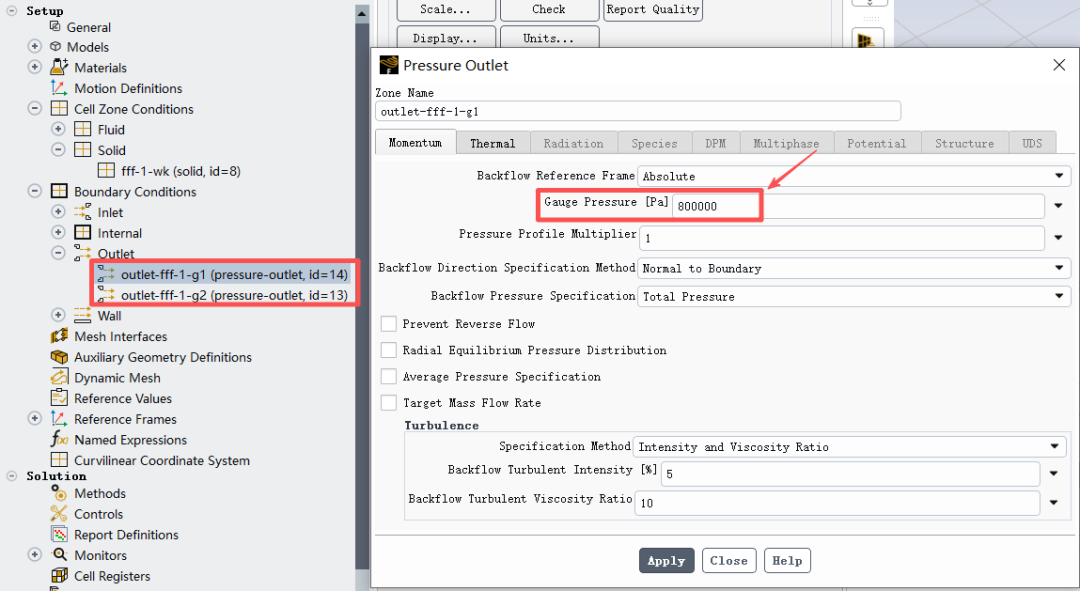
出口处给定一个压力条件0.8MPa,如下图:

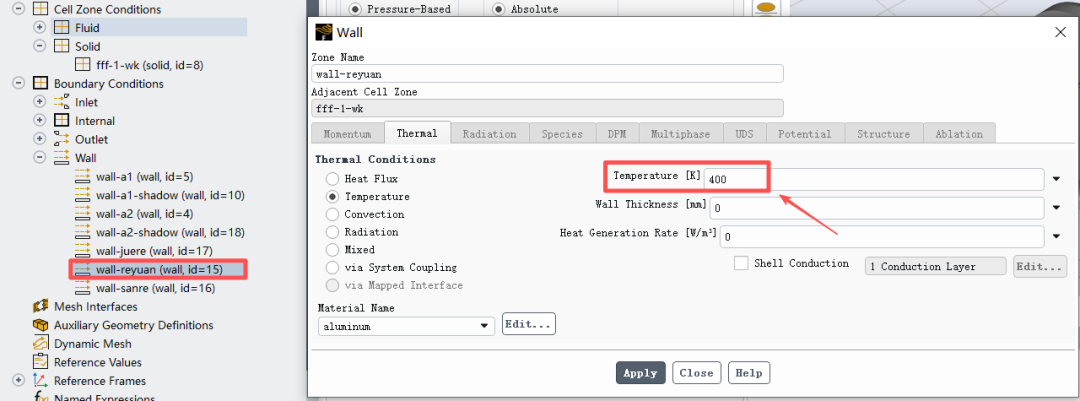
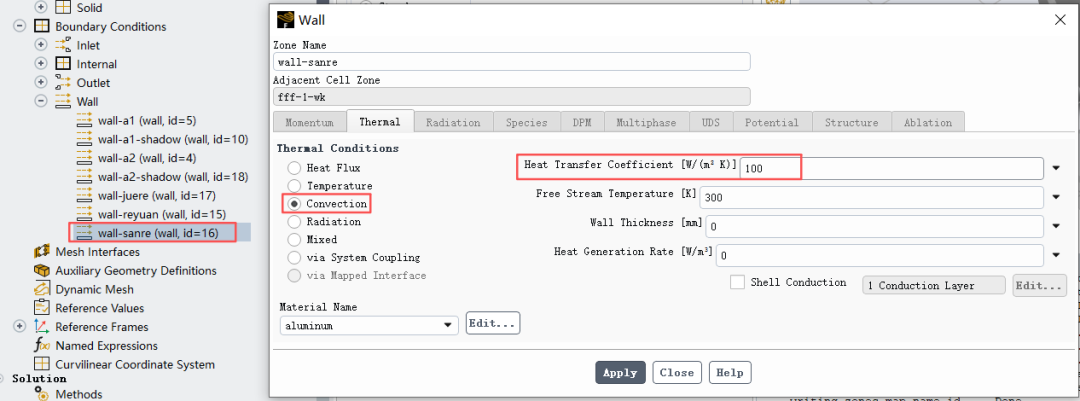
在热源壁面(wall-reyuan)施加400K温度条件,散热壁面(wall-sanre)考虑对流,对流换热系数假设为100W/(㎡.K),强制对流。如下图设置:

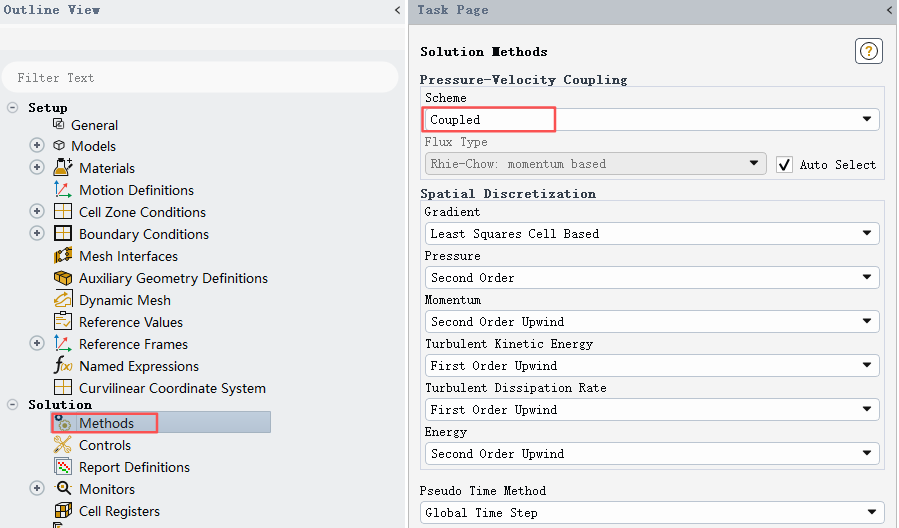
求解设置:求解方法选择coupled(耦合算法),如下图。对于稳态单相流动,耦合算法(如基于压力的耦合算法)通常比分离算法(如SIMPLE、SIMPLEC)更稳定、高效。该方法同时求解动量方程和连续性方程,能减少迭代次数,加快收敛。此外,在需要高精度和快速收敛的情况下,耦合算法通过全隐式求解,理论上能提供更高的精度和更快的收敛速度。

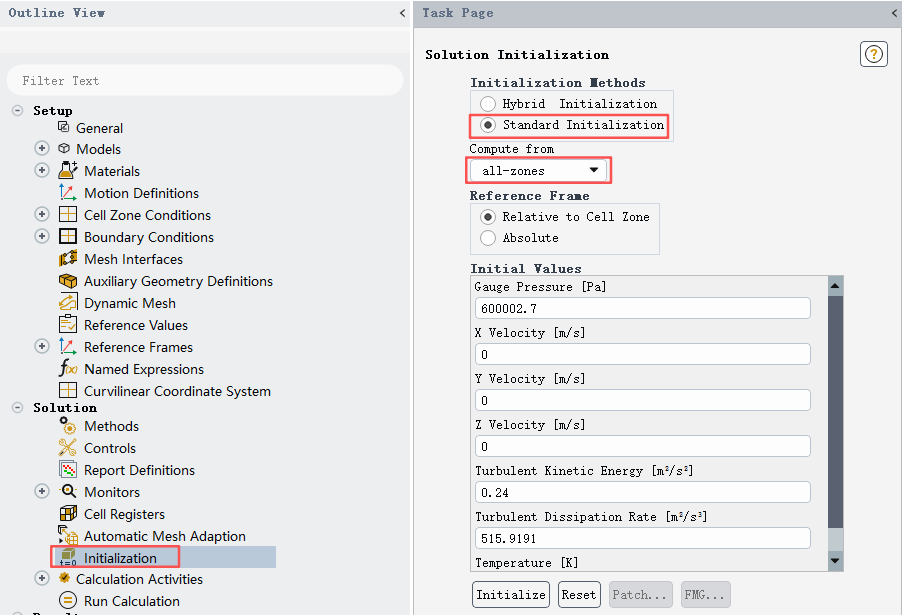
初始化:Fluent通过迭代求解控制方程,初始化可为迭代过程提供起始值。合理的初始化值可加速收敛。本例为稳态计算,初始化值不影响最终结果,但会影响收敛速度。如下图,选择Standard Initialization标准初始化。compute from选择All-zones(所有区域)以整个计算域的平均值作为初始值,适用于如本例对初始场无特殊要求情形,可减少局部初始值偏差对收敛的影响。

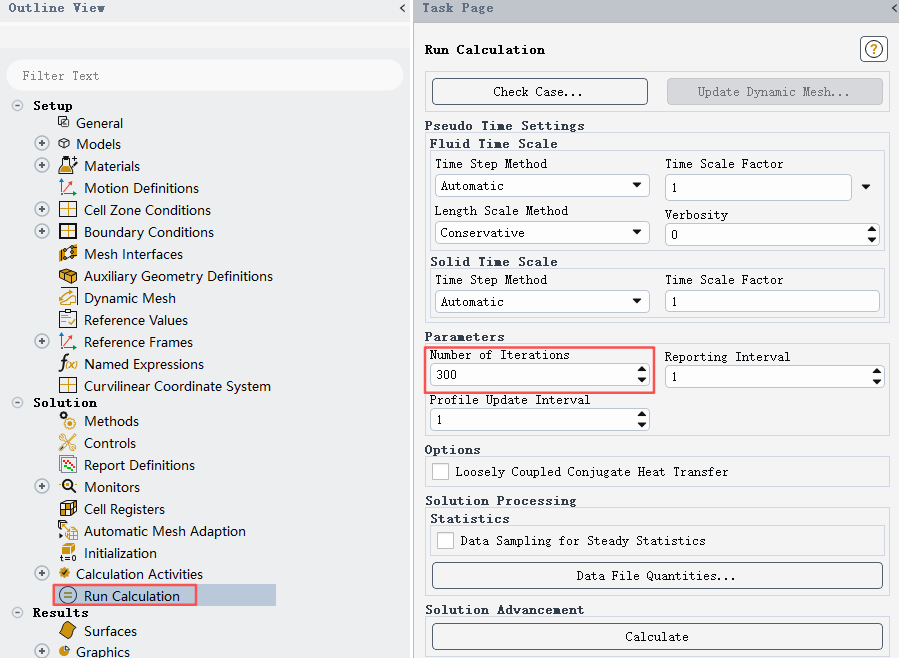
求解迭代控制:设置迭代步数300步,如下图。开始计算。

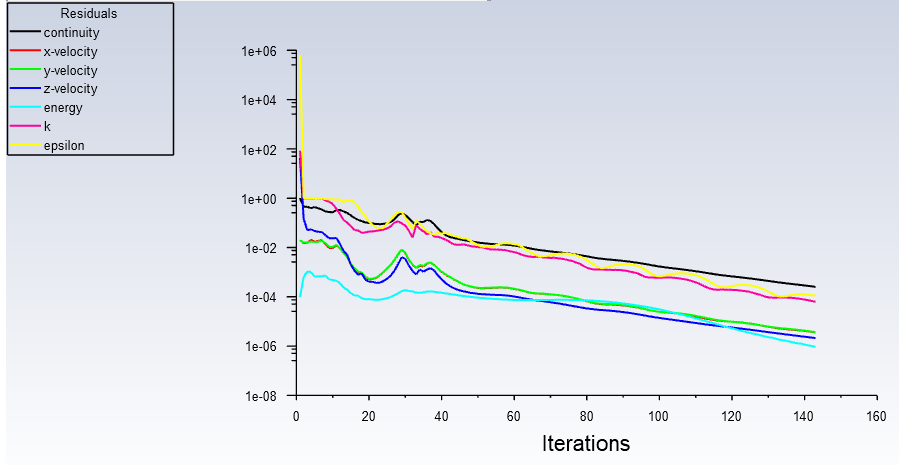
下图为整个计算过程中,迭代残差收敛情况。可以看到,残差呈现减小趋势,当迭代到140次左右时,计算收敛。
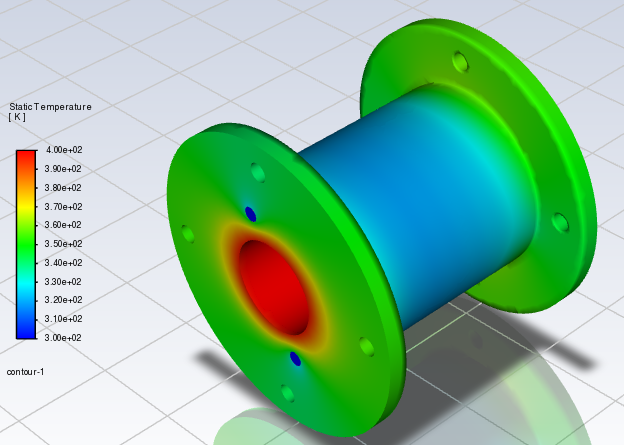
计算收敛后,表面温度云图如下:


--04--

结构稳态热分析


从前面的求解过程可知,在fluent中的分析实际已经计算了结构件的温度场。然而我们最终需要求解温度引起的结构件应力。如果要采用结构分析模块分析,这就需要将温度场的数据被传递到结构分析模块,而结构件的稳态热分析实际上起到了温度载荷的中间传递作用。

在新版本Fluent中,实际上我们可通过激活Structural模型的热应力选项,结合材料的热膨胀系数等参数,计算温度变化引起的结构变形和应力。但该功能对材料非线性和复杂接触问题的支持有限,对于复杂结构的热固耦合分析,建议结合ANSYS 中专业结构分析模块。  

在ANSYS workbench主界面拖入steady-state Thermal,按下图所示将模型和求解结果数据传递致steady-state Thermal分析模块。
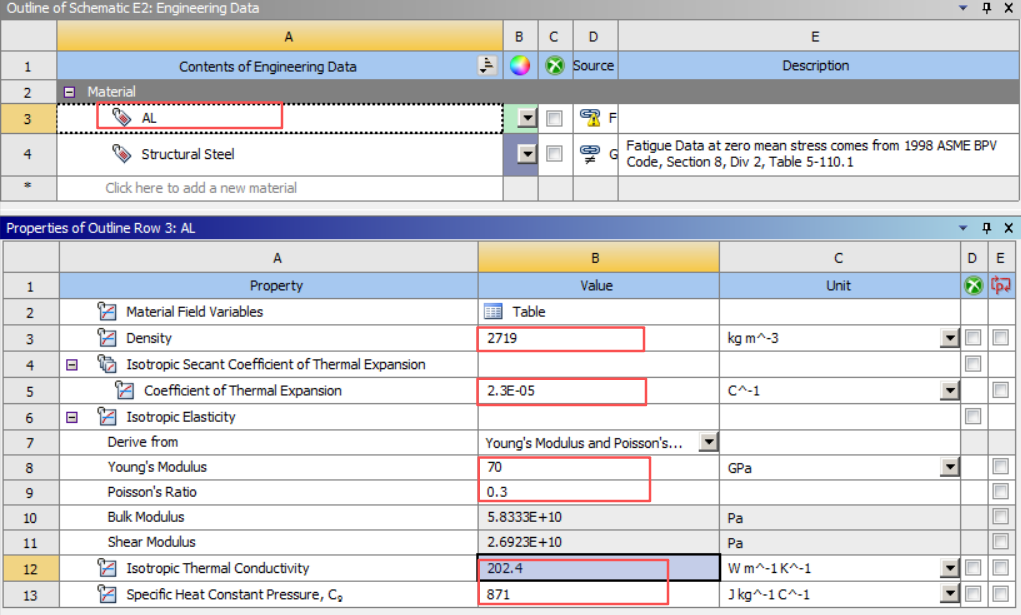
进入分析前,我们需要设置结构件的材料数据。注意此处应与fluent中有的参数数据保持一致。如密度、导热系数、比热容。材料的热膨胀系数、杨氏模量、泊松比等在此处输入,方便后续传递至结构分析模块。
实际结构在做温度荷载下的分析时,材料的数据是与温度相关的,应当输入不同温度下材料的各项数据。本例仅做演示,因此未严格进行有关材料数据的输入。

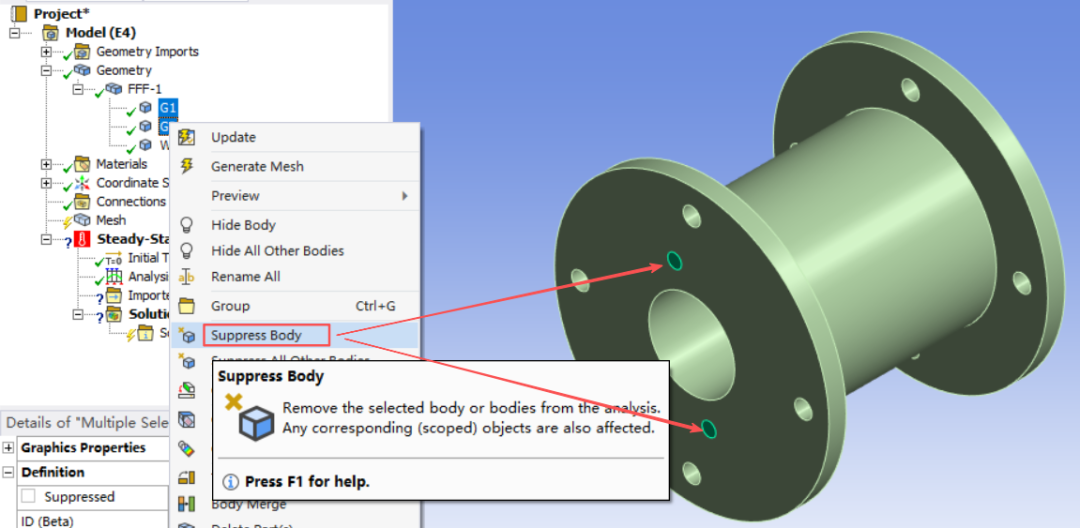
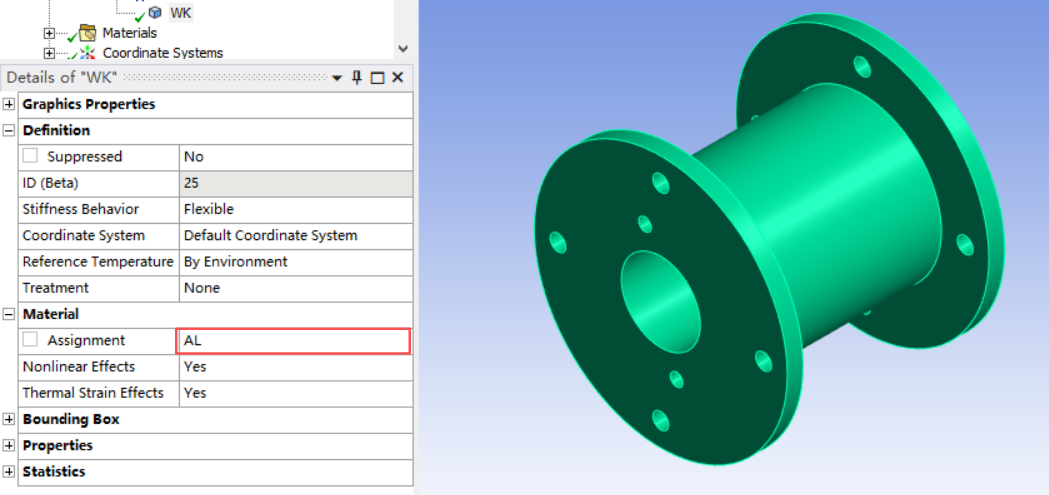
材料准备完成后,进入model界面,首先抑制掉流体模型,并将结构件赋予前面定义的铝材AL,如下图所示:

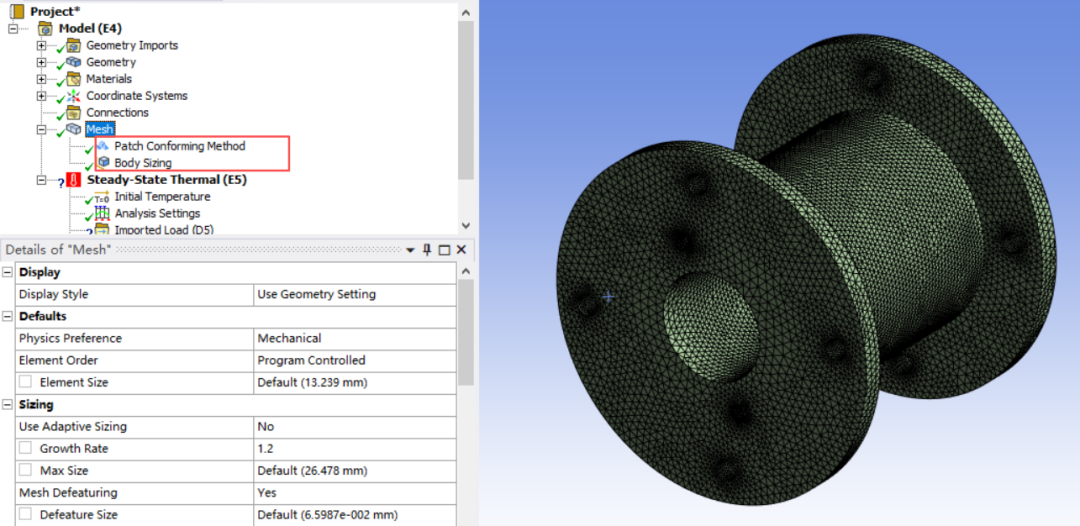
接着进行结构件网格划分。需要注意,此处的网格划分结果最好与fluent分析时的结构件网格一致,以保证温度数据传递的准确性。当两者网格不一致时,软件会采取插值的方式导入数据,这可能造成数据的不准确,导致分析出现较大的误差。
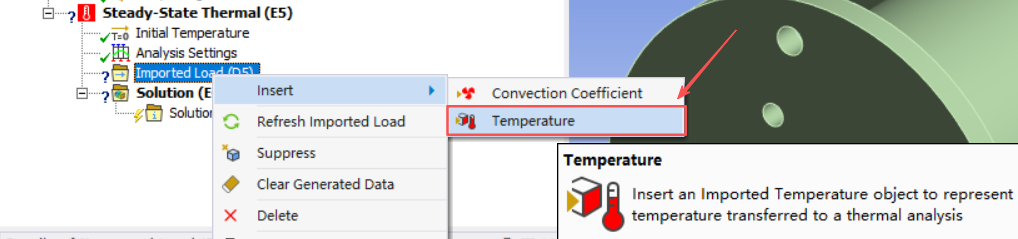
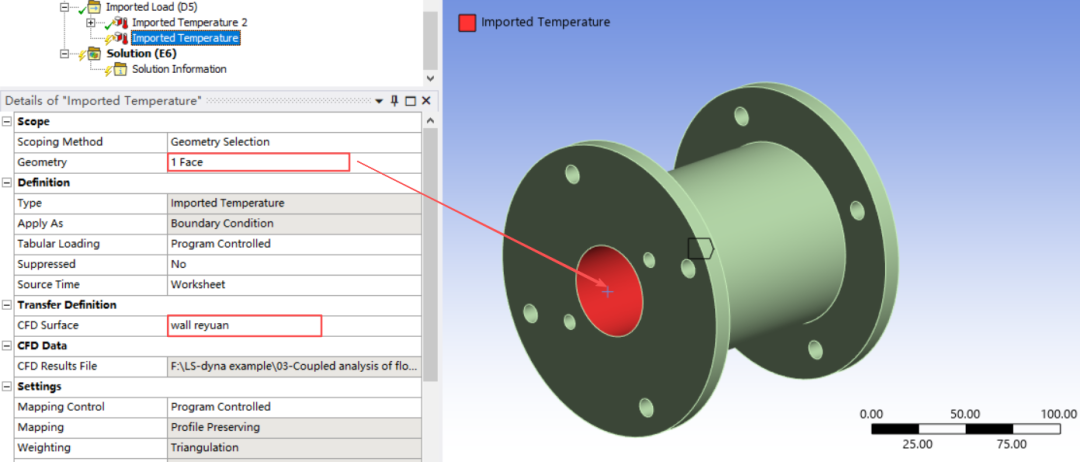
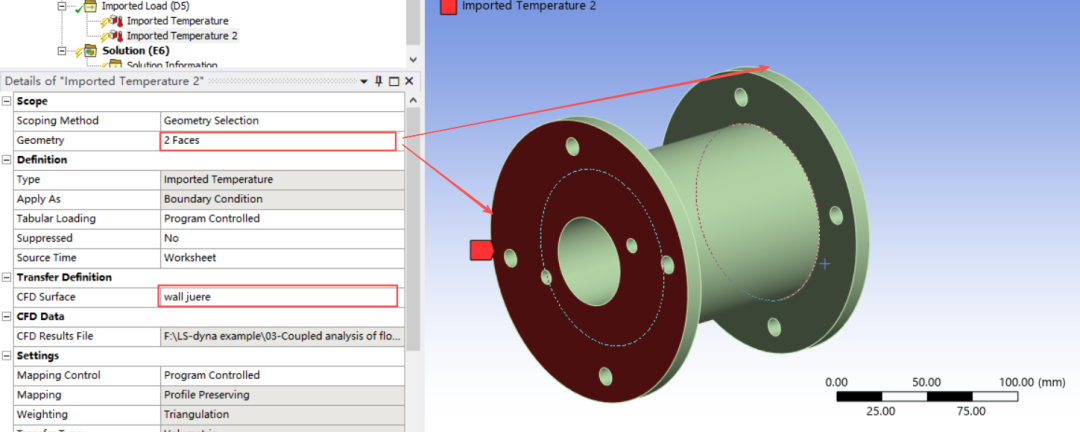
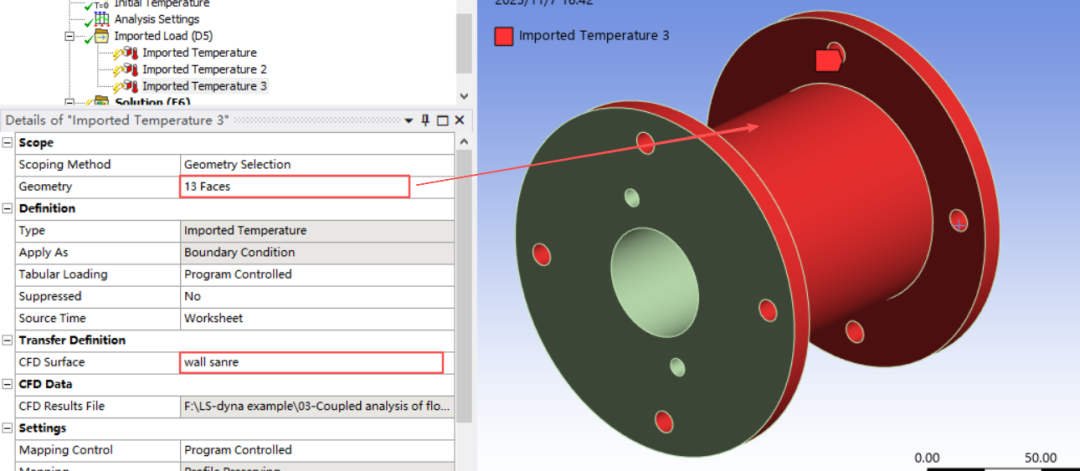
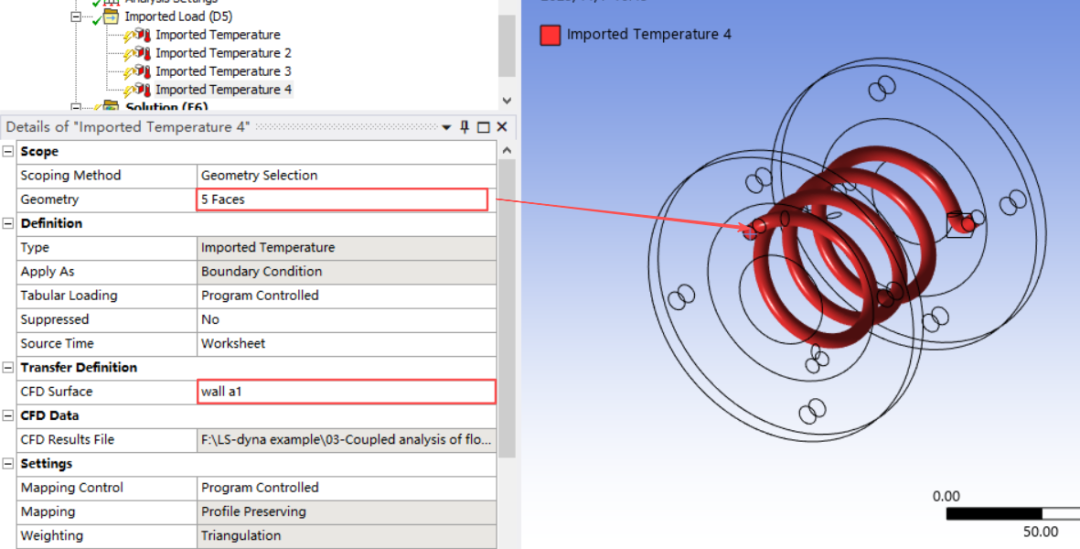
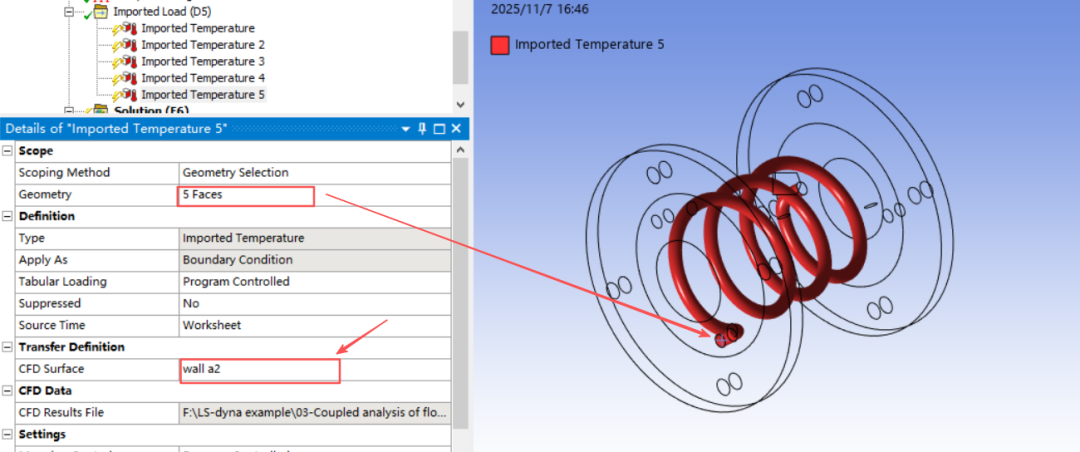
网格划分完成后,我们按照前述的命名选择中的表面边界,一个一个导入温度数据。如下各图所示,注意geometry的选择面,要与CFD surface选项中的选择(命名选择)保持一致。否则无法导入,或出现错误。
热源壁面:
绝热壁面:
散热壁面:
流体与固体接触壁面:

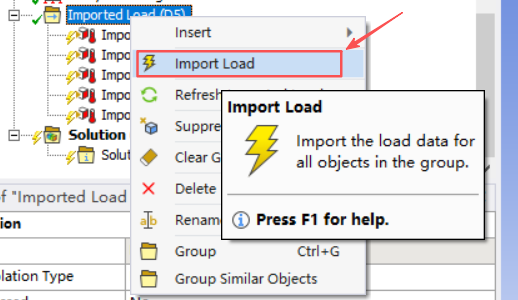
对应设置后,导入温度荷载数据:

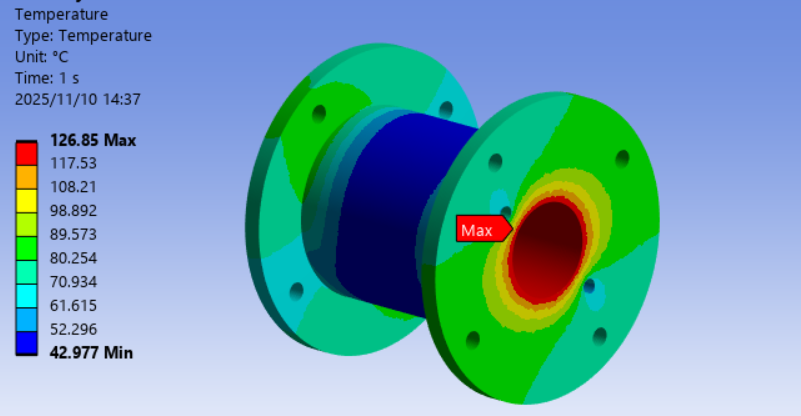
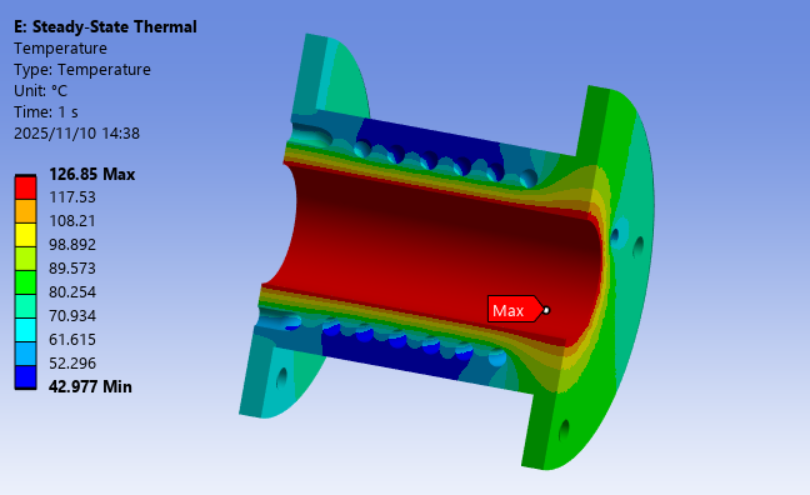
数据导入完成后,便可开始计算。计算完成后插入温度后处理结果如下:
可以看到,结构件的温度云图实际与fluent的计算结果是一致的。最高温度为热源壁面温度126.85+273.15=400K。


--05--

结构温度应力分析


将static structural模块拖入主窗口,形成如下分析流程,导入温度荷载,进行温度荷载下的结构件应力分析。
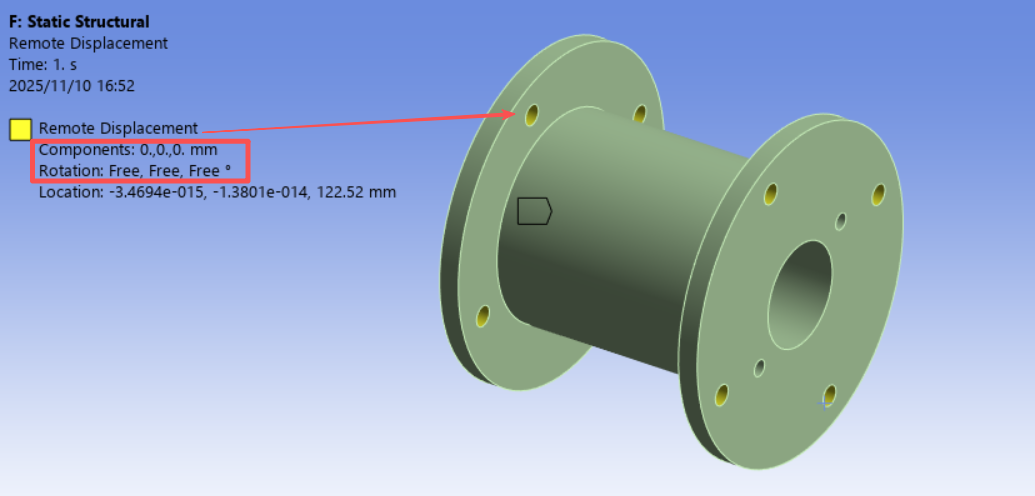
双击F模块下的setup,进入分析界面。插入remote displacement(远程位移)约束,约束两端连接小孔,如下图:
本例结构分析的边界条件设置仅做演示使用,具体工程需要根据实际情况设置。

边界条件设置后,可进行结构计算。上一模块分析的温度荷载荷载已自动导入模型。

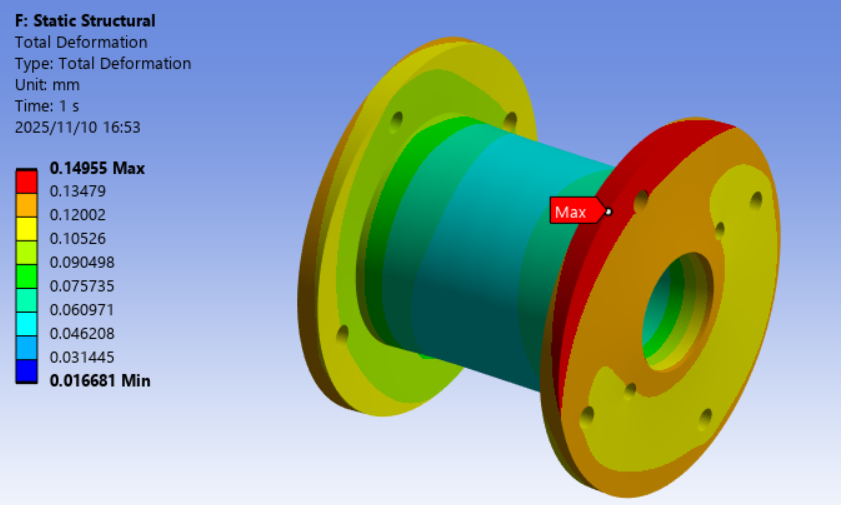
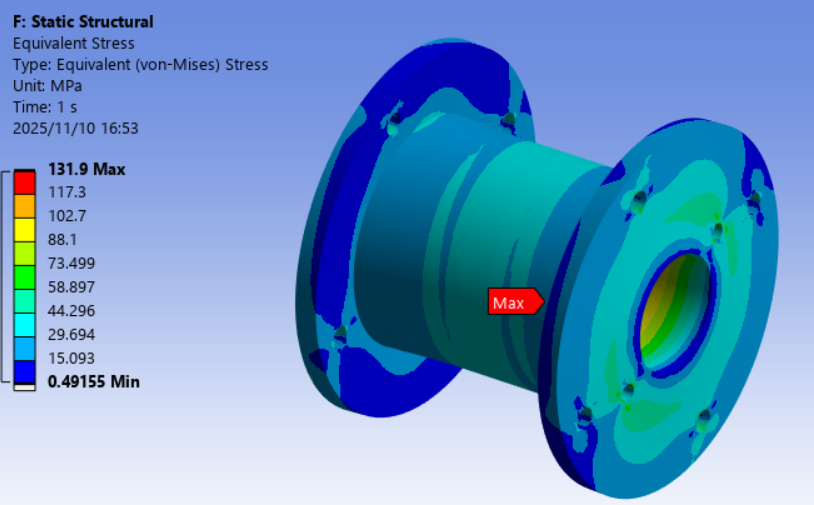
约束边界条件下,温度引起的结构变形和应力计算结果如下:

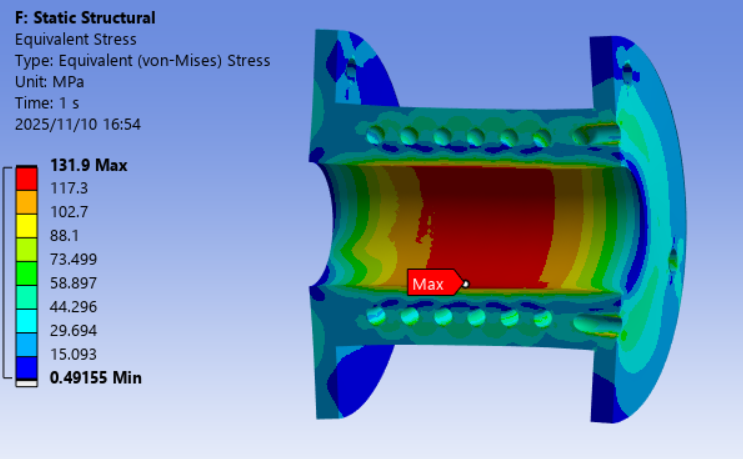
可以看到,结构变形最大只有0.15mm左右,最大应力为131.9MPa,两端约束下,结构外伸缩变形被限制,相当于被向中部挤压,最大应力出现在热源壁面中部,如下图,符合基本规律。


来源:薛定谔的Cube
SpaceClaimLS-DYNAFluentWorkbenchAbaqus非线性湍流理论材料控制管道
著作权归作者所有,欢迎分享,未经许可,不得转载
首次发布时间:2025-12-31
最近编辑:9月前
巴郡撸猫人
硕士 签名征集中
获赞 19粉丝 32文章 75课程 0
点赞
收藏
作者推荐

如何快速将3D杆系模型转化为CAE梁单元线体分析模型?这篇文章告诉你正确的方法!

本文来源于周炬、苏金英老师所著《ANSYSWorkbench有限元分析实例详解》一书中的案例,经过整理,以供学习参考。实际工程中,结构构建基本都是3D建模的结构件,如图1所示,为一杆系结构模型。此类杆系模型如果不加修改,直接采用实体模型进行分析,必将消耗大量计算机资源,因此,一般都会将其转化为梁模型进行分析。图1某杆系结构模型①抽取梁模型并修复在SpaceClaim中,点击“文件”→“打开”,打开刚才的文件(SpaceClaim可以直接打开市面上所有的3D模型)。如图2所示:图2在SpaceClaim中打开某杆系结构模型点击“准备”→“抽取”,如图3所示。然后按住鼠标左键框选模型,选取方法分为左上到右下和右下到左上两种,分别表示框选区为选择对象、框选区相关联图形为选择对象,这与AutoCAD的操作一样。图3在SpaceClaim中抽取梁模型抽取梁模型后显示的线型横梁模型如图4所示。点击“显示”,可以在“线型横梁”和“实体横梁”视图间切换。图4在SpaceClaim中切换梁模型显示可以观察到横梁模型间存在间隙或多余区域。如图5所示,需要对其进行延伸修复等操作。图5梁模型中的间隙和多余部分点击“准备”→“延伸”,在选项菜单中定义“最长距离”为50mm,再勾选“修剪表面”、“局部相交”、“在延伸或修剪之后合并”选项,在信息栏可以看到有64处区域,然后点击屏幕左侧中部的,如图6所示。延伸工具不能一次完全修复成功,需要多次修改最长距离数值,直至信息栏出现“找不到任何区域”。图6梁模型节点处的延伸修复处理横梁模型依然存在间隙和不同交点,则需要点击“设计”→“移动”工具,如图7所示。图7移动修复工具如图8所示,在需要移动的横梁端点上左键点击选择(表示被移动基准),会出现一个坐标系的操作图标,然后点击屏幕左侧中部的(快捷键U,表示以定位点方式来移动),最后点击图中圆圈处的交点(表示移动终点基准)。图8移动修复处理所有横梁移动完成后,再进行一次“延伸”修复,最终模型如图9所示。图9最终模型②宏定义及调用定义梁截面梁的截面参数测量。梁的截面定义有非常多的方法,本例介绍一种适合工程的宏文件操作方式。在spaceclaim中,右键点击“结构”→“横梁轮廓”→“抽取的轮廓1”→“编辑横梁轮廓”,依次打开几个横梁截面,如图10所示,同时用“测量”→“测量”工具测量截面参数,并记录。图10编辑轮廓图11尺寸测量文件先保存后,关闭SpaceClaim。回到ANSYSWorkbench主界面,切换进入DM模块。注意:默认LineBodies为No,这里需要定义为Yes。点击Generate导入后,模型如图12所示。图12模型导入Designmodeler接下来,就可以定义截面宏文件了。如图13所示,定义一个截面边长为60mm、壁厚为4mm的正方形方管。右键点击CrossSection,在出现的菜单中点击ExportCrossSectionstoScript…,即可另存为一个js宏文件。图13导出JS宏文件用记事本打开刚才存盘的js文件,如图14所示。宏文件采用Python编译,非常利于学习和运用。图14js宏文件的内容该文件中:即为刚才定义的截面类型(RectTube1)和截面尺寸。以此格式,此后增加下面字符:即为截面类型为RectTube2、截面边长为80mm、壁厚为4mm的正方形方管和截面类型为Channel1、边长为100mm、50mm、50mm,壁厚为5mm的槽钢。将修改的js文件存盘备用。先删除之前定义的截面,点击File→RunScript,如图15所示,找到刚才存盘的js文件。导入后,即建立好了截面。图15导入JS截面文件最后将定义的截面赋予线体。如图16所示,依次定义各横梁截面。图16线体赋予截面属性所有横梁截面定义完成后,还需要按照实际模型,比照横梁模型的截面方向。截面方向的定义。至此,就可完成3D梁模型的建立。~结语~以上便是本期介绍的spaceclaim抽取线体模型,并在designmodeler中通过定义宏文件的方式定义截面的方法。以往3D梁模型的建立依据坐标描点,费时费力,而且易出现差错。相比之下,采用SpaceClaim软件的抽取梁工具则可以很快地完成梁模型的重建,同时结合js宏文件定义梁截面,拥有了原来ANSYS经典APDL的操作优势,方便快捷。来源:薛定谔的Cube

未登录
还没有评论
课程
培训
服务
行家
VIP会员 学习计划 福利任务
下载APP
联系我们
帮助与反馈