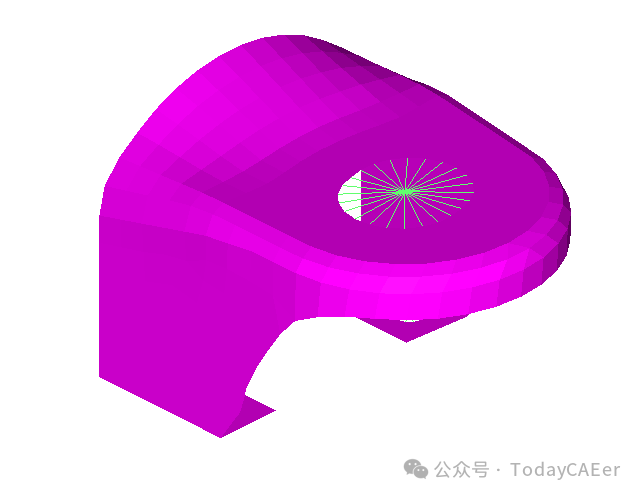
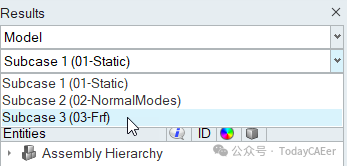
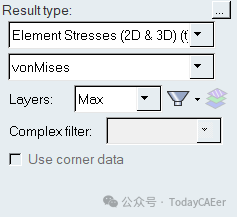
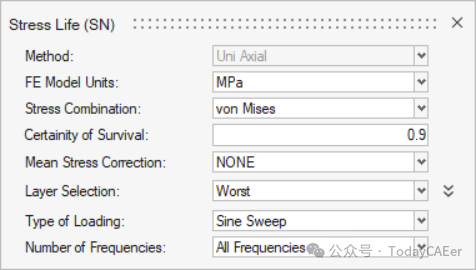
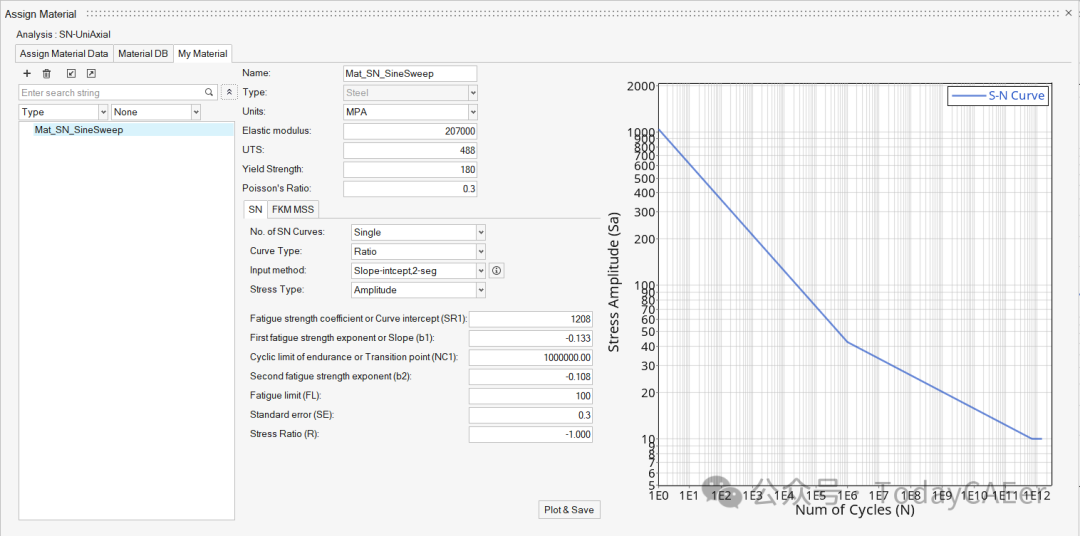
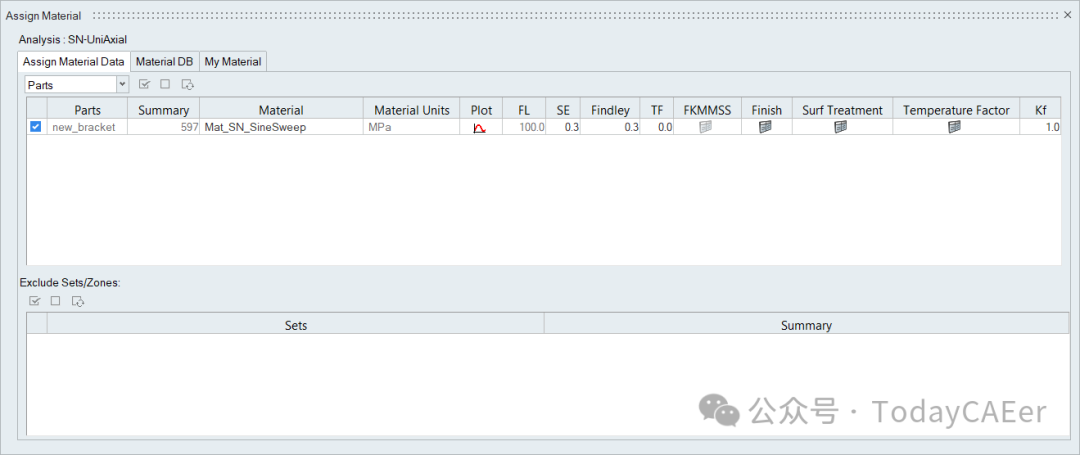
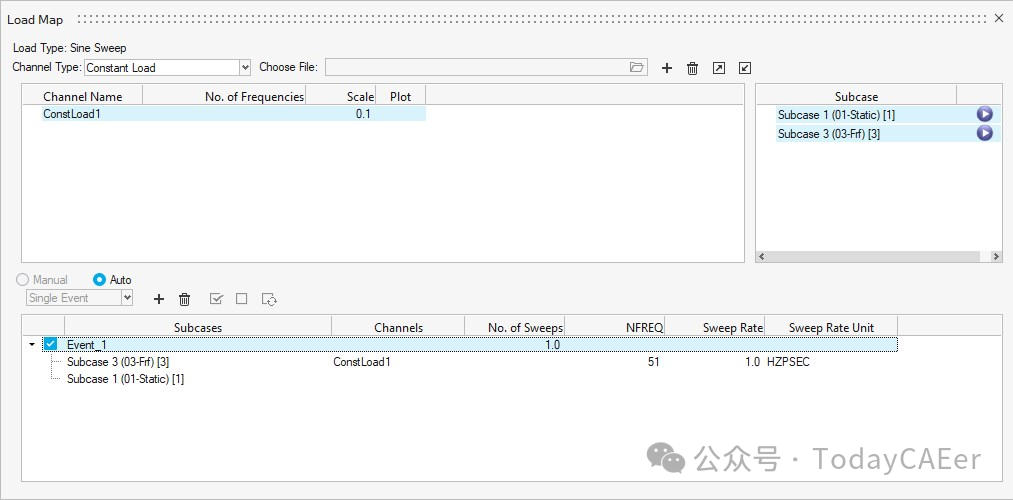
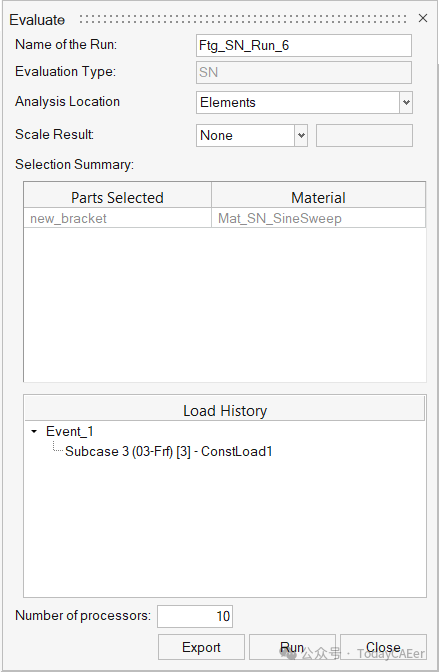
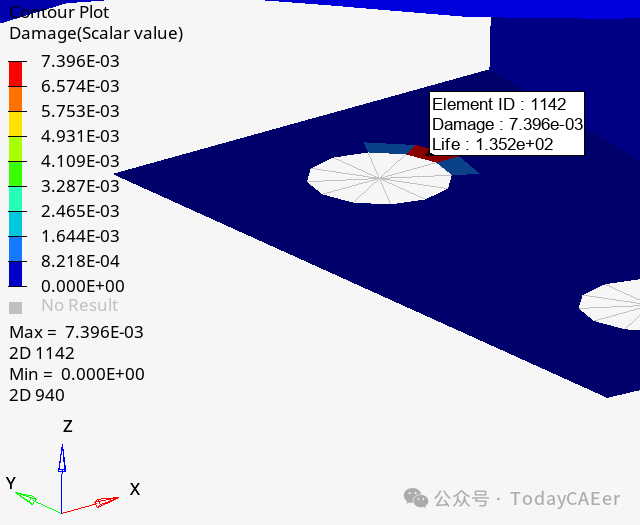
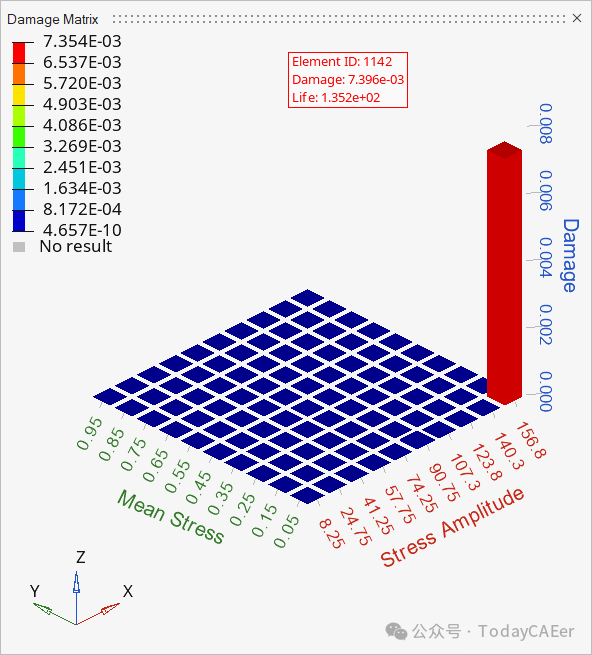
正弦扫频疲劳分析——应力寿命 · 检查FE结果文件是否包含带有单元应力的频率响应函数(FRF) SUBCASE · 选择具有Sine Sweep加载类型的SN模块并定义其所需参数 在开始之前,请将本教程中使用的文件复 制到您的工作目录。 一、 导入模型 1. 从主页工具的文件工具组中,单击 Open Model 工具。 2. 在 Load model and result 对话框中,浏览并选择 HL-1110\bracket_SineSweep.h3d 作为模型文件。 System Load Result字段将自动填充。在本教程中,模型和结果使用相同的文件。 Tip: 通过将 .h3d 文件从Windows Browser拖放到HyperLife建模窗口中 ,快速导入模型。 二、 检查FE结果文件是否包含带有单元应力的频率响应函数SUBCASE 1. 在Results Browser中,单击第二个下拉菜单,然后选择 Subcase 3(03-Frf) 。 如果Results Browser未打开,请单击 菜单栏中的 View > Browser。 3. 从面板区域中,从第一个结果类型下拉菜单中 选择 Element Stresses(2D & 3D)(t)(c)。 5. 在模型视窗中观察单元应力图解,然后点击面板区域中的Clear Contour。 三、 定义疲劳模块 SN工具应该是选定的默认疲劳模块。如果不是,请单击疲劳模块图标旁边的箭头以显示可用选项的列表。 f) 选择 Sine Sweep 作为Load Type。 g) 选择 All Frequencies 作为频率数。 #Note 或者,如果要在第一个频率和最后一个频率之间考虑一定数量的频率,则可以选择User Input,如果要根据增量选择频率响应子情况下的频率,则可以 选择 Frequency Increment。 四、 指定Material c) 将Material命名为 Mat_SN_SineSweep 。 d) 将Elastic modulus设置为 200000。 e) 将Input method更改为 Slope-intercept,2-seg 。 g) 将Poisson's Ratio设置为 0.3 。 h) 在SN选项卡中,将Fatigue limit(FL)设置为 100 。 i) 接受所有其他默认参数,然后点击 Plot 并保存 。 4. 右键单击 Mat_SN_SineSweep 并选择 Add 以分配Material列表 。 5. 返回到 Assign Material Data 选项卡,然后从Material下拉菜单中选择 Mat_SN_SineSweep new_bracket。 Material列表中填充了从Material数据库和我的Material中选择的Material。 五、 创建Sine Sweep事件 默认情况下,Channel Type设置为Constant Load。 Note: 如果通道类型设置为 Variable scale ,则需要导入Frequency vs Scale .csv 文件。 4. 同时选择 ConstLoad1 和 Subcase 3(03-Frf) 。 5. 在对话框的下半部分,单击 以创建Event_1标题。 6. 接受用于事件的默认值,然后激活 Event_1 复选框。 六、 评估和查看结果 1. 在评估工具组中,单击 Run Analysis 工具。 结果文件将保存到主目录,并打开 Run Status 对话框。 4. 运行完成后,单击 View Current Results 。 5. 使用Results Explorer可视化各种类型的结果。
著作权归作者所有,欢迎分享,未经许可,不得转载
首次发布时间:2025-12-11
最近编辑:10月前
作者推荐
可试听