
SolidWorks变形功能还能这么用?

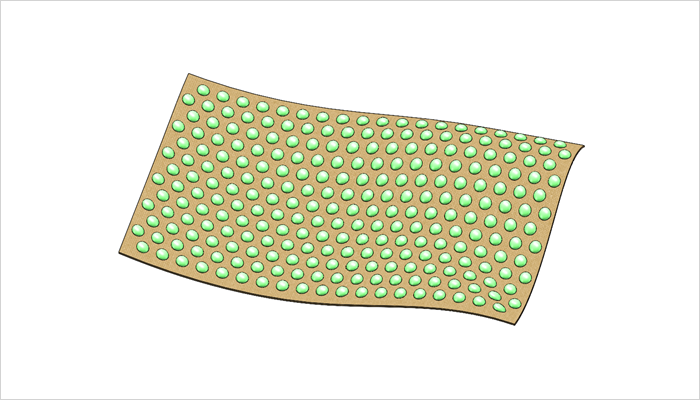
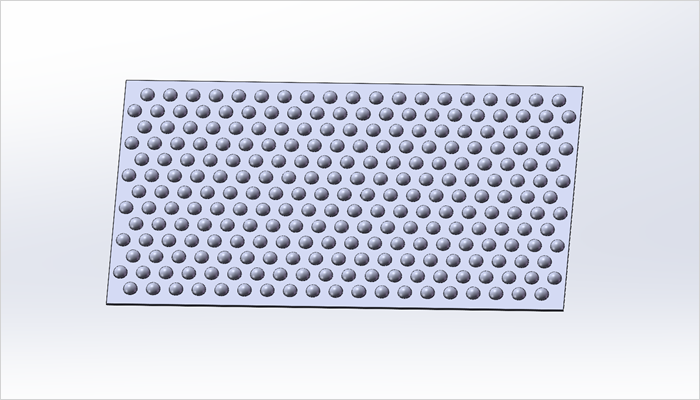
最终结果如下图所示:
方法:
1.点击草图绘制,选择上视基准面作为草图平面,绘制如下图所示的草图。
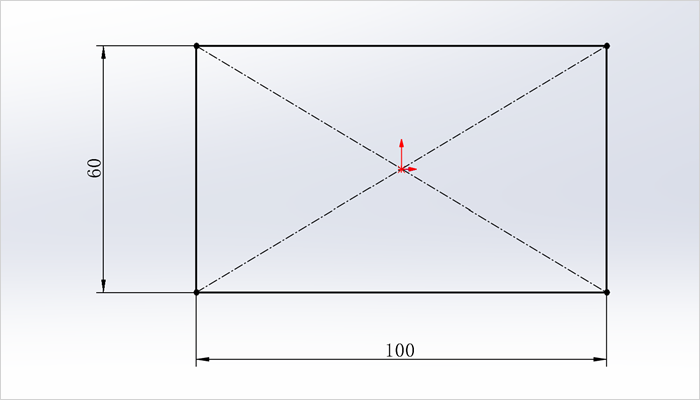
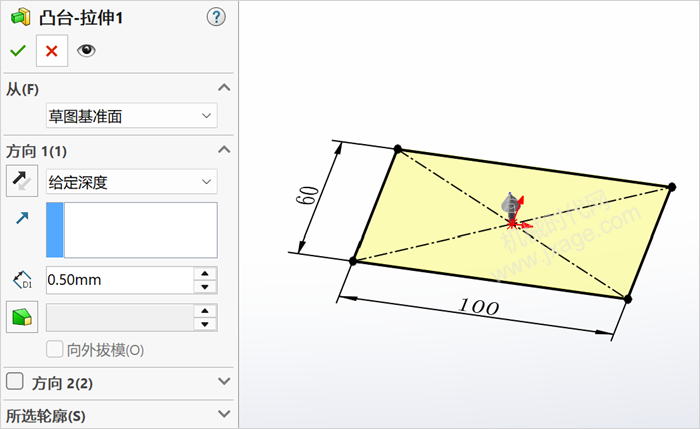
2.点击拉伸凸台/基体,选择上一步创建的草图作为拉伸截面,设置拉伸深度值为0.5mm,如下图所示。
3.点击草图绘制,在下图所示的面上绘制如下图所示的草图。
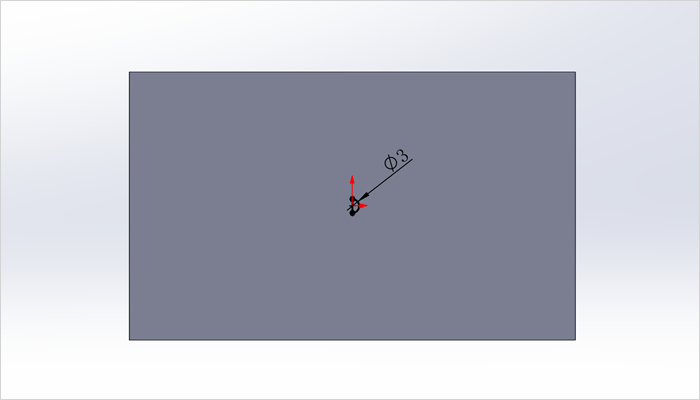
一个半圆草图,如下图所示。
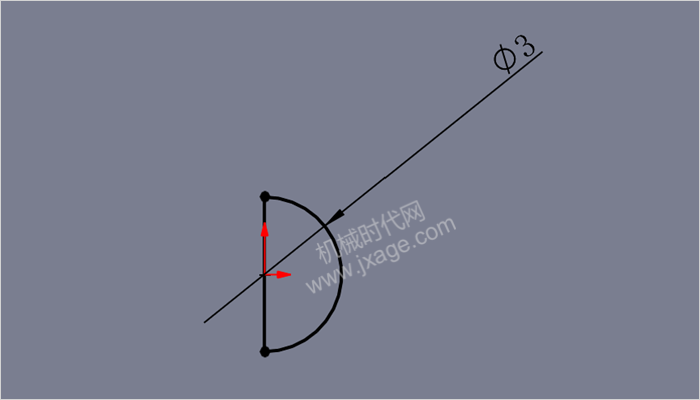
4.点击旋转凸台/基体,选择上一步创建的草图作为旋转截面,设置旋转角度值为180°,如下图所示。
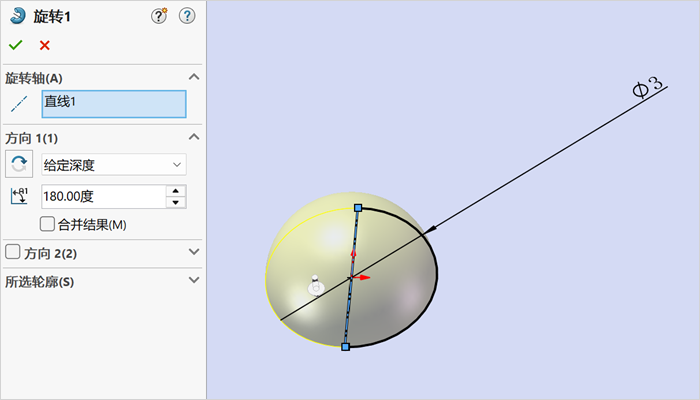
点击勾号完成。
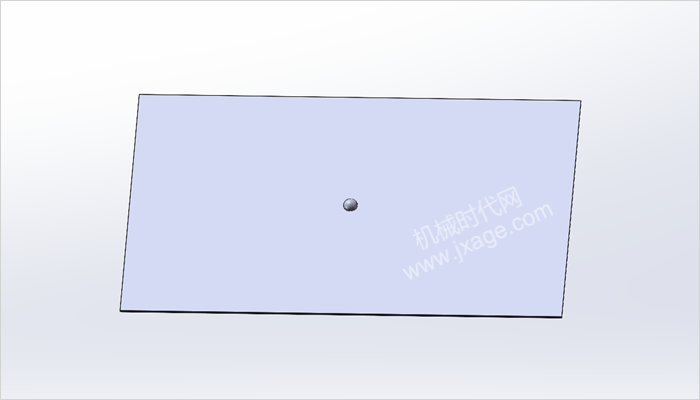
5.点击“填充阵列”,阵列对象选择上一步创建的旋转实体,填充边界选择下图所示的面,阵列布局选择第1个,实例间距为5mm,交错断续角度为60°,边距为0mm,阵列参考方向选择下图的边线。
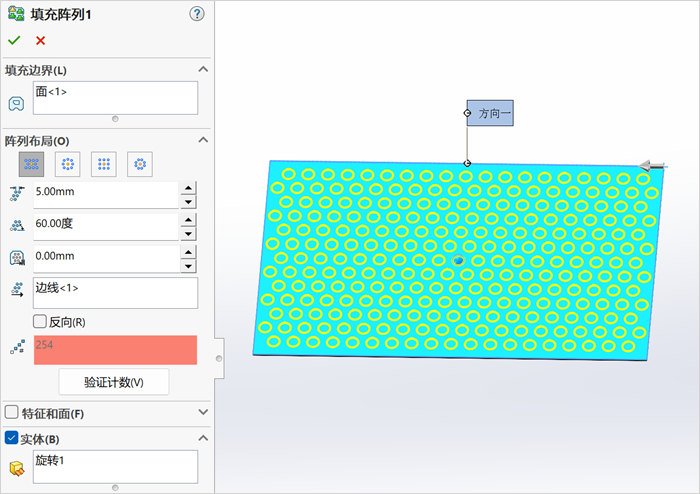
点击勾号完成。
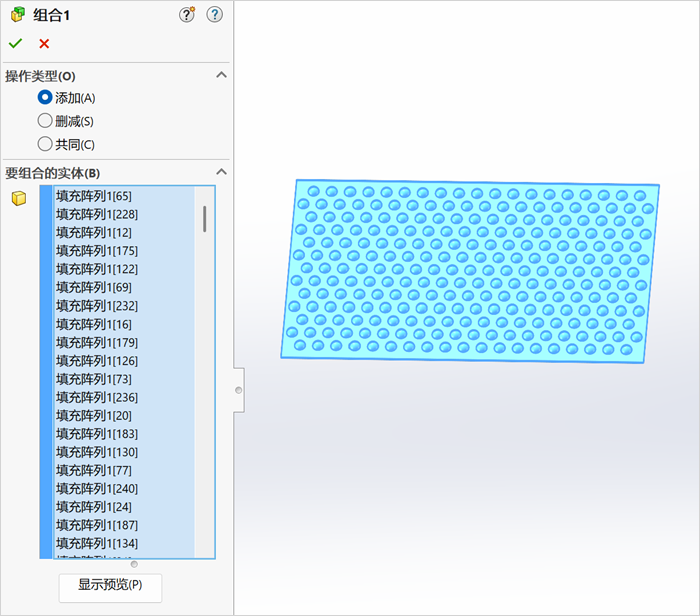
6.点击“插入”-“特征”-“组合”,类型选择“添加”,要组合的实体选择所有的实体,如下图所示,点击勾号完成。
7.点击草图绘制,在下图所示的面上绘制如下图所示的草图。
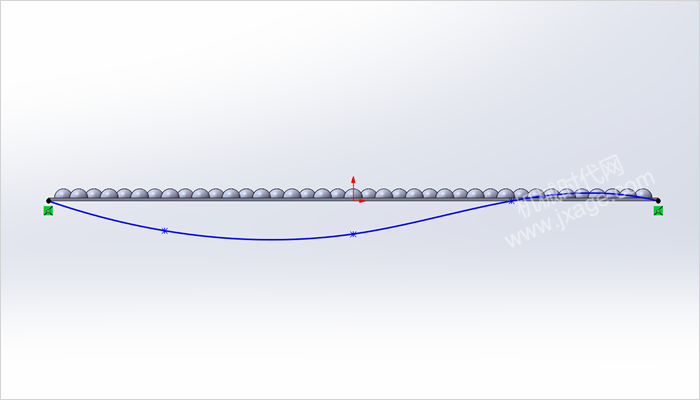
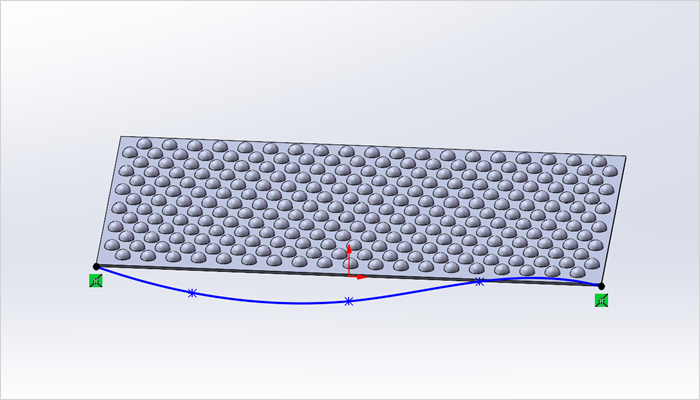
8.点击草图绘制,在下图所示的面上绘制如下图所示的草图。
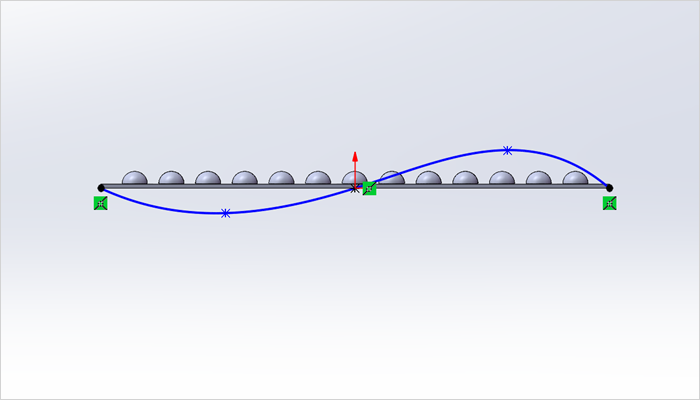
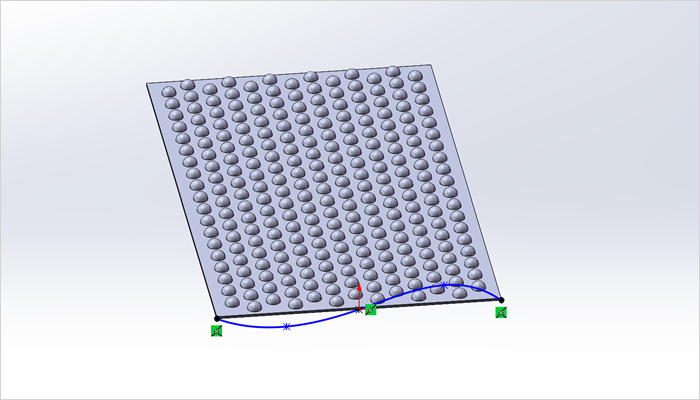
9.点击“插入”-“特征”-“变形”,变形类型选择“曲线到曲线”,然后依次选择下图所示的蓝色边线和粉红色草图样条曲线作为组1。
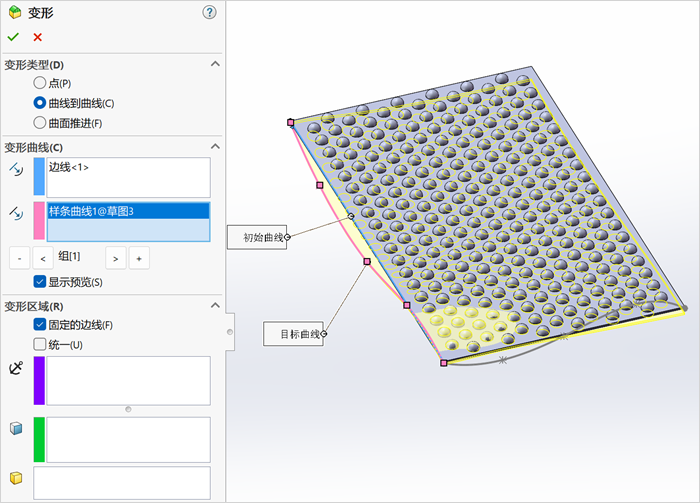
点击下图所示的“+”,然后依次选择下图所示的蓝色边线和粉红色草图样条曲线作为组2。
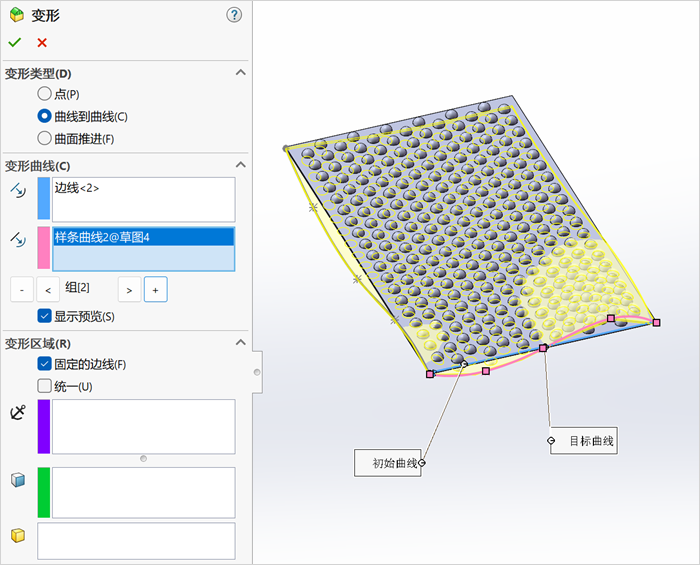
点击勾号完成。
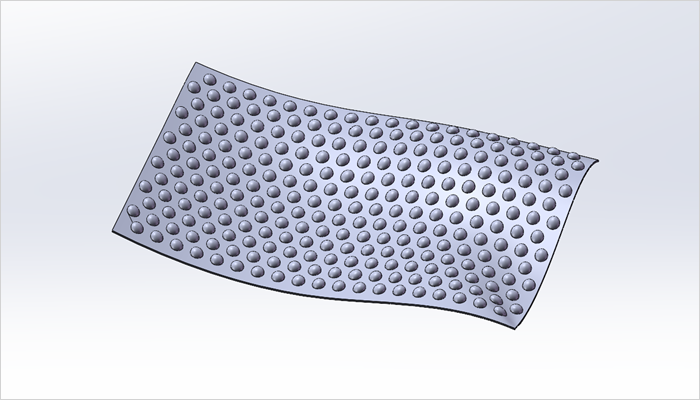
10.完成。
登录后免费查看全文
著作权归作者所有,欢迎分享,未经许可,不得转载
首次发布时间:2025-12-11
最近编辑:8月前

本科
传播知识生态,赋能工业软件


还没有评论
相关推荐
最新文章
热门文章
