workbench 中弱弹簧的作用

官方解释:
Weak Springs
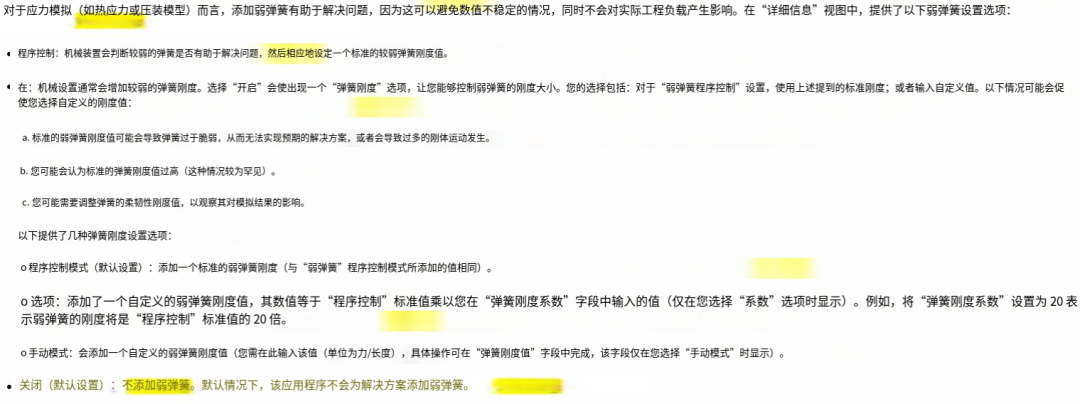
For stress simulations, such as thermal-stress or press fit modeling, the addition of weak springs can facilitate a solution by preventing numerical instability, while not having an effect on real world engineering loads. The following Weak Springs settings are available in the Details view:
Program Controlled: Mechanical determines if weak springs will facilitate the solution, then adds a standard weak spring stiffness value accordingly.
On: Mechanical always adds a weak spring stiffness. Choosing On causes a Spring Stiffness option to appear that allows you to control the amount of weak spring stiffness. Your choices are to use the standard stiffness mentioned above for the Program Controlled setting of Weak Springs or to enter a customized value. The following situations may prompt you to choose a customized stiffness value:
The following Spring Stiffness settings are available:
Program Controlled (default setting): Adds a standard weak spring stiffness (same as the value added for the Program Controlled setting of Weak Springs).
Factor: Adds a customized weak spring stiffness whose value equals the Program Controlled standard value times the value you enter in the Spring Stiffness Factor field (appears only if you choose Factor). For example, setting Spring Stiffness Factor equal to 20 means that the weak springs will be 20 times stronger than the Program Controlled standard value.
Manual: Adds a customized weak spring stiffness whose value you enter (in units of force/length) in the Spring Stiffness Value field (appears only if you choose Manual).
The standard weak spring stiffness value may produce springs that are too weak such that the solution does not occur, or that too much rigid body motion occurs.
You may judge that the standard weak spring stiffness value is too high (rare case).
You may want to vary the weak spring stiffness value to determine the impact on the simulation.
Off (default setting): Weak springs are not added. By default, the application does not include weak springs for the solution.
The default setting for this property can be modified using the Options dialog box. See the Specifying Options section of the Help under Analysis Settings and Solution.
甩手一个翻译:
甩手一个理解:
1. 核心问题:什么是“刚体 位移”?
在静力学分析中,我们假设结构是静止的。一个结构要保持静止,必须满足一个基本条件:在所有方向上都受到足够的约束。如果某个方向上的约束不足,即使施加一个非常微小的力(甚至是计算机的数值计算误差),理论上整个结构就会像一块砖头一样,在这个方向上发生无限的、巨大的移动或转动,这就叫做刚体 位移。
举个例子:
一个放在空中、只受重力作用的物体:它没有支撑,会直接掉下去,这就是刚体 位移。
一个放在光滑桌面上的物体,你从一侧推它:它会滑动,这也是刚体 位移。
在有限元分析中,计算机无法计算一个位移为“无限大”的结果,所以当它检测到结构存在刚体 位移时,就会报错并中止计算,常见的错误信息是:
“The solver pivot warnings or negative pivot” (求解器枢轴警告或负枢轴)
“An internal solution result set has no degrees of freedom” (内部解没有自由度)
“Solution not convergent” (求解不收敛)
2. 弱弹簧如何解决这个问题?
弱弹簧是 Workbench 为了帮助用户而自动引入的一种数值稳定工具。它的工作原理是:
自动添加:当 Workbench 检测到你的模型可能存在刚体 位移(即约束不足)时,它会自动在可能发生移动的方向上,在模型的某些节点处添加一系列刚度非常小的弹簧。
提供微小约束:这些弹簧的刚度(通常比模型本身的结构刚度小好几个数量级,例如 1e-5 量级)被故意设置得非常小,以至于它们对结构的实际应力、应变和变形结果的影响可以忽略不计。
“骗过”求解器:从数学上讲,这些微小的弹簧为刚度矩阵提供了必要的支撑,消除了奇异性,使得方程能够求解。它们就像一双看不见的、非常柔软的手,轻轻地扶住了快要倒下的结构,让它保持“静止”,从而让计算能够进行下去。
3. 弱弹簧的“两面性”
弱弹簧是一个强大的工具,但也需要谨慎对待。
积极的一面(为什么需要它):
解决收敛问题:它是处理因轻微约束不足而导致求解失败的最快捷、最有效的方法之一。
模拟真实物理情况:在某些情况下,结构可能确实是由非常柔软的结构支撑的(例如,一个设备放在柔软的橡胶垫上)。此时,弱弹簧可以很好地模拟这种柔性边界条件。
用户友好:Workbench 会自动判断并在需要时添加,省去了用户手动添加约束的麻烦。
需要注意的一面(潜在的风险):
掩盖建模错误:这是最重要的一点! 弱弹簧的自动添加可能会掩盖你模型中真正的约束缺失错误。例如,你忘记施加了一个重要的固定约束,但弱弹簧让计算“成功”了,导致你得到了一个看似合理但实际上完全错误的结果。
结果失真:如果弱弹簧的刚度不是足够“弱”,或者它被添加在了错误的位置,它可能会显著影响结果的准确性,特别是对模态分析(固有频率)和屈曲分析。
判断依据:你需要学会判断,弱弹簧是为了平衡数值误差,还是为了平衡一个真实的、但被你忽略的力。
4. 如何查看和管理弱弹簧?
在 Workbench 中,你可以通过以下方式查看和管理弱弹簧:
在求解阶段查看:
在
Solution分支下,选择Insert->Deformation->Spring Force。求解后,可以绘制弹簧力云图。一个健康的、使用弱弹簧的分析,其弹簧力应该非常小(通常远小于模型中的主要载荷)。如果某个弹簧的力很大,说明它不是在平衡数值误差,而是在平衡一个真实的力或力矩,这意味着你的约束可能有问题。
在分析设置中管理:
在
Analysis Settings的详细列表中,有一个选项叫Weak Springs。Program Controlled(默认):让 Workbench 自动决定是否添加。On:强制打开。Off:强制关闭。如果你确信模型约束充分,可以选择此项。
总结与实践建议
首要任务:检查模型约束
当看到弱弹簧被激活时,你的第一反应不应该是“太好了,问题解决了”,而应该是“我的模型约束是否完全正确?” 仔细检查每一个接触、每一个边界条件,确保没有自由度过剩或缺失。利用弹簧力进行验证
务必在后处理中插入Spring Force,检查其大小。如果弹簧力与你的外载荷在同一数量级甚至更大,那么你的约束设置几乎肯定是有问题的,需要回去修改模型。理解其工作原理
把弱弹簧理解为一种“数值脚手架”,它只在计算过程中起作用,以保证数学求解的稳定性,而不应对实际的物理结果产生显著影响。默认使用“强制关闭”
有经验,并且确定模型约束无误,不建议打开弱弹簧。如果不知道就让程序自动控制通常是安全的选择。有条件对标的话,还是建议对标测试。
Combin14
1. 核心定义
COMBIN14 是一个 一维、两节点的弹簧-阻尼器单元。
弹簧功能:它可以模拟线性(理想)弹簧行为,力与位移成正比(F = K * Δx)。
阻尼器功能:它也可以模拟线性阻尼器行为,力与速度成正比(F = C * V)。
组合功能:它可以同时定义刚度和阻尼系数,从而模拟一个弹簧-阻尼器组合件。
简单来说,COMBIN14 就是用来模拟现实中那些具有“弹性”和“耗能”特性的部件的有限元模型。
COMBIN14 与 Workbench 中“弱弹簧”的区别与联系
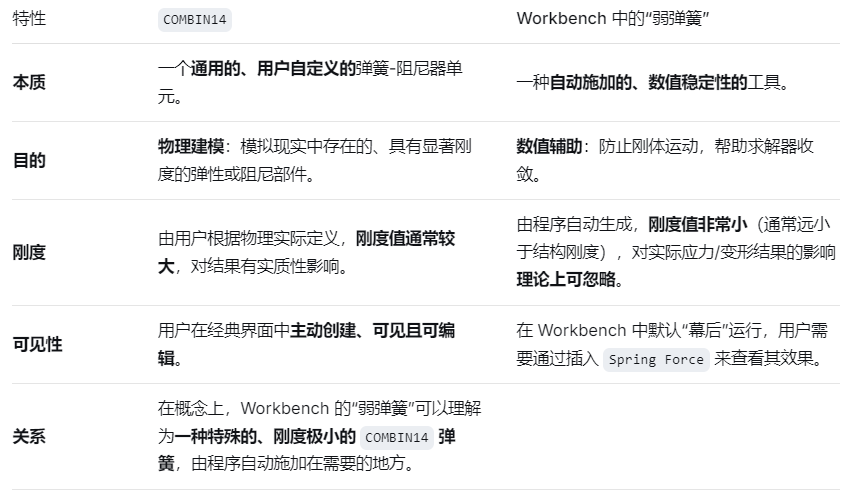
COMBIN14 是 ANSYS 经典界面中一个功能强大且灵活的 弹簧-阻尼器单元,用于模拟各种物理上的弹性连接和能量耗散。它是用户主动、显式使用的建模工具。
而在 Workbench 中,虽然你不直接面对 COMBIN14 这个名称,但当你需要定义弹簧时,可以通过 Spring 或 Bearing 等连接工具来实现,其底层可能就是类似的单元类型。而 Workbench 自动使用的“弱弹簧”,则可以看作是一种为了数值稳定而特殊应用的、极小刚度的 COMBIN14 弹簧。
网络整理,仅限内部分享,禁止商用