使用从模态参与因子和模态应力创建的应力历程模态应力进行应力寿命(S-N)分析

在本教程中,您将:
1·将模型导入HyperLife
2·选择具有模态叠加加载类型的SN模块并定义其所需参数
3·创建并指定Material
4·将*.pch文件(包含模态参与因子)分配给模态应力
5·评估和查看结果
Note:本教程的目标是:
1.根据模态参与因子和模态应力创建应力历程。
对于完整的时间间隔,压力历程由下式给出
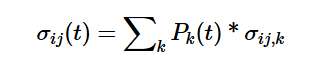
σij(t):单元给定时间间隔的应力历程
Pk(t):时间t时每个模式的参与系数(通过mrf/pch文件)
σij,k:单元在单位模式下的模态应力(通过h3d文件)
k:模式
2.对上述应力历程执行SN单轴计算。
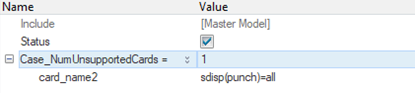
上述pch文件是从模态瞬态运行的OptiStruct生成的。
一、导入模型
1.从主页工具的文件工具组中,单击Open Model工具。

2.在Load model and result对话框中,浏览并选择HL-1100\Rear_Truss.h3d作为模型文件。
System Load Result字段将自动填充。在本教程中,模型和结果使用相同的文件。
3.单击Apply。
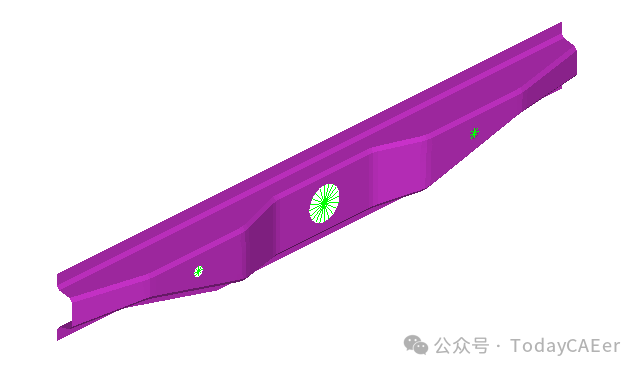
Tip:通过将.h3d文件从Windows Browser拖放到HyperLife建模窗口中,快速导入模型。
二、定义疲劳模块
1.单击SN工具。
SN工具应该是选定的默认疲劳模块。如果不是,请单击疲劳模块图标旁边的箭头以显示可用选项的列表。

2.定义SN配置参数。
a)选择Uni Axial作为方法。
b)选择MPa作为FE模型单位。
c)选择Abs Max Principal作为应力组合
d)输入一个值0.5作为生存确定性。
e)选择GOODMAN作为平均应力连接。
f)选择Worst作为图层选择。
g)选择Modal Superposition作为Load Type。
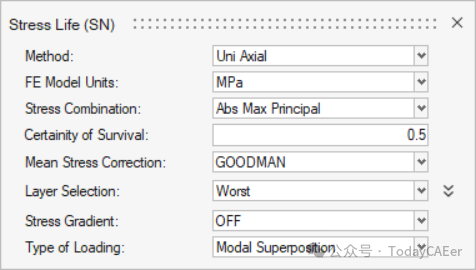
3.退出对话框。
三、指定Material
1.单击Material工具。

2.激活零件Rear_Truss_1旁边的复选框。
3.创建新Material。
a)单击My Material选项卡。
b)单击 以创建新Material。
c)将Material命名为Mat_SN(1)_modal
d)将弹性模量设置为207000。
e)将Input method更改为Slope-intcept,2-seg。
f)将UTS设置为600。
g)将屈服强度设置为250。
h)将Poisson's Ratio设置为0.333。
i)在SN选项卡中,将Fatigue strength coefficient或Curve intercept(SR1)设置为1208。
j)将Fatigue limit设置为100。
k)将Standard error设置为0.3。
l)接受所有其他默认设置,然后点击Plot并保存。
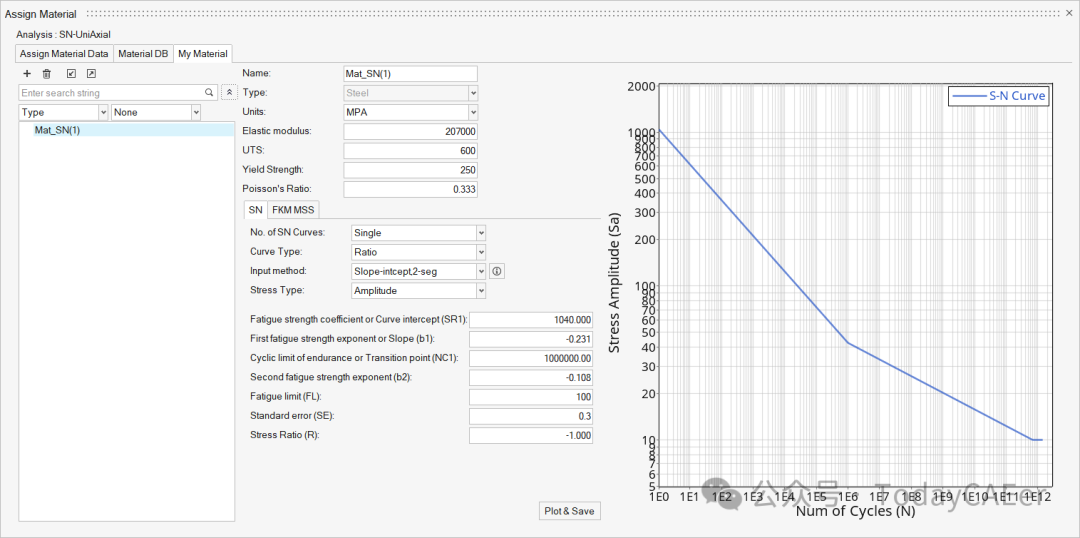
4.右键单击Mat_SN(1)_modal并选择Add以分配Material列表。
5.返回Assign Material Data选项卡,然后从Rear_Truss_1的Material下拉菜单中选择Mat_SN(1)_modal。
Material列表中填充了从Material数据库和我的Material中选择的Material。
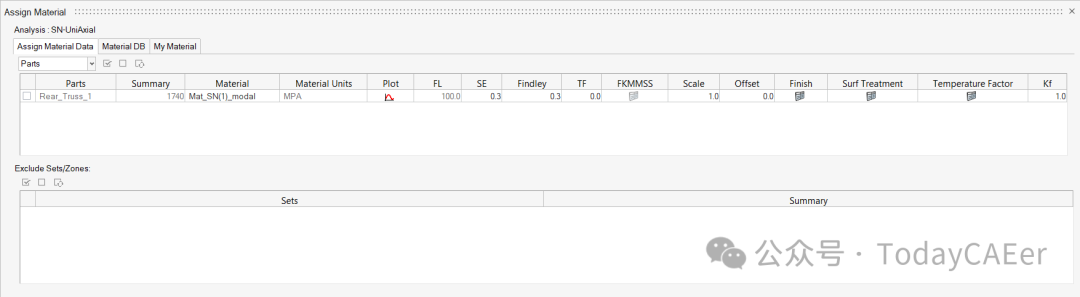
6.退出对话框。
四、分配载荷历程记录
1.单击Load Map工具。

2.从对话框顶部的Channel Type下拉菜单中,选择pch。
3.单击 Choose File字段并浏览Rear_Truss_modal.pch。
4.单击 以添加模态参与文件。
5.从加载的pch中选择Subcase 1,并从Subcase窗口中选择Modal Space,以创建具有所有模式的事件。
6.在对话框的下半部分,单击。ModalEvent_1通过1次重复创建。
7.激活ModalEvent_1复选框。
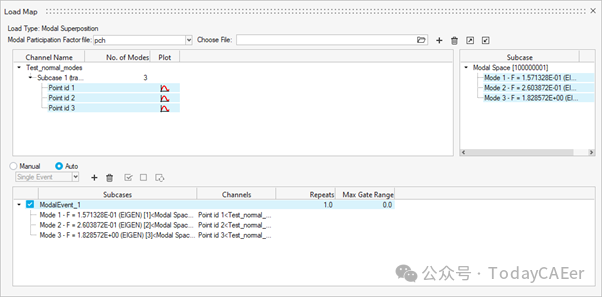
8.退出对话框。
五、评估和查看结果
1.在评估工具组中,单击Run Analysis工具。

此时将打开Evaluate对话框。
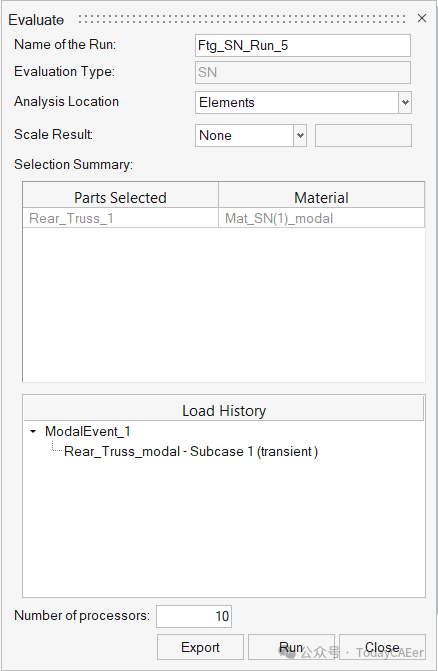
2.Optional:输入运行的名称。
3.单击Run。结果文件将保存到主目录,并打开Run Status对话框。
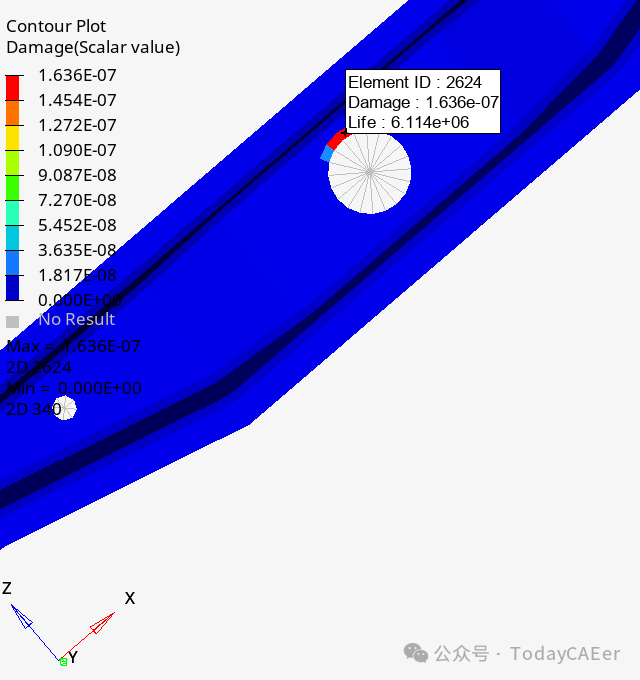
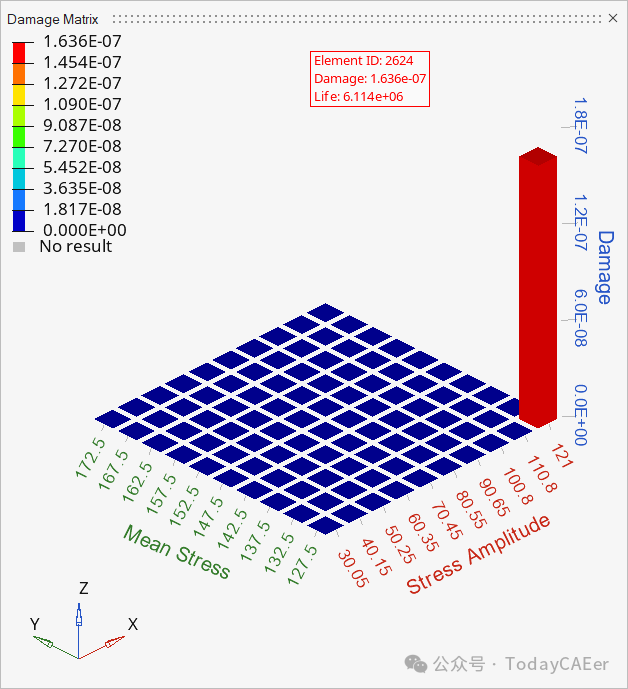
4.运行完成后,单击View Current Results。
5.使用Results Explorer可视化各种类型的结果。