【HyperMesh2025 】视图功能:效率升级与体验革新

在 CAE 仿真分析工作中,视图的灵活调整是工程师高效开展模型查看、编辑与分析的基础。作为行业内主流的有限元前处理软件,HyperMesh 每一次版本更新都在不断优化视图操作体验,其 2025 版本在视图功能上更是带来了诸多实用改进,尤其在 True View 面板调用、视角调整便捷性以及新增功能方面,显著提升了操作效率,为工程师的日常工作提供了更有力的支持。
一、经典界面视图调整:熟悉的操作逻辑
在 HyperMesh 以往的版本中,经典界面的视图调整功能已经能够满足工程师的基本需求。对于常用的六视图(正视图、后视图、左视图、右视图、俯视图、仰视图),工程师可以通过调整坐标系来快速切换,这种操作方式凭借其稳定性和明确的逻辑,成为了许多长期使用 HyperMesh 用户的习惯操作。

而当遇到需要局部摆放的特殊视角时,经典界面中则需要通过快捷键 “Ctrl+T” 来调出 True View 面板。在该面板中,用户可以精确设置视图的各项参数,包括角度、位置等,从而得到符合需求的局部视角。虽然这种方式能够实现精准调整,但快捷键调用的方式在一定程度上增加了操作的步骤,尤其对于新用户而言,需要记忆特定快捷键才能顺利使用该功能。
二、新界面 True View 面板:便捷性的飞跃
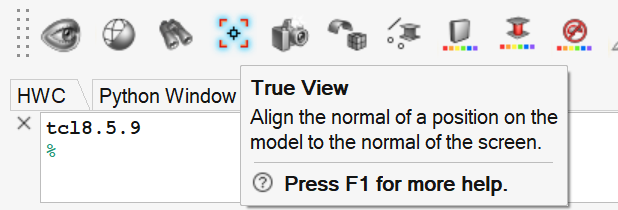
HyperMesh2025 版本的新界面在 True View 面板的调用方式上进行了重大优化,彻底告别了依赖快捷键的单一模式。在新界面中,用户无需记忆复杂的快捷键,只需通过界面上的直观按钮或菜单选项,就能直接调出 True View 面板。这种可视化的操作方式不仅降低了新用户的学习门槛,也让老用户能够更快速地找到所需功能,极大地提升了操作的便捷性。
更重要的是,新界面下的 True View 面板保留了通过调整坐标系来改变视角的核心功能,并且对坐标系调整的交互体验进行了优化。用户在面板中调整坐标系参数时,视图会实时响应变化,工程师能够直观地看到视角的动态调整过程,便于精准定位到理想的视图角度。无论是进行整体模型的宏观查看,还是针对局部细节的精细观察,新界面的 True View 面板都能提供更高效、更精准的支持。
三、新增 Fit Select 功能:智能化的视图适配
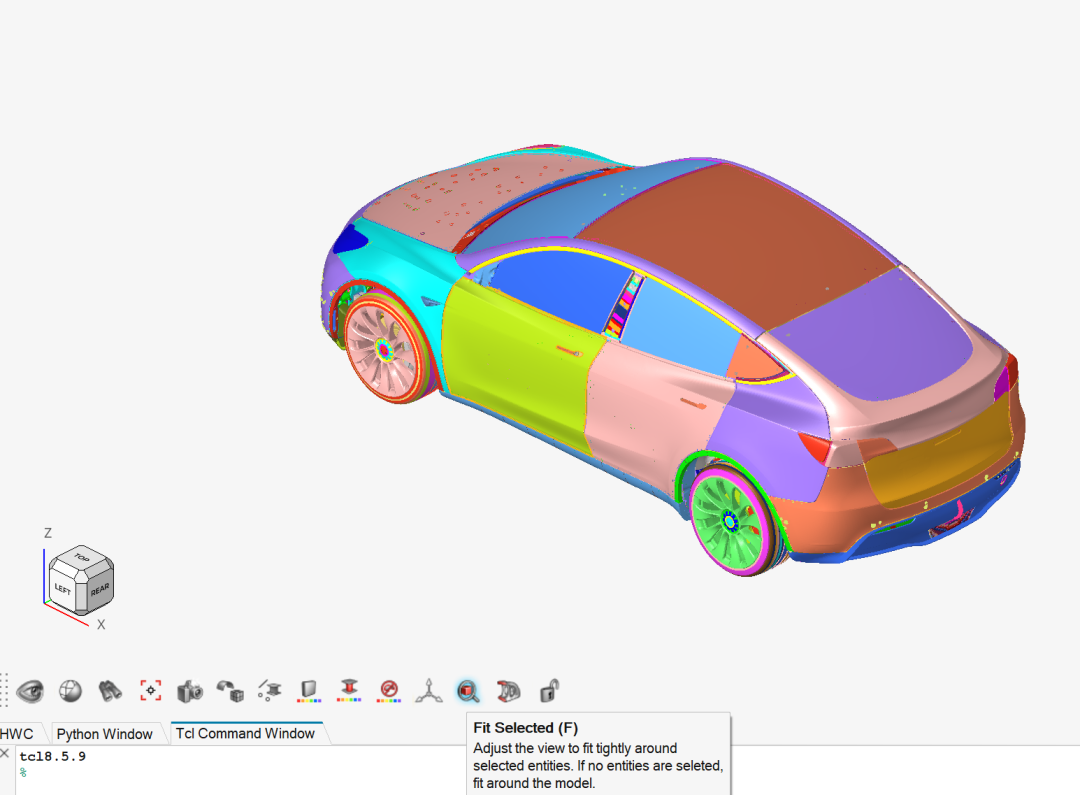
除了 True View 面板的优化,HyperMesh2025 版本还新增了一项极具实用性的视图功能 ——Fit Select 功能。这项功能的设计充分考虑了工程师在不同场景下的视图需求,实现了视图的智能化适配,是新界面视图功能的一大亮点。
Fit Select 功能的核心逻辑的根据用户是否选择对象,自动调整视图的缩放与居中效果:
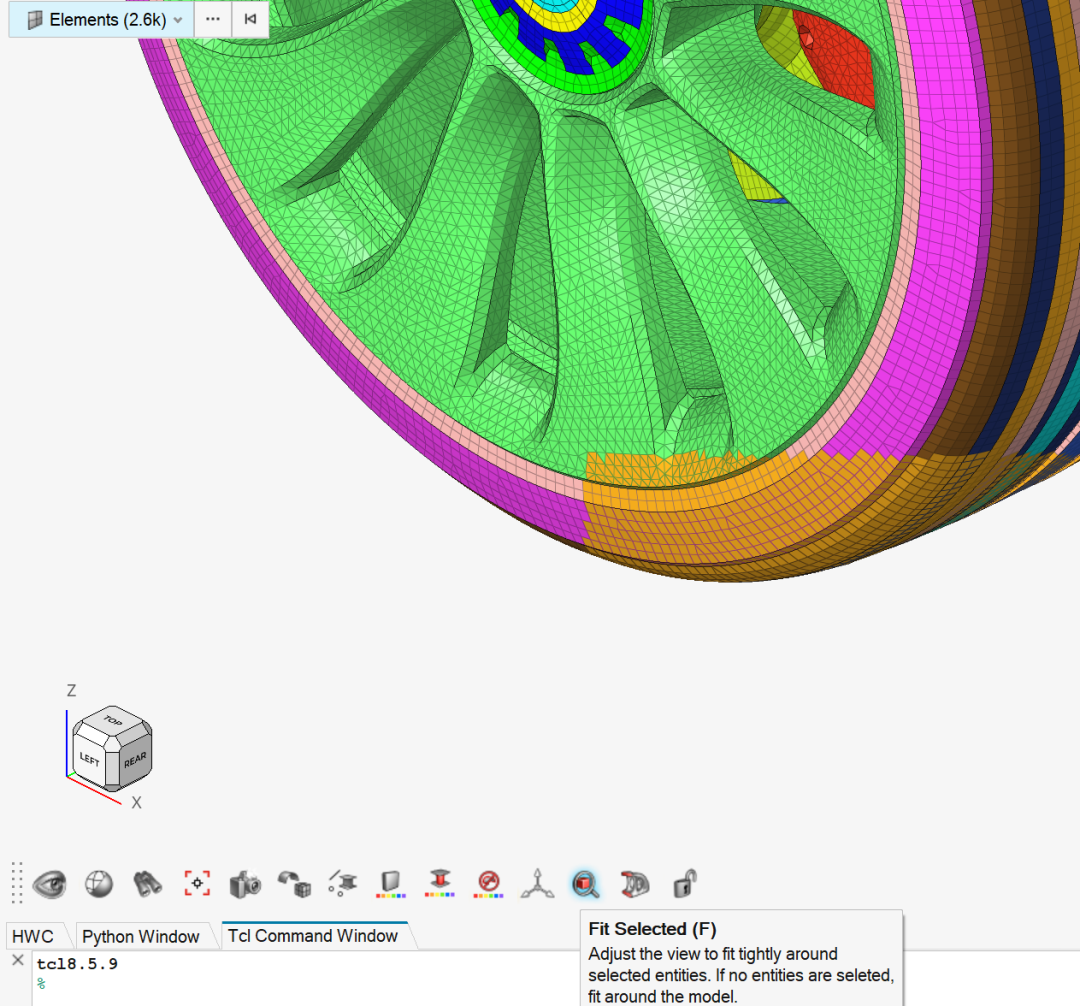
• 当用户未选择任何对象时,激活 Fit Select 功能后,软件会自动对整个模型进行合适的窗口缩放,将整个模型完整地呈现在视图窗口中,确保工程师能够一眼看到模型的整体结构,无需手动调整缩放比例; • 当用户选择了特定对象(如 comps 组件、node 节点等)时,Fit Select 功能会立即将视图焦点集中到所选对象上,自动调整缩放比例并将所选对象居中显示。这种针对性的视图适配能够让工程师快速聚焦到关注的局部对象上,避免了在复杂模型中手动寻找和定位所选对象的繁琐操作,尤其在处理包含大量组件和节点的复杂模型时,能够显著减少操作步骤,提升工作效率。
例如,在进行模型局部修改或分析时,工程师只需选中需要处理的 comps 组件,通过 Fit Select 功能就能瞬间将视图定位到该组件,清晰地查看组件的细节特征,大大节省了视图调整的时间,让精力更集中在核心的分析与编辑工作上。
四、功能总结与实操演示
综合来看,HyperMesh2025 版本的视图功能在传承经典核心功能的基础上,通过新界面的优化和新增功能的补充,实现了操作便捷性与智能化的双重提升。True View 面板的直观调用和坐标系调整的实时交互,解决了以往依赖快捷键的痛点;而 Fit Select 功能的加入,则进一步满足了不同场景下的视图适配需求,让视图调整更智能、更高效。