手把手教你使用Copilot-V0.4.0的新功能:(1) 基于智能识图的CAD图纸前处理
0
引言
引言
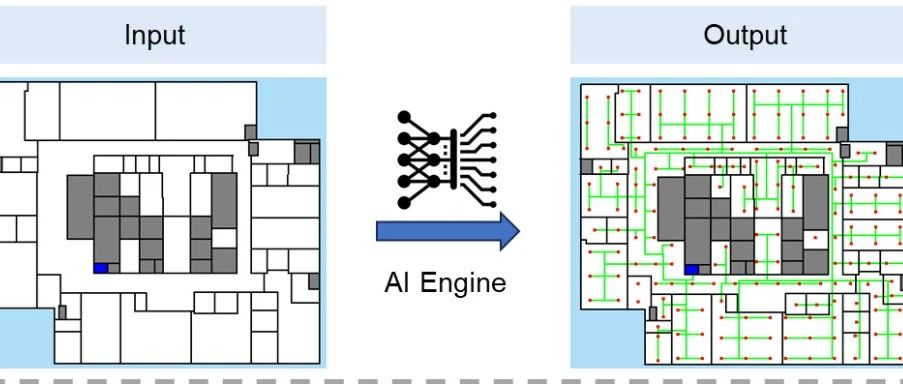
对不规范的CAD图纸,老版本的AIstructure-Copilot前处理操作繁琐,成为用户反馈的焦点问题。为此,V0.4.0版本引入了AI深度学习算法,实现了建筑CAD图纸信息的一键智能识别和提取,极大的方便了用户操作,本文我们将带领您体验这一全新的智能前处理流程。
1
CAD图纸前处理全流程操作
CAD图纸前处理全流程操作
第一步:工程设计参数设置
AIstructure-Copilot-V0.4.0版本的工程设计参数设置界面更简洁、更直观。如图1所示,包括基本信息、楼层信息和信息校核三个菜单栏。其中,基本信息菜单栏中(图1a),用户需要输入项目名称、结构类型、抗震设防信息等参数;楼层信息菜单栏中(图1b),用户需要定义标准层和楼层组装信息,这里标准层参数可以选择程序默认的参数,也可以人为指定;信息校核菜单栏中(图1c),用户可针对已经输入的结构基本信息进行检查核对。
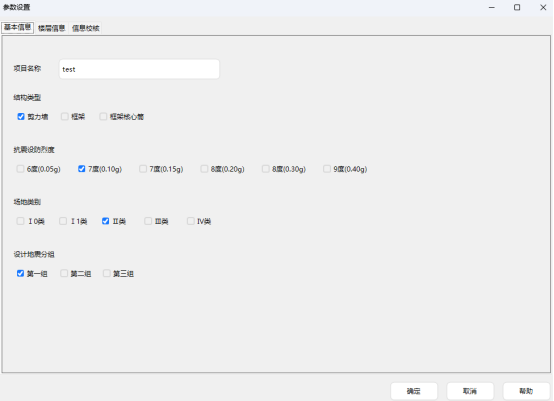
(a)基本信息菜单栏
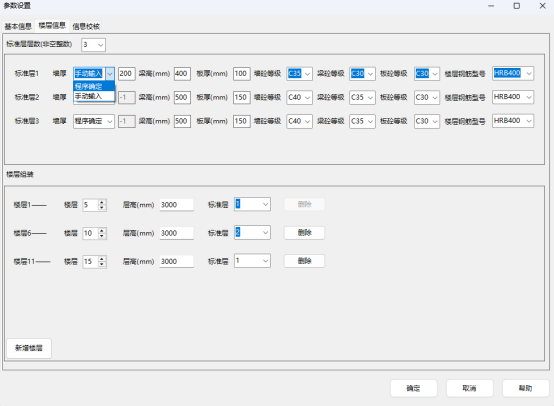
(b)楼层信息菜单栏
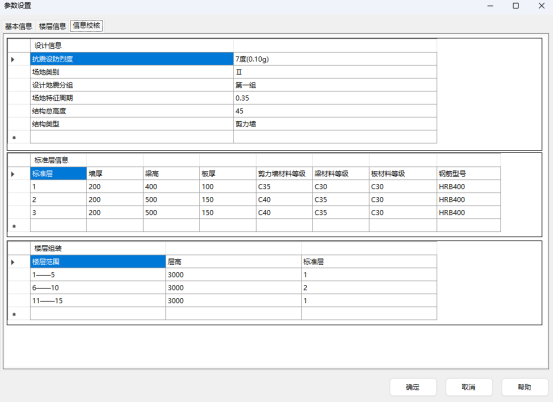
(c)信息校核菜单栏
图1 参数设置窗口
第二步:基于深度学习的建筑构件识别
点击建筑构件识别按钮,将弹出图2所示对话框,点击“确定”后,用户可框选需要处理的标准层,软件将调用深度学习模型自动进行所有建筑构件的识别,整个过程大概需要1分钟。
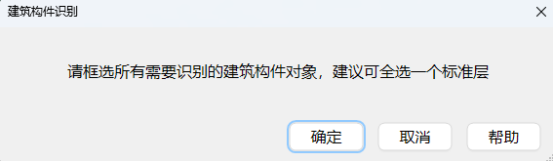
图2 构件识别对话框
AI自动识别完成后,软件将弹出图3所示窗口,用户可点击“仅显示当前图层列表中的建筑构件”对识别结果进行检查和校对。同时,这里给出了自动识别的各构件所在的图层名称,用户可根据实际图纸信息,通过“获取图层名”和“移除图层名”功能,对不同构件分别进行增加和删除。
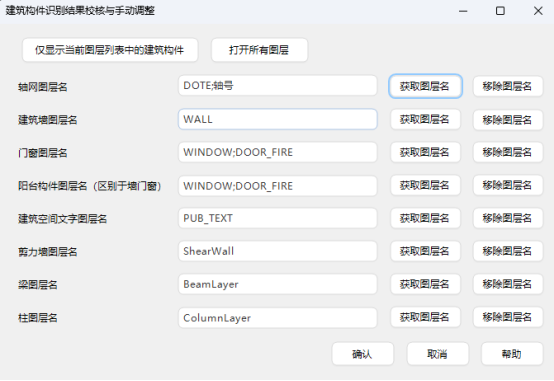
图3 建筑构件识别结果显示
第三步:智能识别结果校核
建筑构件识别完成后,用户需要执行“识别结果校核”操作,软件将自动对所有构件进行检查核对,找出可能存在问题的构件,在CAD图中红色高亮标出,并弹出如图4所示对话框。用户可针对具体构件,进行逐一或批量操作。
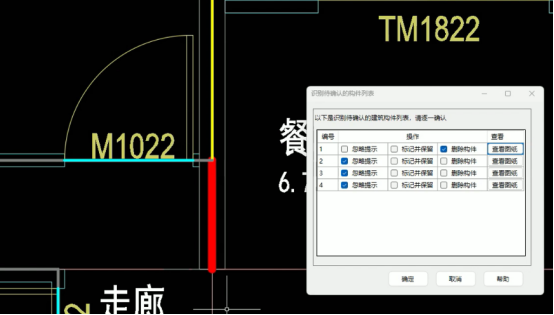
图4 构件识别结果校核对话框
第四步:建筑空间提取
用户完成识别结果校核工作后,点击“建筑空间提取”按钮,软件将提示用户框选需要识别的标准层,随后完成空间提取操作,结果如图5所示。本操作是识别图纸中的房间信息,为结构构件布置和获取楼面荷载提供数据。
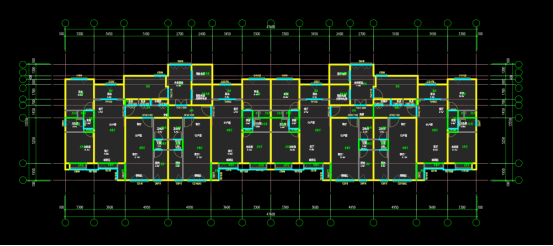
图5 建筑空间识别结果
用户可通过右侧工具栏中的“修改空间”按钮,对自动建筑空间的识别结果进行修改和调整(图6),可以调整空间的功能属性,也可以针对识别过程中的错漏进行人工增减操作。
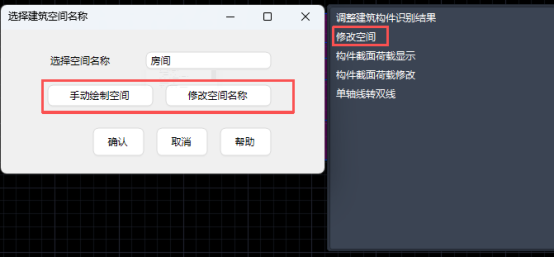
图6 修改空间功能选项
完成上述操作步骤后,前处理就完成了,就可以进入下一步智能设计的流程。
文末彩蛋:敬请关注手把手教你使用AIstructure-Copilot-V0.4.0的新功能:(2) 剪力墙结构智能设计与优化
后续,我们还将不断完善相关产品功能。欢迎大家持续关注我们的工作,多多支持!
温馨提示:为更好使用AI设计工具,请仔细阅读使用说明书(https://ai-structure.com)。