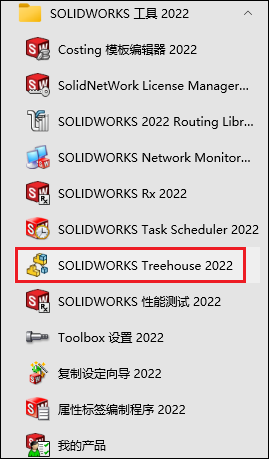
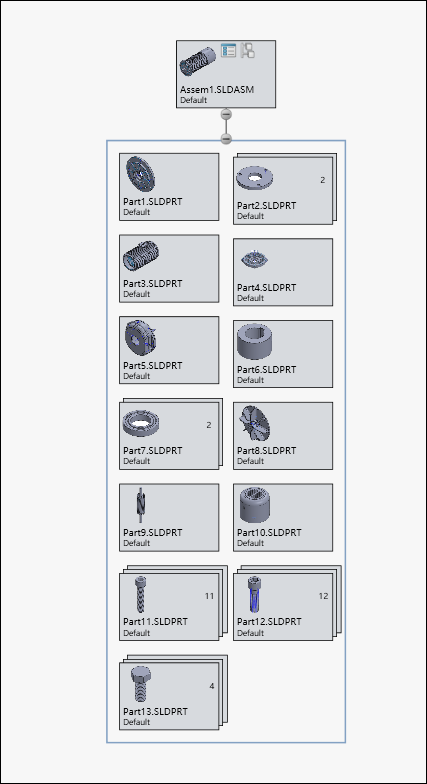
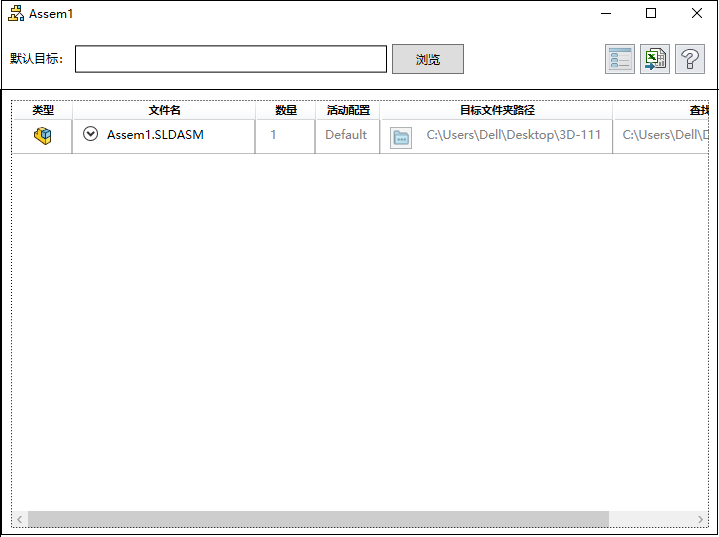
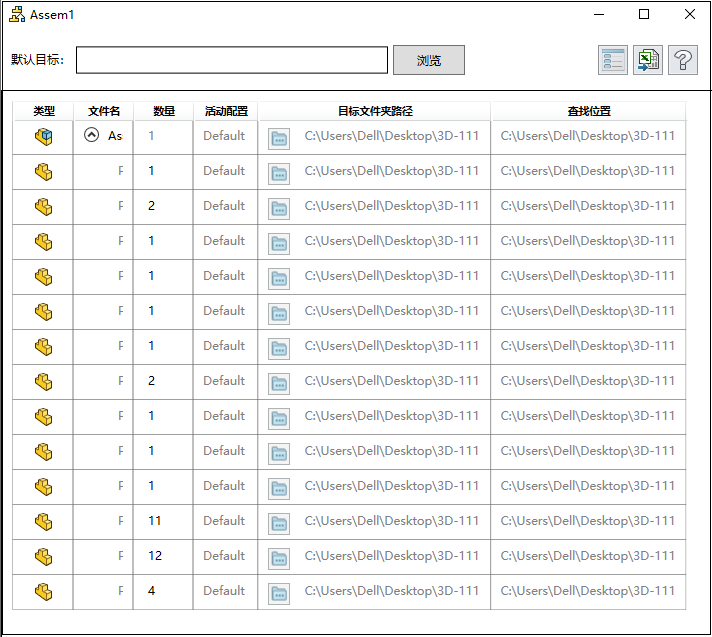
当然Treehouse还有更多的用法,大家可以去研究一下。
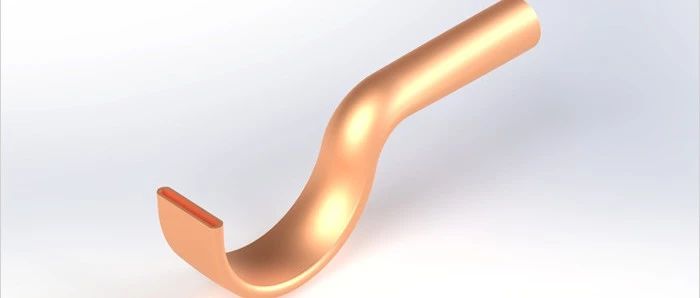
最终结果如下图所示。方法:1.点击“草图绘制”,在右视基准面上绘制如下图所示的草图,点击勾号完成草图的绘制。2.创建基准面1,以右视基准面为基准,偏移200mm。3.点击“草图绘制”,在基准面1上绘制如下图所示的草图,注意整个曲线长度和步骤1创建的圆周长一致,即20*pi,点击勾号完成草图的绘制,。4.点击“放样凸台/基体”,选择下图所示的2个草图作为轮廓。开始/结束约束如下图所示,均设置为“垂直于轮廓”,其他设置如下所示,点击勾号完成。5.点击“草图绘制”,在前视基准面上绘制如下图所示的一条直线,点击勾号完成草图的绘制,。6.点击“草图绘制”,在前视基准面上绘制如下图草图,点击勾号完成草图的绘制,。7.点击“插入”-“特征”-“变形”,变形类型选择“曲线到曲线”,初始曲线选择草图3,目标曲线选择草图4,其他设置如下图所示。点击勾号完成。8.抽壳。9.渲染。来源:SolidWorks技巧