
[多学科优化]:参数化模型尺寸变量优化

了解如何为尺寸变量创建模板文件,以及如何将其导入HyperStudy。
在开始之前,请将本教程中使用的模型文件从/HS-1020/ 复 制到您的工作目录。
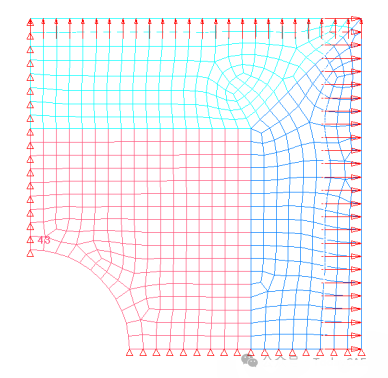
设计变量是三个component中每个component的厚度,通过PSHELL卡在输入卡中定义。厚度应在0.05 到0.15 之间;初始厚度为0.1。
一、执行研究设置
1.启动HyperStudy。
2.通过以下方式开始新研究:在菜单栏中,单击File>New。在功能区上,单击。
3.在Add Study对话框中,输入研究名称,选择研究的位置,然后单击OK。
4.转到Define Models步骤。
5.添加Parameterized File模型。
a)单击Add Model。
b)在Add对话框中,选择Parameterized File,然后单击OK。
6.定义Parameterized File模型。
a)在工作区的Resource列中,单击。
b)在Open File对话框中,打开plate.fem文件。此时将打开Altair HyperStudy™对话框,通知您文件中未找到任何参数。
c)单击Yes以参数化文件。plate.fem文件在Editor中作为.tpl文件打开。
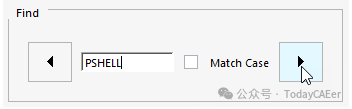
d)在Find区域中,输入PSHELL并单击 3 次。突出显示了三个PSHELL卡,其中包含第四个字段中每个component的壳厚度。每个字段的长度为8 个字符。这些数字需要替换为格式化的Templex语句来标记设计变量。
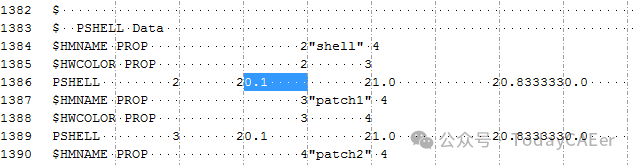
e)从0.1 开始,突出显示thickness的前8 个字符字段,如图3 所示。
Tip:按CTRL激活选择器(设置为8 个字符),然后单击该值,快速突出显示8 个字符的字段。
f)右键单击突出显示的字段,然后从弹出菜单中选择Create Parameter。
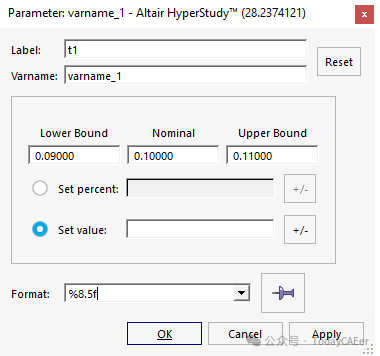
g)在Parameter: varname_1对话框中,输入以下值,然后单击OK
i.在Label字段中,输入t1。
ii.在Format字段中,输入%8.5f。
h)单击OK关闭Editor。
i)在Save Template对话框中,将模板文件另存为plate.tpl。HyperStudy会自动使用plate.tpl文件填充Resource列,并使用求解器输入文件名plate.fem填充Solver input file列。
j)在Solver execution script列中,选择OptiStruct (os)。
7.单击Import Variables。一个设计变量是从plate.tpl资源文件导入的。
8.转到Define Input Variables步骤。
9.查看设计变量的下限和上限范围。
二、执行试运行
1.转到Test Models步骤。
2.单击Run Define。在study Directory中创建approaches/setup_1-def/ 目录。approaches/setup_1-def/run__00001/m_1 目录包含输入文件,该文件是试运行的结果。
三、创建和评估输出响应
在此步骤中,您将创建输出响应Mass和Displacement。
1.转到Define Output Responses步骤。
2.创建Mass output响应。
a)从目录中,将位于approaches/setup_1-def/run__00001/m_1 中的plate.out文件拖放到工作区中。
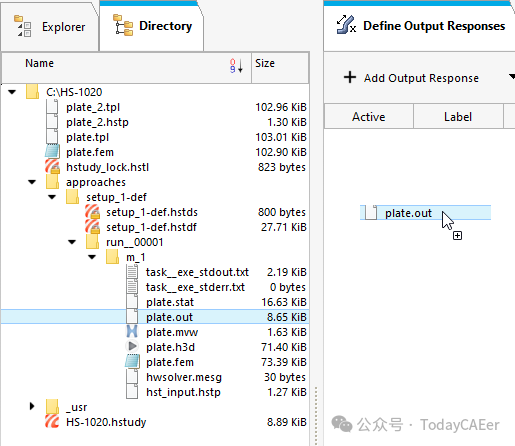
b)在File Assistant对话框中,将Reading技术设置为Altair® HyperWorks®,然后单击Next。
c)选择Single Item in a Time Series,然后单击Next。
d)定义以下选项,然后单击Next。
将Type设置为Mass。
将Request设置为Mass。
将Component设置为Value。
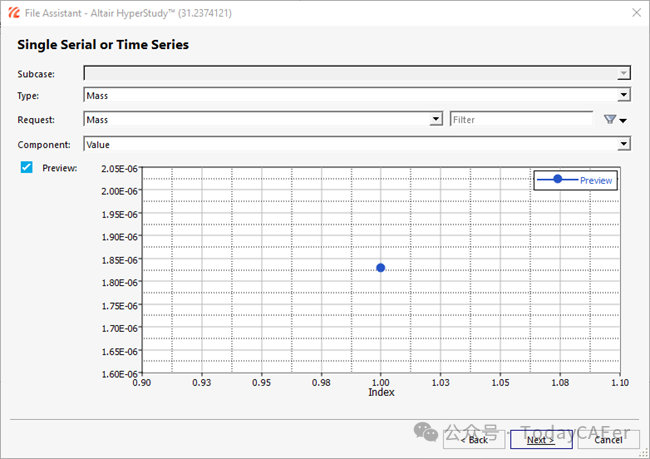
e)将输出响应标记为Mass。
f)将表达式设置为First Element。
Note:因为这个数据源中只有一个值,所以[0]输入到m_1_ds_1 之后,从而选择数据源中的第一个(也是唯一一个)条目。
g)单击Finish。
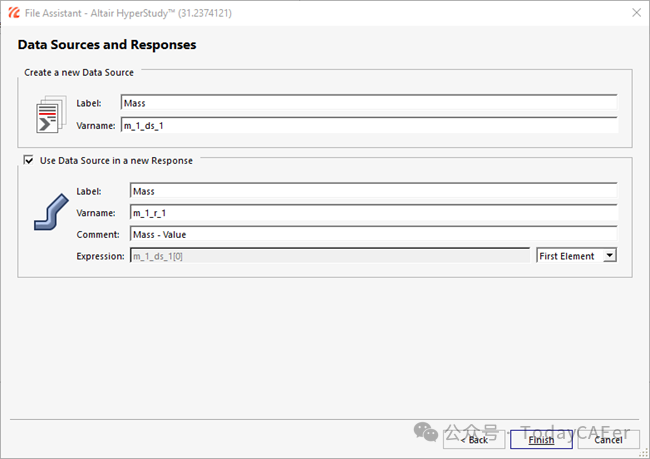
3.Mass output响应显示在工作区中。
4.创建Displacement输出响应。
a)从目录中,将位于approaches/setup_1-def/run__00001/m_1 中的plate.h3d文件拖放到工作区中。
b)在File Assistant对话框中,将Reading技术设置为Altair® HyperWorks®,然后单击Next。
c)选择Single Item in a Time Series,然后单击Next。
d)定义以下选项,然后单击Next。
将Subcase设置为Subcase 1 (Load)。
将Type设置为Displacement (Grids)。
将Request设置为N298。
将Component设置为MAG。
e)标记输出响应Displacement。
f)将表达式设置为First Element。
g)单击Finish。
Displacement输出响应将添加到工作区域。
5.单击Evaluate以提取响应值。



