
[航空仿真]-如何让飞行器飞得更安全-颤振分析

飞机颤振是一种复杂的气动弹性不稳定现象,会对飞机飞行安全构成极大的威胁。颤振是一种自激振动,属于一种不稳定现象。当飞机在气流中运动并到达某一速度时,在非定常空气动力、惯性力和弹性力的相互作用下,刚好使其振动持续下去,就发生颤振,该飞行速度即为颤振临界速度。
本教学案例演示了使用KE方法对通用运输机(GTA) 模型进行颤振分析。
在开始之前,请将本教程中使用的文件复 制到您的工作目录。
预处理是使用OptiStruct用户配置文件中的Altair HyperWorks完成的。使用具有现有结构和气动弹性数据的模型作为基础模型,本教程演示了如何创建特定于颤振分析的实体。
颤振是一种动态不稳定性,其中柔性物体上的空气动力学载荷与其固有的振动模式相结合,产生振幅增加的振荡运动。
使用颤振分析,可以确定给定高度的避免颤振的临界速度。一旦确定,设计人员的目标是避免他们的系统接近这个临界速度。
包括以下练习:
• 使用KE方法定义颤振分析 • 定义与特征值相关的复杂条目 • 提交作业 • 对结果进行后处理
一. 启动HyperWorks并导入模型
有关获取教程模型文件的更多详细信息,请参阅访问模型文件。本教程所需的模型文件为aeroelasticity_flutter.fem
1. 将模型文件复 制到您的目录。 2. 启动HyperWorks。 3. 在菜单栏中,单击File>Import>Solver Deck。 4. 选择模型文件,然后单击Open。 5. 在Solver Import Options对话框中,对于Reader,选择OptiStruct。
将加载OptiStruct用户配置文件。HyperWorks的功能与相应的模板、宏菜单和导入阅读器配对,以便在OptiStruct中创建模型。
 图1.HyperWorks中的OptiStruct用户配置文件
 6. 单击Import,基础模型将加载到HyperWorks中。
 图2.飞机基本模型
 二、 打开Aeroelasticity Browser
Aeroelasticity Browser对于本教程中即将执行的任务非常有用。
1. 在菜单栏中,单击View>Ribbons>Aeroelasticity。
Aeroelasticity功能区将显示在菜单栏上。
2. 在Aeroelasticity功能区上,将鼠标悬停在任意工具组上,然后单击出现的卫星图标。Aeroelasticity Browser打开。
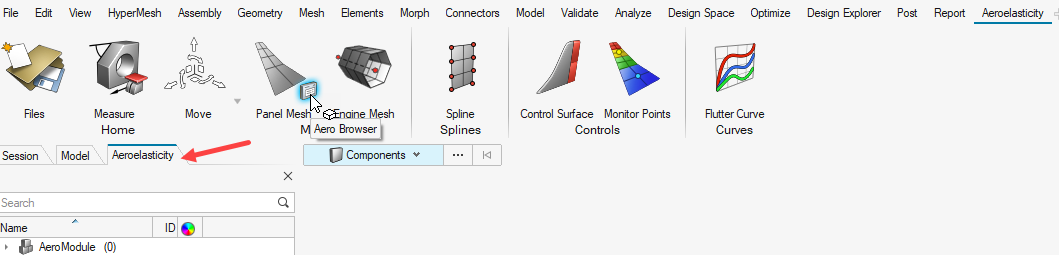 图3.访问Aeroelasticity Browser
 三、 设置模型
3.1 创建AERO条目 在此步骤中, 将创建AERO条目以定义参考参数。
1. 在Aeroelasticity Browser中,展开AeroModule。 2. 右键单击Controls文件夹并选择Create>AERO。在Controls下创建AERO的Collector。
3. 输入AERO的值,如图 4所示。
 图4.AERO Entry的定义
 在此步骤中,MKAERO1条目用于定义Mach数和降低频率表。将创建两个MKAERO1条目,因为每个MKAERO1条目最多只允许8个字段。这些值以及AERO条目中的参考密度用于计算空气动力学矩阵。
 。
。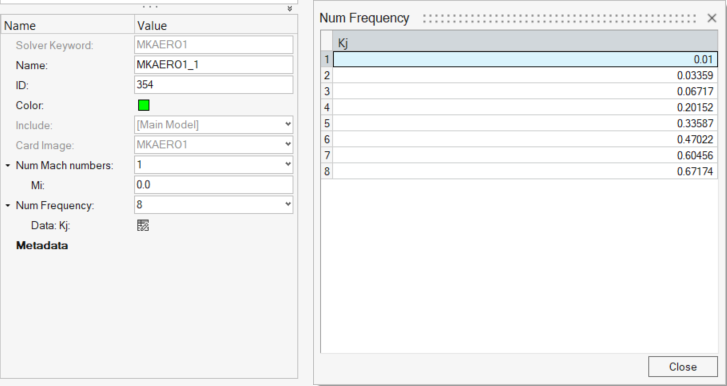 图5.First MKAERO1 Entry的定义
 1. 输入您选择的名称。在本教程中,Collector称为MKAERO1_2。 2. 使用图6中的值来表示降低的频率。
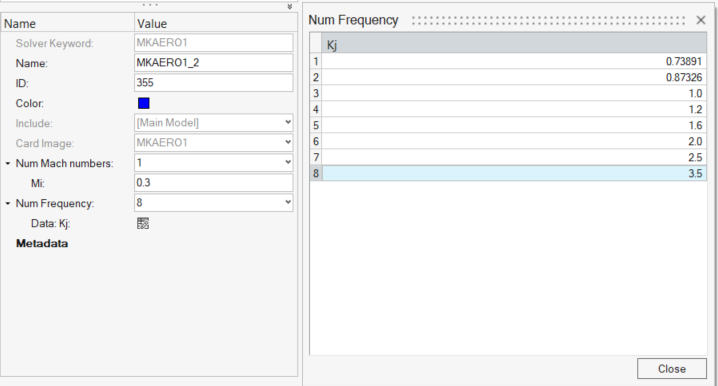 图6.第二次MKAERO1条目的定义
 3.3 创建FLFACT条目
在此步骤中,创建了三个FLFACT条目来定义三组空气动力学因子- 马赫数Mi、降低频率Kj和密度比ρk。
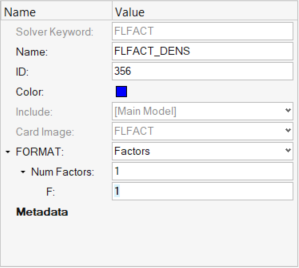 图7.使用IDS的FLFACT Entry的定义
 1. 输入为Collector选择的名称。在本教程中,Collector称为FLFACT_MACH。此条目用于指定马赫数。 2. 对于Num Factors,输入1。 3. 对于F,输入0.3。
1. 对于FORMAT,从下拉菜单中选择THRU_FORMAT。这定义了要使用初始值、最终值和中间值定义的空气动力学系数值。有关更多详细信息,请参阅参考指南。 2. 输入为Collector选择的名称。在本教程中,Collector称为FLFACT_RFREQ。此条目用于指定降低的频率。 3. 在Browser中输入值,如图8所示。
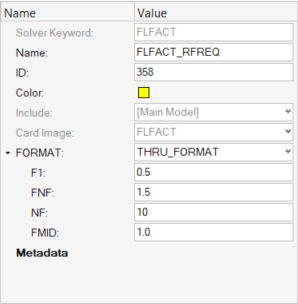 图8.使用THRU_FORMAT的FLFACT Entry的定义
 3.4 创建FLUTTER条目
在此步骤中,FLUTTER条目用于定义Flutter分析设置。上一步中定义的FLFACT条目也在此FLUTTER条目中引用。
1. 在气动弹性Browser中,右键单击Aero Loads文件夹,然后选择Create>Aero Loads>FLUTTER。 2. 输入为Collector选择的名称。在本教程中,Collector称为FLUTTER。
3. 对于METHOD,从下拉菜单中选择KE。这使得KE方法可用于颤振分析。
4. 引用以前创建的FLFACT条目。 1. 对于DENS,请单击并选择。
2. 在高级选择对话框中,选择您为密度比创建的FLFACT条目,然后单击OK。 3. 对于MACH,选择您为Mach编号创建的FLFACT条目。 4. 对于RFREQ,选择您为降低频率创建的FLFACT条目。 5. 对于IMETH,从下拉菜单中选择L。
这会将插值方法设置为linear。
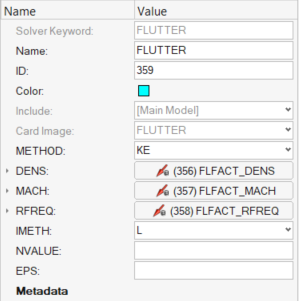 图9.FLUTTER Entry的定义
 3.5. 创建EIGRL条目
在颤振分析中,OptiStruct使用模态方法,其中选定频率范围内的结构-振动模式用作dof。因此,定义了EIGRL批量数据输入。
1. 在Aeroelasticity Browser中,展开StructureModule。 2. 右键单击Eigenvalues并选择Create>EIGRL。EIGRL的Collector在Eigenvalues下创建。
3. 输入为Collector选择的名称。在本教程中,Collector称为EIGRL。
4. 输入如图10所示的值来定义条目。
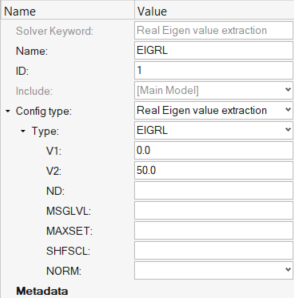 图10.EIGRL条目的定义
 3.6 创建PARM、VREF条目
颤振分析的输出可以以速度-阻尼(V-g) 和速度-频率(V-f) 曲线的形式进行后处理。 [PARAM,VREF]可用于将颤振分析的输出速度转换为不同的单位制。
此模型以mm、N、sec为单位构建。使用此参数将输出速度(以mm/sec为单位) 转换为节。
1. 在Aeroelasticity Browser中,展开AeroModule。 2. 右键单击Controls并选择Create>PARAM。在Controls下创建PARAM的Collector。
13 在Collector中,向下滚动并选中VREF复选框。 4. 对于VALUE,输入514.444。
这将颤振分析的输出速度除以514.444的值(毫米/秒= 1514.444节)。1. 创建Flutter Analysis SUBCASE
在此步骤中,之前创建的Bulk Data Entries将在Flutter Analysis SUBCASE中引用。
1. 在Aeroelasticity Browser中,展开SolutionJobSetup。 2. 右键单击Case Controls并选择Create>Subcases。 3. 输入为Collector选择的名称。
在本教程中,Collector称为FLUTTER。
4. 对于Analysis type ,从下拉菜单中选择Aerodynamic Flutter。 5. 引用之前创建的Bulk Data Entries,如图11所示。
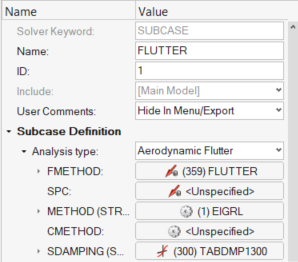 图11.Flutter分析的SUBCASE定义
 四、 导出输入文件
在此步骤中,输入文件将导出到工作目录。稍后使用OptiStruct作为求解器来求解此文件。
1. 在菜单栏中,单击File>Export>Solver Deck。 2. 输入文件的名称。 3. 单击Save。此时将打开Solver Export Options对话框。
4. 在对话框中,接受默认选项。 5. 单击Export。该文件现在位于您的工作目录中。
五、 提交作业
1. 在Windows开始菜单中,选择Start>Altair 2022.3>Compute Console。 2. 对于Input file,用于用于浏览工作目录以查找所需文件。
3. 单击Open。 4. 对于Options ,单击输入框。 1. 在Select Solver Options对话框中,单击-nt复选框。
2. 输入8作为参数。
3. 单击OK。
4. 单击-out复选框。
5. 单击Apply Selected。 6. 单击Close。 7. 单击Run。
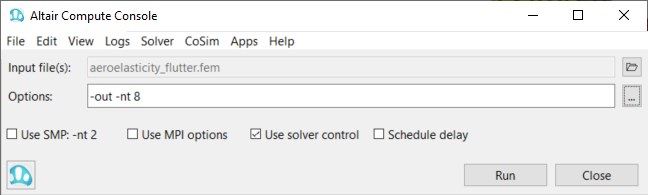 图12.Altair计算控制台
 如果作业成功,则新的结果文件应位于工作目录中。如果存在任何错误,请在aeroelasticity_flutter.out文件中查找可能有助于调试输入模型的错误消息。
六、对结果进行后处理
查看Flutter分析摘要默认情况下,Flutter分析的摘要在.flt文件中可用。此ASCII文件可以在任何文本编辑器中查看。在KE方法的情况下,每个POINT对应于一个模式号。有关详细信息,请参阅参考指南中的.flt文件和用户指南中的Flutter分析。
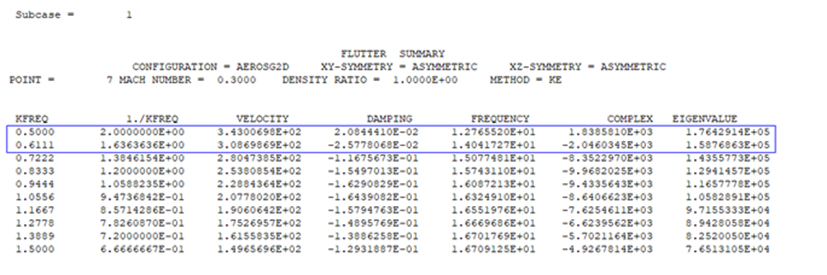
图13.来自.flt文件的Flutter分析摘要
根据定义,当阻尼值为零时,会出现不稳定(颤振或发散)。此时,如果频率为零,则不稳定是由于发散造成的。否则,不稳定是由于Flutter引起的。在本教程的范围内(非零频率),解释了由颤振引起的不稳定性的确定。
1. 查看.flt文件中的阻尼值。
每当阻尼值随着速度的增加而将符号从负变为正(并且不会返回负)时,每种模式都会发生不稳定性。
2. 在此示例中,查看第7种模式。
颤振点出现在(KFREQ, 速度) =(0.5, 3.430E+02) 和(KFREQ, 速度) =(0.6111, 3.087E+02) 之间。
3. 确定在阻尼值中显示类似变化的模式,以查找其他模式的颤振点。
在本教学案例中,颤振点出现在mode7、10、11和13处。
从V-g和V-f图确定振点
V-g和V-f图是一种更直观、更强大的后处理方式。在上一步确定的所有颤振点中,确定了对应于最低速度的颤振点。
1. 在Aeroelasticity Browser中,选择颤振曲线工具。
 图14.访问Flutter Curves工具
 2. 在Flutter Curves对话框中,导入.flt文件。 3. 选择与mode 7、10、11和13相对应的曲线。 4. 对于X轴,选择VELOCITY。 5. 对于Y Axis,选择DAMPING。 6. 选择Plot绘制V-g曲线。
 图15.在Flutter Curve工具中绘制V-g曲线的步骤
 7. 确定颤振点(阻尼= 0时)。 1. 找到对应于最低速度的颤振点。在此示例中,它被标识为第7种模式(Flutter点A)。这是必须避免的最关键的Flutter点。 2. 进一步放大绘图以确定该颤振点的速度为327.668。
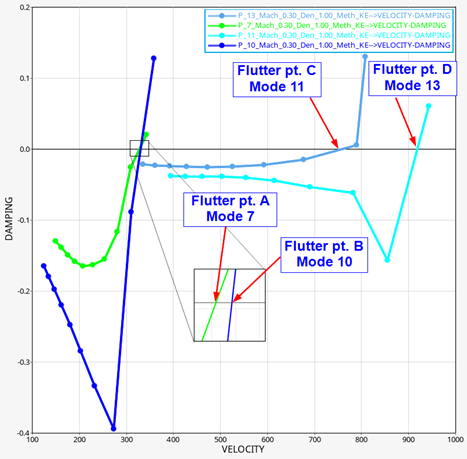 图16.识别Flutter点,与最低速度相对应的颤振点被直观地识别出来。
 8. 在Flutter Curves对话框中,仅选择第7种mode。 9. 对于X轴,选择VELOCITY。 10. 对于Y Axis,选择FREQUENCY。 11. 选择Plot绘制V-f曲线。
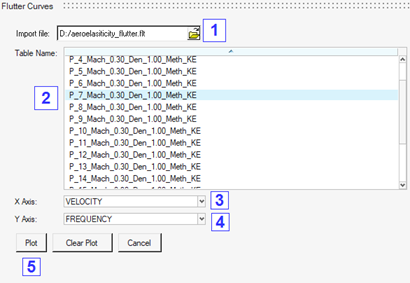 图17.在Flutter工具中绘制V-f曲线的步骤
 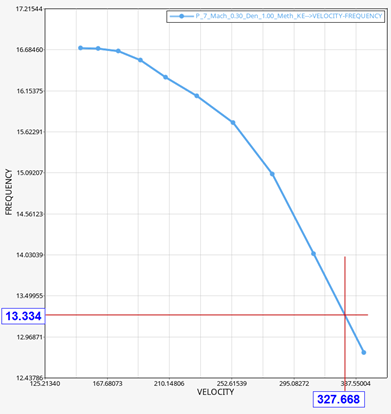 图18.从V-f曲线确定临界振荡点的频率值
 通过这种方式,V-g和V-f图用于确定发生颤振的最低速度。然后确定系统的频率。从颤振模式的密度比中,可以了解到发生颤振不稳定的高度。然后,您可以致力于防止系统接近此速度和高度。



