首页/文章/ 详情

CAE仿真中怎么处理应力集中和应力奇异?

1年前浏览1572

      基于《何为应力集中、何为应力奇异——材料力学中的关键现象》帖子的反馈需求,下面讲述下在CAE仿真中怎么处理应力集中和应力奇异?

1. 理解概念:应力集中 vs. 应力奇异

应力集中:

        定义: 由于几何形状的突变(如孔、槽、台阶、尖角)或载荷的突变(如集中力、约束点),导致局部区域的应力显著高于周围区域的现象。
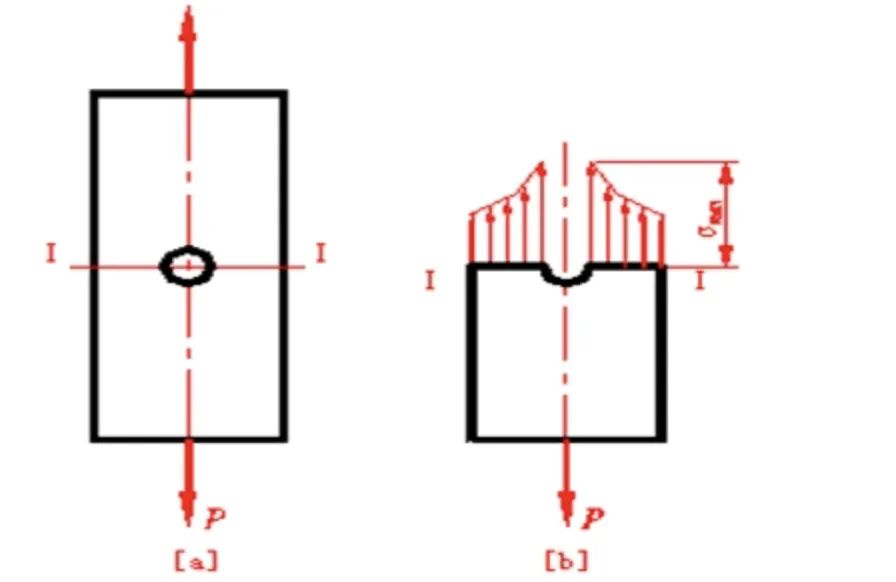
        物理本质: 是真实的物理现象,存在于实际结构中。应力峰值是有限的,但可能远高于名义应力。

      原因: 几何不连续处会改变力的传递路径,导致局部应力流线密集。

      例子: 带孔平板的孔边应力、轴肩过渡处的应力、焊缝根部应力。

应力奇异:

      定义: 在理论模型或理想化模型中,由于几何或边界条件的数学奇异性(如理想尖角、理想点约束/点载荷),导致有限元解在奇点处的应力值理论上趋于无穷大的现象。
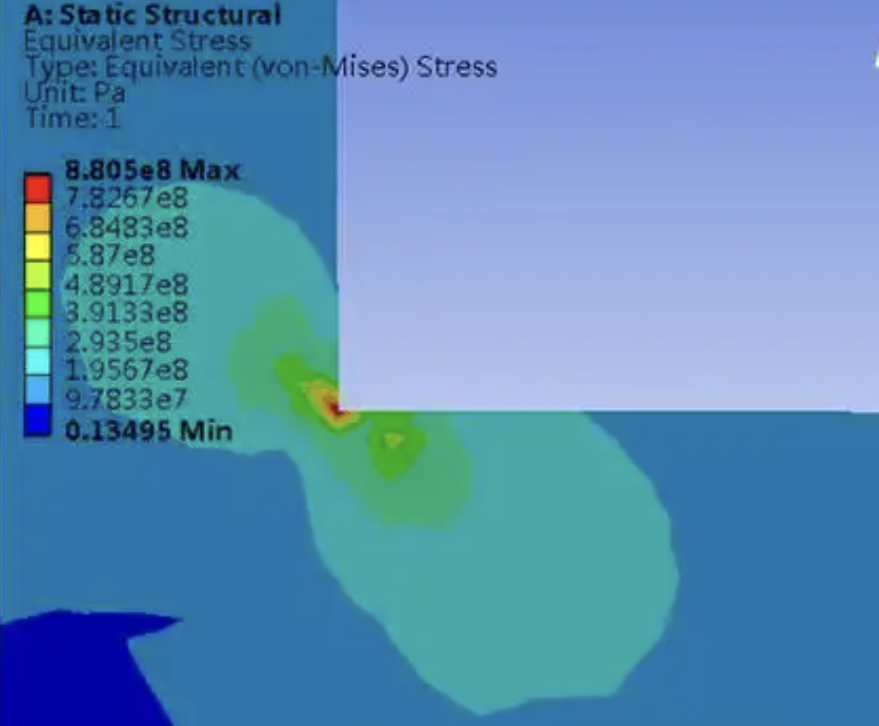
      物理本质: 不是真实的物理现象。实际结构中不存在绝对尖角(总有微小圆角)或真正的点载荷/点约束(载荷/约束总有一定的分布面积)。

     原因: 数学模型本身的不完善或过度简化。在尖角或点接触处,弹性理论的解在数学上发散。

     例子: 两块板粘接的理想尖角处应力、在单个节点施加集中力或完全固支约束处的应力。

关键区别: 应力集中是真实的、有限的高应力区,需要关注并可能影响设计;应力奇异是数值计算在模型缺陷点产生的虚假无穷大应力,其值本身无物理意义,需要识别并妥善处理。

2. 处理应力集中(真实物理现象)

       处理目标是准确预测这个有限的峰值应力值,并据此评估结构的安全性(是否超过材料强度)。

精细化网格:

     核心方法: 在应力集中区域(孔边、圆角根部、缺口等)使用足够精细的网格。

     原理: 有限元法通过离散化近似连续解。应力梯度大的区域需要更小的单元来捕捉应力变化。

      操作: 使用网格细化技术(局部加密、映射网格、边界层网格等),确保应力集中区域有3-5层单元(尤其是二阶单元)。对比不同网格密度下的结果,进行网格收敛性研究,确保峰值应力结果趋于稳定。
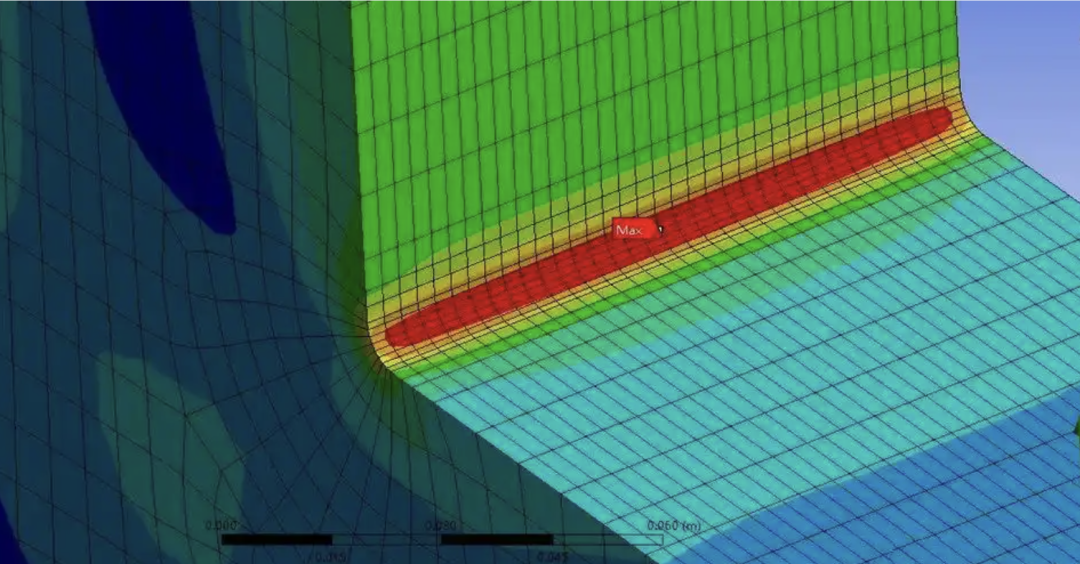
     注意: 过度加密奇异点附近的网格对解决应力奇异无效且浪费计算资源。

使用高阶单元:

      推荐: 在应力集中区域优先使用二阶单元。

     原理: 二阶单元(如SOLID186, SHELL181 with KEYOPT(3)=2)具有更高的形函数阶次,能更准确地模拟应力梯度变化和弯曲变形,通常比一阶单元给出更精确的应力结果(尤其在粗网格下)。

正确的几何建模:

       关键: 准确反映实际的几何细节,特别是过渡圆角。

      操作: 不要忽略制造过程中必然存在的微小圆角(即使图纸未标注),在模型中用合理的半径建模。即使是小圆角,也能显著改变应力峰值的位置和大小,使其更接近真实情况。

子模型技术:

       适用场景: 大型复杂模型,全局模型难以在关键细节处使用足够细的网格。
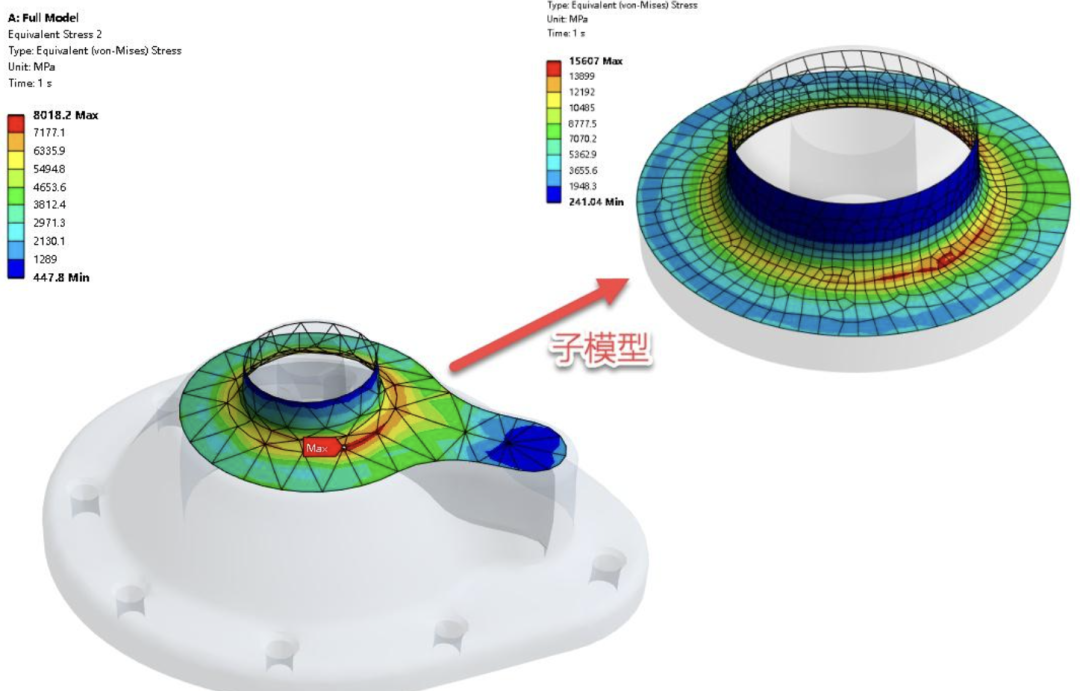
      方法:

      先用较粗的网格运行全局模型分析。

      在感兴趣的高应力区域(应力集中区)切割出一个更小的子模型。

      将全局模型在该区域切割边界上的位移解(作为边界条件)插值到子模型的边界上。

      在子模型中对局部细节(如小圆角、焊缝细节)进行非常精细的网格划分并重新分析。

      优点: 在不过度增加整体计算成本的前提下,获得关键区域高精度的应力结果。

应用疲劳或断裂力学分析:

      如果应力集中可能导致疲劳失效或脆性断裂,不能仅看峰值应力是否低于屈服强度。

     使用基于局部应力应变法的疲劳分析工具。

     对于含裂纹或类裂纹缺陷的结构,应用断裂力学(计算应力强度因子K, J积分等)来评估其安全性。

3. 处理应力奇异(数值计算假象)

      处理目标是识别奇异点,避免误读该点应力值,并从合理距离处提取有意义的应力用于评估。

识别奇异点:

       位置: 理想几何尖角(如未倒圆的90°内角)、点载荷施加点、点约束(完全固支的单个节点)处。

      特征: 随着网格加密,奇异点处的应力值持续增大而不收敛(发散)。这是判断奇异性的最可靠方法(网格收敛性研究)。

避免基于奇异点应力做判断:

       最重要原则: 绝对不要将奇异点处的计算应力值(无论看起来多高或多低)作为结构强度评估的依据!这个值是无物理意义的。

修改模型以消除奇异性:

      添加微小圆角: 这是处理几何尖角奇异性的最有效、最符合工程实际的方法。即使添加一个很小的工艺圆角(如R0.1mm),也能使奇异性消失,应力变为有限值(虽然可能仍然很高,但这是真实的应力集中)。然后按处理应力集中的方法分析。

分布载荷/约束: 避免施加点载荷或点约束。

      载荷: 将集中力施加在一块小面积上(如washer),或通过耦合/约束方程分配到附近多个节点上。

      约束: 避免将完全固支约束施加在单个点上。应施加在具有一定面积的区域(如面、边),或使用弹性支撑模拟实际连接刚度。如果必须在点约束,应远离高应力关注区域。

提取合理距离处的应力:

      当无法完全消除奇异性时(有时是必要的简化),或者关心奇异点附近但不是奇异点本身的应力状态:

     方法: 在奇异点附近(离开奇点一定距离)提取应力值。这个距离通常需要大于1-2个单元尺寸。

     依据: 圣维南原理。该原理指出,载荷或约束的具体分布方式只影响其作用点附近局部区域的应力分布,在稍远的地方,应力分布主要由合力和合力矩决定。因此,离开奇异点一定距离后,应力解是可靠且有物理意义的。

     操作: 绘制从奇异点沿某条路径的应力分布图,观察应力在离开奇点后如何趋于稳定。选择应力值趋于稳定的位置作为评估点。或者,提取该区域一定范围内的平均应力(如节点平均、面平均)。

关注应力趋势而非绝对值:

      在奇异点附近,虽然绝对值不可信,但应力分布的趋势(如高应力区域的范围、应力梯度)仍然包含有用信息。

4.总结与关键原则

区分是关键: 首先判断你面对的是真实的应力集中还是数值的应力奇异。网格收敛性研究是判别的金标准。

处理应力集中(真实): 精细化网格(收敛性验证)、高阶单元、准确几何(圆角!)、子模型技术、结合疲劳/断裂分析。

处理应力奇异(假象):

      识别它: 位置(尖角、点载/点约束)、行为(网格加密不收敛)。

      忽略它: 绝对不用奇异点应力值做强度判断!

      消除它(首选): 添加微小圆角、使用分布载荷/约束。

      规避它(次选): 提取合理距离外的应力(利用圣维南原理)、关注应力趋势。

工程判断: CAE仿真是工具,结果解读离不开工程师对物理现象的理解和工程经验。理解模型简化的假设和局限性至关重要。

      通过遵循这些原则和方法,可以有效地处理CAE仿真中的应力集中和应力奇异问题,获得更可靠、更有工程指导意义的分析结果。


来源:仿真老兵
疲劳断裂裂纹理论材料
著作权归作者所有,欢迎分享,未经许可,不得转载
首次发布时间:2025-07-22
最近编辑:1年前
无情浪子
硕士 签名征集中
获赞 39粉丝 51文章 104课程 0
点赞
收藏
作者推荐

汽车防撞梁碰撞过程仿真

汽车防撞梁是用于保护乘客免受前后碰撞的重要部件之一。防撞梁碰撞试验是必要的。本案例简要介绍了防撞梁碰撞仿真过程。01 导入模型 1.打开hypermesh软件。2.在User Profiles中选择RADIOSS Radioss2022模块,点击“OK”。如图1-1所示。 图1-1 模块选择3.导入模型1)点击导入汽车防撞梁模型:Bumper_start_0000.rad。点击:“Import”。如图1-2所示。 图1-2 选中模型2)点击“Close”完成导入。如图1-3,1-4所示。 图1-3 完成导入 图1-4 关闭引导框3)点击,如图1-5所示。 图1-5 汽车防撞梁模型图02 模型检查 1.检查模型单位制。具体如图2-1所示。 图2-1 检查模型单位制2.干涉检查1)点击下拉菜单“Tools→Penetrations Check”,点击,按图2-2所示进行设置。 图2-2 检查设置2)Selection:选择如图2-3所示的8个部件。 图2-3 选择部件3)点击“Check”。点击,查看渗透部分。点击修复渗透,点击复查渗透修复情况。03 设置材料、失效模型和属性 1.创建材料属性1)在model界面,右击鼠标“create→material”,材料设置如图3-1所示。 图3-1 材料设置2)按上述方法创建第二个材料,参数设置如图3-2所示。 图3-2 参数设置3)右击鼠标“create→failure”,创建材料失效模型,失效模型参数设置如图3-3所示。 图3-3 失效模型参数设置4)右击鼠标“create→property”,创建材料属性,属性参数设置如图3-4所示。图3-4 属性参数设置5)按上述方法创建第二个材料属性,参数设置如图3-5所示。 图3-5 参数设置6)将Mat_DP600和PROP_DP600赋予“crash*”部件,如图3-6所示。 图3-6 将Mat_DP600和PROP_DP600赋予“crash*”部件 7)按上述方法将Mat_DP1000和PROP_DP1000赋予其他6个部件。2.创建焊点1)点击操作面板“1D→connector→spot”,选择“realize”,点击“connector”选择“all”。其他参数设置如图3-7所示。 图3-7 参数设置2)点击“realize”,完成创建。3.创建对称映射1)点击操作面板“Tool→reflect”,切换到“elems”,“by collector”2)选择除了“RW^^_5_10”、“RW^^_4_5”和“RW^^_4_10”这三个部件之外的其他所有部件。3)点击“elems”,“duplicate→original comp”。基准点B选择如图3-8所示。 图3-8 基准点B选择4)其他设置如图3-9所示,点击“reflect”。 图3-9 其他设置5)切换到“connectors”,点击“connectors”选择“all”,再次点击“connectors”,“duplicate→original connectorgroup”。点击“reflect”。6)点击操作面板“1D→connector→spot”,选择“realize”,点击“connector”,按住鼠标左键+shift键,框选映射的connector,如图3-10所示。 图3-10 示意图7)点击“realize”。8)点击“Tool→edges”,“elems”选择“all”,参数设置如图3-11所示,点击“preview equiv”,点击“equivalence”。 图3-11 参数设置 04 接触设置:type7 1.创建接触1)点击“view”下拉菜单,点击“Browsers→HyperMesh→Solver”。2)在“Solver”界面,右击鼠标“create→inter→type7”。3)将“Grond_id(S)”和“Surf_id(M)”设置成“component”,选择图示8个component。接触的其他参数设置如图4-1,4-2所示。 图4-1参数设置 图4-2 参数设置 05 刚性体设置:RBODY 1.创建刚性体1)点击,在model界面右击鼠标“create→component”,参数设置如图5-1所示。 图5-1 参数设置2)点击下拉菜单“mesh→create→1D Elements→Rigids”,参数设置如图5-2所示。 图5-2 参数设置3)在图形界面按住鼠标左键+shift框选如图5-3所示部分,点击“create”。 图5-3 4)在solver界面,打开“RBODY→RBODY→Elements”目录,参数设置如图5-4所示。MASS:500,J_XX、J_YY和J_ZZ:50。 图5-4 参数设置06 边界条件设置,重力载荷,初速度加载 1.创建边界条件1)在solver界面,右击鼠标,“create→BOUNDARY CONDITIONS→BCS”,在“grnd_ID”右击“create”,“Entity IDs”选择图示点。点选择如图6-1所示。 图6-1 选择点的示意图其他参数如图6-2所示。 图6-2 其他参数设置2.创建重力载荷1)在solver界面,右击鼠标,“create→BOUNDARY CONDITIONS→GRAV”,右击“fct_ID(T)”建立曲线。参数设置如图6-3所示。 图6-3 参数设置2)右击“grnd_ID”,“nodes”选择“all”,其他参数设置如图6-4所示。 图6-4 其他参数设置3.创建初速度1)在solver界面,右击鼠标,“create→BOUNDARYCONDITIONS→INIVEL”,“grnd_ID”选择“all_nodes”,“Velocity Components”:-5,0,0,相关参数设置如图6-5所示。 图6-5 相关参数设置07 设置刚性墙:RWALL 1.创建刚性墙1)在solver界面,右击鼠标,“create→RWALL→CYL”,参数设置如图7-1所示。 图7-1 参数设置 08 设置加速度计和横截面 1.创建加速度计1)在solver界面,右击鼠标,“create→ACCEL”,“node_ID”选择图示的点。点选择如图8-1所示。 图8-1 选择点的示意图2)Name:acceler01,Fcut:1.65,如图8-2所示。 图8-2 示意图3)按上述方法创建第二个加速度计,“node_ID”选择图示的点。如图8-3,8-4所示。 图8-3 选择点的示意图 图8-4 参数设置2.创建截面积1)在model界面,右击鼠标“create→cross section”,“entity selection”改成“elements”,选择如图8-5所示的element。 图8-5 2)Base node选择图示的点。如图8-6所示。 图8-6 选择点的示意图3)Normal definition选择图示的两个点。如图8-7所示。 图8-7 选择点的示意图4)点击create。在model界面右击section,点击review,图形界面如图8-8所示。 图8-85)通过调整grnod_id和grshel_id将section调整到如图8-9所示的截面。 图8-909 第二次渗透检查 1.第二次模型渗透检查1)点击Penetrations,在Penetrations界面中点击,entity type:Groups(Contacts),Selection选择all_connector,如图9-1所示。点击check。 图9-12)选中,再点击列表Penetrations查看模型中的渗透部分。点击修复模型的渗透。点击检查模型渗透的修复情况。 10 输出定义:刚性体、刚性墙和加速度计 1.创建输出文件1)在solver界面右击鼠标“create→TH→RBODY”,entity IDS中的elems通过by collector选择RBODY,如图10-1所示。 图10-12)在solver界面右击鼠标“create→TH→RWALL”,entity IDS选择RWALL,如图10-2所示。 图10-23)在solver界面右击鼠标“create→TH→ACCEL”,entity IDS选择acceler01和acceler02,如图10-3所示。 图10-311 定义控制卡片 1.定义控制卡片1)点击 Tools 下拉菜单,点击 Engine File Assistant,相关设置如图11-1所示。点击OK。 图11-1 相关设置2)点击Tools → Create Cards→ ENGINE KEYWORDS →ANIM →ANIM/SHELL/DAMA,相关设置如图11-2所示。 图11-2 相关设置 12 导出模型 1.导出模型1)点击,导出名为:Bumper_impact_0000.rad的模型,如图12-1所示。 图12-1 Bumper_impact_0000.rad的模型13 提交求解 1.提交求解打开求解器,将Bumper_impact_0000.rad模型提交到Radioss求解器进行计算,如图13-1所示。 图13-1 14 后处理 1.后处理1)打开hyperview,通过图14-1所示界面,点击apply查看结果文件。 图14-1通过动画查看碰撞期间的应力分布云图。动画如下: 2.绘制全局能量和力曲线,分析保险杠碰撞吸能情况和受力安全性分析1)切换到,hypergrap2D,通过使用构建绘图面板和加载Bumper_impactT01文件,可以在HyperGraph中绘制全局能量和力,如图14-2所示。 图14-2 全局能量和力曲线来源:仿真老兵

未登录
还没有评论
课程
培训
服务
行家
VIP会员 学习计划 福利任务
下载APP
联系我们
帮助与反馈