
Fluent案例|欧拉颗粒流传热
- 作者优秀
- 优秀教师/意见领袖/博士学历/特邀专家
- 平台推荐
- 内容稀缺

本教程研究在均匀的最小流化条件下,热气体流化床中空气和由玻璃颗粒组成的粒状固相的流动。将 Fluent 中获得的局部壁到床传热系数的结果与文献分析结果进行比较。
注:本文为 Fluent Tutorials 25。相关文件可从官网自行下载。本文内容采用Claude2全文翻译,文字没有经过核对。
”
1 案例介绍
本教程演示以下操作:
使用欧拉颗粒模型 设置内部流动的边界条件 编译气相和固相导热系数的用户自定义函数 (UDF) 使用压力基求解器进行求解
2 问题描述
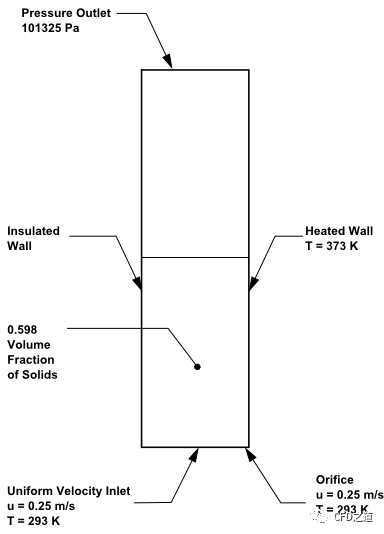
这个问题考虑一个热气体流化床,其中空气向上流经区域的底部,并通过一个加热壁旁边的一个额外的小孔。
案例的几何形状及边界条件数据如图所示。
3 Fluent求解设置
3.1 启动Fluent
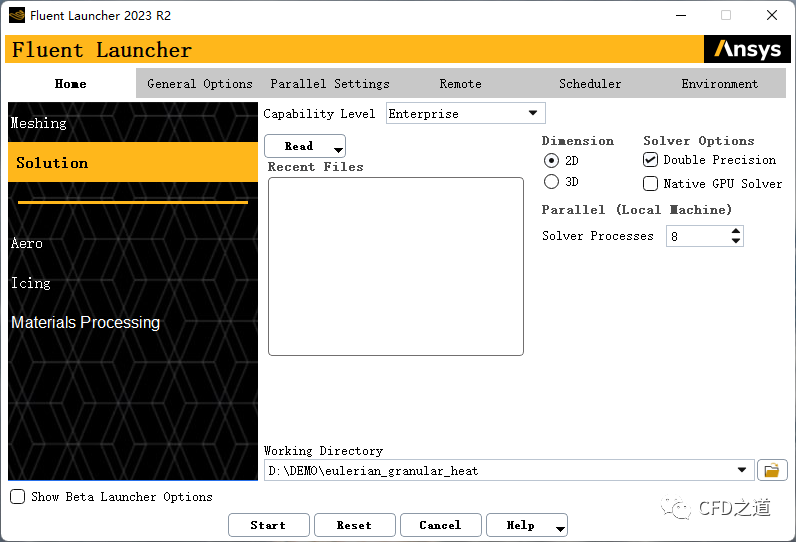
启动 Fluent。 在左上角的选择列表中选择 Solution 以在Solution 模式下启动 Fluent。 在 Dimension 下选择 2D。 在 Options 下启用 Double Precision。
注意: 多相流仿真建议使用双精度求解器。
”
3.2 读取网格
利用菜单File → Read → Mesh... 读取网格文件 fluid-bed.msh。点击按钮Domain → Mesh → Check → Perform Mesh Check检查网格。
确认网格最小体积是正值。
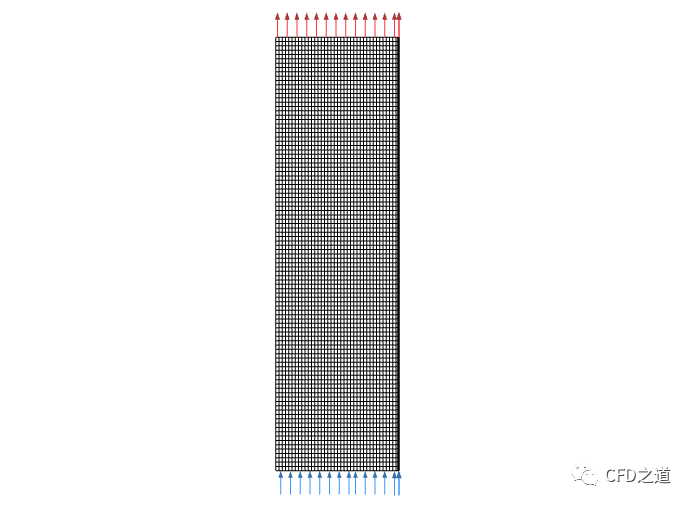
注意:可以使用右键在图形窗口中单击以检查每个边界对应的区域编号。如果在图形窗口中的边界之一上单击右键,其区域编号、名称和类型将输出在 Fluent 控制台中。当计算模型中存在几个相同类型的区域并希望快速区分它们时,此功能特别有用。
”
3.3 General设置
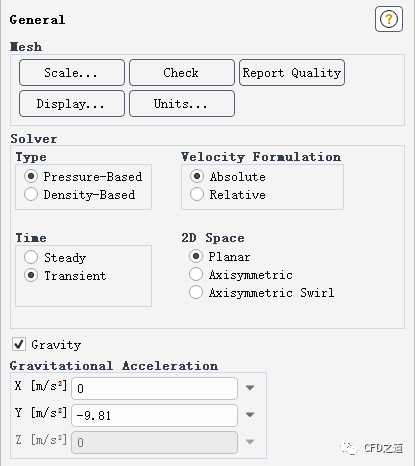
选择模型树节点Setup → General,启用压力基瞬态求解器。 Type 保留默认选择 Pressure-Based。多相流计算必须使用压力基求解器。 Time 列表中选择 Transient。 激活选项Gravity。 指定Gravitational Acceleration 为 Y方向-9.81 m/s 2。
3.4 Models设置
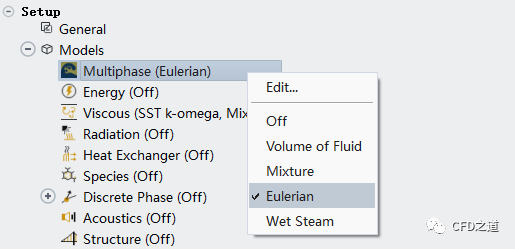
右键模型树节点Setup → Models → Multiphase,点击弹出菜单项Eulerian启用欧拉多相模型,采用默认设置
使用欧拉模型的默认设置,因此可以通过右键单击Multiphase 节点并从上下文菜单中选择Eulerian来直接启用它。
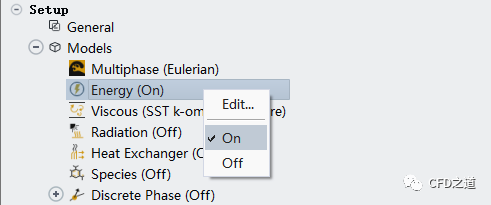
双击模型树节点Setup → Models → Energy → On通过启用Energy方程启用传热。
利用模型树节点Setup → Models → Viscous Model → Laminar采用 层流计算。

3.5 编译及加载UDF
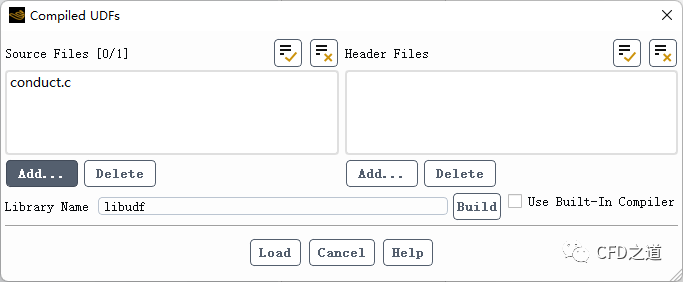
利用 User Defined → User Defined → Functions → Compiled...编译用于定义气相和固相导热系数的UDF文件conduct.c。单击 Source Files 下的 Add... 按钮打开 Select File 对话框 选择文件 conduct.c 点击 Build按钮。Fluent 将创建一个 libudf文件夹并编译 UDF。点击 Load 按钮加载 UDF。
3.6 Materials设置
修改将用于主相的空气的属性。
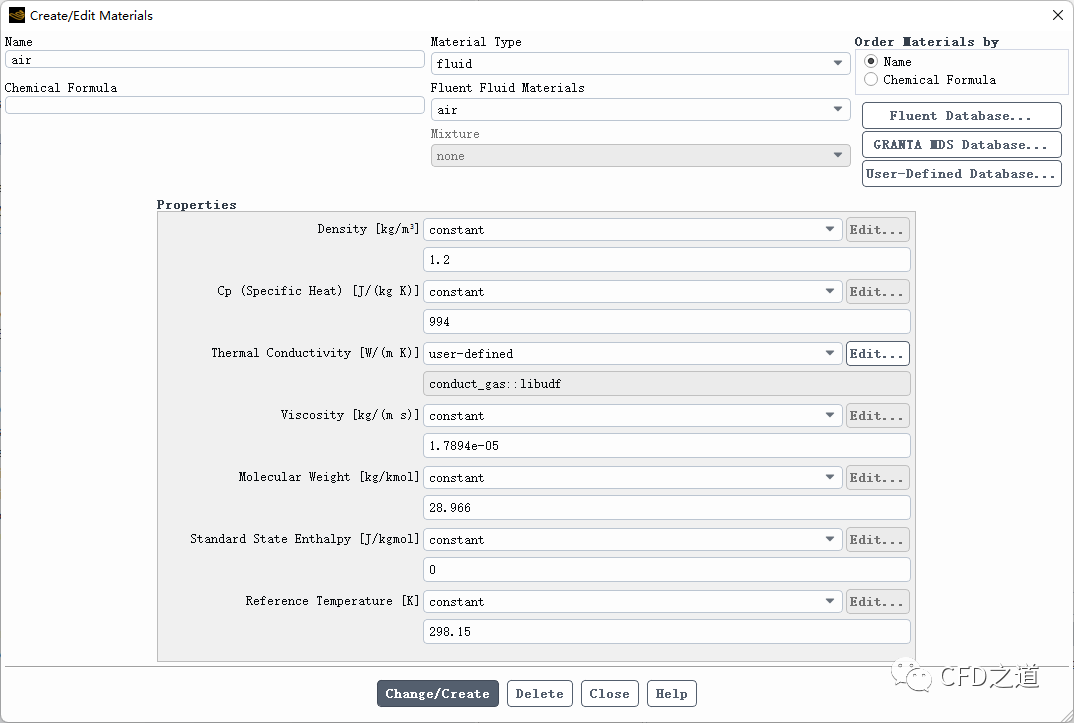
指定Density 为 1.2 kg/m 3。指定Cp 为 994 J/kg-K。从Thermal Conductivity下拉列表中选择user-defined 打开User Defined Functions 对话框 从可用列表中选择 conduct_gas::libudf单击 OK 关闭 User Defined Functions 对话框 点击 Change/Create 并关闭 Materials 对话框。
定义一个新的流体材料作为颗粒相。
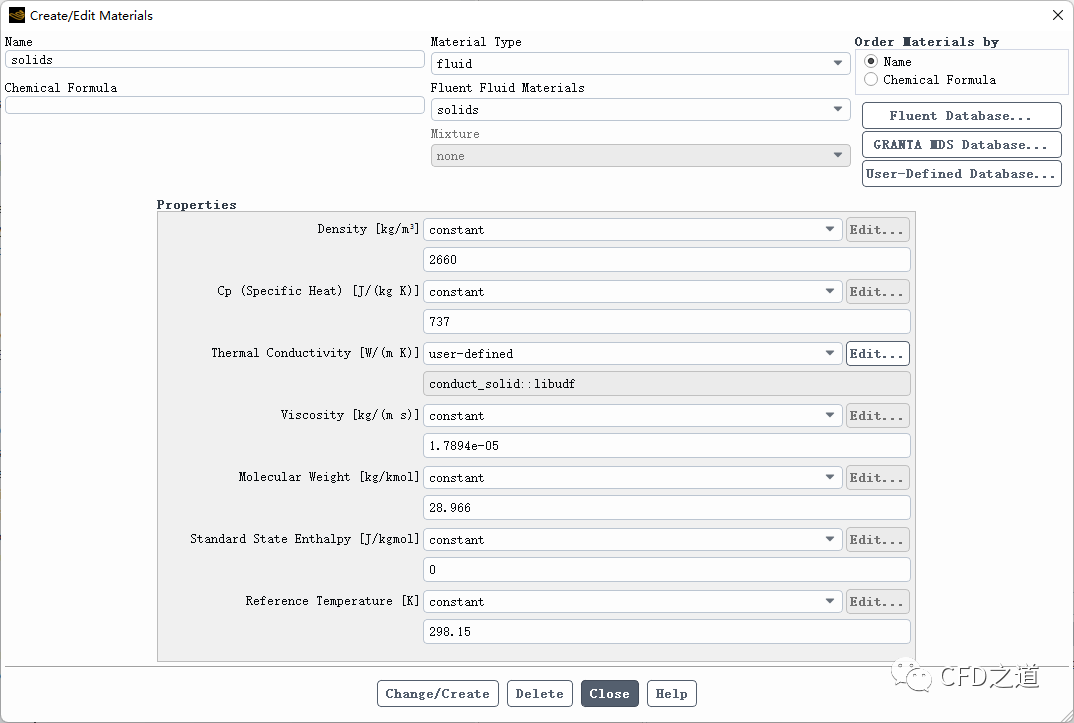
指定Name 为 solids。指定Density 为 2660 kg/m 3。指定Cp 为 737 J/kg-K。保留Thermal Conductivity下拉列表中选择user-defined。 点击 Edit... 按钮打开 User Defined Functions 对话框。 在 User Defined Functions 对话框中选择 conduct_solid::libudf并点击 OK。将打开一个Question 对话框,询问您是否要覆盖air。 在 Question 对话框中点击 No。 点击 Change/Create 并关闭 Materials 对话框。
3.7 相设置
在Multiphase Model 对话框的Phases 选项卡中,将空气定义为主相。 在 Phases 选择列表中,选择 phase-1 – Primary Phase。 指定Name 为 air。确保从 Phase Material 下拉列表中选择了air。 点击 Apply。
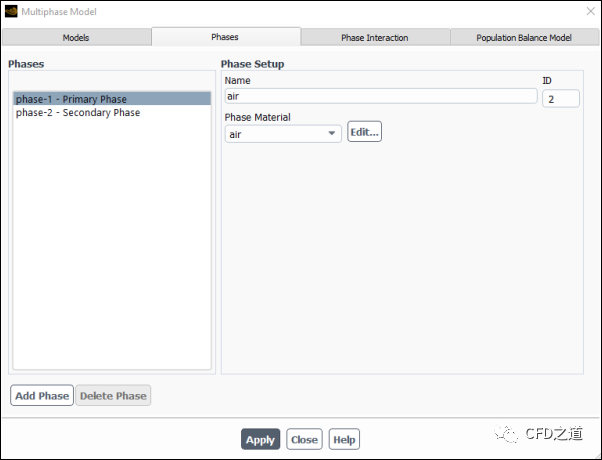
重要提示:在设置案例时,如果在当前选项卡中进行了更改,应该及时单击Apply按钮使其生效,然后再移动到下一个选项卡。否则,其他选项卡中可能不会提供相关模型,并且您的设置可能会丢失。
”
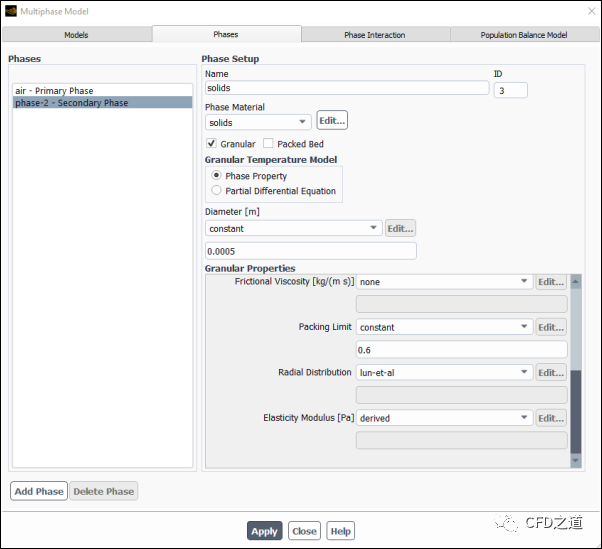
将solids(玻璃颗粒)定义为次相。 在 Phases 选择列表中,选择 phase-2 – Secondary Phase。 指定Name 为 solids。从 Phase Material 下拉列表中选择solids。 启用 Granular。 在 Granular Temperature Model 组框中保留默认选择 Phase Property。 指定Diameter 为 0.0005m。从 Granular Viscosity 下拉列表中选择syamlal-obrien。 从 Granular Bulk Viscosity 下拉列表中选择lun-et-al。 从 Granular Temperature 下拉列表中选择constant,并输入 1e-05。指定Packing Limit 为 0.6。点击 Apply。
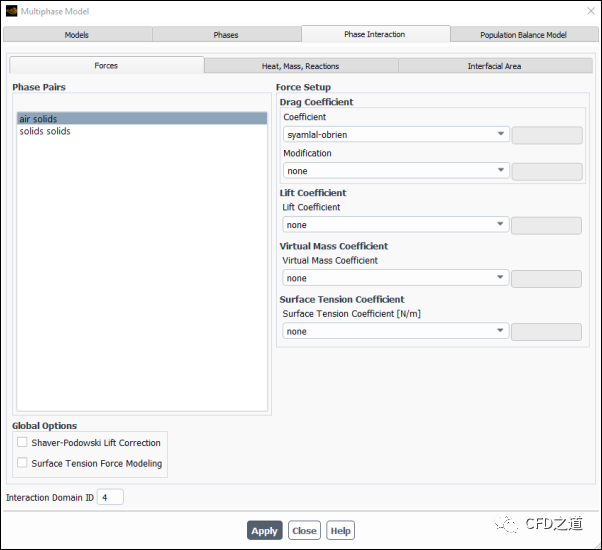
在Multiphase Model 对话框的Phases Interaction 选项卡中,定义要使用的相互作用。 在Forces 选项卡中,从Drag Coefficient 组框中的 Coefficient 下拉列表中选择 syamlal-obrien。 点击 Apply。 转到 Heat,Mass,Reactions 选项卡。 在Heat 选项卡中,从Heat Transfer Coefficient 下拉列表中选择 gunn。 点击 Apply。 在Interfacial Area 选项卡中,从Interfacial Area 下拉列表中选择ia-symmetric。默认的ia-particle方法最适合典型的分散相应用,其中次相的体积分数低于 30%。在此分析中,次相的体积分数较高 (接近 60%)。ia-symmetric 相关性对这种情况更准确,因为它在界面面积计算中考虑了主相和次相的体积分数。 点击 Apply 并关闭 Multiphase Model 对话框。
3.8. 边界条件设置
1、v_uniform边界
对于欧拉多相流模型,需要在速度入口指定对主相和次相特定的条件。
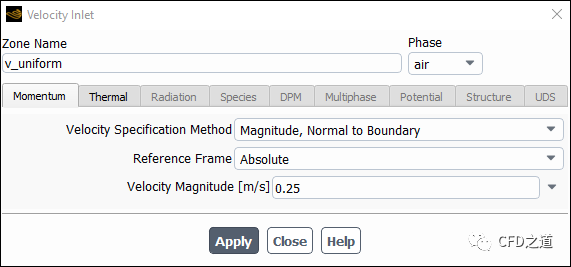
从 Phase 下拉列表中选择air。 单击 Edit... 按钮打开 Velocity Inlet 对话框。 从 Velocity Specification Method 下拉列表中保留默认选择 Magnitude,Normal to Boundary。 指定Velocity Magnitude 为 0.25m/s。单击 Thermal 选项卡,并为 Temperature 为 293K。单击 Apply 并关闭 Velocity Inlet 对话框。
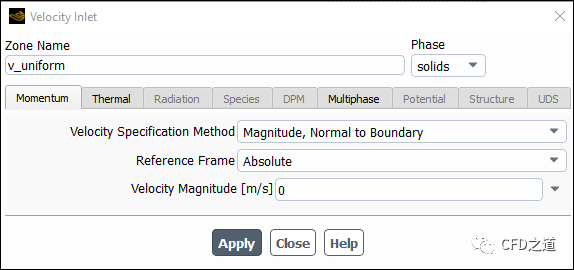
从 Phase 下拉列表中选择solids。 单击 Edit... 按钮打开 Velocity Inlet 对话框 保留默认的 Velocity Specification Method 和 Reference Frame。 保留默认值 0m/s 指定Velocity Magnitude。单击 Thermal 选项卡,并为 Temperature 为 293K。单击 Multiphase 选项卡,并保留默认值 0指定Volume Fraction。单击 Apply 并关闭 Velocity Inlet 对话框。
2、v_jet边界
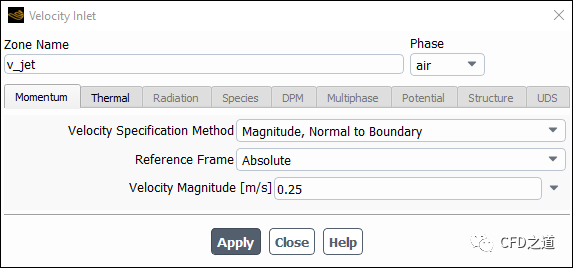
从 Phase 下拉列表中选择air。 保留默认的 Velocity Specification Method 和 Reference Frame。 指定Velocity Magnitude 为 0.25m/s。为了与文献[1]的分析结果进行有意义的比较,在此模拟中,您将在床底的两个进口处使用等于最小流化速度的均匀气相速度值。单击 Edit... 按钮打开 Velocity Inlet 对话框。 单击 Thermal 选项卡,并为 Temperature 为 293K。单击 Apply 并关闭 Velocity Inlet 对话框。
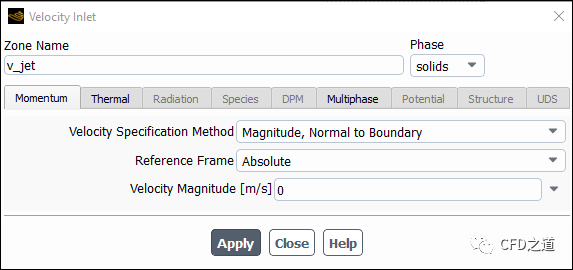
从 Phase 下拉列表中选择solids。 单击 Edit... 按钮打开 Velocity Inlet 对话框。 保留默认的 Velocity Specification Method 和 Reference Frame。 保留默认值 0m/s 指定Velocity Magnitude。单击 Thermal 选项卡,并为 Temperature 为 293K。单击 Multiphase 选项卡,并保留默认值 0指定Volume Fraction。单击 Apply 并关闭 Velocity Inlet 对话框。
3、poutlet边界
压力出口处的热力条件只有在气流通过该边界进入域时才会使用。您可以将其设置为与入口值相等,因为在压力出口处不会出现流动逆转。但一般情况下,必须为这些下游标量值设置合理的值,以防在计算过程中发生流动逆转。
从 Phase 下拉列表中选择mixture。 单击 Edit... 按钮打开 Pressure Outlet 对话框。 保留默认值 0帕斯卡指定Gauge Pressure。单击 Apply 并关闭 Pressure Outlet 对话框。 从 Phase 下拉列表中选择air。 单击 Edit... 按钮打开 Pressure Outlet 对话框。 在 Thermal 选项卡中,指定Backflow Total Temperature 为 293K。单击 Apply 并关闭 Pressure Outlet 对话框。
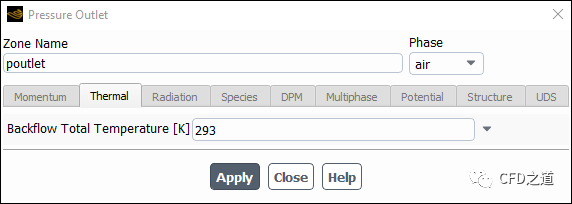
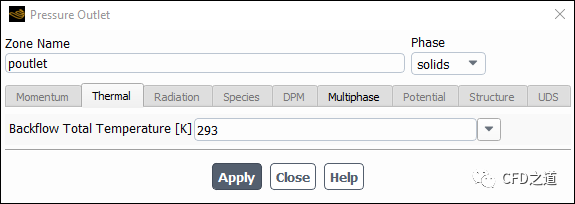
从 Phase 下拉列表中选择solids。 单击 Edit... 按钮打开 Pressure Outlet 对话框。 在 Thermal 选项卡中,指定Backflow Total Temperature 为 293K。在 Multiphase 选项卡中,保留默认设置。 单击 Apply 并关闭 Pressure Outlet 对话框。
4、wall_hot边界
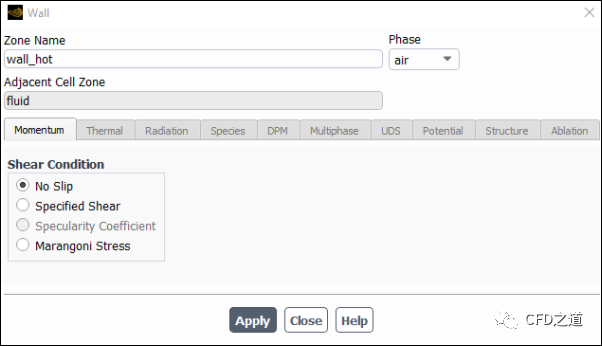
对于加热壁,您将为混合相设置热条件,并为两个相设置动量条件 (零剪切)。
从 Phase 下拉列表中选择mixture。 单击 Edit... 按钮打开 Wall 对话框。 在 Thermal 选项卡中,从 Thermal Conditions 列表中选择Temperature。 指定Temperature 为 373K。单击 Apply 并关闭 Wall 对话框。

为主相设置加热壁 (wall_hot)的边界条件。 从 Phase 下拉列表中选择air。 单击 Edit... 按钮打开 Wall 对话框。 保留默认的No Slip条件,然后单击Apply并关闭Wall对话框。 为绝缘壁 (wall_ins)设置边界条件。
对于绝缘壁,保留混合相的默认热条件 (零热流)和两个相的默认动量条件 (无滑移)。
3.9 Methods设置
鼠标双击模型树节点Solution → Solution → Methods...进入方法设置面板
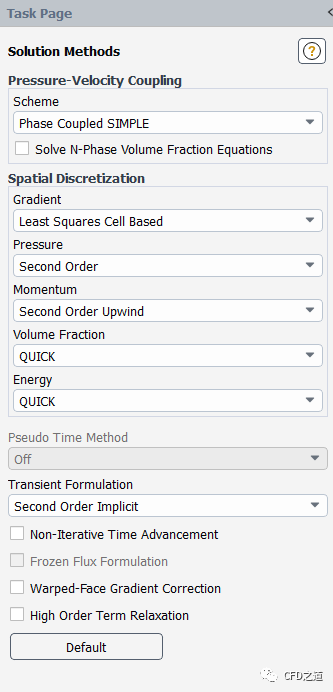
选择二阶隐式瞬态离散格式和高阶空间离散格式。 对Pressure选择Second Order,对Momentum选择Second Order Upwind。 对Volume Fraction和Energy选择QUICK。 修改Spacial Discretization组框中的离散格式。 从Transient Formulation下拉列表中选择Second Order Implicit。
3.10 Controls设置
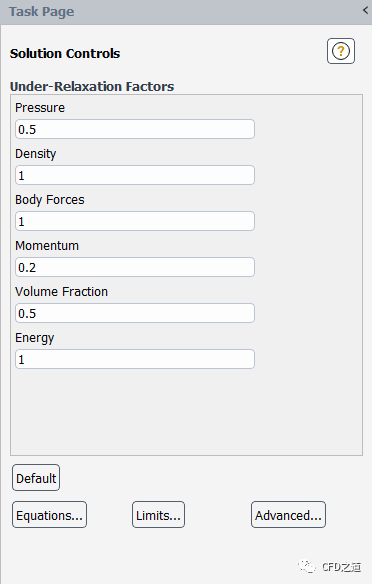
选择模型树节点 Solution → Controls → Controls...进入求解控制设置面板对Pressure设置 0.5。对Momentum设置 0.2。
3.11 定义场函数
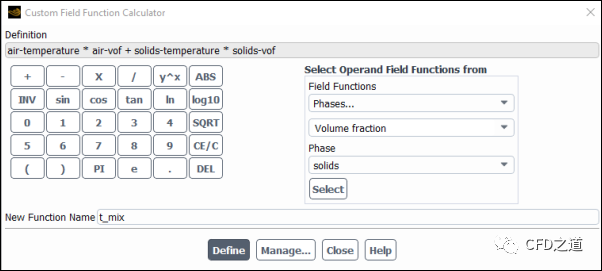
定义函数 t_mix从Field Functions下拉列表中选择Temperature...和Static Temperature。 确保从Phase下拉列表中选择了air,然后点击Select。 在计算器界面上点击乘法符号。 从Field Functions下拉列表中选择Phases...和Volume fraction。 确保从Phase下拉列表中选择了air,然后点击Select。 在计算器界面上点击加法符号。 类似地,添加项 solids-temperature * solids-vof。指定New Function Name 为 t_mix。点击Define。
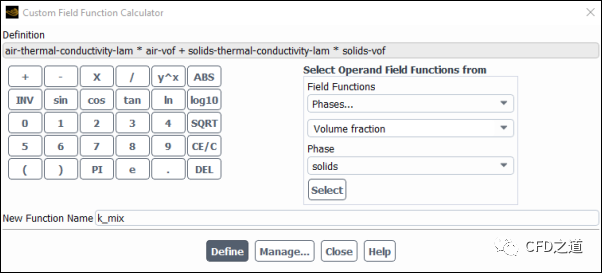
定义函数 k_mix。从Field Functions下拉列表中选择Properties...和Thermal Conductivity。 从Phase下拉列表中选择air,然后点击Select。 在计算器界面上点击乘法符号。 从Field Functions下拉列表中选择Phases...和Volume fraction。 确保从Phase下拉列表中选择了air,然后点击Select。 在计算器界面上点击加法符号。 类似地,添加项 solids-thermal-conductivity-lam solids-vof。指定New Function Name 为 k_mix。点击Define。
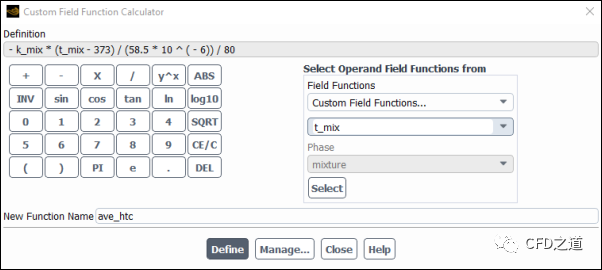
定义函数 ave_htc。在计算器界面上点击减法符号。 从Field Functions下拉列表中,选择Custom Field Functions...和k_mix,然后点击Select。 使用计算器界面和Field Functions列表完成函数的定义: 。 指定New Function Name 为 ave_htc。点击Define并关闭Custom Field Function Calculator对话框。
3.12 定义报告输出
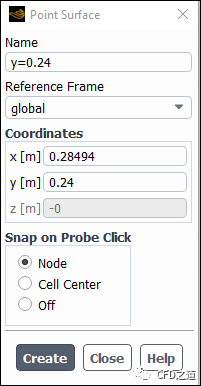
选择工具栏按钮**Domain → Surface → Create → Point...**定义点 指定New Surface Name为 y=0.24。在Coordinates组框中输入 0.28494m 指定x,0.24m 指定y。点击Create并关闭Point Surface对话框。
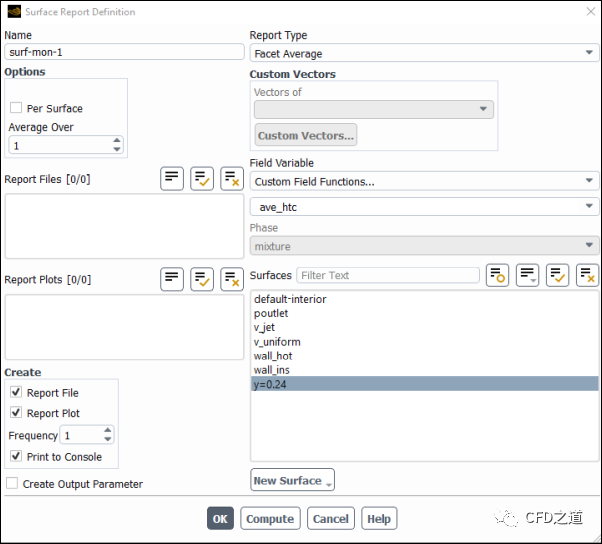
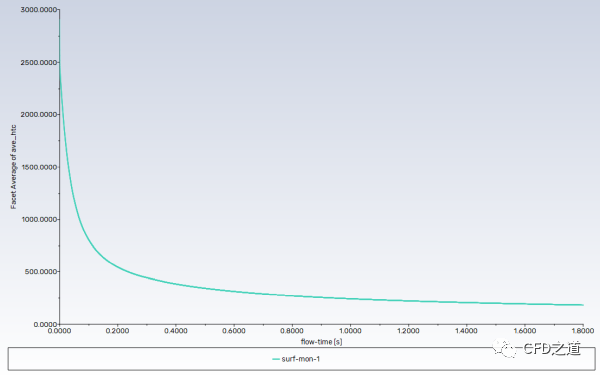
利用 Solution → Reports → Definitions → New → Surface Report → Facet Average...为传热系数定义表面报告定义。为报告定义的Name 为 surf-mon-1。在Create组框中,启用Report File、Report Plot和Print to Console。 从Field Variable下拉列表中选择Custom Field Functions...和ave_htc。 从Surfaces选择列表中选择y=0.24。 点击OK保存表面报告定义设置并关闭Surface Report Definition对话框。
surf-mon-1-rplot和surf-mon-1-rfile会自动生成在树中 (在Solution/Monitors/Report Plots和Solution/Monitors/Report Files下)。
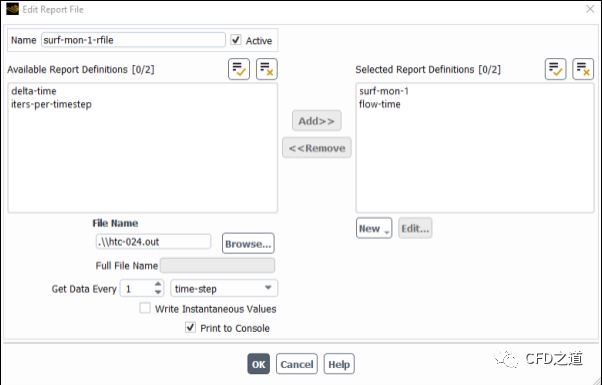
右键选择模型树节点 Solution → Monitors → Report Files → surf-mon-1-rfile,点击菜单项Edit...打开编辑对话框,指定Output File Base Name为htc-024.out,点击OK关闭Edit Report File对话框。
3.13 初始化计算
右键选择模型树节点Solution → Cell Registers,点击弹出菜单项 New → Region...打开设置对话框在Input Coordinates组框中输入 0.3m 指定Xmax,0.5m 指定Ymax。点击Save并关闭Region Register对话框。
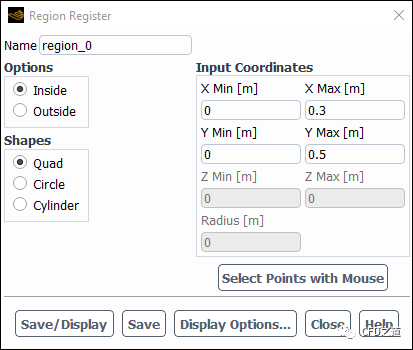
此区域用于在下一步中Patch固相的初始体积分数。
利用模型树节点 Solution → Initialization初始化从Compute from下拉列表中选择all-zones。 保留默认值并点击Initialize。
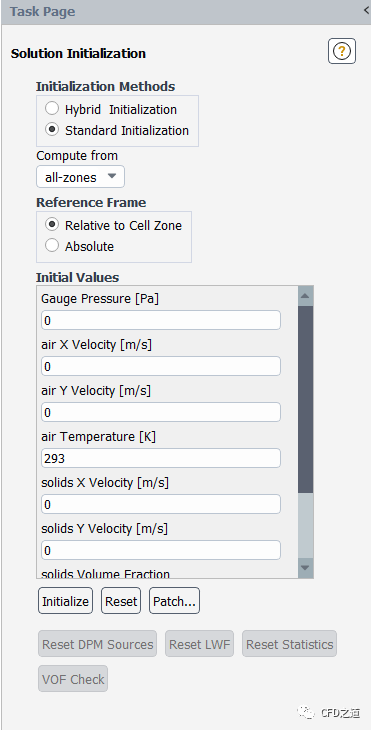
点击按钮 Solution → Initialization → Patch...,指定固相的初始体积分数。从Phase下拉列表中选择solids。 从Variable选择列表中选择Volume Fraction。 指定Value为 0.598。从Registers to Patch选择列表中选择region_0。 点击Patch并关闭Patch对话框。

此时,显示刚才Patch的变量的分布是一种良好的做法,以确保获得了所需的场。
利用 Results → Graphics → Contours → New...显示固相Volume Fraction的分布在Options组框中启用Filled。 从上面的Contours of下拉列表中选择Phases...。 从Phase下拉列表中选择solids。 确保从下面的Contours of下拉列表中选择了Volume fraction。 点击Save/Display并关闭Contours对话框。

3.14 迭代计算
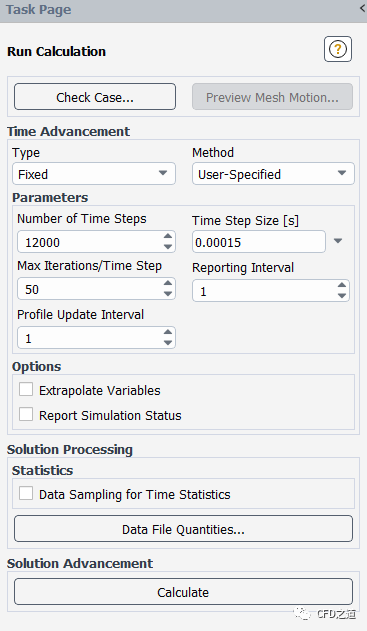
双击模型树节点 Run Calculation,设置以下参数将Time Step Size设置为 0.00015。将Number of Time Steps设置为 12000。指定Max Iterations/Time Step为 50。点击Calculate。
监测的htc变化曲线
保存案例和数据文件 ( fluid-bed.cas.h5和fluid-bed.dat.h5)。
4 后处理
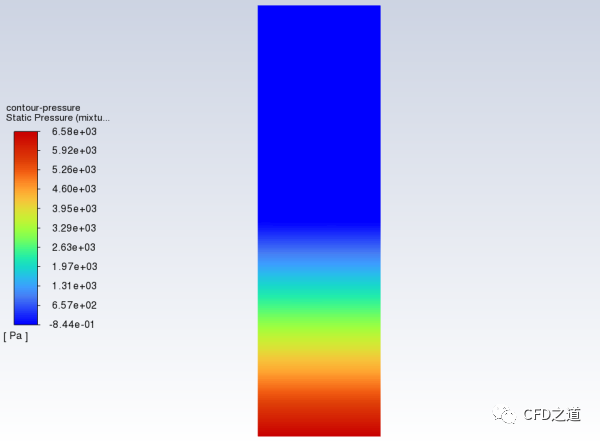
点击Results → Graphics → Contours → New... 打开对话框 指定Contour Name为 contour-pressure。在Coloring组框中选择Banded。 从Phase下拉列表中选择mixture。 从Contours of下拉列表中选择Pressure...和Static Pressure。 点击Save/Display并关闭Contours对话框。
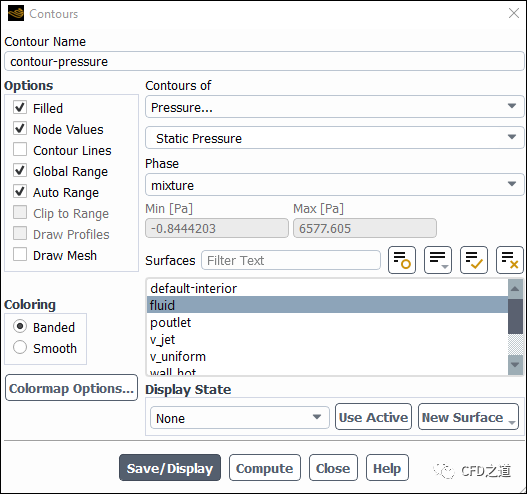
显示的压力分布如图所示。
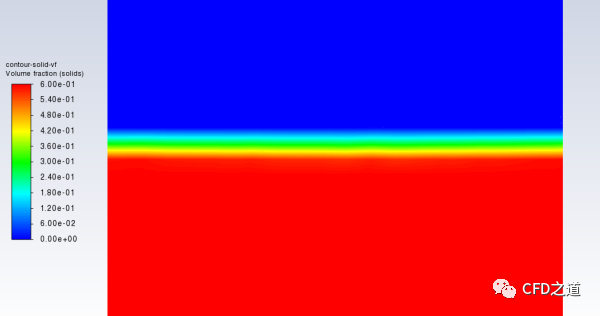
相同方式显示固相体积分数,如下图所示
(完)


