一文搞懂Ansys Motion里User Difined Python用法

写在前面:
Ansys Motion 自带的函数不够用怎么办?
平时使用 ANSYS Motion 做仿真时,我们经常需要在 Function Expression 中编写各种表达式,用来定义驱动、载荷和运动规律。
对于一些简单的计算,直接使用 Motion 自带的函数就可以解决。
但如果遇到稍微复杂一点的需求呢?
比如:
想自己编写一个复杂的数学函数;
想实现 PID、状态反馈等控制算法
想在计算过程中增加一些条件判断和逻辑处理;
想调用 Python 的第三方库;
甚至想把强化学习训练好的机器人 AI 策略接入 Motion。
如果全部写在 Function Expression 里面,表达式可能会越来越长,修改起来也不方便。
其实,ANSYS Motion 还提供了一个比较实用的功能:User Defined Python。
通过这个功能,我们可以把自己编写的 Python 脚本导入 Motion,再通过 Function Expression 调用里面的函数。
这样一来,一些原本需要在 Motion 表达式中完成的复杂计算,就可以交给 Python 来处理了。
🔴 更重要的是,Python 不仅可以处理普通的数学计算,还可以进一步承担控制算法、数据处理,甚至 ONNX 模型推理等工作。
这篇文章就结合我之前做过的两个项目——倒立摆控制和 Go2 机器狗+onnx强化学习 AI 仿真,聊聊 User Defined Python 到底怎么用,以及它能帮我们解决哪些问题。
1. 先认识一下 User Defined Python
在 Motion 中,我们平时接触最多的可能就是 Function Expression。
它可以直接调用 Motion 提供的函数,也可以编写数学表达式,实现各种驱动和载荷定义。
而 User Defined Python 则提供了另外一种思路:
把自己编写的 Python 函数放到外部文件中,再让 Motion 来调用。
举个简单的例子。
假设我们需要实现一个比较复杂的计算函数,如果直接写在 Function Expression 中,可能会比较麻烦。
但如果放到 Python 文件中,就可以按照普通 Python 程序的方式编写,后续修改和维护也更加方便。
它们之间可以这样理解:
Function Expression:负责在 Motion 中调用函数、传递变量。
Python 脚本:负责执行我们自己编写的计算逻辑。
User Defined Python:负责将外部 Python 模块引入 Motion 的调用环境。
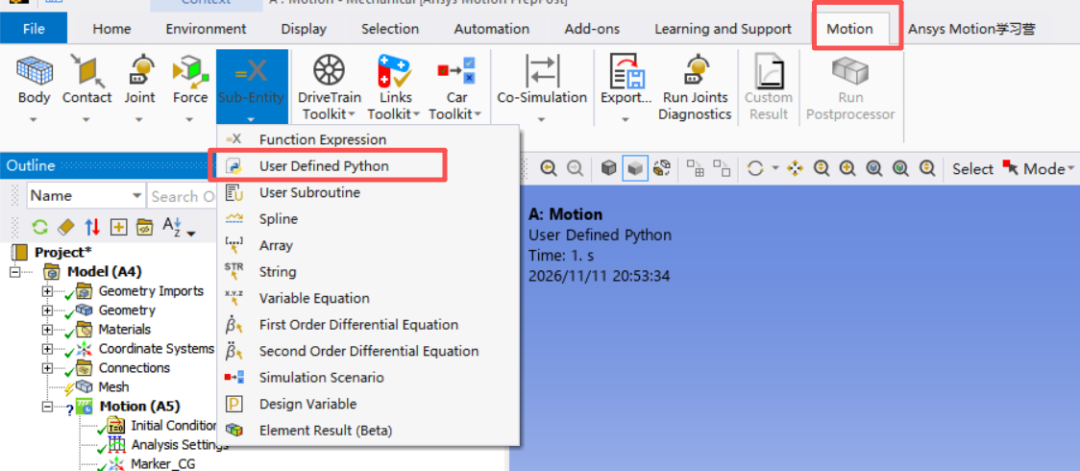
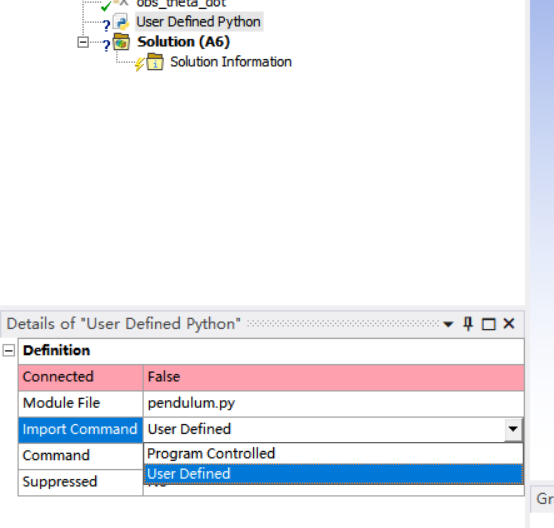
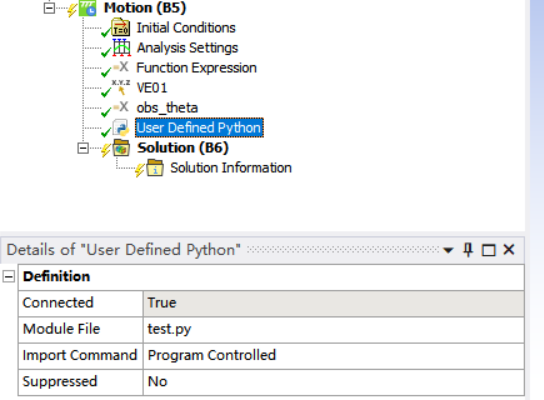
在workbench Motion 前处理环境中,可以找到工具栏motion-sub entity- User Defined Python添加。
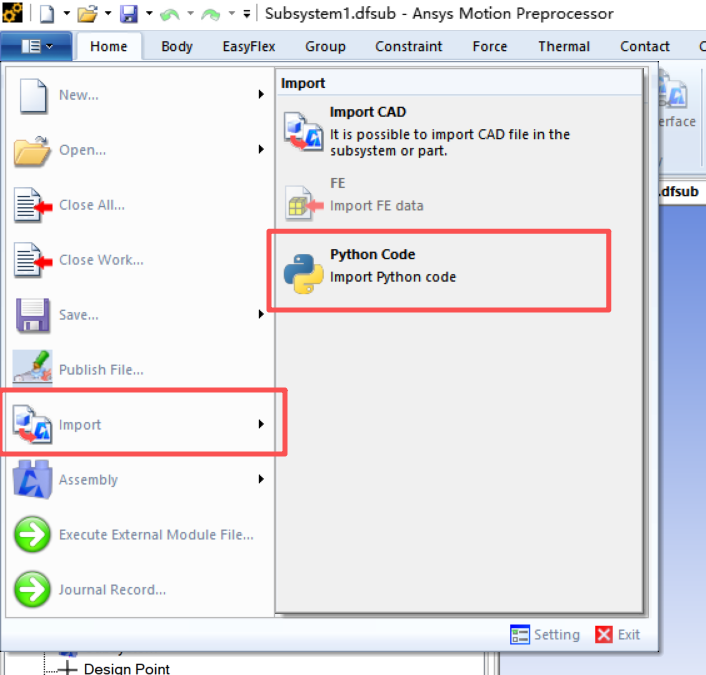
独立版的motion pre,在file,import-python code导入python脚本。
这里主要关注两个地方:
1. module file
浏览文件,加载编辑好的python 脚本。
2. Import Command
这里可以设置 Python 模块的导入方式。
2. 如何把自己的 Python 脚本导入 Motion?
我们直接通过一个简单的例子来演示。
第一步:创建 Python 文件
首先,在本地创建一个 Python 文件,例如:
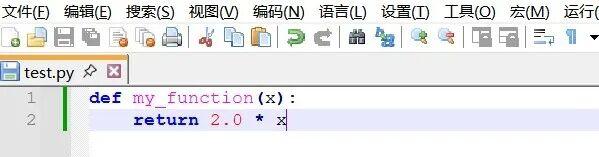
test.py
在里面写一个简单的函数:
def my_function(x):
    return 2.0 * x
这个函数很简单,就是输入一个数值,返回它的两倍。
当然,实际使用时,我们可以把更加复杂的计算逻辑写在这个文件里面。
第二步:在 Motion 中导入 Python 模块
第三步:在 Function Expression 中调用函数
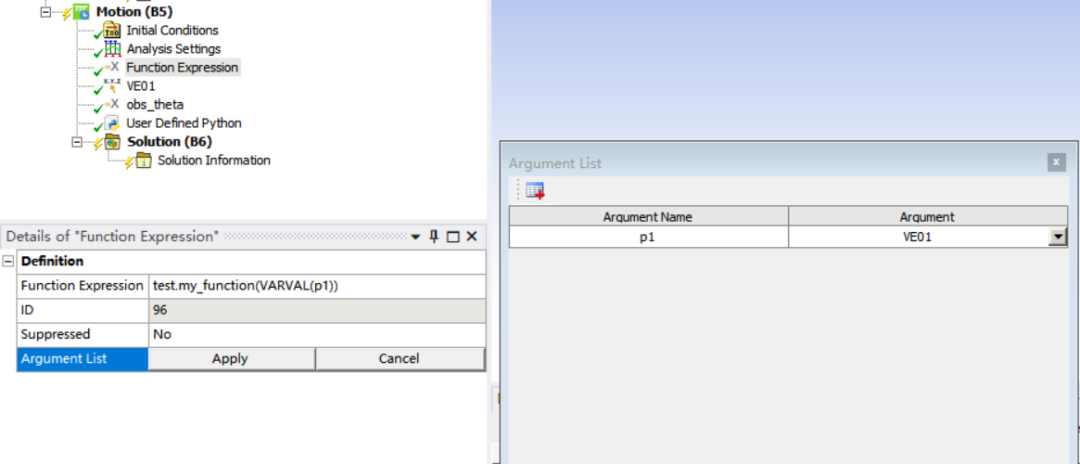
完成导入之后,就可以在 Motion 的 Function Expression 中调用刚才定义的函数。
这里的 VARVAL(p1) 用于获取 Motion 中对应变量的当前数值,并将其传递给 Python 函数。
Python 接收到参数后执行计算,再把返回值交给 Motion。
这样,一个简单的外部 Python 函数就成功接入 Motion 了。
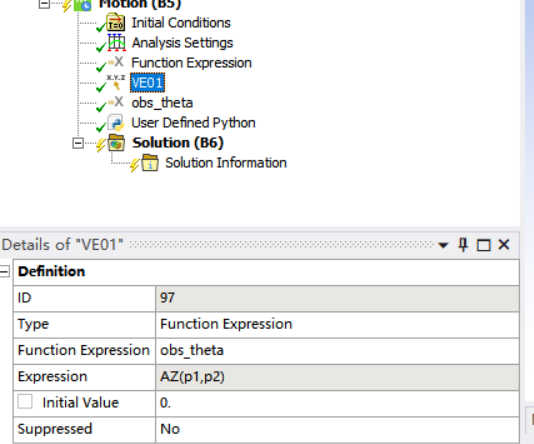
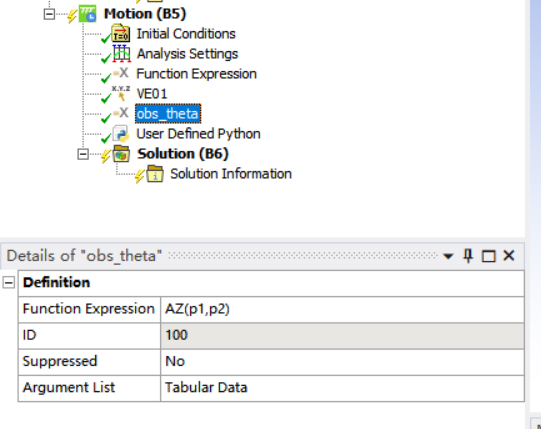
第四步:传递多个参数
实际工程中,我们通常不只需要一个输入变量。
例如,在控制问题中,可能需要同时使用角度、角速度、位置、速度和仿真时间等数据。
Python 函数可以这样定义:
def control_function(angle, rate, pos, vel, time):
    # 在这里编写自己的控制逻辑
    result = -10.0 * angle - 2.0 * rate
    return result
Motion 通过 Function Expression 将对应变量传递进来,Python 完成计算后返回结果。
所以,整个过程其实并不复杂:
Motion 提供输入数据 → Python 计算 → 返回结果 → Motion 使用计算结果。
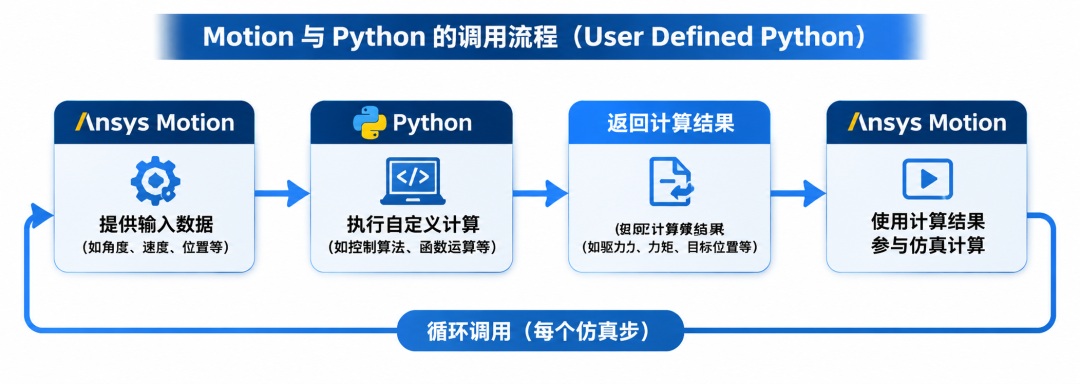
掌握了这个基本方法,后面就可以根据自己的需求编写各种 Python 函数了。
3. 实战案例一:利用 Python 实现 Motion 倒立摆控制
前面介绍的是一个简单的函数调用,可能还不够直观。
下面来看一个我之前实际做过的案例:利用 ANSYS Motion + Python 实现倒立摆控制。
之前我们做过 Motion + Simulink 的倒立摆联合仿真,Motion 负责机械系统仿真,Simulink 负责控制算法。
【硬核指南】Ansys Motion 与 Simulink 联合仿真:从零打通一阶倒立摆PID和LQR控制流程
现在我们尝试了一种不同的实现方式:把控制部分直接写在 Python 中,再通过 User Defined Python 让 Motion 调用。
3.1 倒立摆模型
首先在 Motion 中建立倒立摆模型。
控制目标比较简单,就是通过控制小车的水平运动,让摆杆尽可能保持竖直稳定状态。
在这个模型中,我们需要获取几个关键变量:
摆杆角度;
摆杆角速度;
小车水平位置;
小车水平速度;
当前仿真时间。
这些变量就是 Python 控制函数需要的输入数据。
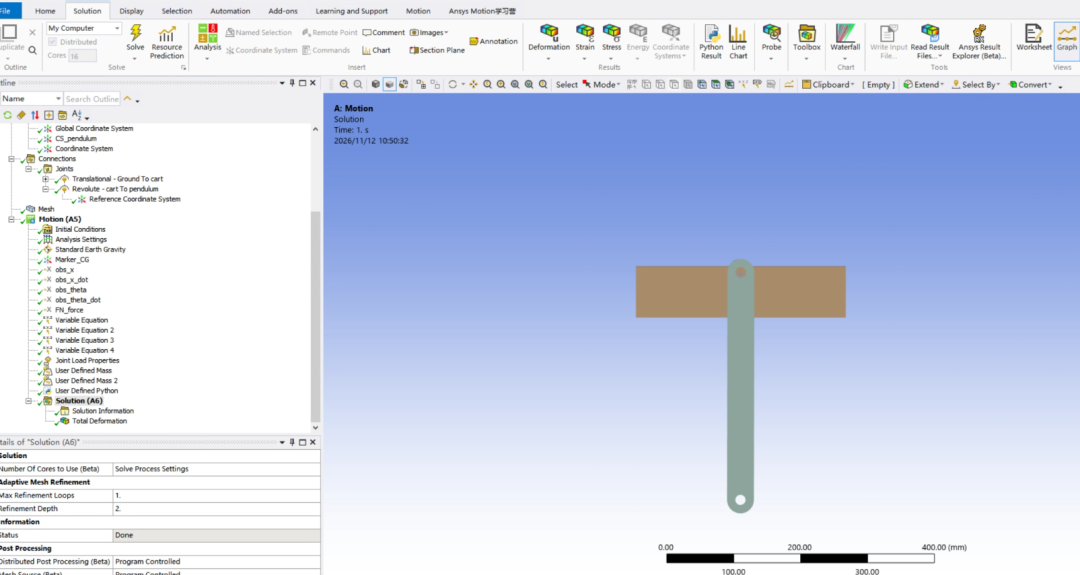
图:Motion 中建立的倒立摆模型
3.2 在 Python 中编写控制函数
接下来,在 Python 文件 .py 中编写控制函数。
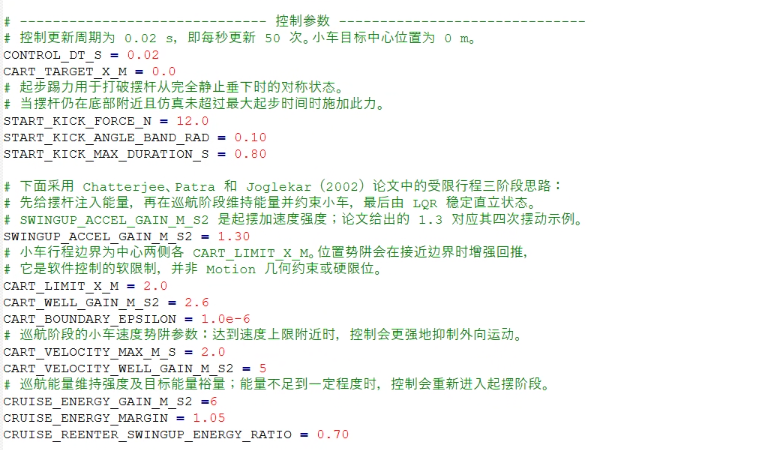
这里的 Force 函数接收 Motion 传递过来的状态变量,根据我们编写的控制算法计算驱动力,最后将结果返回给 Motion。
这样,控制算法就可以独立放在 Python 文件中,不需要把所有计算过程都写进 Motion 的表达式里面。
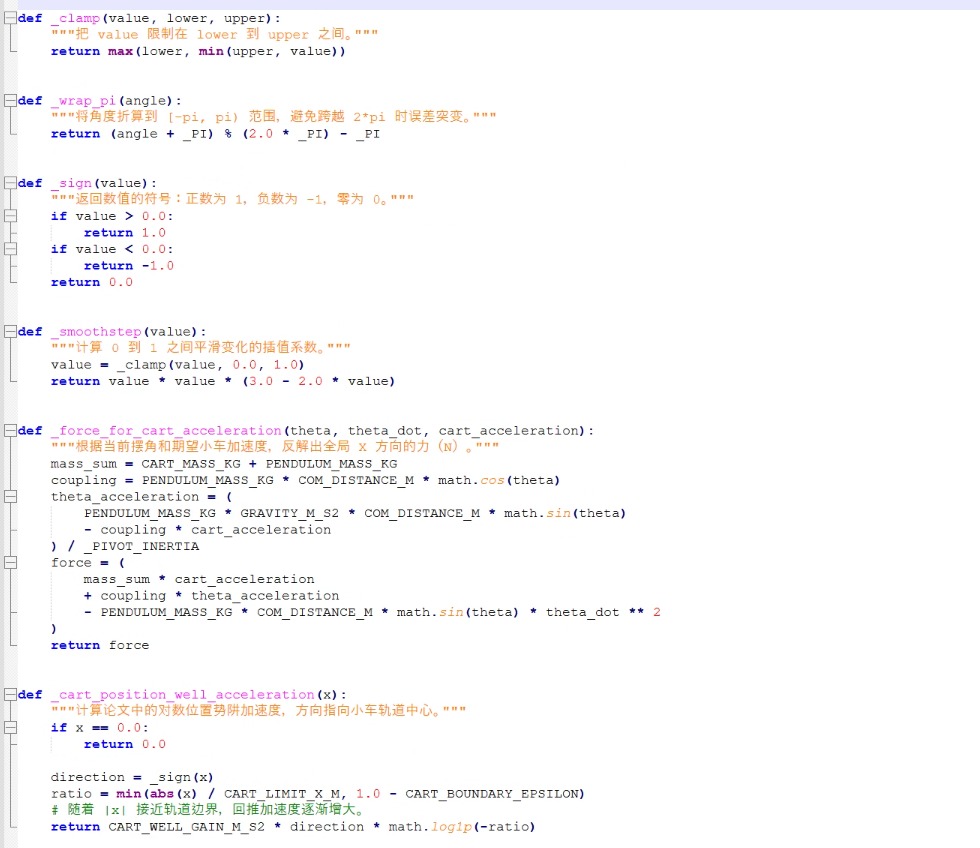
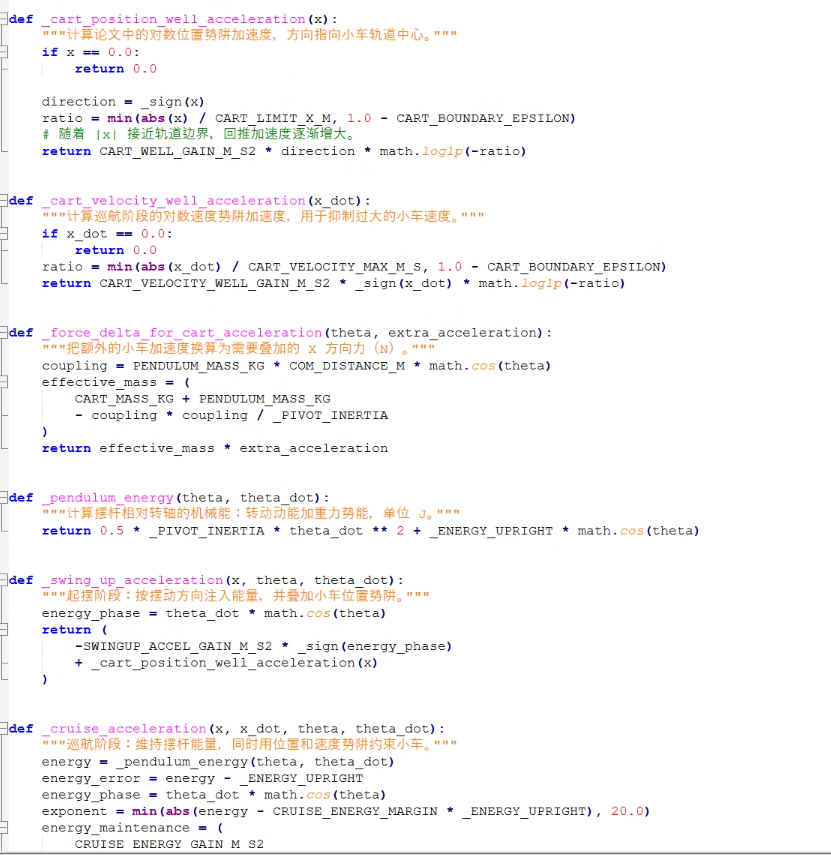
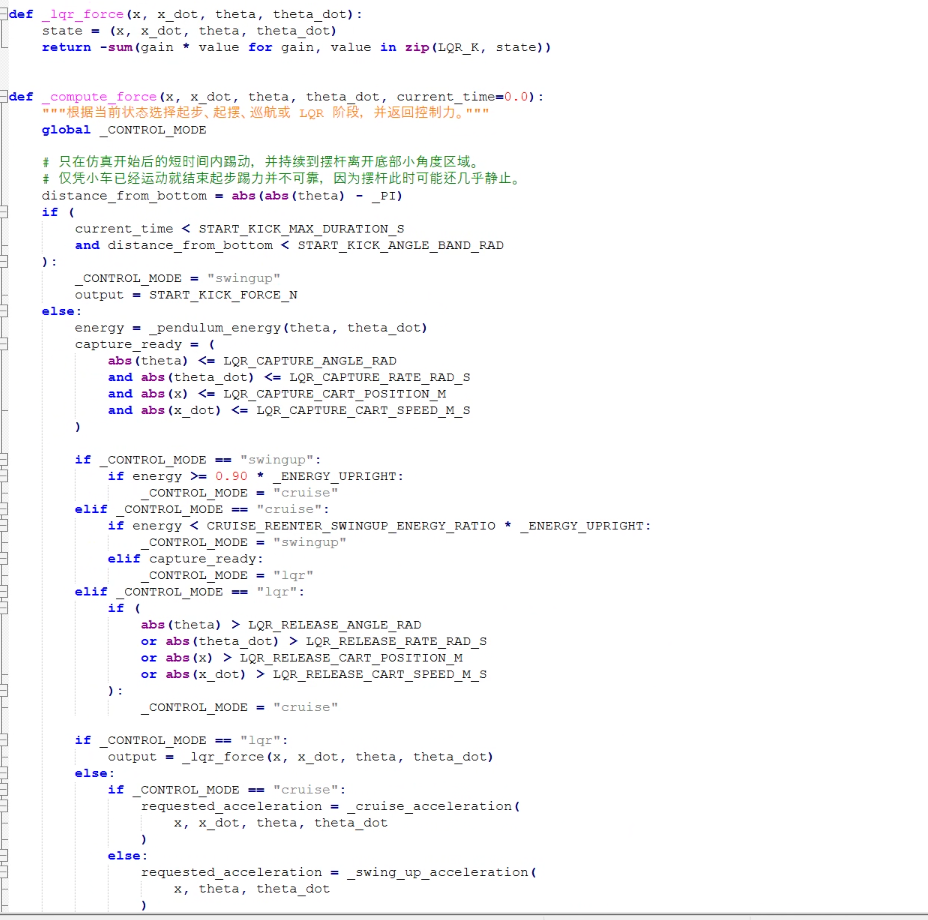
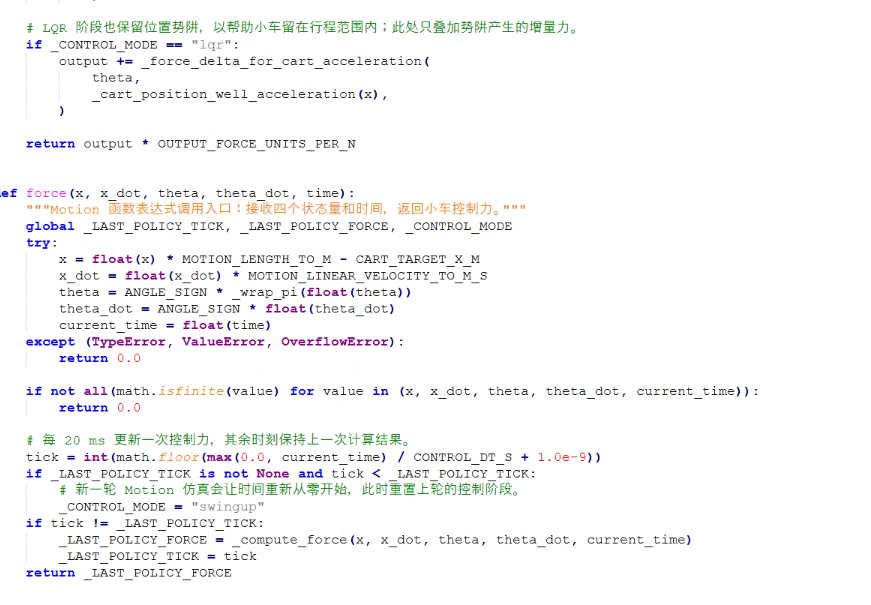
图:pendulum.py 中 Force 函数的代码
🔴 实际使用时,控制函数可以根据需要接收多个状态变量,也可以在函数内部增加参数、条件判断和其他计算逻辑。Motion 只需要按照约定传入数据,并接收函数返回的结果即可。
3.3 Motion 中调用 Python 控制函数
Python 函数准备好之后,就可以在 Motion 的驱动力 Function Expression 中调用它。
之前项目中使用的表达式是:
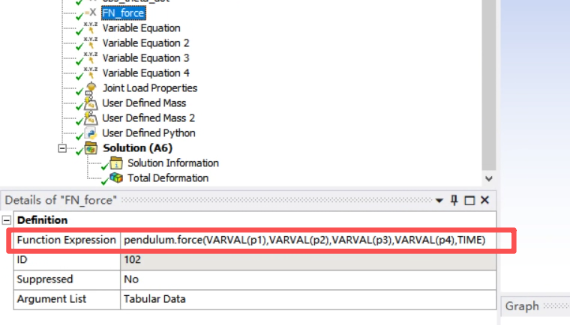
这里几个参数分别对应:
pendulum.Force():调用 Python 文件中的 Force 函数;VARVAL(p1):获取摆杆角度;VARVAL(p2):获取摆杆角速度;VARVAL(p3):获取小车位置;VARVAL(p4):获取小车速度;TIME:获取当前仿真时间。这里p1-p4一次对应四个变量方程,四个变量方程关联上述四个状态变量的函数表达式;
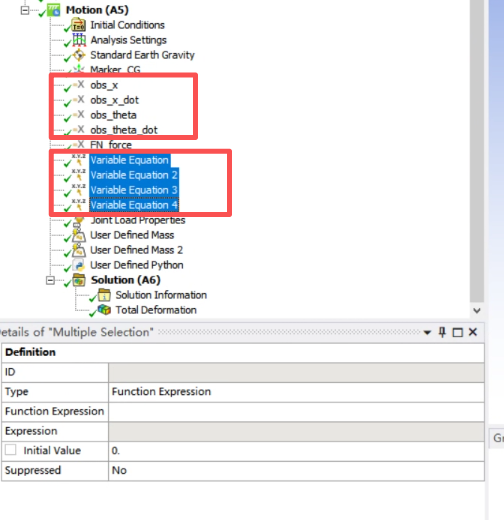
【配图11:Motion 中完整的 Function Expression 设置界面】
3.4 运行仿真,看看控制效果
完成以上设置之后,就可以直接运行 Motion 仿真。
整个过程中,Motion 不断获取当前倒立摆的状态变量,并调用 Python 中的 Force 函数计算驱动力。
Python 将计算结果返回给 Motion,Motion 再根据这个驱动力更新系统运动状态。
如此循环,就形成了一个完整的闭环控制过程。
通过这个案例可以看到,User Defined Python 不只是能够调用一个简单的数学函数,也可以把完整的控制算法放到外部 Python 文件中。
对于需要经常修改控制逻辑、调整控制参数的项目,这种方式还是比较方便的。
04 进阶应用:Go2+ONNX,让机器人强化学习策略在Motion中运行
如果说倒立摆案例只是展示了 Python 在运动控制中的应用,那么之前做的 Go2 机器狗项目,就进一步体现了 User Defined Python 的扩展能力。
这个项目中,我们将强化学习训练好的机器人策略导出为 ONNX 模型,再通过 Python + ONNX Runtime 接入 ANSYS Motion。
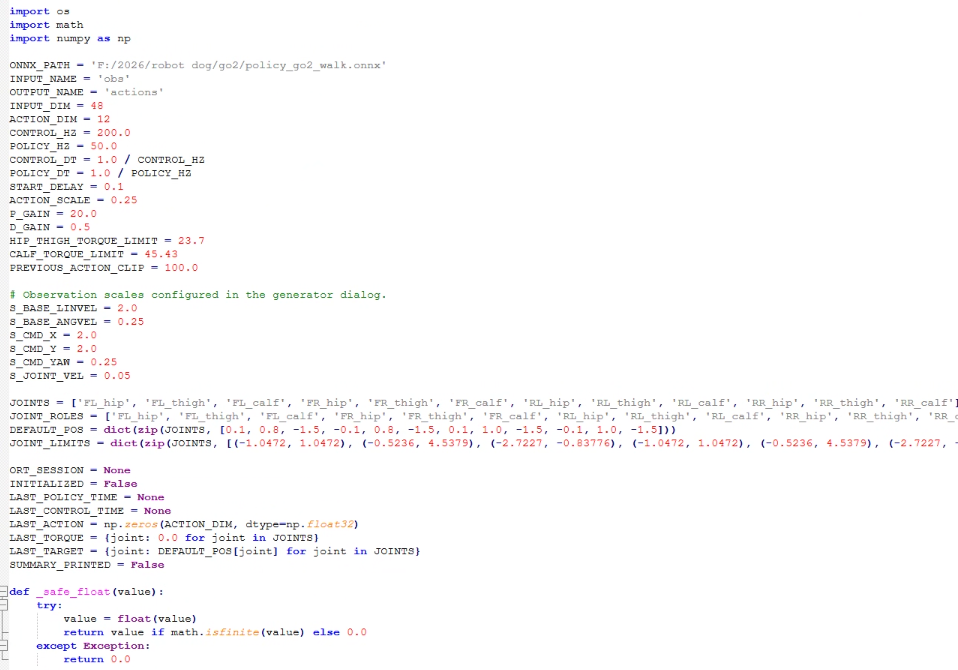
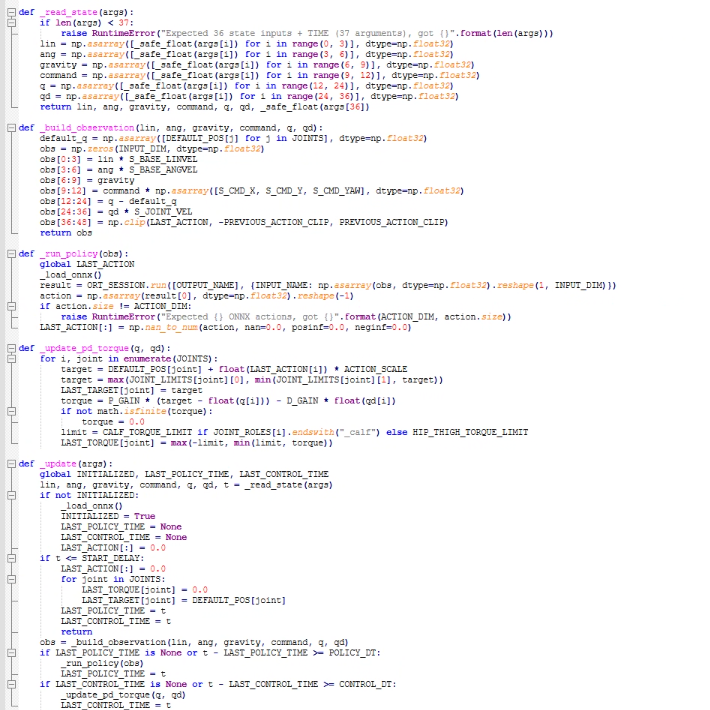
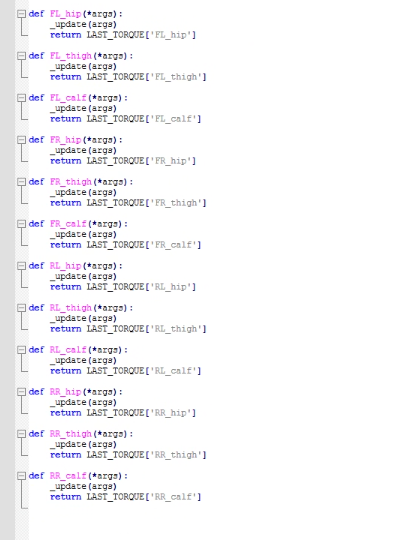
部分代码截图
整体流程可以简单理解为:
Motion 获取机器人状态 → Python 组装 Observation → ONNX Runtime 执行策略推理 → 输出 Action → PD 控制计算关节力矩 → 返回 Motion。
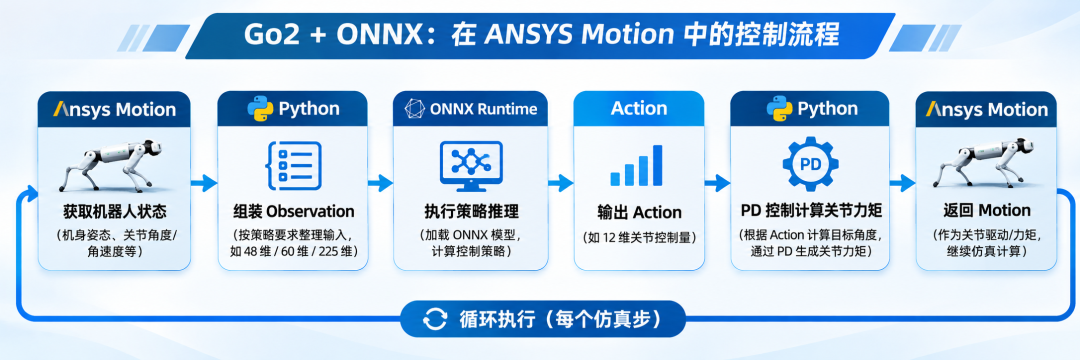
Go2 + ONNX Runtime + ANSYS Motion 整体流程图
在这个项目中,Python 不再只是执行一个简单的数学计算,而是承担了机器人状态处理、ONNX 模型推理和关节控制等工作。
目前我们已经尝试了几种不同的运动任务:
常规运动: 实现 Go2 的前进、横移和转弯。
Go2 在 Motion 中行走或转弯
爬楼梯: 将训练好的爬楼梯策略接入 Motion,测试机器人在台阶环境下的运动表现。
Go2 爬楼梯仿真
后空翻: 接入后空翻策略,完成起跳、空中翻转和落地过程的仿真。
Go2 后空翻仿真
这个案例也让我发现,User Defined Python 的应用空间其实很大。
只要 Python 侧能够完成相应的计算,并且与 Motion 的变量输入输出接口正确连接,就可以尝试将更多外部算法引入 Motion。
关于 Go2 的强化学习训练、ONNX 模型以及具体的 Python 控制脚本,之前已经单独整理过专题推文,这里就不再展开了。
05 除了这两个案例,User Defined Python 还能做什么?
结合前面的实践,我认为 User Defined Python 比较适合以下几类应用:
1. 自定义数学函数
如果 Motion 原生函数表达式不方便实现某些复杂计算,可以直接在 Python 中编写,再让 Motion 调用。
2. 自定义控制算法
例如 PID、LQR、状态反馈等,都可以尝试放在 Python 中实现。
🔴 对于习惯使用 Python 编写控制算法的工程师来说,这种方式可以减少额外搭建控制软件联合仿真流程的工作。不过,如果项目本身已经使用 Simulink 或 Twin Builder,也可以继续沿用原来的联合仿真方案。
3. 复杂逻辑处理
当计算中涉及多个变量、条件判断、数据缓存时,使用 Python 编写通常更加直观,也方便后期修改。
4. 调用外部 Python 库
在运行环境和依赖配置满足要求的情况下,可以进一步调用 NumPy、SciPy、ONNX Runtime 等第三方库。
🔴 需要注意的是,这些库并不是导入脚本后就一定能直接使用,还需要确认 Motion 所使用的 Python 环境中已经安装了对应依赖,并且版本兼容。
5. 机器人 AI 算法接入
将强化学习或其他训练好的 AI 模型通过 Python 接入 Motion,拓展机器人仿真的应用场景。
当然,实际使用时也需要注意 Python 运行环境、第三方库依赖、函数调用频率以及计算效率等问题。
特别是对于需要频繁调用 Python 的复杂模型,建议提前做好简单的测试,确认计算效率和数据传递方式是否满足仿真要求。
写在最后
通过这两个实际案例,可以看到 User Defined Python 为 ANSYS Motion 提供了更加灵活的函数扩展方式。
从最简单的数学函数,到倒立摆控制,再到 Go2 机器人的 ONNX 强化学习策略接入,Python 都可以作为 Motion 与外部计算逻辑之间的连接桥梁。