
CAE数据,如何同时让工程师看、让智能体用?

MCLink Cortex · 研发智脑 · 系列07
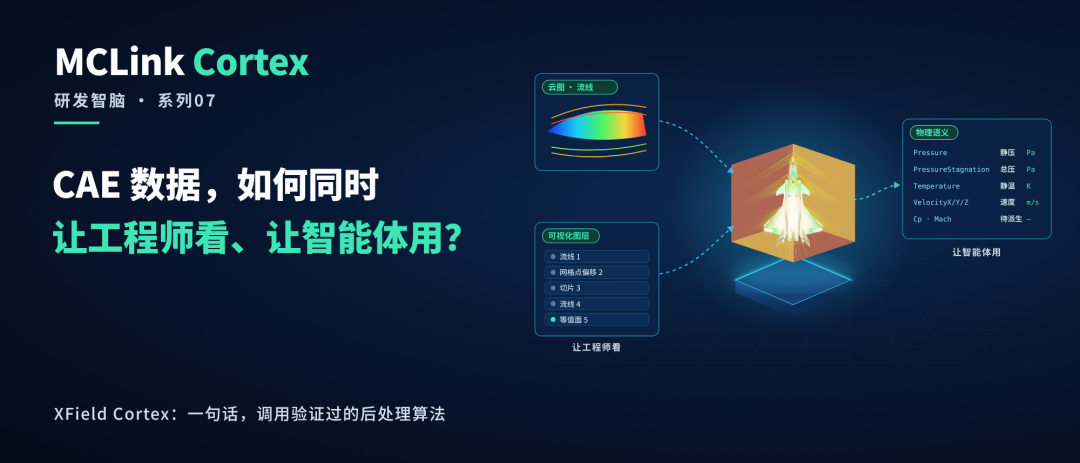
XField Cortex:一句话,调用验证过的后处理算法
一份 CFD 结果,常见的是一个 CGNS 或 Tecplot 文件,几十万到上百万单元,几个 zone,十来个变量。工程师打开它,先要弄清楚哪个 zone 是壁面,Pressure 是表压还是绝压,参考速度、参考面积取的多少,然后才是切片、画流线、出云图。这些信息大多不在字段名里,在求解器设置里,也在工程师的经验里。
现在越来越多的分析工作希望交给智能体来做,可智能体拿到同一个文件,看到的只有数组和字段名。我们做 XField Cortex,要解决的就是这个问题:同一份 CAE 数据,既让工程师看得清,也让智能体用得上。下面用两个外流算例说明我们的做法:一个战斗机,一个升力体航天器。
让智能体出图,有两条路
让智能体做可视化,最省事的一条路是让大模型现写一段 PyVista 或 matplotlib 脚本。图是能出来的,麻烦在复现:同一句话问两遍,插值方式、色标范围、用节点值还是单元值,都可能不一样。报告里的每张图,工程师得说得清它是怎么来的。
我们走的是另一条路。XField Cortex 的分工是:智能体把工程师的话翻成后处理操作,切片、等值面、流线这些计算,交给 XField 原有的、验证过的后处理算法。它调用的接口分几类:loadFile 读文件;calculate 做统计、云图、切片、流线、等值面、离线渲染这些计算;controlView 管相机和显隐;getViewCapabilities 先查清当前视图支持哪些操作。每一步在对话里都是一张卡片,带耗时和返回结果。
案例一:战斗机外流
加载:先把数据看明白
对话框里说一句“加载”,151 ms 后返回结果:
587,610 个节点,685,095 个单元; 5 个 zone:B696 是四面体体网格(647,859 个单元),body、in、out、wall 是表面三角网格; 物理量:Pressure(静压,Pa),PressureStagnation(总压,Pa),Temperature(全场 298.15 K),三个速度分量。
有一处值得一说。文件里没有 Cp,它没有把 Pressure 直接当 Cp 用,而是写明 Cp 要用 Pressure 加远场参考量去算。参考量取错导致 Cp 算错,是后处理里常见的错。
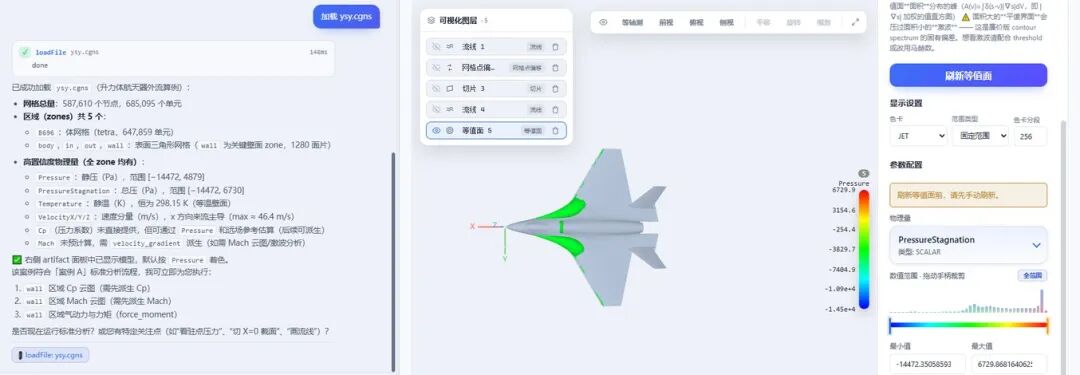
一句话里的调用链
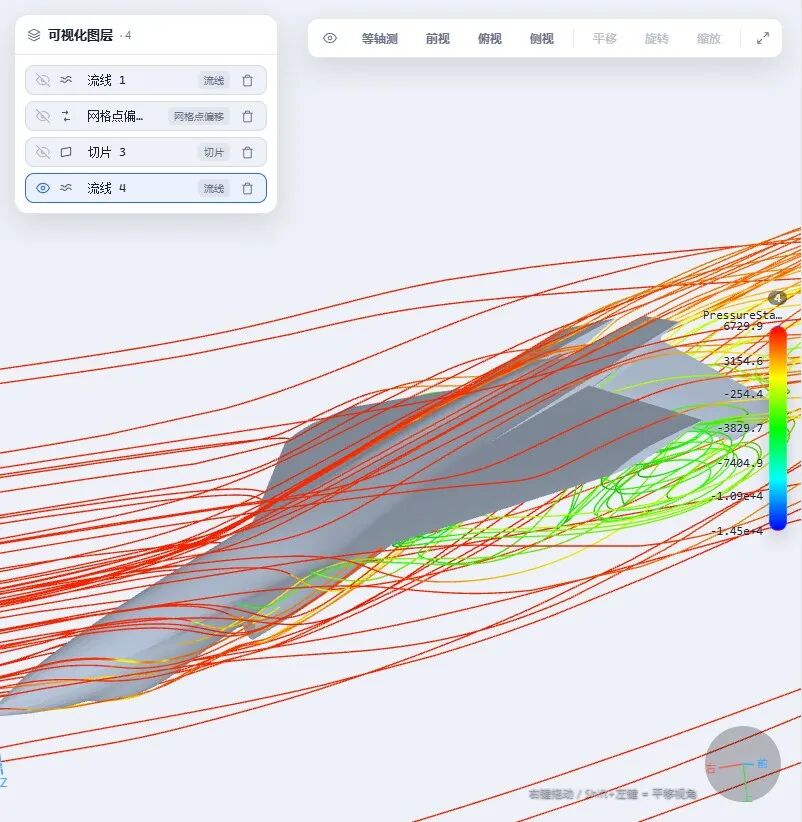
我接着说“表面按静压着色,再在机身周围画流线,按总压着色”,它连着调了两次 calculate:先是 model 设置表面云图,4.0 s;再是 streamline 生成流线,3.3 s。后面要隐藏几个区域、把视角对准机身,它先调 getViewCapabilities 确认视图支持数据块显隐,再用 controlView 的 block.set_visibility 改显隐,用 camera.fit 让相机适配当前可见的几何。
中间有一步能看出接口是怎么设计的。智能体给 calculate model 传了一个接口不认识的参数 zone_name,接口没有执行,直接返回“本次没有执行任何改动”,并列出这个方法的合法字段:color_bands、color_preset、range_max、range_min、range_mode、render_mode、scalar、scalar_component、scalar_explicit、time_index、visible_blocks。它据此改用 visible_blocks 来控制显示哪些块。参数不对就整体拒绝,不会执行一半,后处理的状态就不会被改乱。
流线:种子点怎么布
流线图好不好看、有没有用,大半取决于种子点。XField 的默认方式是“离散点(智能推荐)”:按涡量加权,在上游、近体、尾迹三个区域生成点云。涡量大的地方点多,涡结构更容易被流线穿过;上游和尾迹也各留一部分点,来流和尾流都能画出来。
采样是随机加权的,但随机种子固定,同样的输入出同样的图。这一点对出报告很重要,换个时间重新生成,图不会变。点不合适,可以在面板里手动增删;最大传播长度也可以自己设。
等值面:取哪些值
等值面最麻烦的是取值。XField 的自动取值看的是等值面面积随取值的分布:
A(v) = ∫ δ(s − v) |∇s| dV
按余面积公式,这个积分就是等值面 s = v 的面积,相当于一张按 |∇s| 加权的取值直方图。在 A(v) 的峰值处取值,画出来的是场里面积最大的那几张面。这个思路来自可视化领域的 Contour Spectrum(Bajaj 等,1997),XField 用的是计算量更小的简化做法。
面板上也写清了它的局限:面积大的平缓界面会压过面积小的激波。想看激波,要配合阈值筛选,或者改用马赫数做等值面。等值面个数可以设(我截图时设的是 15 个),取值可以均匀分布,也可以手动添加指定值。
案例二:升力体航天器
第二个算例是升力体航天器外流,207,984 个点,403,035 个单元,3 个 zone:solid 是四面体体网格(378,455 个单元),far 是远场边界,wall 是飞行器壁面(17,378 个三角形面片)。
我给的指令是“做标准分析:云图加力和力矩”。调用链是:loadFile 读文件,188 ms;calculate render 在服务端出了两张 1920×1080 的壁面云图,Cp 用了 147 ms,马赫数用了 107 ms;calculate force_moment 积分壁面力和力矩,12 ms。
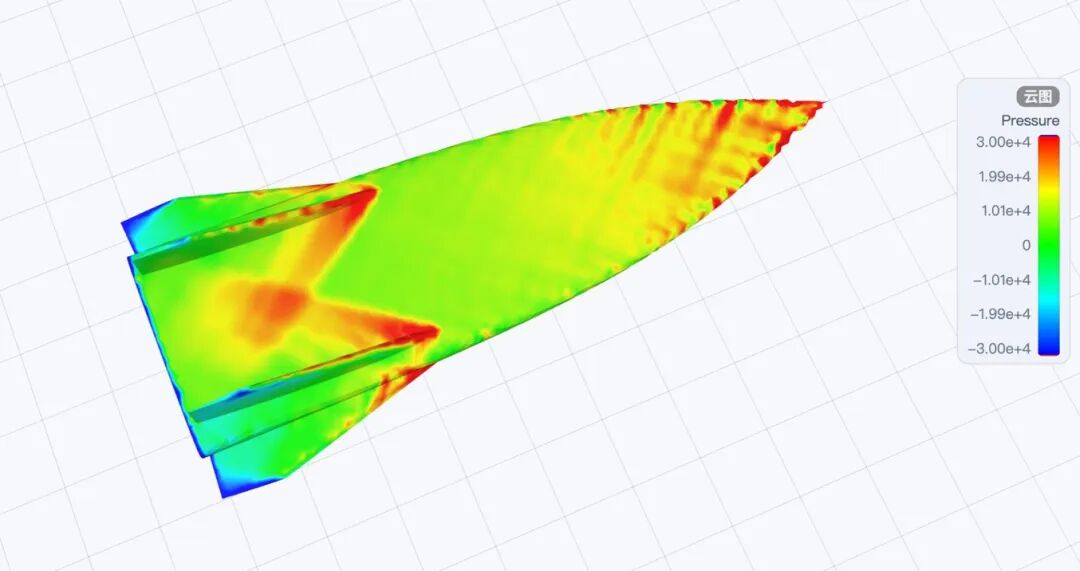
浏览器端的云图我自己调了色标。全范围是 −99,944 到 286,475 Pa,大部分面积的压力只落在色标中间一小段。把范围收到 −3×10⁴ 到 3×10⁴ Pa,头部和前缘的高压区、舵面前方的压力分布就分开了。
流线用的是同一套智能推荐布点,面板上给出的种子点是 80 个。俯视看,流线从头部前方过来,沿机身两侧和舵面往后走。
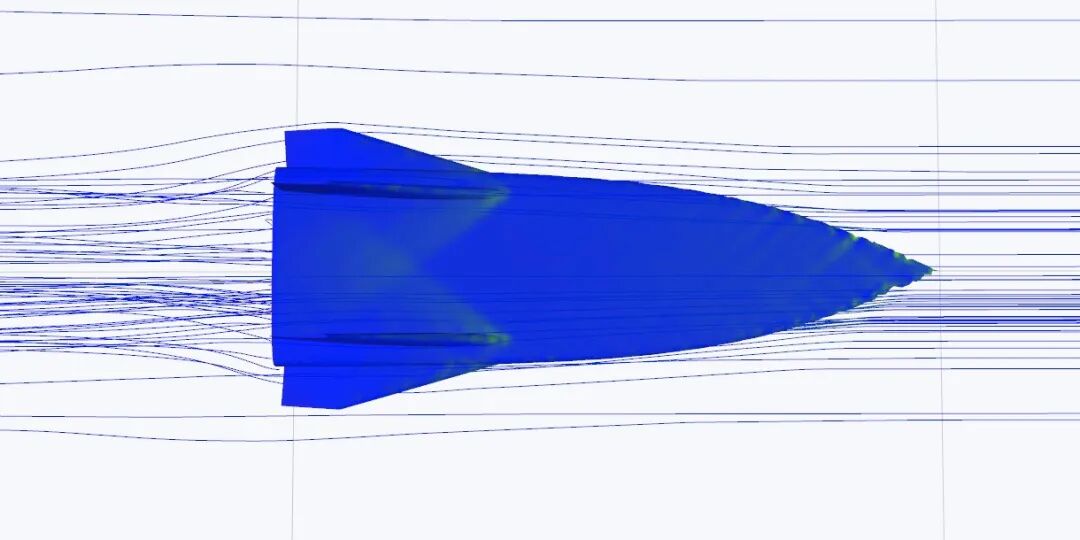
力和力矩那一步,它在结果里写明了参考条件:来流速度和密度标注为“估计”,参考面积标注为“占位”,并提醒我给出真实参考值再修正系数。这和我的习惯一致:参考面积、参考长度没确认之前,升力系数和阻力系数我不会拿去用。
图层和面板:智能体起头,工程师接着调
流线、切片、网格点偏移、等值面,每做一次就在图层面板里留下一层,可以单独开关、删除。右侧面板管显示:色卡可选 JET、RAINBOW 等,分段数可设,默认 256 段;范围可以是全范围,也可以在取值直方图上拖动手柄裁剪。不管操作是在对话里让智能体做的,还是在面板里手动点的,都落在同一套图层和参数上。
渲染:浏览器里看,服务端出图
XField 的渲染是双引擎:
服务端用 VTK 做后处理计算和高清出图,单张 1920×1080; 浏览器端用 vtk.js 做科学可视化。vtk.js 是 VTK 的 JavaScript 实现,沿用 VTK 的数据模型; three.js 场景模式支持 WebGPU,浏览器不支持时回落到 WebGL2;支持 GLB(glTF 的二进制格式)这种中立格式,给数字孪生和接入地球场景做准备。
落到日常工作上:调图在浏览器里转着看,出报告时由服务端出图,两边用的是同一份结果。
下一步
会画图之后,智能体还要读懂数据、能证明结果。两个算例里,它识别字段含义、标出“估计”和“占位”的参考量,背后是我们在做的物理语义层,这部分还在继续完善;再往后是数值验证,让智能体报出的每个数都能和独立计算对上。这两部分后面单独写。
写在最后
对每天做后处理的人来说,XField Cortex 现在最实在的用处是:加载、看变量、出云图、流线和等值面这些重复操作,一句话就能起步;算法用的是 XField 原有的那一套,种子点和取值规则写在面板上,图层和参数都留着。