
瞬态分析与模态叠加

在许多工程结构中,外部载荷可能显著激发结构的共振模态。此时,传统的线性静力叠加方法可能无法准确计算应力时间历程——当共振被激发时,某些位置的位移将远大于静力加载的情况,模型中的应力也随之增大。典型的应用场景包括发动机支架振动分析、建筑结构地震响应评估以及车辆悬挂系统的路面激励疲劳分析。
直接瞬态分析(Direct Transient)能够考虑这些动力学效应,但每个时间步都是一个独立求解问题,随着模型规模和时间步数的增加,CPU 时间和磁盘空间需求将变得令人望而却步。模态瞬态分析(Modal Transient)通过模态表示来近似 FE 模型的动力学特性,计算效率更高。本教程将介绍一种更高效的方法——在 nCode 内部执行模态叠加,从而大幅减少磁盘空间需求并加速疲劳分析。
示例文件
💡 文件位置
文件位于 \demo\designlife\18_ModalSuperposition\。所需文件:accel_gs.s3t(时间序列)、mounting_bracket_sol103and112.op2(FE 结果)、.pch(模态坐标文件)等。
一、创建载荷历程计算流程
本例分析一个在 x、y、z 三个方向受载的支架,使用实际测量的振动载荷。我们需要将载荷历程转换为 FE 软件可读的格式,供 FE 计算模态坐标,随后在 DesignLife 中与模态应力组合进行疲劳计算。
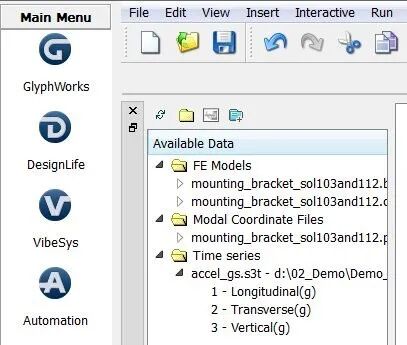
步骤1 加载示例文件,在 Available Data 窗口中展开 FE Models、Modal Coordinates 和 Time Series 数据。
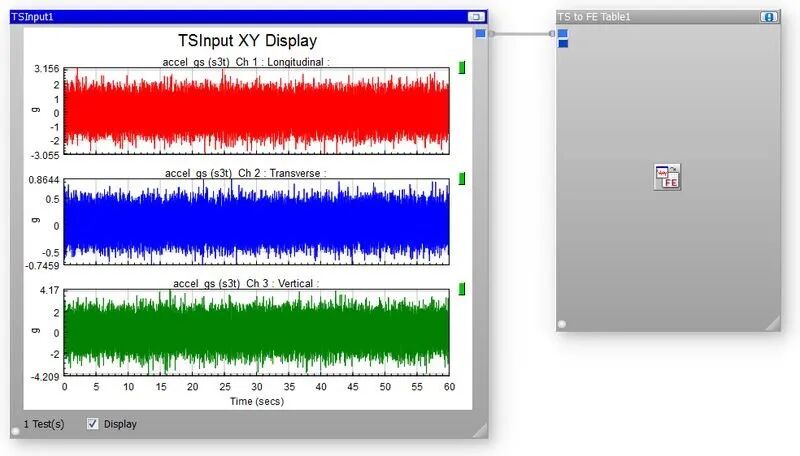
步骤2 选择时间序列文件拖到工作区创建 TS Input glyph,勾选 Display 查看数据。该文件包含三个通道:纵向、横向和垂向加速度。
步骤3 从 DesignLife 面板拖入 TS to FE Table glyph 并连接。该流程的输出是一个可用于有限元分析的加载函数。
⚠️ 注意
输入时间序列中大量数据点在 FE 求解器中可能很慢或无法使用。可在 TS Input 和 TS to FE Table 之间插入 Peak Valley Slice glyph 来缩短时间序列。但去除数据点会降低高频成分,可能影响损伤计算结果。
步骤4 将流程保存为 Load Histories.flo。
步骤5 点击 Run 按钮。工作目录中将生成 accel_gs.bdf 文件,包含三个时间序列通道的数据(对应 TABLED1 条目编号 1、2、3),供 FE 软件计算模态坐标。
二、组合模态应力与模态坐标
模态坐标需要在 FE 中用前面生成的载荷历程求解。创建后,将与模态应力在 DesignLife 中组合进行疲劳计算。本例使用 NASTRAN 的 op2 文件作为模态应力源。
步骤1 点击 New Process 按钮清空工作区。
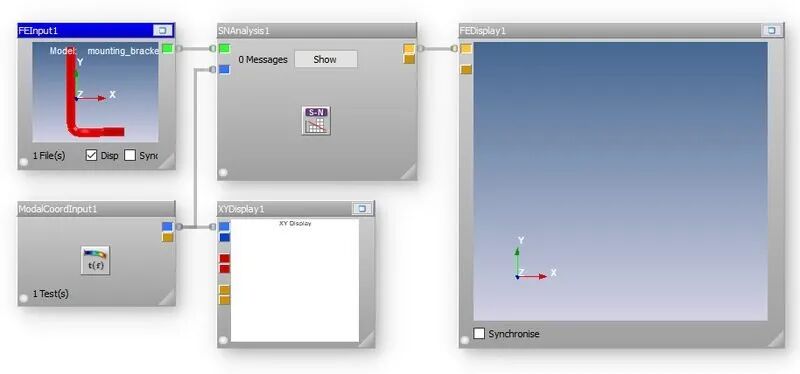
步骤2 从 FE Models 拖放 mounting_bracket_sol103and112.op2 到工作区创建 FE Input glyph,勾选 Display 查看模型。
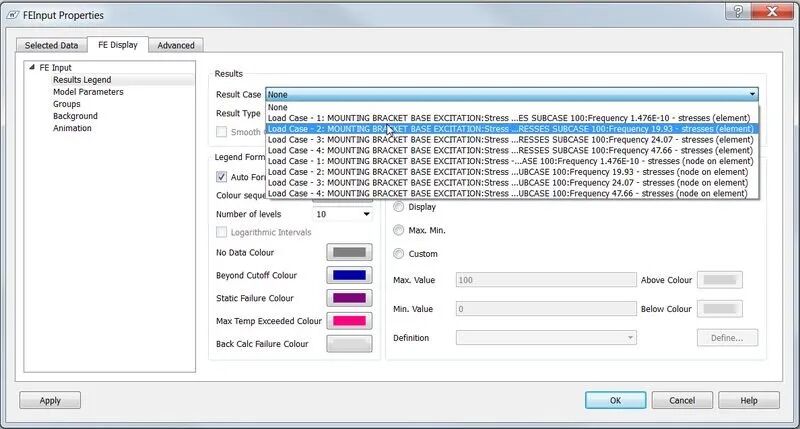
步骤3 进入 FE Input glyph 的 Properties,选择 FE Display 选项卡。Result Case 下拉菜单列出了模态分析中求解的每个模态振型的载荷工况,选择一个以图形显示应力结果。
步骤4 从 Available Data 树的 Modal Coordinate Files 部分拖放 mounting_bracket_sol103and112.pch 到工作区。
💡 Abaqus 用户提示
Abaqus 用户需要在 Abaqus 命令行中运行 Python 脚本来提取历程并生成 GUF 格式的模态坐标文件。
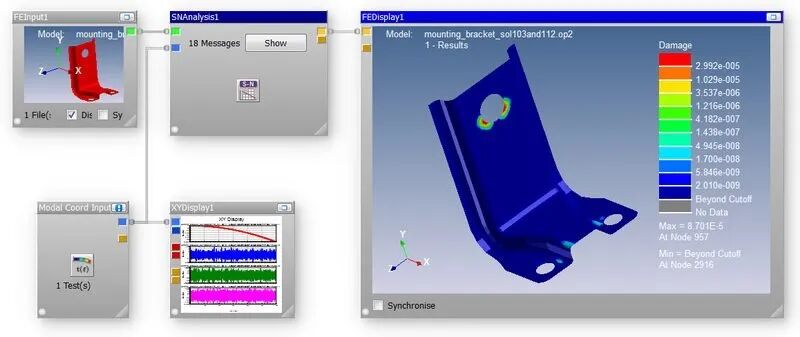
步骤5 拖入以下 glyph 并连接:DesignLife > SN CAE Fatigue、Display > XY Display、Display > FE Display。
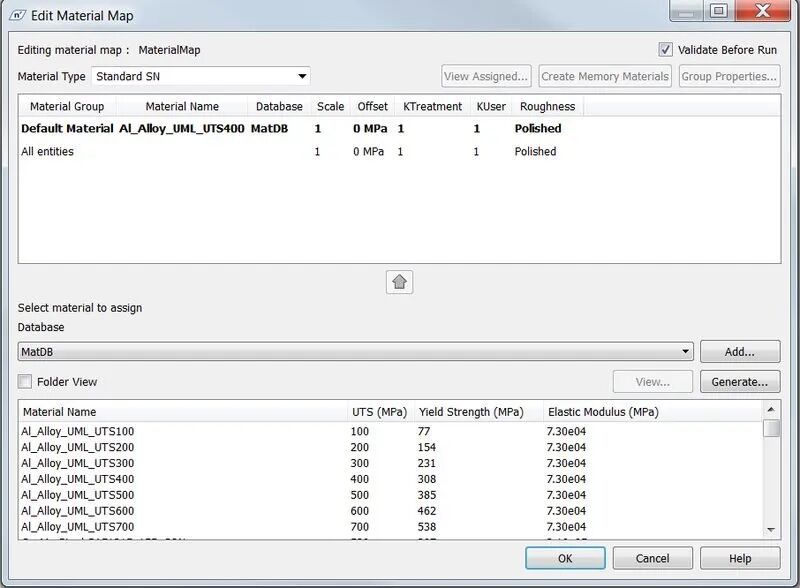
步骤6 右键 SN Analysis glyph 选择 Edit Material Mapping,回答 Yes 运行流程。将 Al_Alloy_UML_UTS400 材料拖到 Default Material 行。点击 OK 完成材料定义。
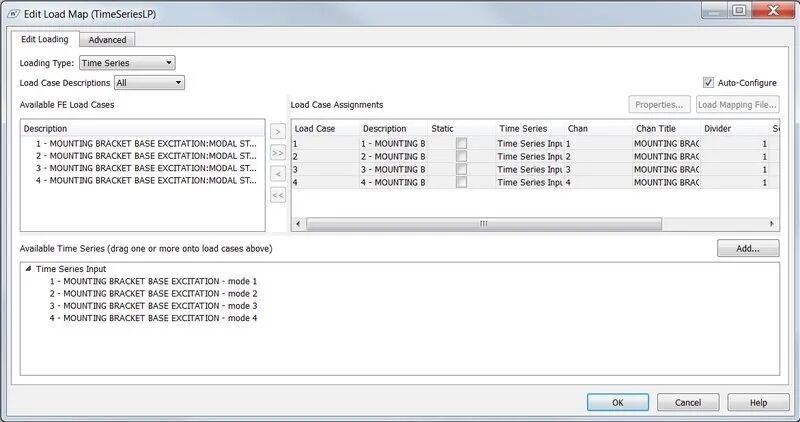
步骤7 右键选择 Edit Load Mapping。DesignLife 已自动识别模态振型工况并与相应模态坐标配对。点击 OK,然后点击 Run 按钮运行分析。

分析完成后,FE Display glyph 显示疲劳损伤云图(疲劳寿命的倒数)。通过模态叠加方法,疲劳结果的计算比直接瞬态分析节省了大量磁盘空间。另一个优势是,通过多运行流程排除低应力范围的单元,可以显著加速疲劳分析。
三、模态敏感性分析
通过研究每个模态对总解的贡献可以获得更深入的见解。可以通过在 Load Mapping 界面中排除某个模态来研究"移除"该模态的效果。
步骤1 右键 SN Analysis glyph 选择 Edit Load Mapping(提示运行时选择 No)。
步骤2 取消右上角 Auto Configure 选项,使 Load Case Assignments 可手动修改。
步骤3 Load Case 2 代表第二阶模态振型与第二阶模态坐标的配对。高亮该行,用单左箭头按钮将其移到左侧,此时应有 3 个配对的载荷工况分配。
步骤4 点击 OK 并重新运行流程。结果表明损伤完全消失,说明该模态对导致疲劳损伤的应力贡献巨大。
步骤5 再次选择 Edit Load Mapping,取消 Auto Configure,高亮第四行并移到左侧,重新配对 3 个载荷工况。运行后损伤云图与包含所有模态坐标的结果仅有微小差异,进一步确认第 2 阶模态振型贡献了该区域的大部分应力并导致了全部损伤。
⚠️ 注意
此过程可对每个模态重复进行以确定其对损伤的贡献。但重要的是每次只移除一个模态,以最大化敏感性分析的价值。
本节小结
✅ 学会了使用 TS to FE Table glyph 将时间序列转换为 FE 可读格式
✅ 学会了在 DesignLife 中组合模态应力与模态坐标进行疲劳分析
✅ 学会了通过模态敏感性分析识别对损伤贡献最大的模态