FE模型动画展示

疲劳分析的结果通常以云图形式呈现——损伤、寿命或安全系数的静态分布。然而,工程问题的本质往往是动态的:结构在服役过程中持续变形,载荷随时间变化,而疲劳热点也在不同位置间迁移。如果能将结构的变形过程以动画形式叠加在损伤云图上展示,工程师就能更直观地理解载荷、变形和损伤之间的因果关系,从而更有针对性地进行结构优化。
DesignLife 的 FE Display glyph 提供了三种动画模式(瞬态、静态和模态),可直接从 FE 结果文件读取位移。此外,还可以使用 Animation 分析引擎生成动画文件,特别适用于多个工况线性叠加后的位移计算。本教程将以一个模态叠加分析为例,演示如何将模态位移动画叠加在损伤云图上。
示例文件
💡 文件位置
FE 模型与输入载荷与第 18 章"瞬态分析与模态叠加"相同。文件位于 \demo\designlife\21_Animation\,包括 mounting_bracket_ani.op2、mounting_bracket_ani.pch 和 modal_superposition.flo。
一、分析流程
本例使用一个在 x、y、z 方向受载的支架模型。实际测量的振动时间历程已在 FE 软件(NASTRAN)中用于生成模态坐标时间历程,这些模态坐标可与 DesignLife 中的模态应力组合以计算疲劳寿命。
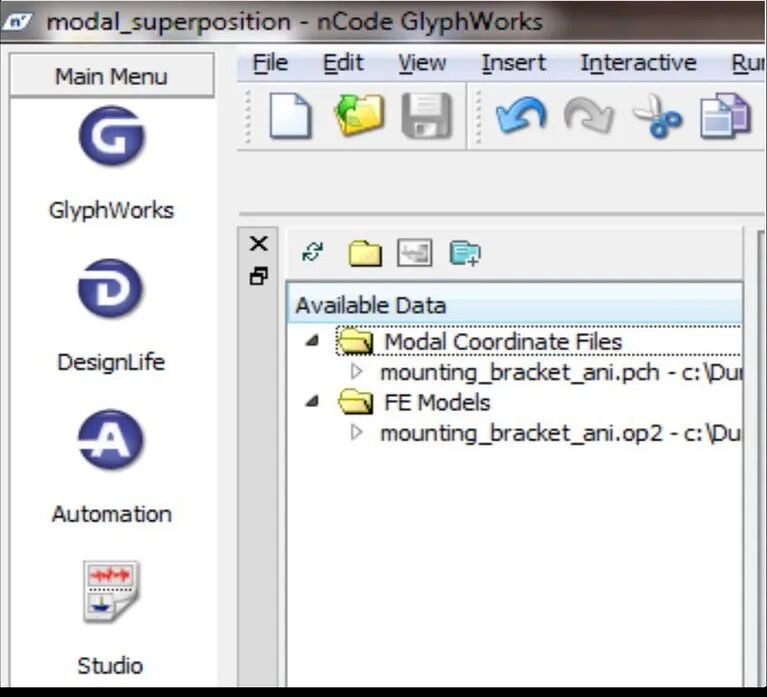
步骤1 加载示例文件,在 Available Data 窗口中展开 FE Models 和 Modal Coordinates Files。
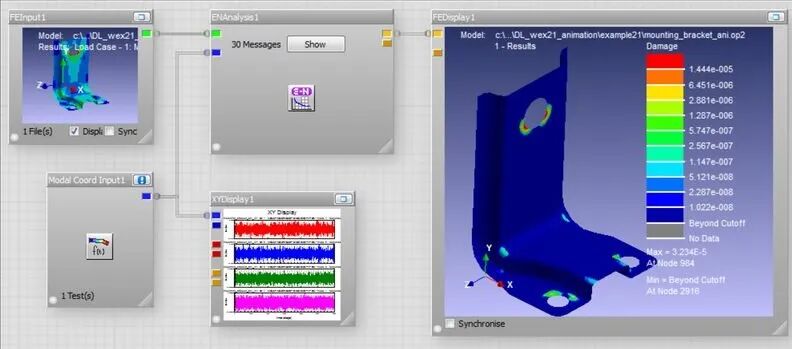
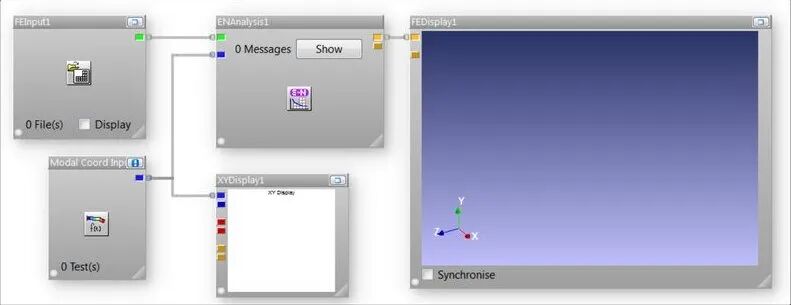
步骤2 通过 File > Open Process 菜单加载 modal_superposition.flo。该流程包含 FEInput glyph(读取 FE 结果)、Modal Coordinate Input glyph(读取模态坐标)和 ENA nalysis glyph(分析)。
步骤3 将 mounting_bracket_ani.op2 拖放到 FEInput1 glyph,勾选 Display 查看模型。
步骤4 将 mounting_bracket_ani.pch 拖放到 Modal Coord Input glyph。FE 结果文件包含变形模态振型和模态应力,可使用 FEInput1 glyph 工具栏上的"animation"图标进行动画展示。
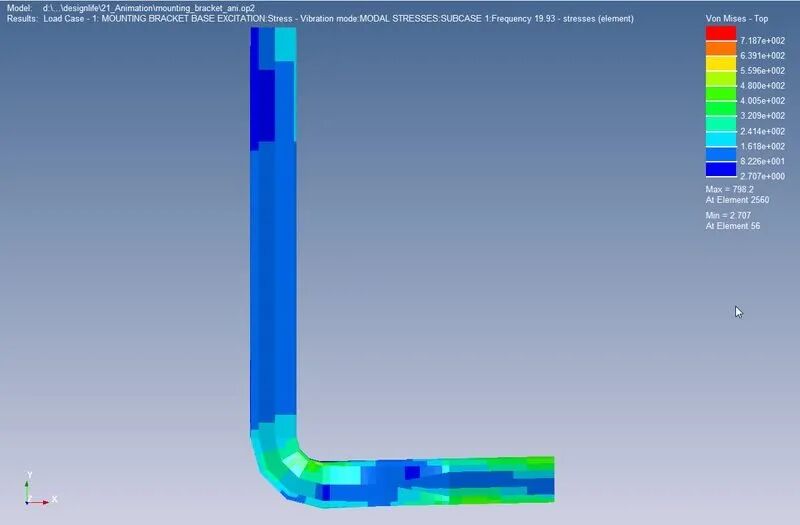
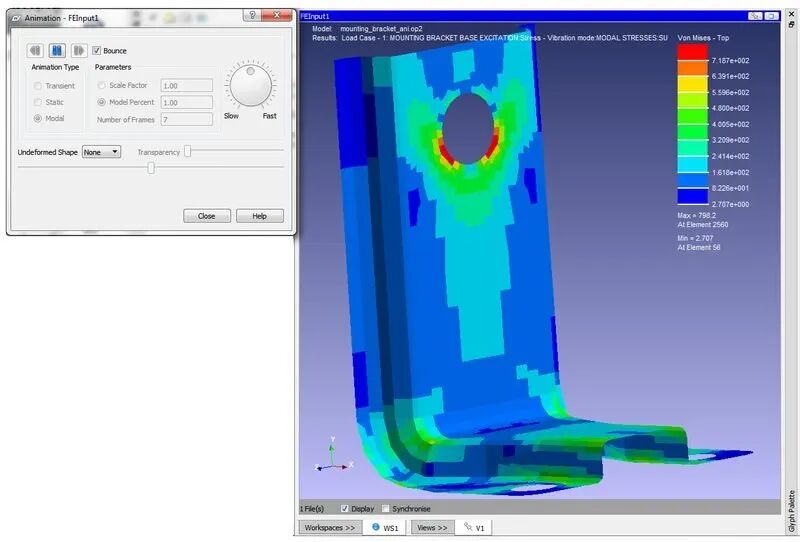
步骤5 最大化 FEInput1 glyph,右键选择 Properties,选择 FE Display 选项卡。在 Results Legend 中选择 Result Case = Load Case – 1: ...Frequency 19.93(列表第 11 项),验证 Result Type = Von Mises。点击 OK 查看第一阶法向模态(19.93Hz)的 von Mises 应力云图。
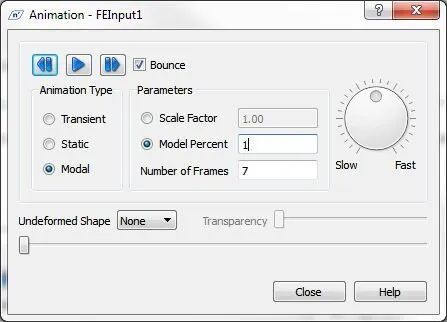
步骤6 保持 FEInput1 最大化,点击工具栏上的 Animation 按钮打开动画对话框。
步骤7 在 Animation Type 下选择 Modal(模态动画以正负缩放显示若干帧变形)。在 Parameters 下选择 Model Percent 并设为 1.00(最大挠度为模型总体尺寸的 1%)。
步骤8 点击 Play 按钮。软件将用几秒钟准备动画帧,随后模型开始动画展示 19.93Hz 第一阶法向模态的模态应力和振型。
步骤9 在 Animation 对话框中点击 Close,最小化 FEInput1 glyph。
二、添加 Animation 分析引擎
接下来在现有 ENAn alysis glyph 中添加 Animation 分析引擎,生成动画文件供 FEDisplay glyph 使用。
步骤1 右键 ENA nalysis1 glyph 选择 Advanced Edit,在提示是否运行流程时点击 Yes。DesignLife Configuration Editor 对话框出现。
步骤2 右键 An alysis Runs 选择 Add An alysis Run,出现 Run2。
步骤3 右键 Run2 选择 Add An alysis Definition,出现 An alysisDefinition1。
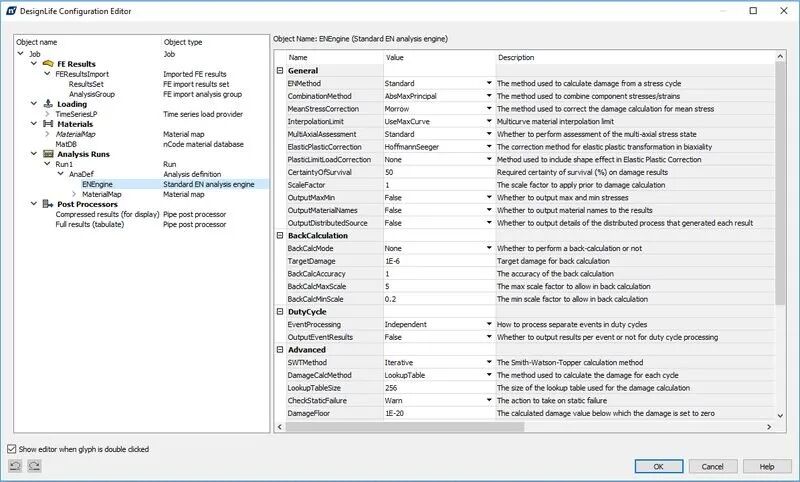
步骤4 右键 An alysisDefinition1 选择 Add An alysis engine: Animation an alysis engine,出现 An alysisEngineAnimation1。

步骤5 左键点击 An alysisEngineAnimation1,修改属性:Filename 设为 animate,Overwrite 设为 True,Decimation 保持 1,MaxFramesToOutput 保持 100。
⚠️ 注意
动画引擎在加载历程较长时会生成非常大的输出文件。应将 MaxFramesToOutput 设为合理较小的值。Decimation 属性可减少写入动画文件的帧数——例如设为 10 则写入第 1、11、21、31 帧等。但 Decimation 值过高可能丢失数据峰值。.anm 扩展名生成二进制文件,.asc 或 .txt 扩展名生成 ASCII 文件(速度较慢)。
步骤6 点击 OK 关闭 Configuration Editor,返回流程。
步骤7 点击 Run 按钮运行分析。完成后,FEDisplay1 glyph 中显示损伤结果。
三、在 FEDisplay 中动画展示损伤云图
当前工作文件夹中已生成 animate.anm 文件,包含节点位移数据,将在 FEDisplay1 glyph 中引用。
步骤1 最大化 FEDisplay1 glyph,右键选择 Properties,选择 FE Display 选项卡。
步骤2 选择 FE Display: Animation 属性页,通过 Browse 按钮从当前工作文件夹选择 animate.anm 文件,点击 OK。

步骤3 点击工具栏上的 Animation 按钮打开动画对话框。保持 Animation Type 为 Transient(将逐步遍历动画文件中的所有结果),选择 Model Percent 参数并设为 10.00。
步骤4 点击 Play 按钮。每一帧动画代表叠加位移时间历程中的一个数据点,叠加在损伤云图之上。
由于设置了 MaxFramesToOutput = 100 和 Decimation = 1,动画的 100 帧代表位移时间历程的前 100 个时间点。支架在每个固有频率下的结构响应不同,变形模式称为振型。动画功能使我们能够可视化这些振型在每个瞬时的组合如何产生叠加位移,并与损伤结果同时展示,从而更好地理解载荷、变形和损伤之间的关系。
本节小结
✅ 学会了使用 FE Display 的三种动画模式查看结构变形
✅ 学会了添加 Animation 分析引擎生成动画文件
✅ 学会了将位移动画叠加在损伤云图上,直观展示载荷-变形-损伤关系