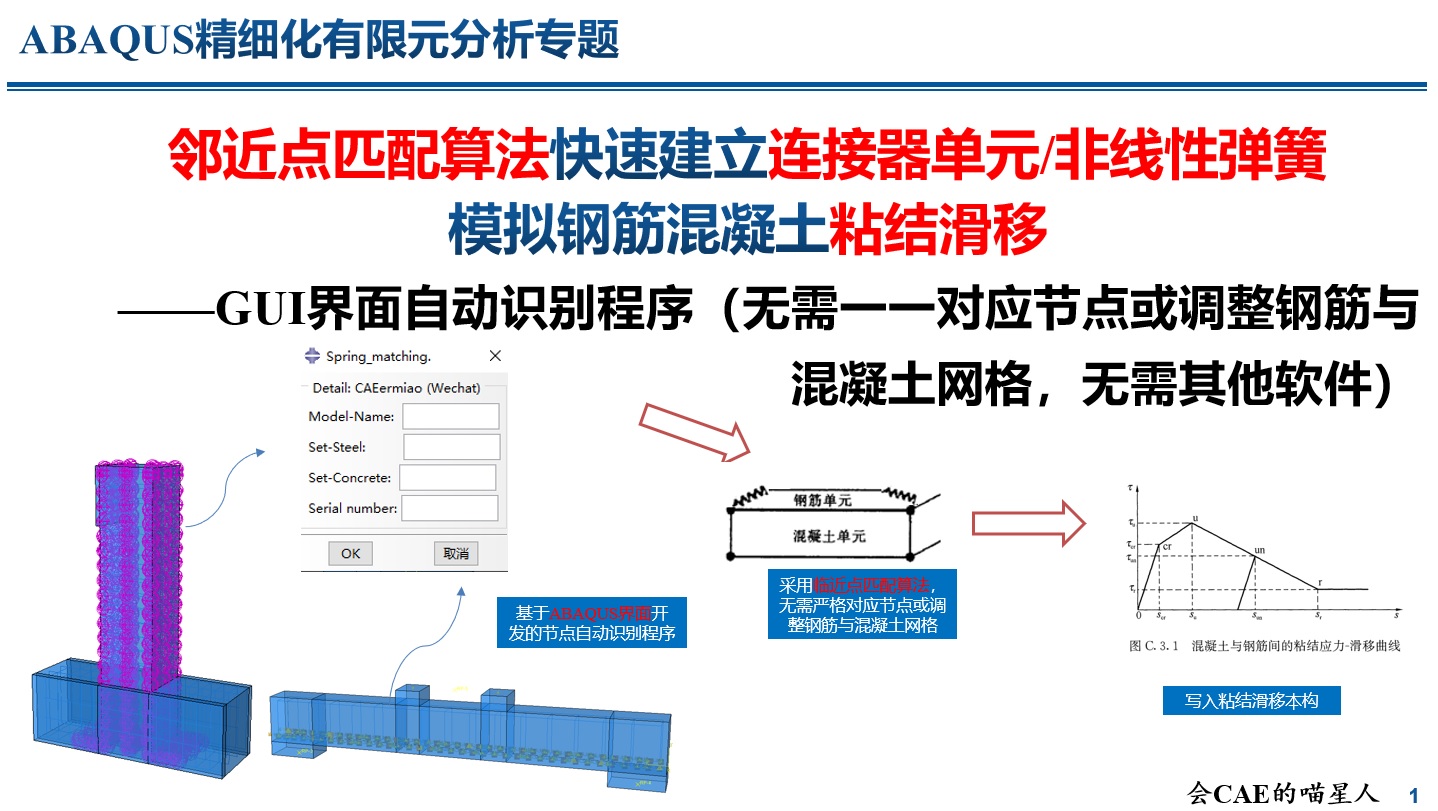
组会装波大的!ABAQUS如何实现多窗口/同窗口的云图与曲线联动

大家做完有限元仿真、准备组会汇报或论文答辩时,常会遇到展示问题:应力/变形云图、荷载-位移曲线 / 滞回曲线只能分开截图放进 PPT,静态图片割裂。观众很难同步看懂 曲线某一峰值对应构件哪一处开裂、应力集中,汇报观感平淡、专业度大打折扣。
今天喵星人就给大家梳理两种云图与曲线动态联动的后处理方案,按需选用,轻松做出连贯、高级的动态演示,组会直接出彩!
多窗口云图 - 曲线联动
多窗口联动是将模型云图、XY 曲线分置独立视口,绑定时间帧实现同步播放,同屏不同框展示构件变形全过程与受力变化曲线,是组会动态演示最常用方案。
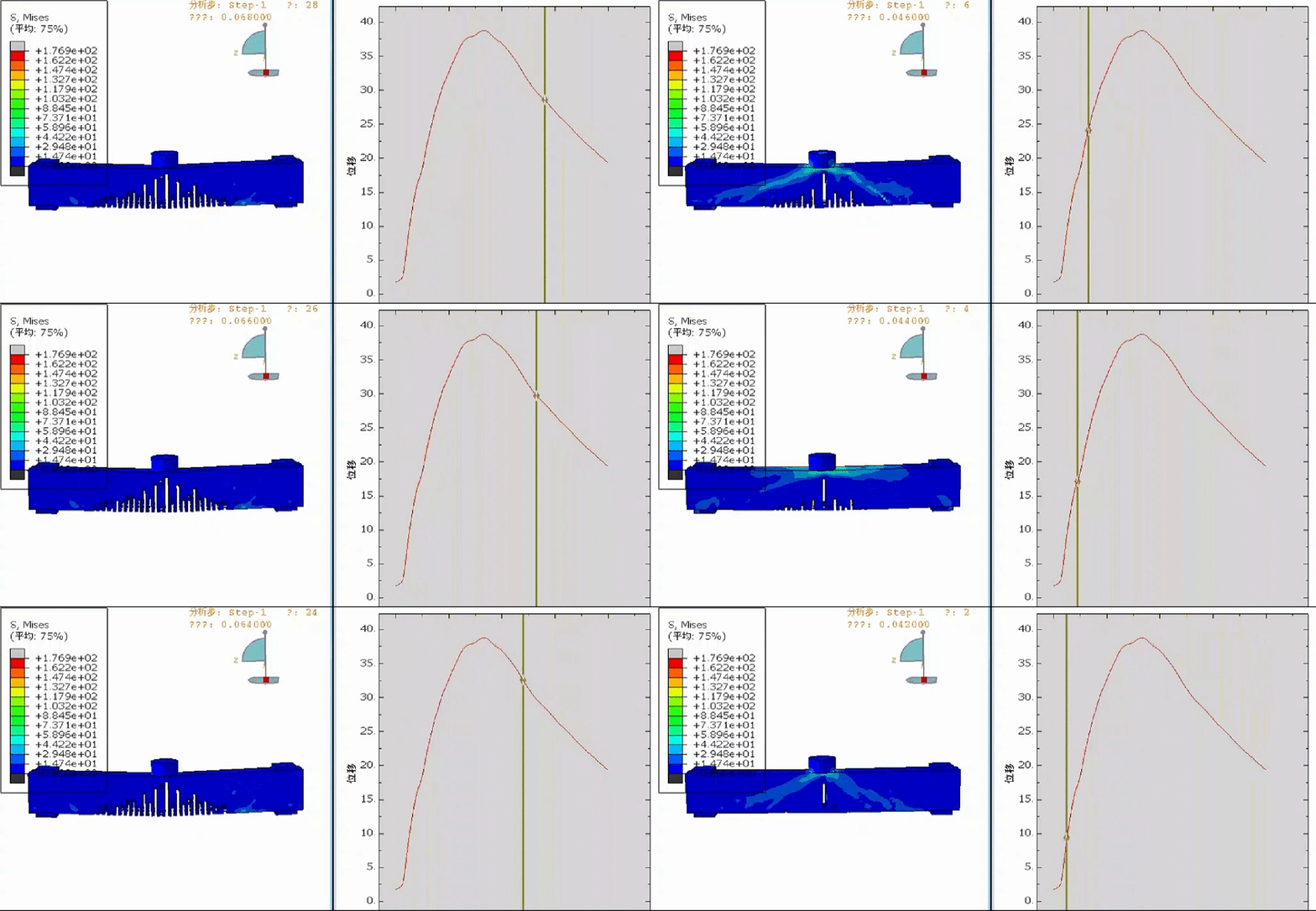
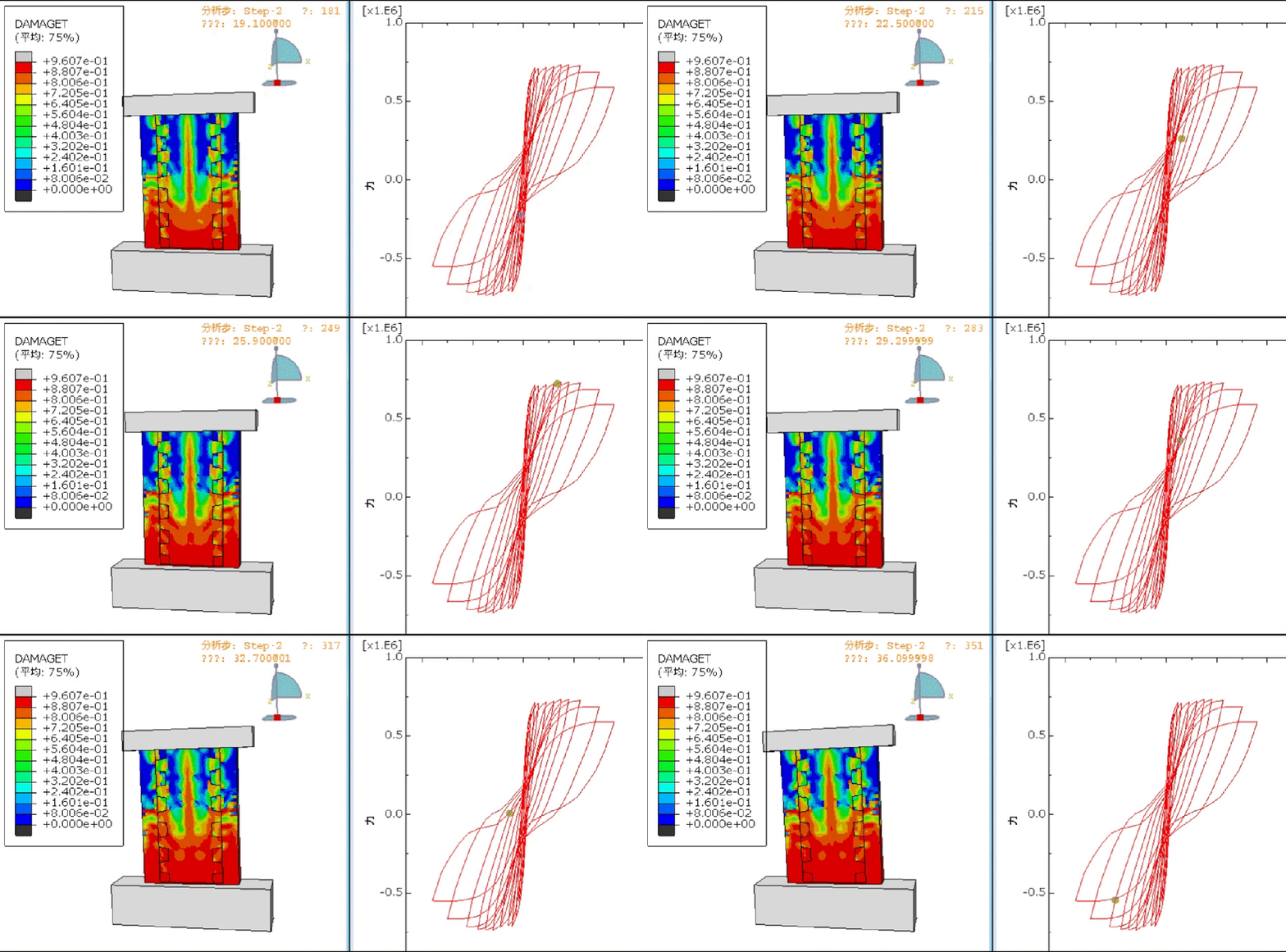
操作要点主要有:
• 打开odb结果文件后,通过视口菜单新建多个视口,使用平铺完成窗口水平/垂直平铺布局;
• 主视口绘制应力/损伤/变形云图,从属视口导入历史输出,生成荷载位移、滞回等 XY 曲线;
• 打开Link Viewports全部视口开启同步锁定。
• 可单独关闭曲线窗口坐标轴图例、模型三轴标识,精简画面避免杂乱。
适用场景:
相对正式的会议汇报:需要同时展示整体模型变形与荷载曲线的学术汇报、学位答辩演示。
同一窗口云图 - 曲线联动
同窗口联动依托覆盖图层 Overlay 功能,在单一视口中同时显示模型云图与内嵌 XY 曲线,无需拆分窗口,截图、导出动画画面更紧凑,适合组会炫技装一波大的、gif素材制作。
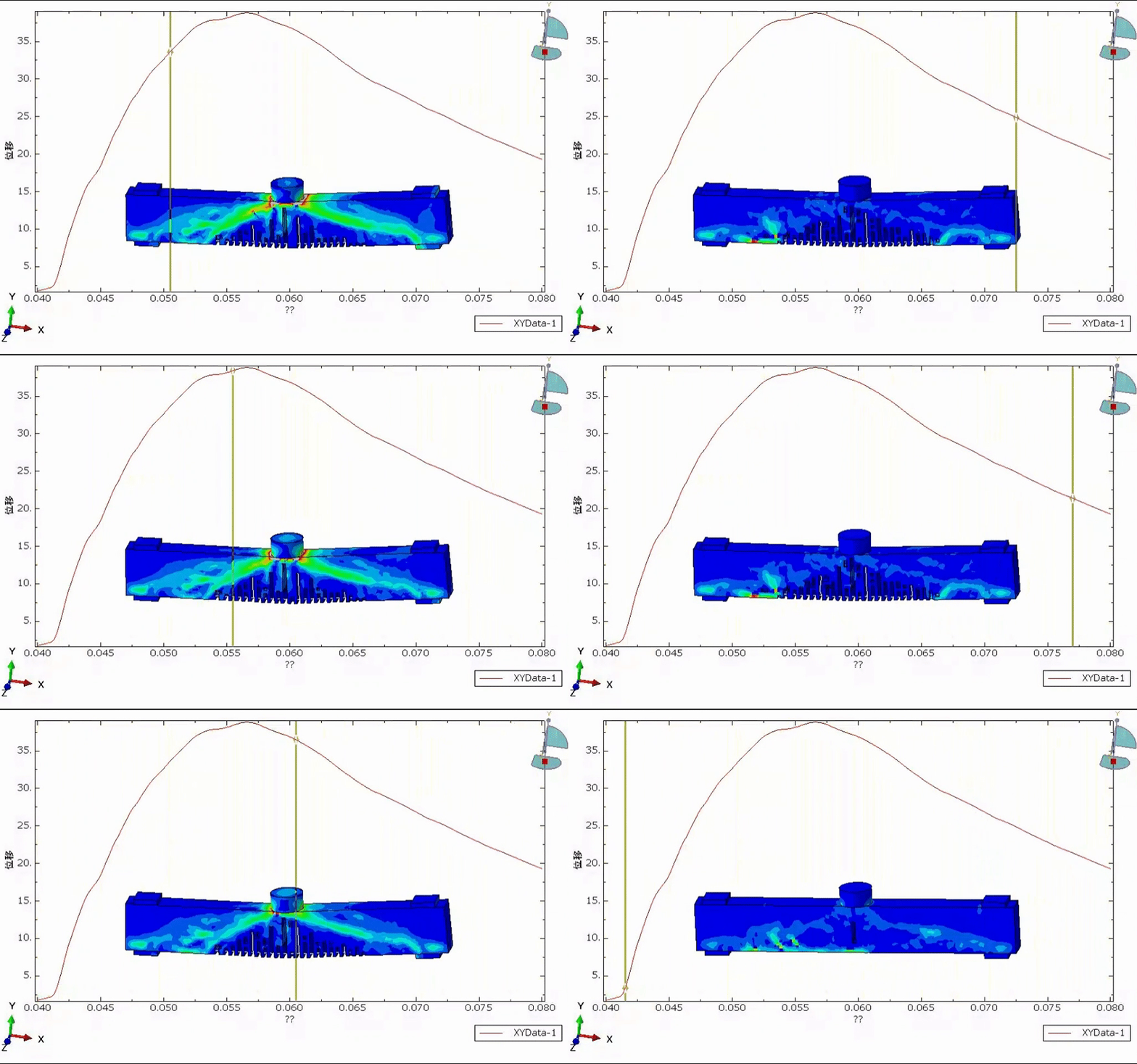
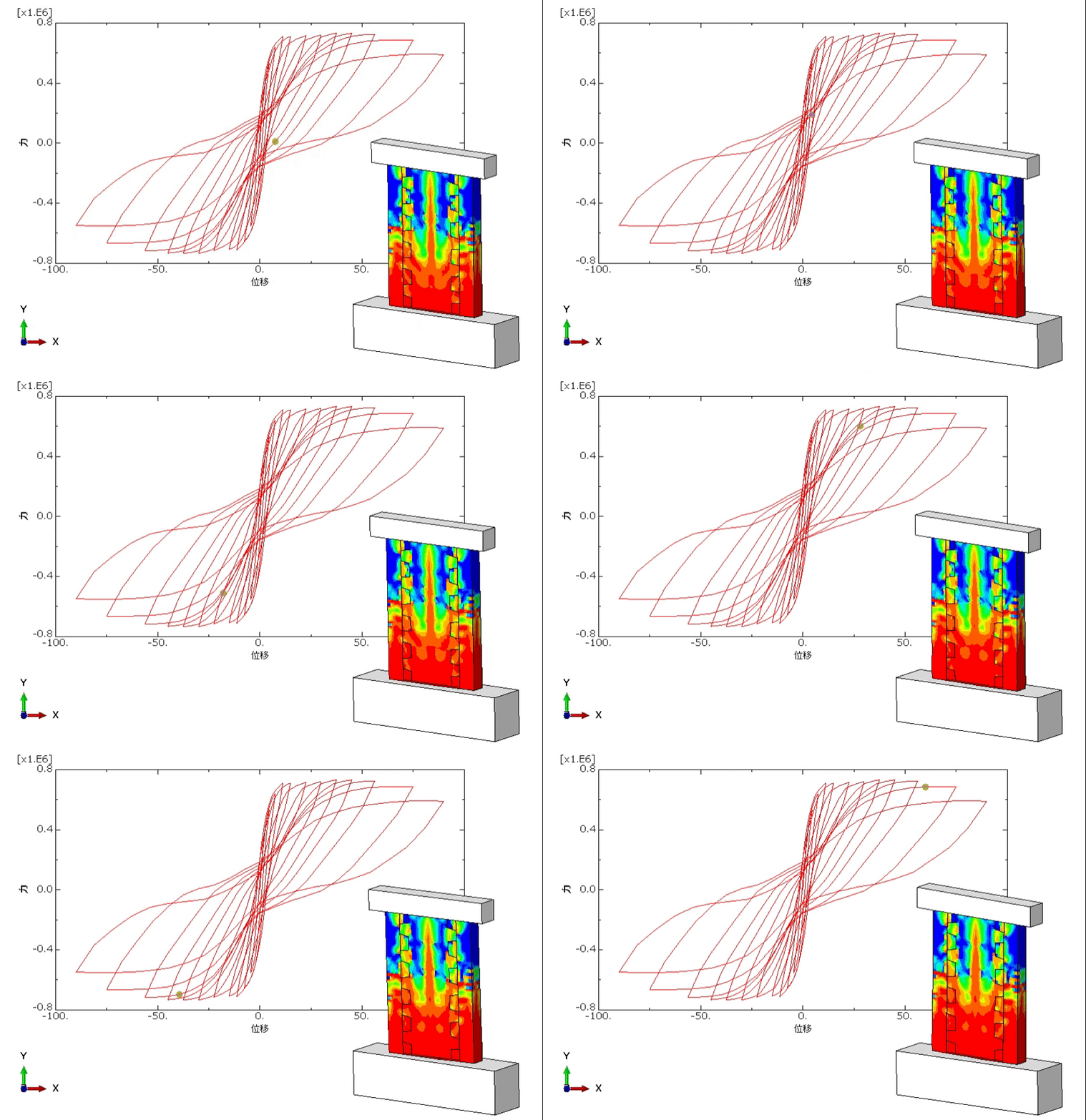
操作要点主要有:
• 先绘制XY 曲线作为底层图层背景板,创建视口层;导入构件变形 / 应力云图 ,再次创建视口层;
• 点击绘图覆盖,选择正确的层选项;
• 自由拖动曲线窗口位置、调整尺寸,放置在模型空白区域,避免遮挡关键受力部位;
• 播放时曲线数据点会随模型变形同步移动,精准对应每一步加载状态;
• 支持自定义曲线配色、线条粗细、背景修改,搭配云图渐变色彩提升画面对比感。
适用场景:
组会炫技动图展示、简短成果短视频、单张动态 gif 导出,适合画面空间有限的展示需求。

两种联动模式均可自定义动画播放速度,慢速播放便于讲解峰值、开裂关键节点;演示前提前关闭多余图例、网格,画面干净整洁;曲线光滑处理、背景替换等也是不可缺少的准备工作。完整分步实操演示可点击文末「阅读原文」观看配套视频。