基于Hypermesh+Abaqus联合建模分析接触问题

接触是工程力学领域广泛存在的一类现象,如齿轮啮合、轴承支撑、冲压成型和结构连接等。Hypermesh的优点是强大的前处理能力,尤其对于复杂几何模型,而Abaqus以优异的非线性求解能力而独步天下。接触问题本质上是一种非线性问题,求解此类问题时,自然而然地就会想着使用这两种软件来联合建模分析,将Hypermesh顶尖的前处理能力与Abaqus卓越的非线性求解能力结合起来,本文就是基于该目的来详细介绍其建模求解整个过程。
问题描述:两个正方体,上部有一根实心圆柱,下部有一根薄壁圆管。初始时刻,正方体与圆柱、圆管均不接触,均存在间隙。仿真过程由两步:
Step1:上圆柱、下圆管均固定,2个正方体往下移动1mm,与圆管接触并挤压圆管;
Step2:下圆管保持固定,上圆柱往下移动2mm,和正方体接触,再一起挤压圆管。
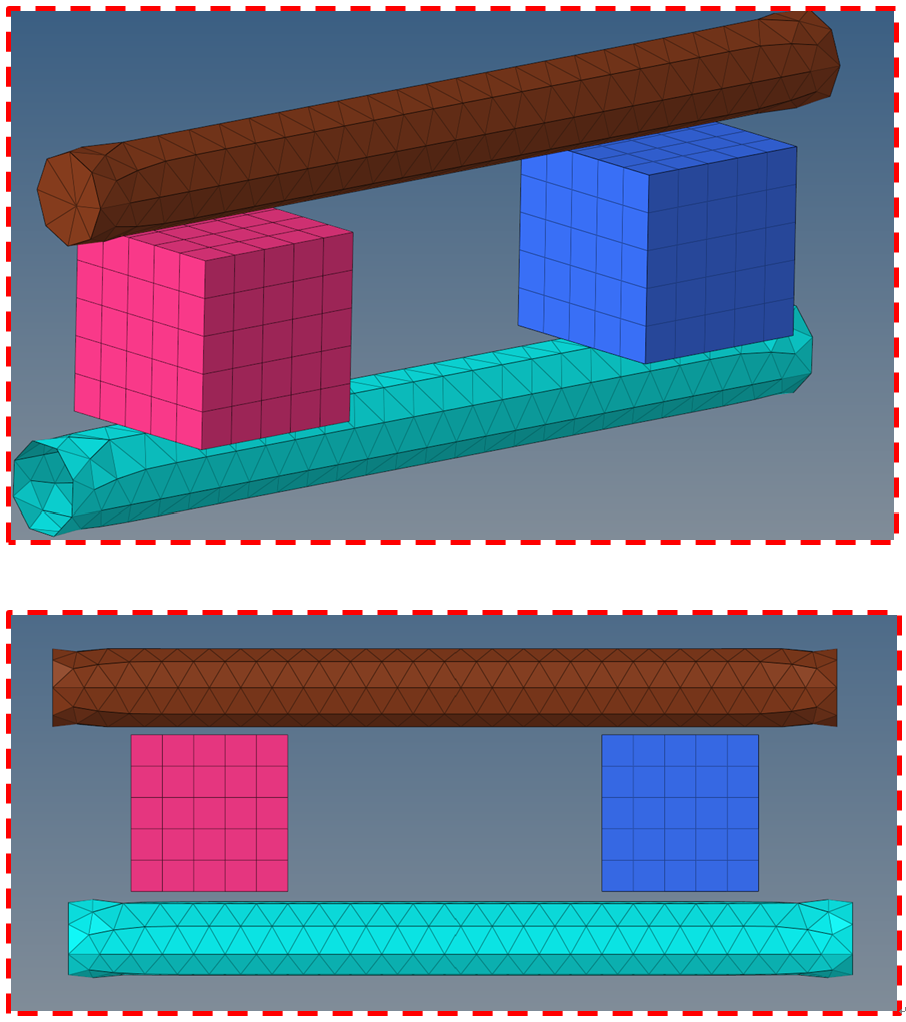
图1 仿真模型
1.前处理阶段(在Hypermesh中进行,选择Abaqus求解器。)
材料、单元属性的设置此处省略不讲。
(1) 打开Contact界面
依次选择Tools>Contact Browser,弹出Contact界面。
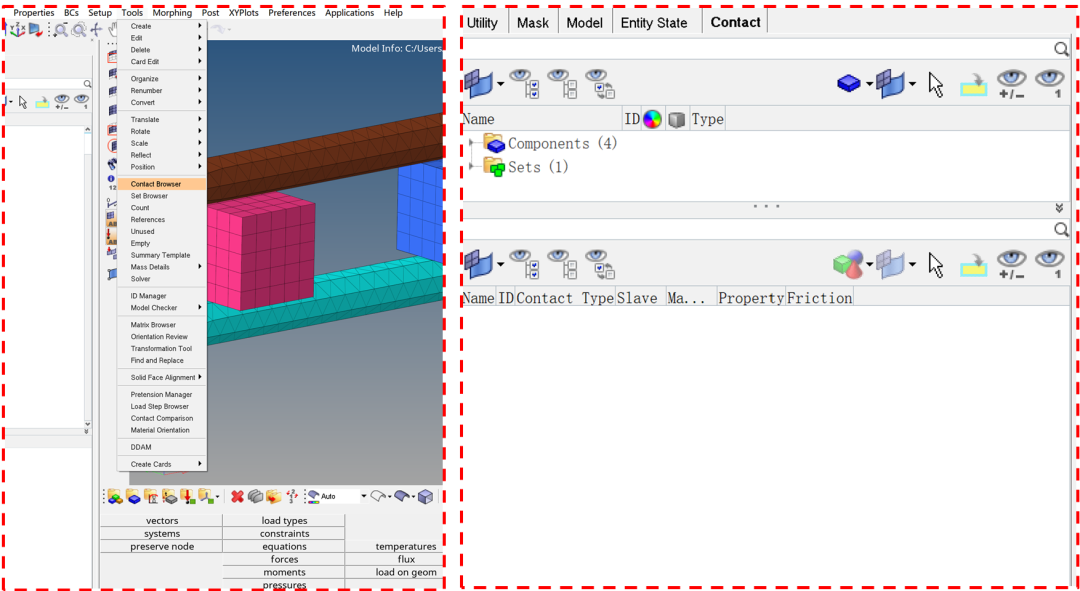
图2 打开Contact界面
(2)创建接触面
依次选择Create>Contact Surfaces>SURFACE_ELEMENT,选择接触面上的表面网格,上面的圆柱体是体,选择“add solid faces”,在“faces”选择器上选择圆柱面,再“add”,这样就创建了上圆柱的接触面,以突出的四面体显示。由于下圆管为壳单元,选择“add shell faces”,在“faces”选择器上选择下圆管面,再“add”,这样就创建了下圆管的接触面,同样以突出的四面体显示。
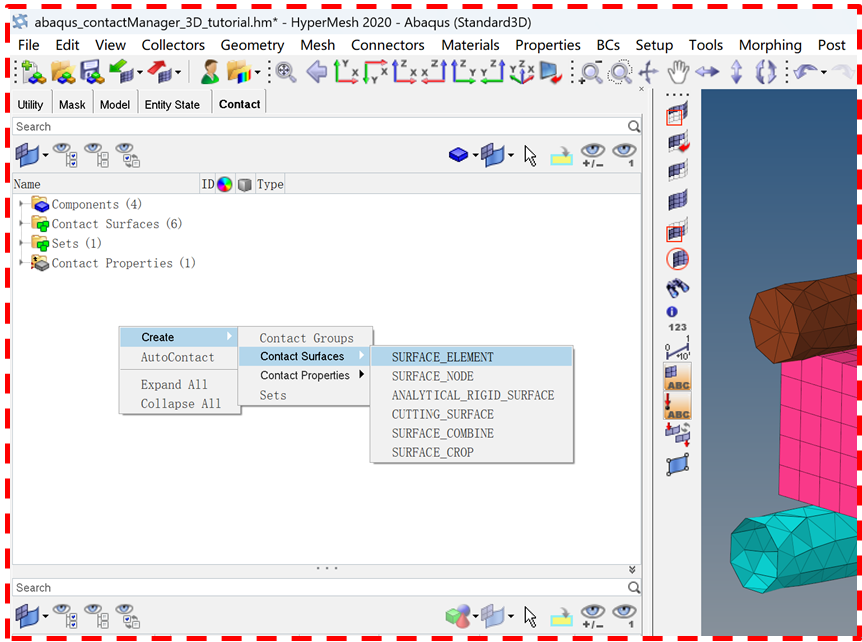
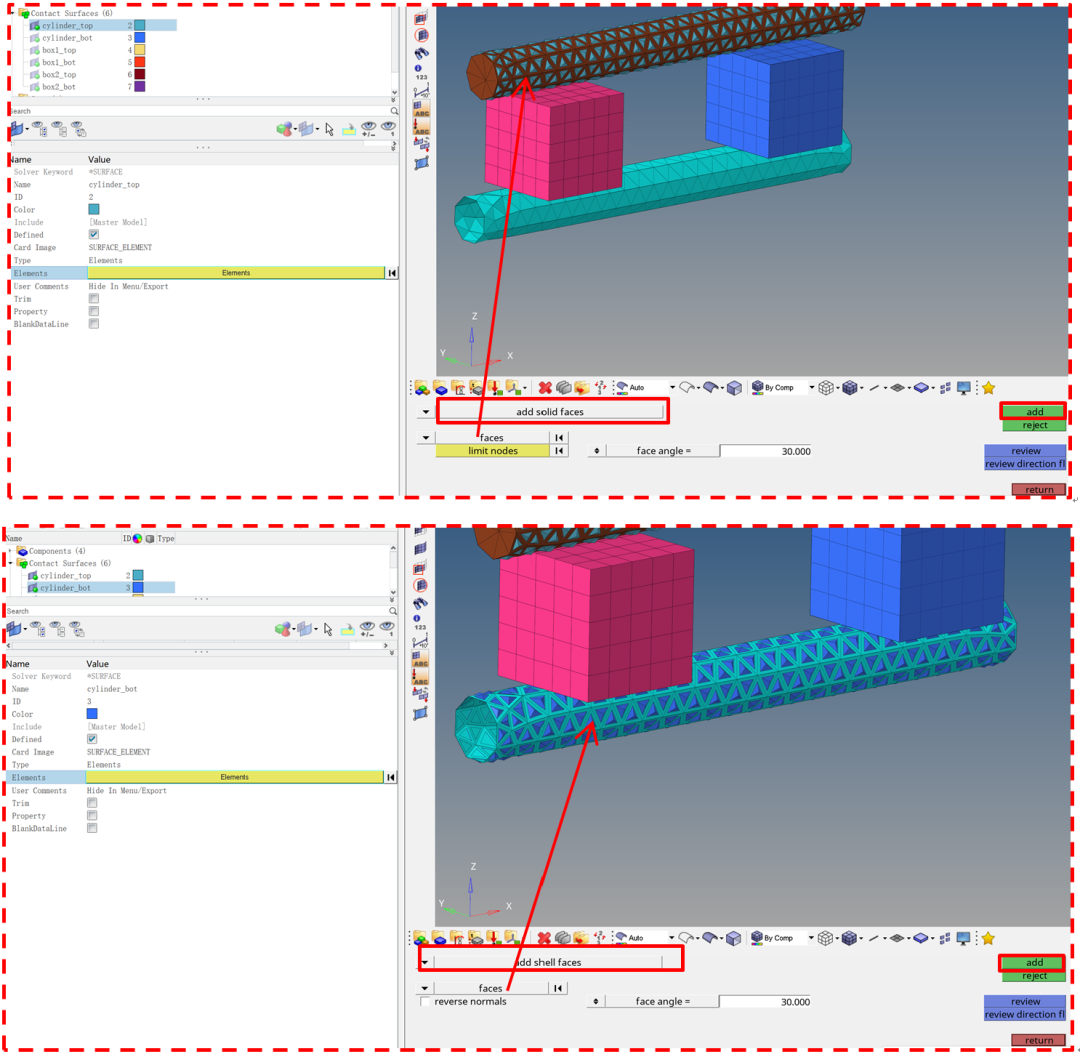
图3 创建圆柱、圆管的接触面
按照相同的步骤依次创建两个正方体的上、下接触面。
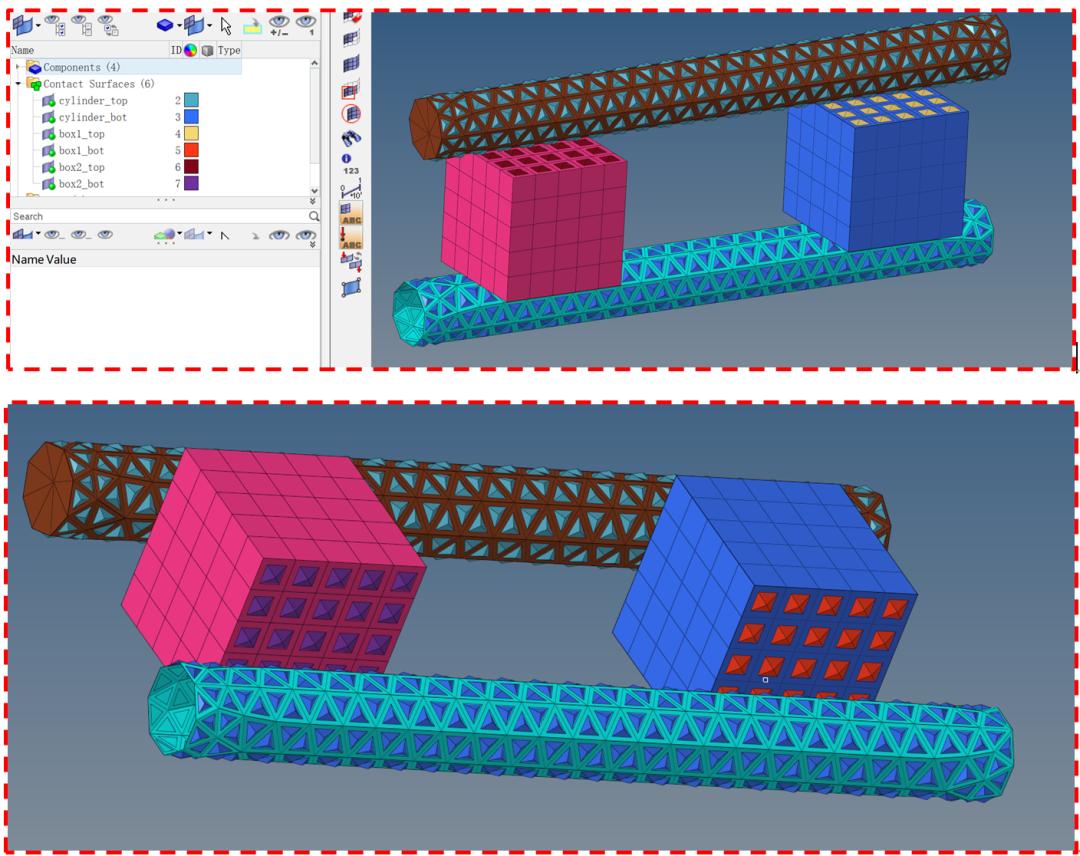
图4 创建正方体的接触面
(3)创建接触属性
依次选择Create>Contact Properties>SURFACE_INTERACTION,设置接触属性(主要包含材料、接触行为、摩擦系数等),Card Imag选择“SURFACE INTERACTION”。
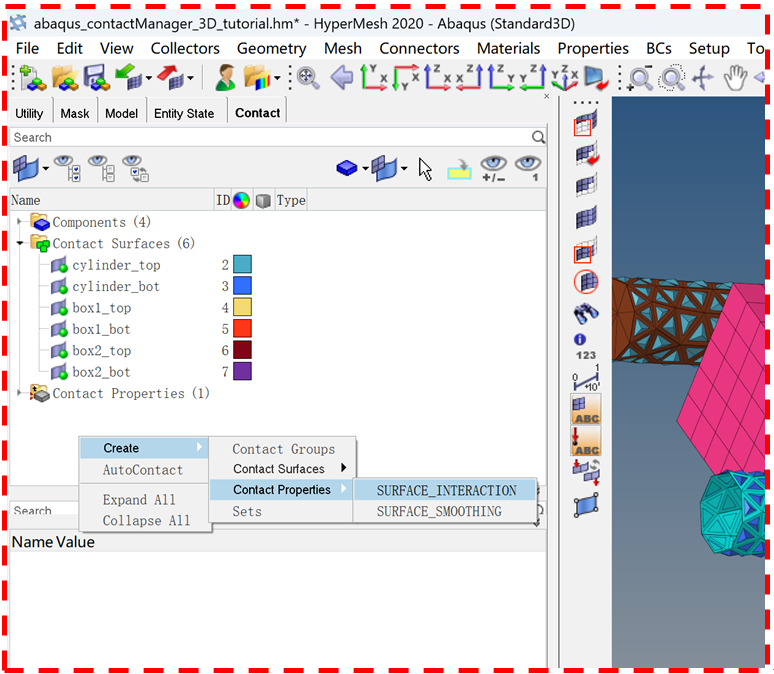
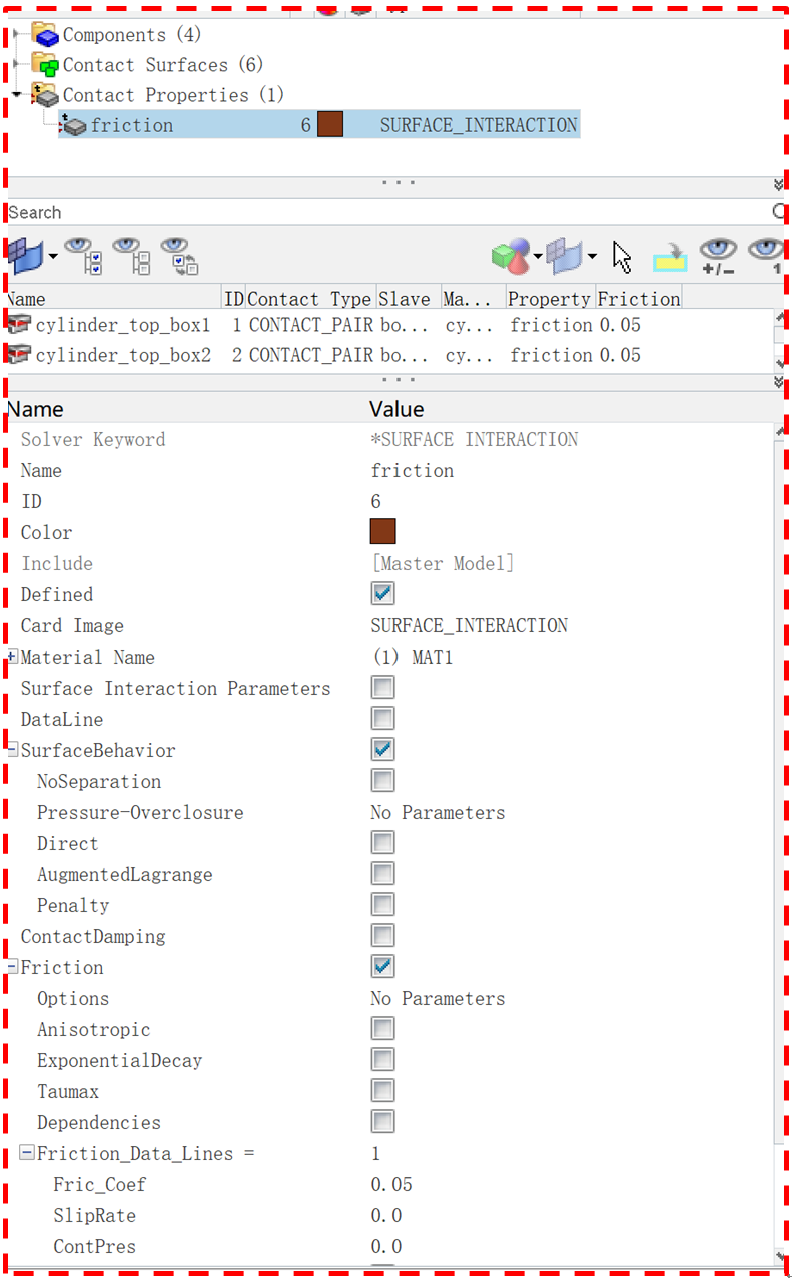
图5 创建接触属性
(4)创建接触对
依次选择Create>Contact_PAIR,选择主、从面,设置接触属性
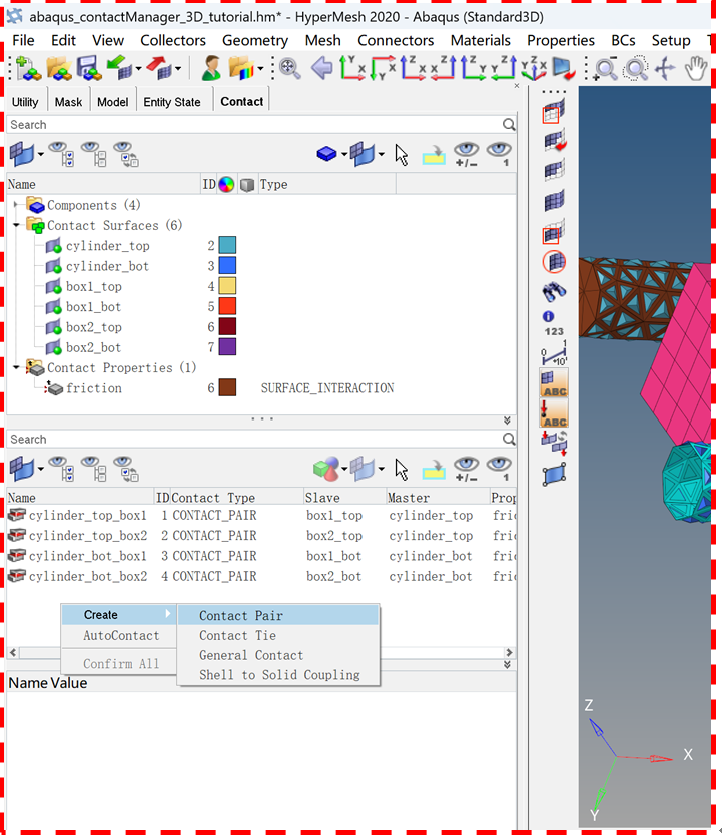
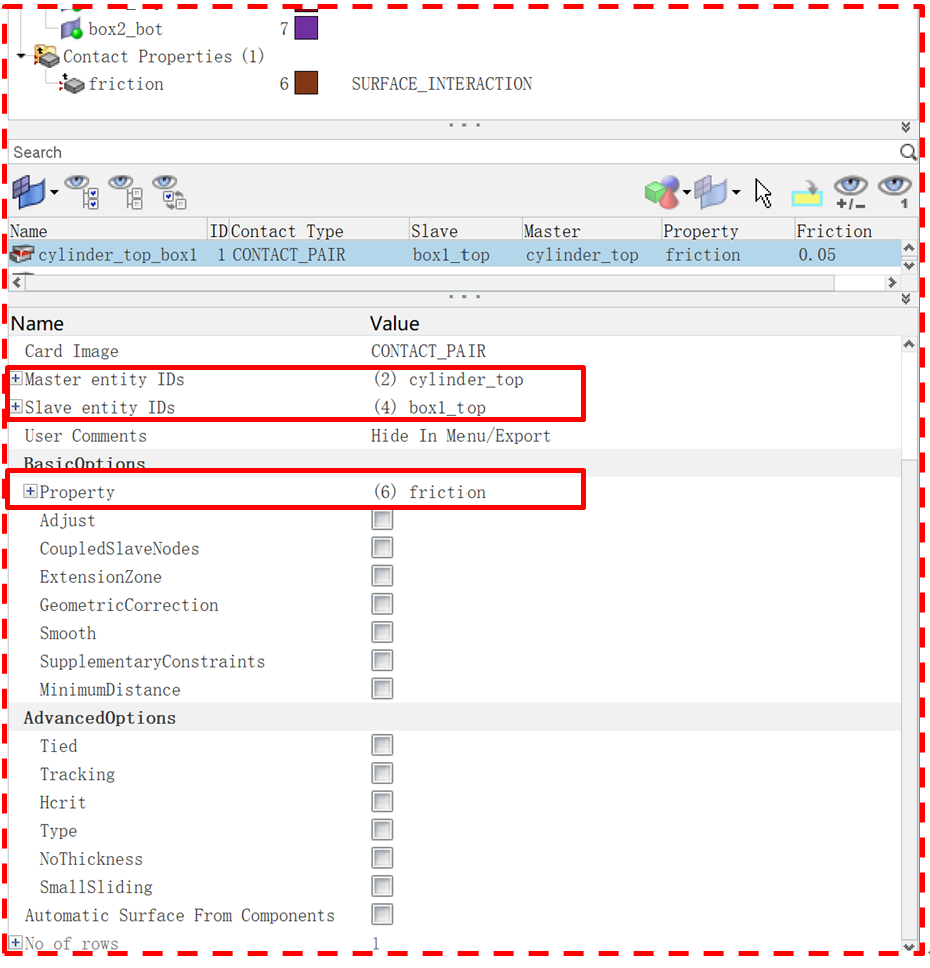
图6 创建接触对
按照同样的方法设置其他3个接触对,见图7。
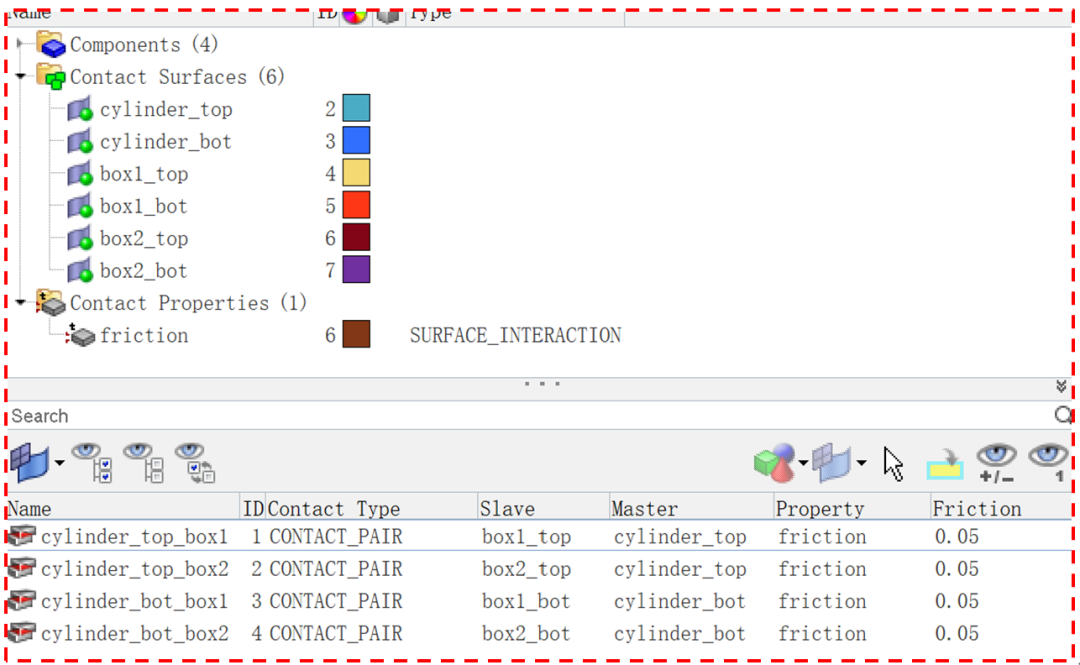
图7 所有的接触对
(5)施加约束
施加上圆柱、下圆管的固定约束,见图8。
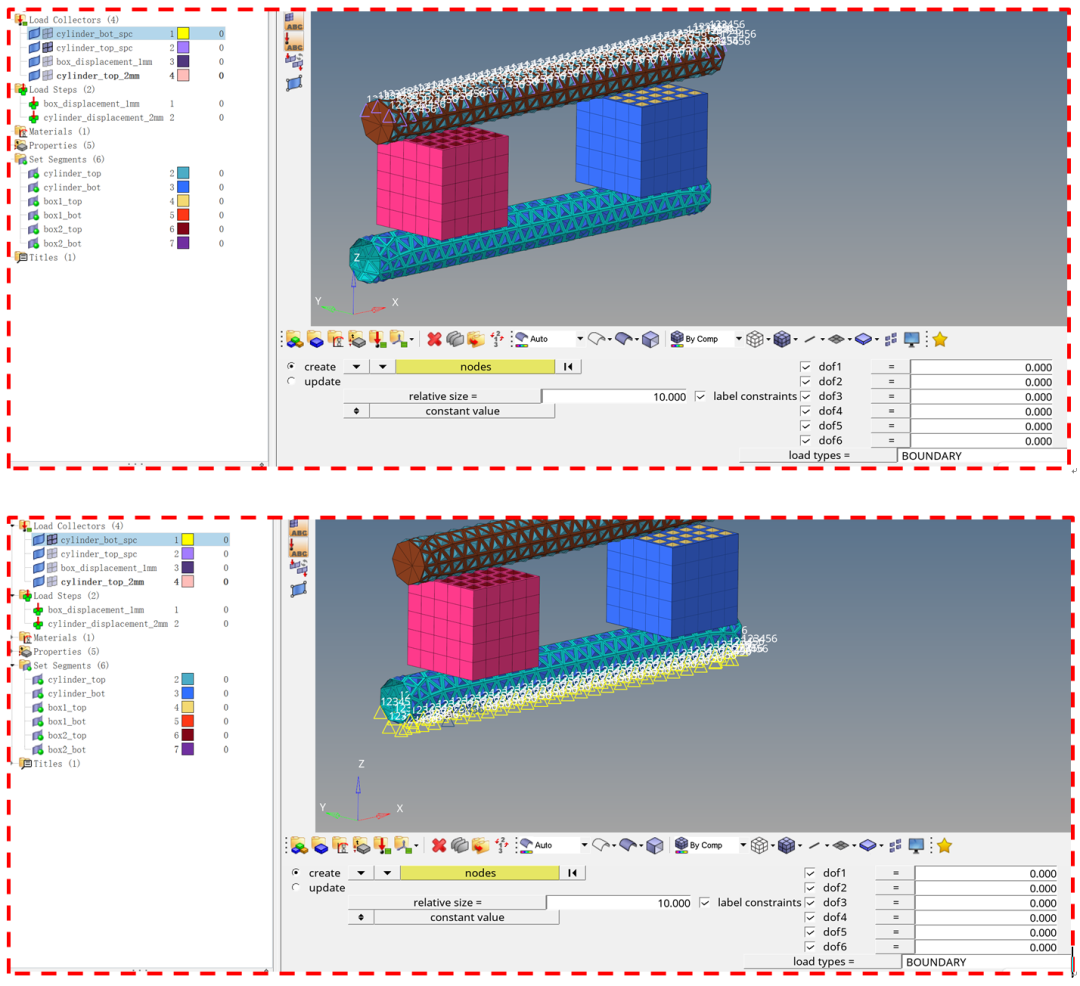
图8 上圆柱、下圆管的固定约束
施加位移载荷模拟正方体往下移动1mm、上圆柱往下移动2mm。
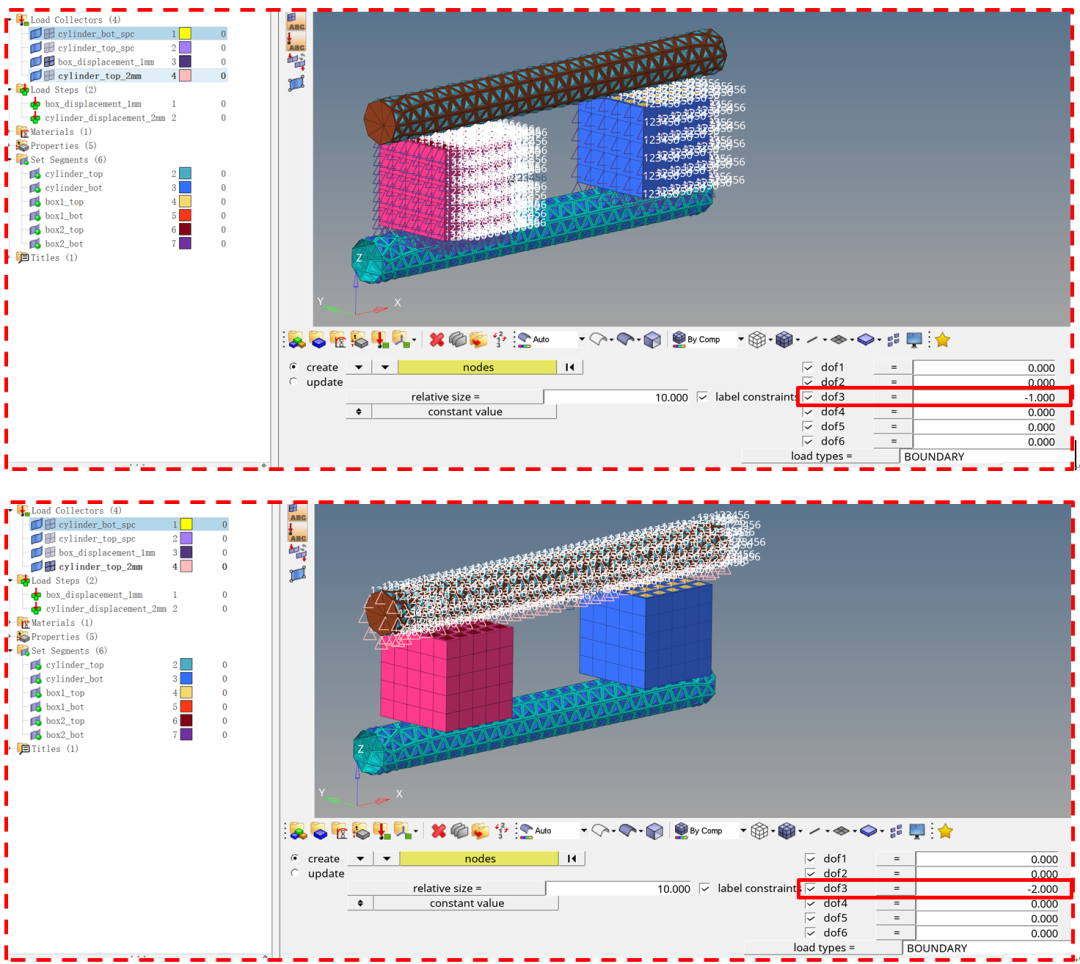
图9 位移载荷
上圆柱往下移动时,正方体只有向下的自由度,为了计算稳定,需要约束其他方向的自由度,见图10。
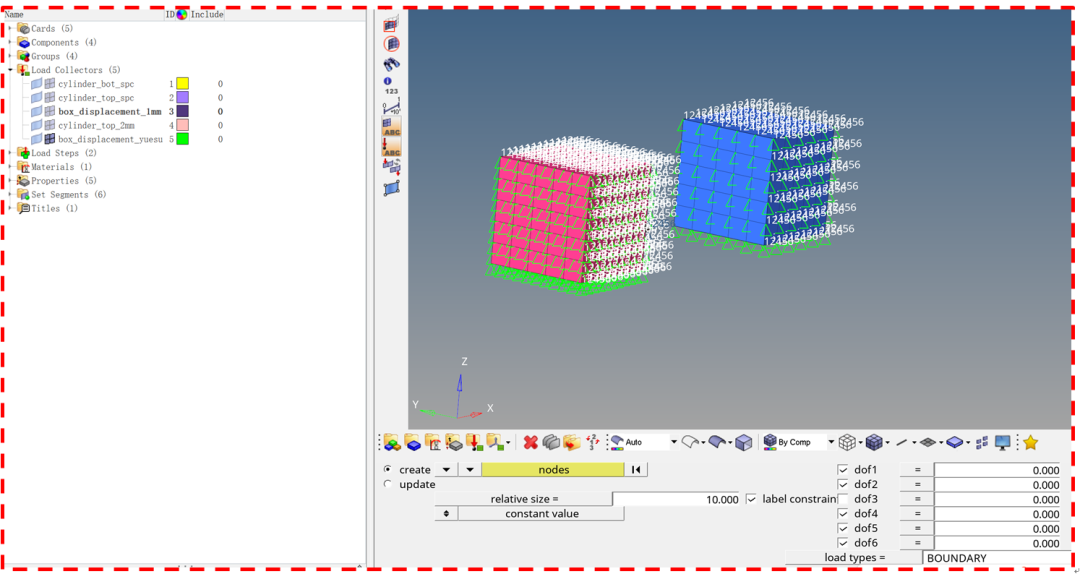
图10 约束正方体自由度
(6)设置各约束的属性
初始状态上圆柱、下圆管都是固定的,所以Card Image为“INITIAL_CONDITION”。
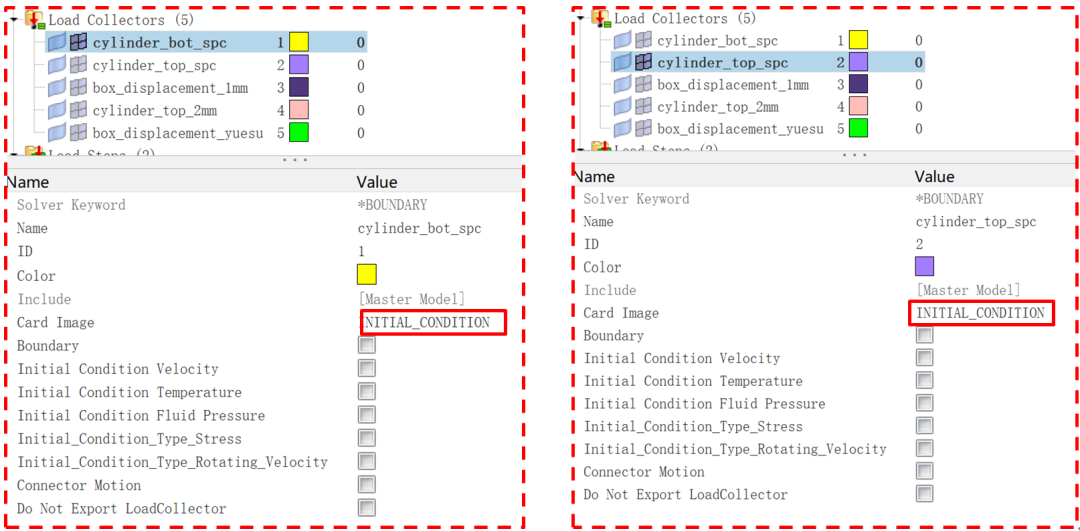
图11 初始约束的属性设置
正方体、上圆柱的往下移动,Card Image为“None”。
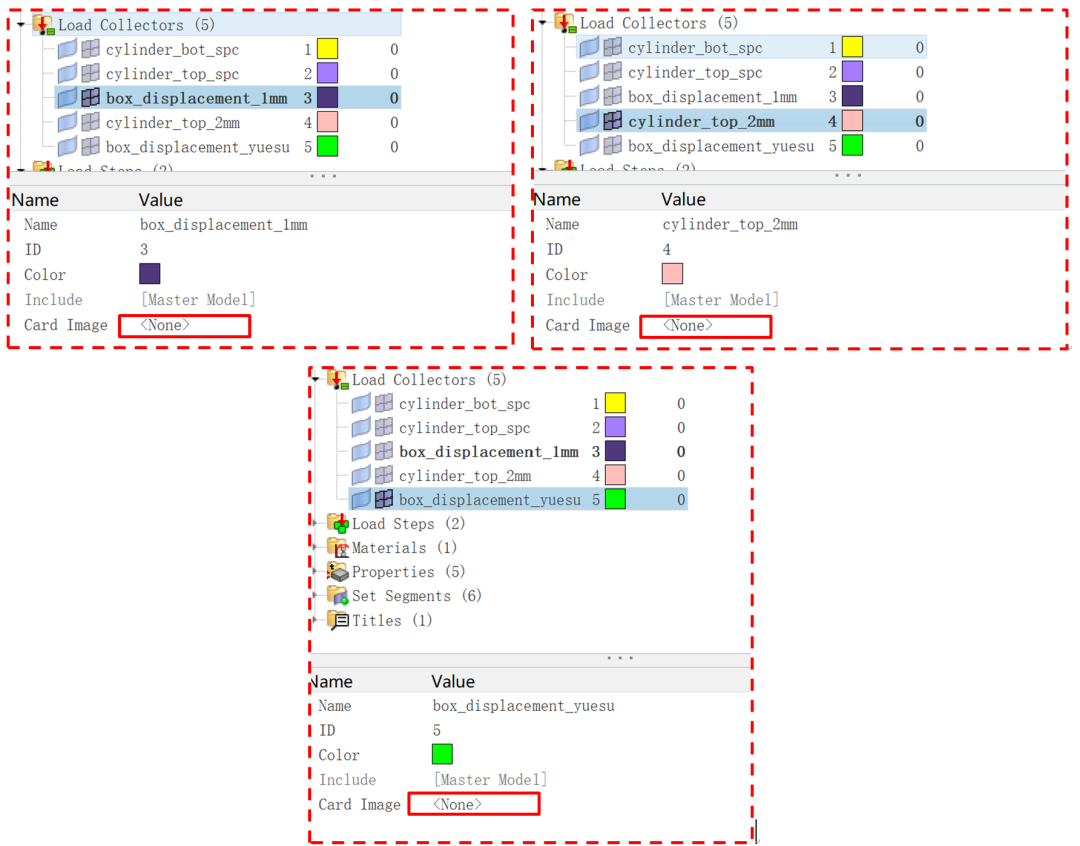
图12 移动载荷的属性设置
(7)设置分析步
Step1:上圆柱、下圆管固定,2个正方体往下移动1mm,与圆管接触并挤压圆管。打开非线性项。
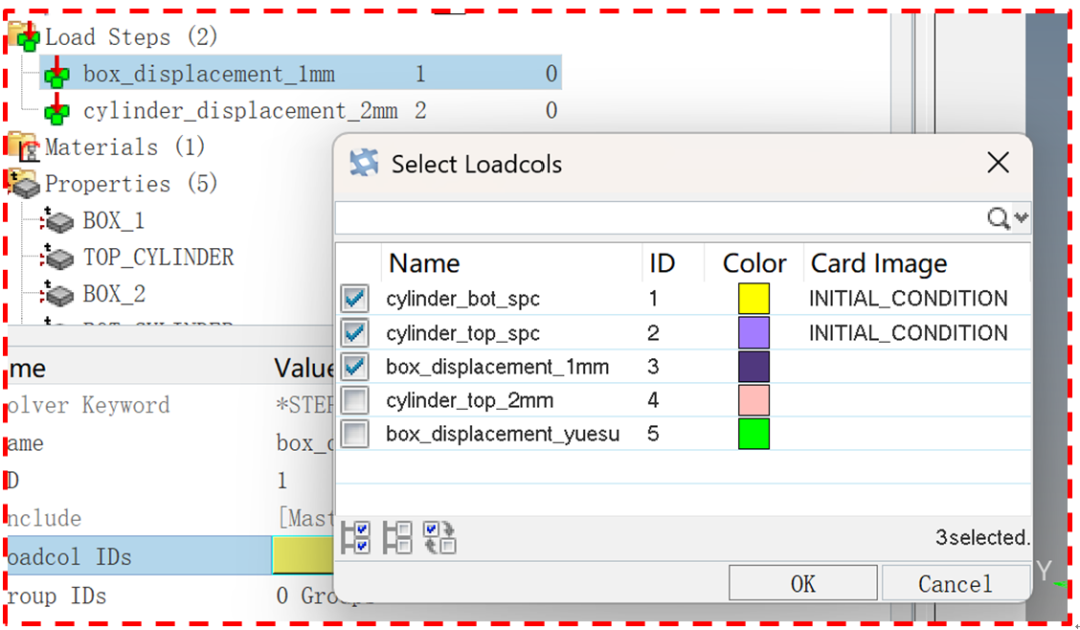
图13 第一个分析步
Step2:下圆管保持固定,上圆柱往下移动2mm,和正方体接触,再一起挤压圆管。打开非线性项。
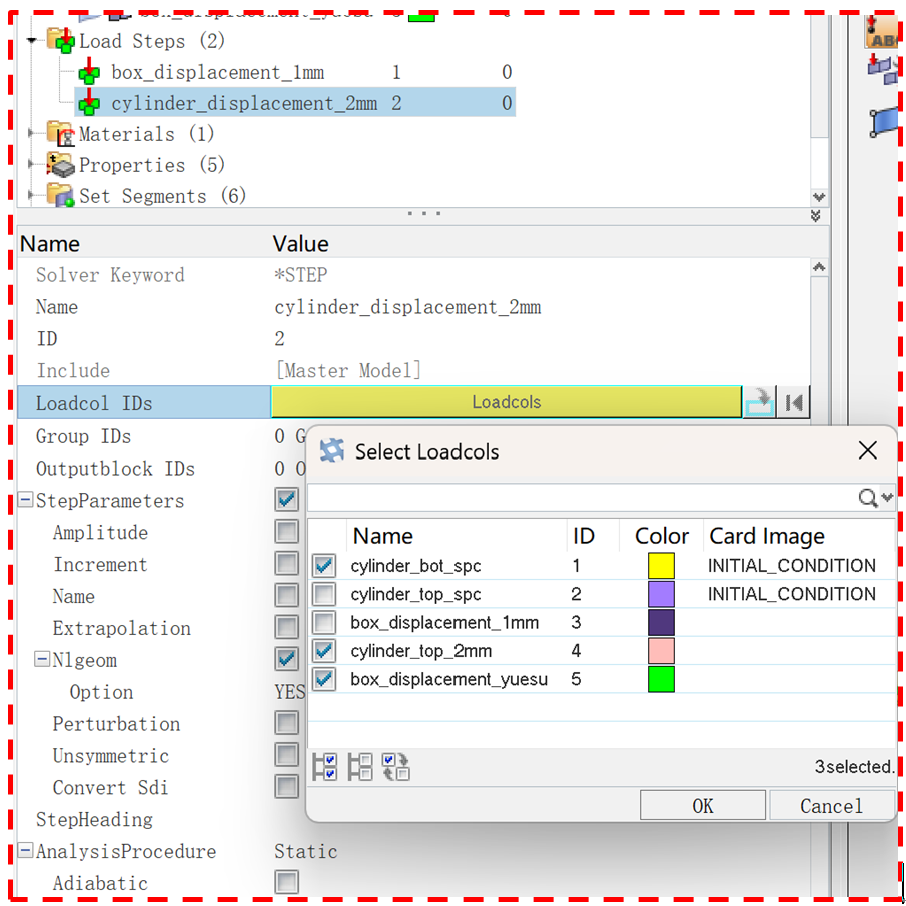
图14 第二个分析步
(8)导出inp文件
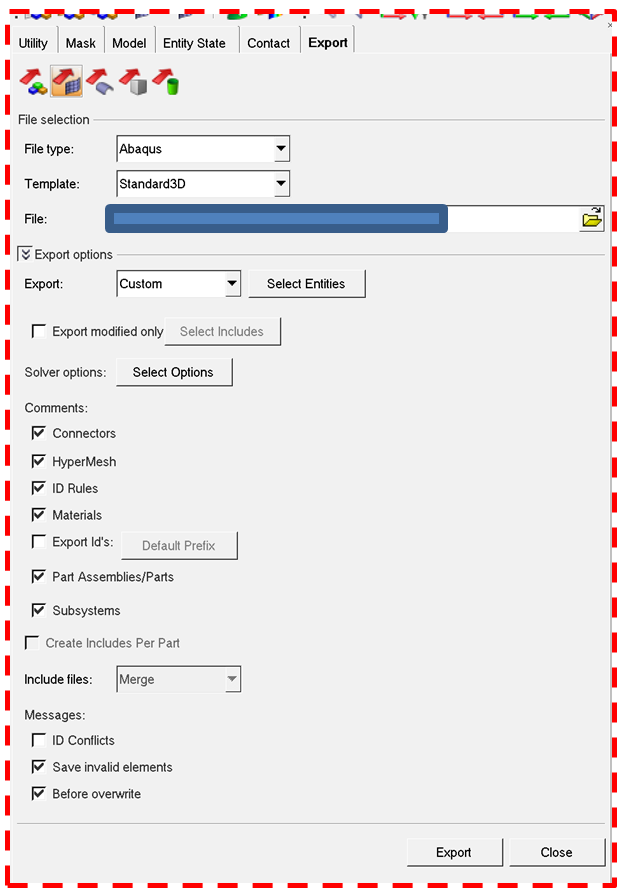
图15 导出inp文件
2.导入Abaqus中计算(在Abaqus进行)
(1) 导入inp文件
依次选择文件>导入>模型,选择导出的inp文件,见图16。
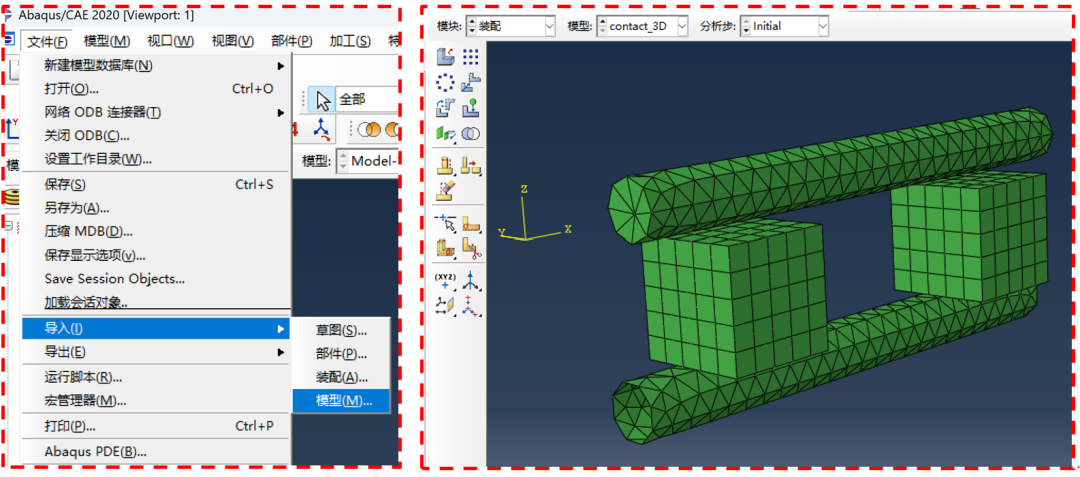
图16 在Abaqus中导入inp文件
(2)检查模型
提交计算之前,需要依次检查设置导入Abaqus中是否正确。
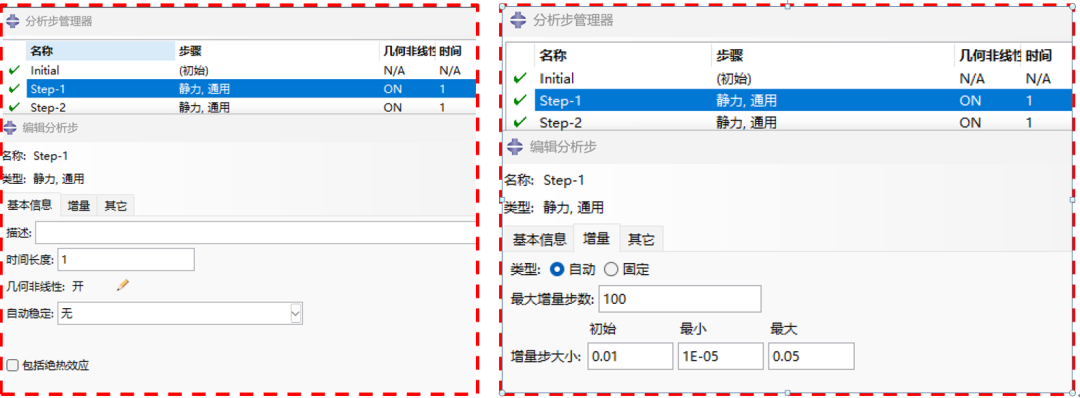
图17 检查分析步设置
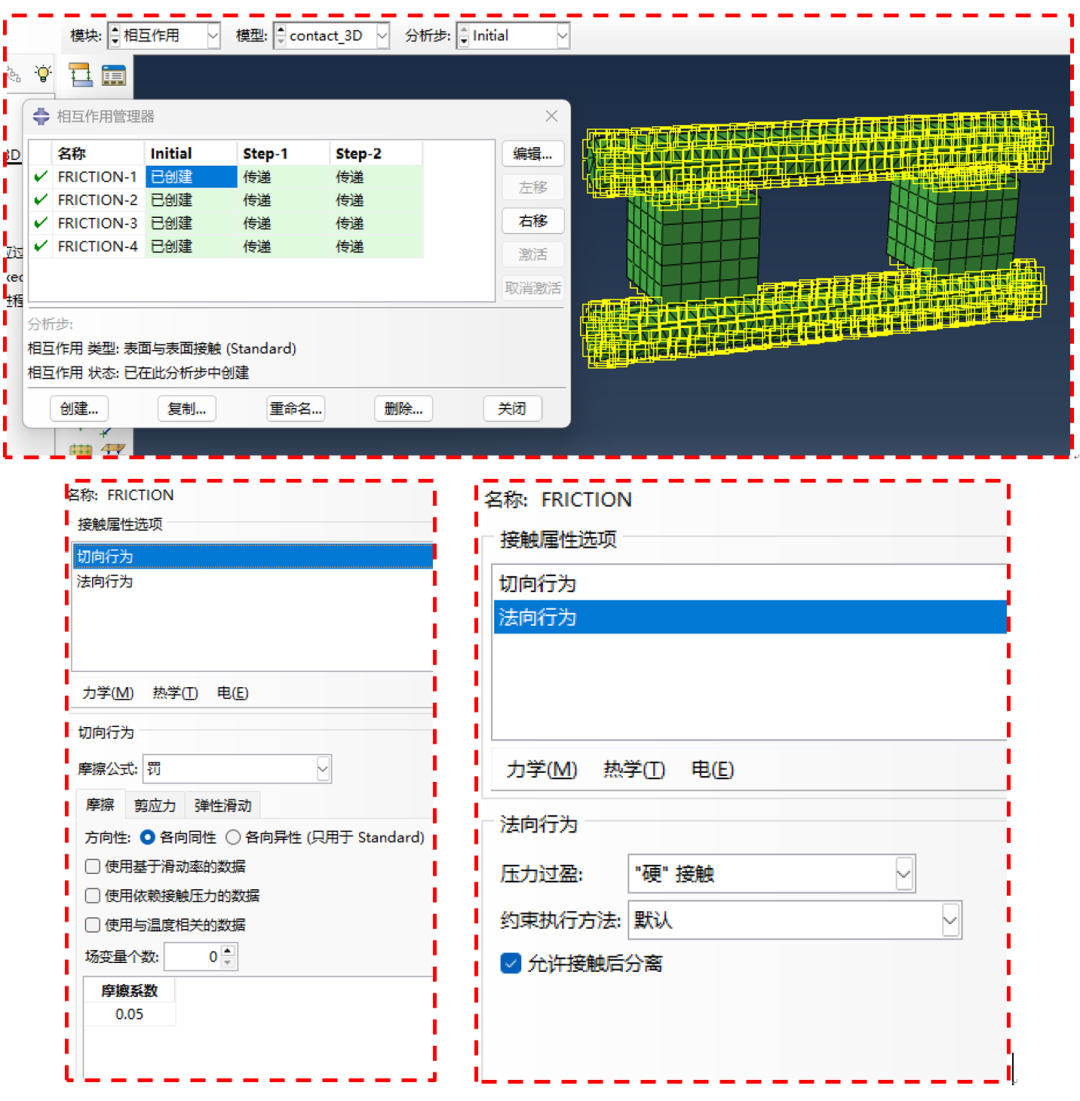
图18 检查接触对及属性
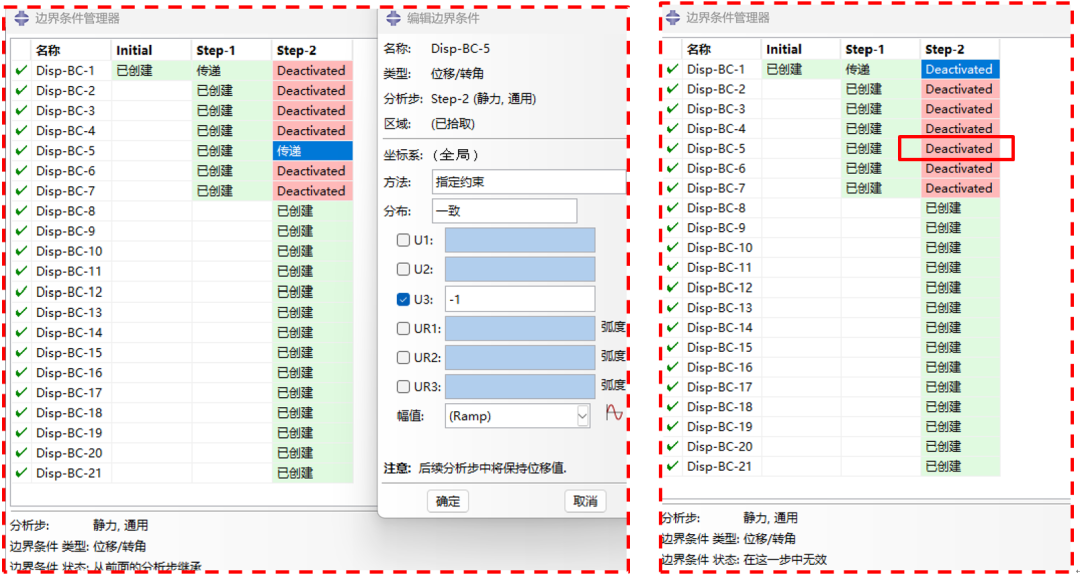
图19 检查并修改约束
在Step2中,两个正方体的Z向放开,不需要把Step1的位移1mm传递到Step2中,需要将其抑制(Deactivated),否则的话正方体在Step2一直保持1mm的位移,无法沿Z向移动,计算会报错!
(3)提交计算
提交计算,计算完成,结果如图20。
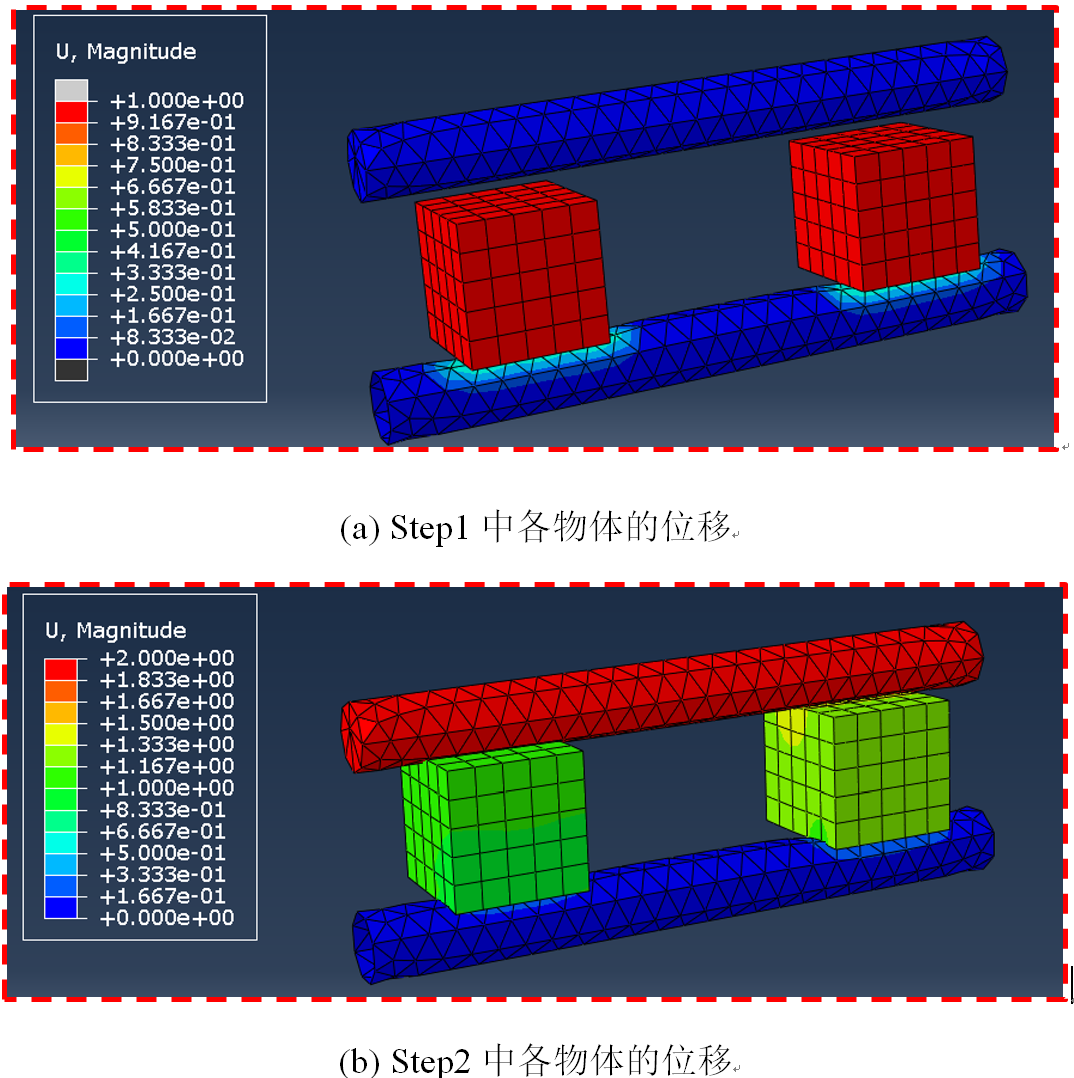
图20 计算结果
3.总结
本文详细介绍了在Hypermesh中如何设置接触对(3D-3D,3D-2D)及其属性,导入Abaqus中的inp文件一般不能直接提交计算,需要逐步检查模型设置,否则容易报错。结合Hypermesh、Abaqus软件的优势,使用两者联合建模来解决接触问题,是一种值得推荐的方法。