FLUENT19.0流体仿真从入门到精通_221-409

9.2 机翼超音速流动
下面将通过一个机翼超音速流动分析案例让读者对ANSYS Fluent 19.0分析处理外部流动的基本操 作有一个初步的了解。
9.2.1 案例介绍
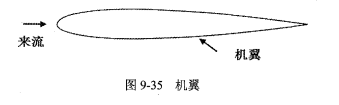
如图9-35所示,机翼周围边界马赫数为0.8,请用ANSYS Fluent 分析机翼外流场情况。
9.2.1 启动Fluent并导入网络
步 骤01 在 Windows 系统下执行“开始”→“所有程序”→ANSYS 19.0→Fluid Dynamics→Fluent 19.0 命令,启动Fluent 19.0,进入 Fluent Launcher 界面。
步 骤02 在Fluent Launcher界面中的Dimension 中选择2D, 在Option 中选择Double Precision,在Display Options 中选中Display Mesh After Reading 和 Workbench Color Scheme, 单击 OK 按钮进入 Fluent 主界面。
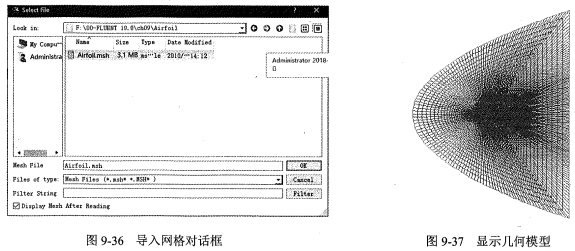
步 骤03 在Fluent 主界面中,单击主菜单中的File→Read→Mesh 按钮,弹出如图9-36所示的Select File 对话框,选择名称为Airfoil.msh 的网格文件,单击 OK 按钮便可导入网格。
步 骤04 导入网格后,在图形显示区将显示几何模型,如图9-37所示。
步 骤05 单击 Check 按钮,检查网格质量,确保不存在负体积。
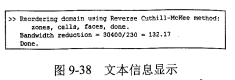
步 骤06 单击Setting Up Domain功能区中Mesh 区下的Reorder Domain 按 钮 , 显 示 文 本 信 息 , 如 图 9 - 38 所 示 , 还 可对网络矩阵进行重新排列,加快运算速度。
步 骤07 单击主菜单中的 File→Write→Case 按钮,弹出Select File 对话框,在 Case File中填入Airfoil, 单击 OK 按钮便可保存项目。
9.2.3 定义求解器
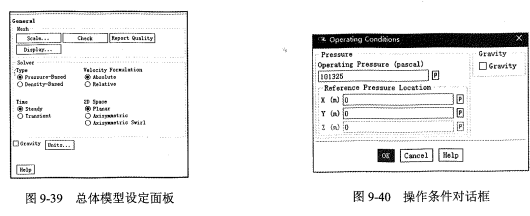
步 骤01 单击信息树中的General项,弹出如图9-39所示的General (总体模型设定)面板。在Solver 中,将Time 类型设为 Steady。
步 骤02 单击 Setting Up Physics 功能区下的Operating Conditions 按钮,弹出如图9-40所示的Operating Conditions ( 操作条件)对话框。保持默认设置,单击 OK 按钮确认。
9.2.4 定义模型
在信息树中单击 Models 项,弹出如图9-41所示的Models ( 模型设定)面板。在模型设定面板双 击 Viscous, 弹出如图9-42所示的Viscous Model ( 湍流模型)对话框。
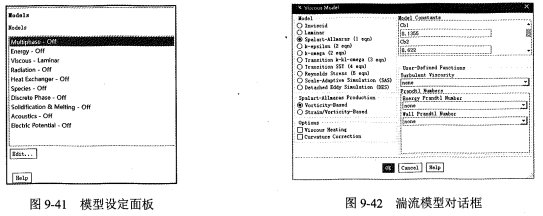
在Model中选中 Spalart-Allmaras(1 eqn)单选按钮,单击 OK 按钮确认。
9.2.5 设置材料
步 骤01 单击信息树中的Materials 项,弹出如图9-43所示的Materials (材料)面板。在材料面板中双 击air, 弹出如图9-44所示的Create/Edit Materials (物性参数设定〉对话框。
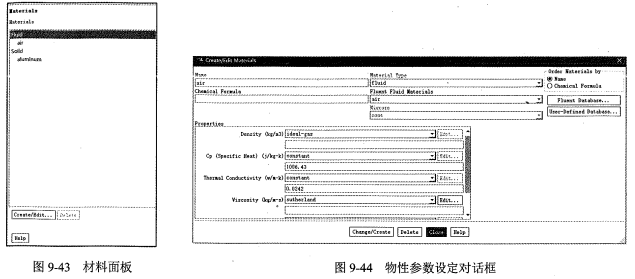
步 骤02 在 Density 中选择 ideal-gas,Energy Equation (能量 方程)将被激活。
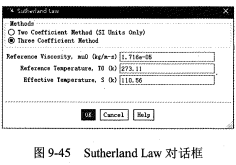
在 Viscosity 中选择sutherland, 单击 Edit 按钮,打 开如图9-45所示的Sutherland Law 对话框,保持默 认设置,单击OK 按钮确认退出。
步 骤03 在物性参数设定对话框中单击Change/Create 按钮, 单击 Close 按钮关闭窗口。
9.2.6 边界条件
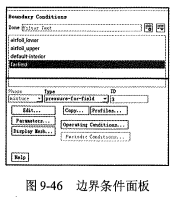
步 骤 01 单击信息树中的Boundary Conditions 项,启动如图9-46所示 的边界条件面板。
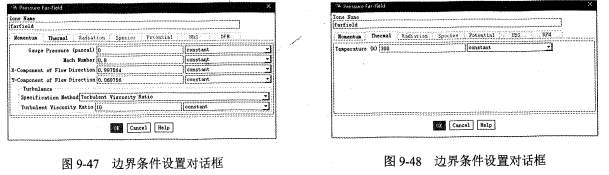
步 骤 02 在边界条件面板中双击 farfield, 弹出如图9-47所示的边界条 件设置对话框。
在 Mach Number 中填入0 . 8,在 X-Component of Flow Direction 和 Y-Component of Flow Direction 中分别填入 0.997564和0.069756。
切换至如图9-48所示的 Thermal 选项卡,在 Temperature 中 输入300,单击OK 按钮确认退出。
9.2.7 求解控制
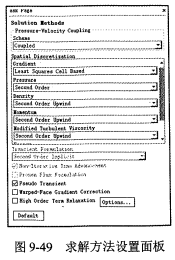
步 骤 01 单击信息树中的 Methods 项,弹出如图9-49所示的 Solution Methods ( 求解方法设置)面板。
在 Pressure-Velocity Coupling 中选择 Coupled, 在 Modified Turbulent Viscosity 中选择 Second Order "Upwind, 勾选Pseudo Transient 复选框。
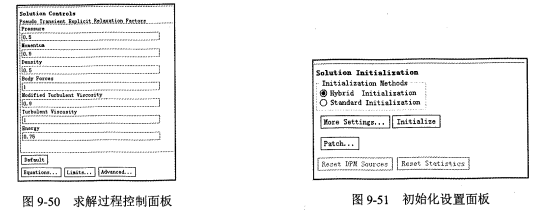
步 骤 02 单击信息树中的Controls 按钮,弹出如图9-50所示的 Solution Controls ( 求解过程控制)面板。
在Pseudo Transient Explicit Relaxation Factors的 Density 中填入0.5,在Modified Turbulent Viscosity 中输入0.9。
9.2.8 初始条件
单击信息树中的Initialization项,弹出如图9-51所示的Solution Initialization ( 初始化设置)面板。 在Initialization Methods 中选中Hybrid Initialization 单选按钮,单击Initialize 按钮进行初始化。
9.2.9 求解过程监视
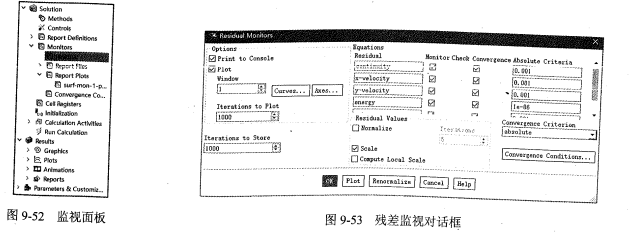
单击信息树中的Monitors 项,弹出如图9-52所示的Monitors ( 监视)面板,双击Residuals 便弹出 如图9-53所示的Residual Monitors ( 残差监视)对话框。
保持默认设置不变,单击OK 按钮确认。
原资料见附件
免责声明:
本页面/内容部分素材来源于互联网公 开 信 息,旨在传递更多信息,不代表本平台立场。
版权归原作者或机构所有,如涉及侵权,请通过平台联系我们,我们将在核实后第一时间处理。
本平台对转载内容的真实性、准确性不作任何保证,用户需自行判断并承担使用风险。