DEFORM-3D笔记-如何用测量工具测量其底部过渡圆角的半径
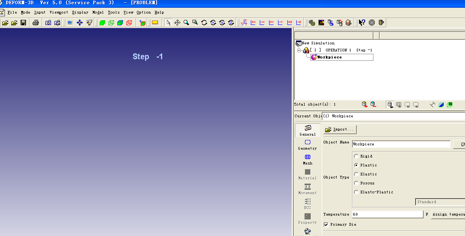
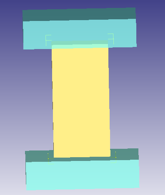
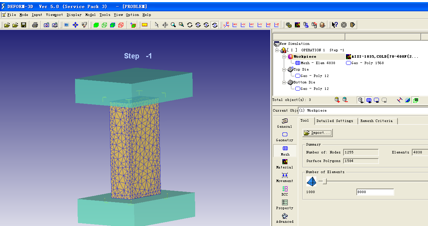
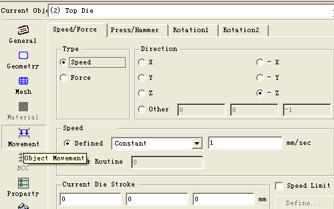
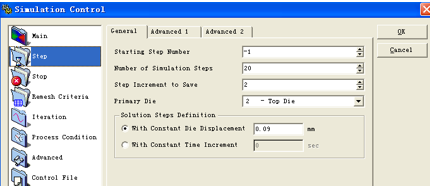
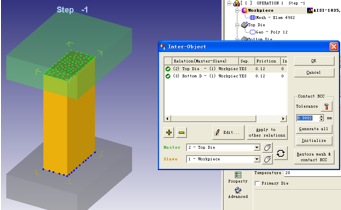
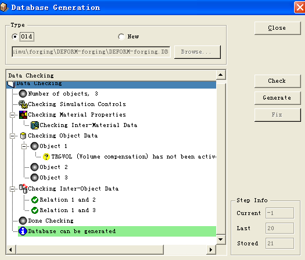
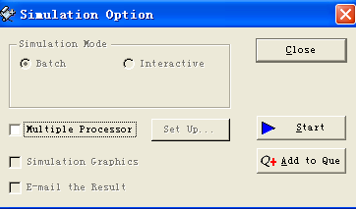
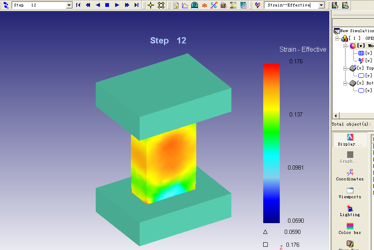
问题:1.如何用测量工具测量其底部过渡圆角的半径?2.如何确定总模拟步长、存储步长、计算步长和计算时间?还有模具运动速度?3.接触容差tolerance含义?其大小对结果有什么影响,一般设定为多少合适?主界面的【summary】按钮显示当前步骤的模拟信息,包括模具及工件的各种信息;【preview】显示用户在后处理中处理的最后图形;【message】显示模拟进程,用户可以观察目前模拟进行到多少步,每步及每子步模拟所需的时间,以及每子步的模拟误差;【log】显示模拟日志,可以看到模拟过程中每一步的起始和终止时间,及模拟出错的各种信息前处理窗口:点击【DEFORM-3DPre】进入DEFORM-3D的通用前处理界面。点击【Machining[Cutting]】进入DEFORM-3D的机加工向导界面,它包括车削,钻削,铣削等机加工工艺。点击【Forming】进入DEFORM-3D的成形向导界面,它包括冷成形,温成形,热成形等工艺。点击【DieStressAnalysis】进入DEFORM-3D的模具分析向导界面。点击【Cogging】进入DEFORM-3D的粗轧向导界面。模拟控制:点击【Run(options)】进入模拟选择对话框,有多个处理器时,选择multipleprocessor对话框,并进行个处理器任务设置,若是单机则不要选此项,否则模拟无法进行;点击【BatchQueue】进入模拟任务队列设置对话框,用户有多任务时,可安排模拟的先后顺序;点击【ProcessMonitor】进入模拟控制菜单,点击按钮abort来结束当前模拟任务,但模拟会完成当前步。若要求立即停止模拟,可点击abortimmediately按钮;点击【AddtoQueue】可随时添加模拟任务。后处理窗口:用户可在模拟任务正在进行时点击【DEFORM-3DPost】进入后处理界面,STL文件的生成:我没有用过pre/E,但是我用solidworks造型时,插入合适的坐标系,并在保存为stl文件时,需设定选项,这样才能保证导入DEFORM前处理的几何坐标系和你在造型软件中的一致,也就不用再花费过多时间调整各objects间的位置了.我是用Solidworks造型的,比如一个简单的圆柱体镦粗过程,在装配图中你应该添加坐标系,将坐标系的原点设在冲头的圆心,并且在保存为stl文件时,设定"保存为"对话框中的选项,如果不知是否正确,可以选择简单的模型试一下,(将几何调入DEFORM前处理并划分网格,然后看结点坐标),这样就能保证DEFORM中的几何坐标系和你在造型软件中的一致.6.2文件视图功能操作正负代表视图法线方向,法向由荧屏向外为正6环境菜单设置点击【options】出现下拉菜单——点击【environment】6.2前处理功能操作设置好工作目录后进入前处理窗口。退出前处理窗口时,如果设置的用户类型是初级或者中级,会弹出“询问退出对话框”,询问用户是否存储当前工作。若设置为高级,次对话框不会显示,并且任何未保存的数据都会丢失。6.2.1模拟控制窗口该窗口中有许多变量需要用户设置Main菜单——【units】选择单位制-国际单位制和英制,允许用户调入模型后在设置单位制。【Type】模拟方式选择栏,【incremental】是增量模拟方式,【steadystate】稳态模拟方式,一般模拟问题应选择增量模拟方式。若果用户模拟的是车削或拉伸过程,并且使用的是欧拉计算方法,则选择稳态模拟方式。【Mode】模拟类型选择栏,【HeatTransfer】是传热模拟,【Deformation】变形模拟,【Transformation】相变模拟,【Diffusion】扩散模拟,【Grain】晶粒度模拟,【Heating】热处理模拟。Step菜单——模拟控制步菜单,用户可以设置模拟的起始步序号,模拟步数,存储数据的间隔步数。其余两个用户不需要修改Stop菜单——如果两个模具之间的距离是停止模拟的标准,则点击DieDistance按钮,按如下步骤操作:选定参考物1——点击模具地面一点,相应坐标值会出现在Coord栏中——选定参考物2——点击顶面一点,相应坐标值会出现在Coord栏中——打开测距方式【Method】一栏选择ZDistance——在【Distance】一栏中填入测出的距离——点击OK。RemeshCriteria菜单——网格重划分标准菜单。重划分网格后原节点信息不丢失。设定变形物体重划分网格标准,有两种选择,一个是Absolute(绝对值),一个是Relative(相对值),用户一般按相对值设定。Iteration菜单——求解,迭代方法设定菜单。对于典型的成形模拟,系统默认的方法就能计算很好,系统默认的迭代方法是直接迭代法。系统默认的收敛误差值对常规模拟也是合适的,不需修改。以下三种情况可以使用松弛求解法,利用直接迭代法来模拟:(1)弹性或弹塑性物体(2)多个变形物体(3)模具是由载荷步控制的。ProcessCondition菜单——工艺条件设定菜单。Advanced菜单——高级设定菜单。当前模拟时间在【currentglobaltime】栏中显示,用户通过此栏可知目前模拟经过的时间。点击【userDefined】用户可设定用户变量,可以添加自定义变量不超过10个6.2.2材料窗口Plastic(塑性特性)、Elastic(弹性特性)、Thermal(热传递特性)、Grain(晶粒度)。与温度有关特性可通过点击其右边编辑按钮进行编辑。【Flowstress】栏是流变应力方程,由图表形式描述。允许用户修改,步骤如下:(1)将试验测得应变值写入应变对话框,温度写入温度对话框;(2)应变率写入应变率对话框中,【XAxis】栏选择【Strain】。(3)在下面的应力、应变、应变率数组栏中填入对应的应力(4)点击【Apply】出现流动应力曲线,若正确点击【OK】(5)菜单回到材料菜单栏,点击【SaveinLib】存储数据。若用户想以.k文件的形式存储此材料文件,可点击【Export】,存储到用户指定目录,下次用时可直接从目录中调入。6.2.3定位窗口五种定位物体的方法——【Offset】平移、【Interference】接触、【Rotational】旋转、【Drop】下落、【Drag】拖拉。平移——一种是按坐标平移:选择要定位的物体,点击距离矢量栏,输入相对坐标值;一种是两点定位:鼠标点击要定位物体上的一点,接着点击移动的终点,也可直接输入绝对坐标值。点击【Apply】——点击【OK】.接触——选择定位物体和参考物-在【ApproachDirection】前进方向一栏定义移动方向-在【Interference】定义接触值-点击【Apply】——点击【OK】.旋转——在【Center】指定旋转中心,【Axis】指定旋转轴和【Angle】相对旋转角度(可用鼠标指定中心和轴也可直接输入值)下落——此法对将物体定位于模具中非常有效。指定下落方向和接触深度值,若允许旋转下落,请点击旋转轴设定。6.2.4对象间关系定义窗口点击+按钮增加定义对象间关系对-定义主仆关系-对象间关系信息定义:摩擦系数【Friction】、剪摩擦【Shear】、库伦摩擦【Coulomb】、摩擦值【value】。允许用户改动对象间关系容差,用户可以在【Tolerance】栏改动系统给定的值。6.2.5数据库产生窗口指定目录-点击【Check】检查模拟设定的信息是否满足生成数据库的条件-点击【Generate】生成数据库WithConstantDieDisplacement(根据模具位移来确定计算步长方式)、SolutionSteps(计算步长)、PrimaryDie(主模具)6.3后处理功能操作在主窗口点击数据库文件,进入后处理窗口6.3.1物体树显示操作按钮功能介绍Showitem(物体树中的状态变量显示)、【Showbackface】后表面显示6.3.2模拟分析功能介绍【Summary】功能是提取模拟过程的概要信息;【Graph(Loadstroke)】功能是提取模拟过程受力物体的载荷,以图形形式表达。Stroke(模拟步)、torque(扭矩)。点击【Apply】出现图形,判断正确后点击【OK】.Pointtracking(对变形体的点追踪):点击此按钮在点追踪对话框中输入追踪点坐标,也可用鼠标直接点击变形体上的点,最多同时跟踪10个点-NEXT-选取存储文件方式,文件时二进制文件,可用记事本等打开-【Finish】。等待一段时间,系统会提取此点的所有信息,配合状态变量按钮就可读取此点状态变量信息。FlowNet-设定流动网格。点击按钮-选择起始步和终点步-下一步-选择流动网格形状-下一步-区域选择对话框-下一步-定义网格尺寸-下一步-选择始末存储方式-完成StateVariableBetweenTwoPoints-绘制两点间状态变量分布曲线:输入始终点坐标,也可在窗口中点击变形体上两点作为始末点,接着点击【Calculate】,在变形体上出现分布点,接着点击【StateVariable】按钮,选择要分析的状态变量,则可绘制出两点间状态变量的分布曲线Slicing-对物体进行剖切。两种剖切方式:一种是一点和一方向矢量;一种是三点法,然后输入数值,确定剖切正确后,点击【OK】Mirror/RotSymmetry-镜像物体镜像功能分为两种,一种是对称面镜像,一种是周向镜像。打开【Add】按钮,接着点击对称面,则对称图形显示在窗口中。【Delete】删除对称图形,用鼠标点击要删除的物体即可。DateExtraction-提取选定步的变量信息。首先在模拟步中选定要分析的模拟步-选定要分析的物体-在【Variable】栏中选定要分析的变量-点击【Extract】,选定存储路径保存,可用记事本等打开。StateVariable-选取要分析的变量。选定要分析的变量-【Type】栏中选取变量显示方式(等高线、云图等显示方式)-选取显示比例-【OK】Animationsetup-模拟过程的动画设置及录制。点击此按钮-【File】栏中设定动画文件存储的位置-填写动画文件的名称-设定动画文件的第一个图片的名称。把动画文件一图片的格式的存储,用Defplay软件播放。Animationcontrol-播放录制的动画。6.3.3其他后处理操作按钮功能介绍Chapter7锻压模拟任务:模拟计算步长的确定DEFORM-3D主窗口更改工作目录创建新项目:点击新建——【Deform-3Dpreprocessor】——next——【Undercurrentselecteddirectory】——next——输入项目名称——finish——进入前处理窗口——进入模拟设定窗口——【SimulationTitle】一栏填入模拟名称Block——激活【Deformation】项——【OK】7.1.3输入对象数据1.软件会在物体树中自动创建默认名为Workpiece的#1对象,可以自己加或减其他对象进入物体树。更改对象名(点击#1对象-物体信息栏中点击【General】-在【Objectname】填入名称)。一般输入模拟的#1对象为变形体应在【General】中设定对象类型为Plastic(塑性体)。【Elastic弹性体;】2.输入物体几何形状。点击Geometry(几何形状)-Import3.划分网格设定好单元数量-preview-generate4.材料定义7.1.4输入模具添加对象,#2对象已被激活,系统默认名为TopDie,类型为刚体(rigid),激活【PrimaryDie】主模具开关。检查对象的几个问题:点击checkGEO.对以封闭的几何体,必有一个面,零个自由边,零个无效的实体。检查对象外法线方向:点击show/hidenormal。正确方向是指向对象外的,若反了点击ReverseGEO进行修正。添加3号对象,也是刚体,对于刚体,不用划分网格,不需定义材料特性,因为刚体被认为不变形。7.1.5设置温度工件、模具都设定。默认为室温(68℉或20℃)7.1.6设置模具的运动7.1.7模拟控制设定打开【Step】设置开始模拟数(-1)负号表示它是重新划分网格的起始步,由前处理读入;设置模拟步数(20),这意味着若模拟计算未被中止,整个过程将分20步完成;设定StepIncrementtoSave为2,这表示每模拟2步,会将中间模拟阶段结果写入数据库;设定PrimaryDie为2。确定模拟计算步长:点击测量工具,并点击两相邻节点,最短单元尺寸为0.5in,对于简单模拟而言,我们可用该值1/3,即设置WithConstantDieDisplacement类型,值为0.15in/step。另外,单击Advanced1,设置MaximumContacttime=1,这样可以防止任意两步之间出现次步计算,同时也可以加快模拟过程-OK如何确定模拟计算步长?软件规定了两种:分别有时间和模具行程决定。对于通常的变形问题,采用行程决定方式较好。对于几何形状简单,边角无流变或其他局部严重变形的问题,步长可选模型中较小单元边长的1/3为参考标准;对于复杂几何形状诸如有飞机或平面模外挤,步长则应选1/10,步长太长可能会引起网格的迅速蜕变,儿太小会引起不必要的计算时间消耗。7.1.8对象间关系设定系统默认了主仆关系,模具与工具间是接触关系,不涉及传热,但涉及摩擦问题,因此要定义他们之间的摩擦系数在软件中对于具有相同接触信息特征的关系对,定义一个后,可点击Applytootherrelations,可以将第一个定义的关系信息复制到所有的关系对中。然后设定接触容差:值要合理,太大反映在模具上的接触点过多,这可导致工件网格的变形,相反,太小则意味着模具与工件没接触。设定好后单击generateall生成接触7.1.9生成数据库文件以.k文件形式存储模拟项目的数据信息,用记事本打开,也可直接修改先check看有没错在generate,顺便存储下吧7.2进行锻压模拟计算把数据提交给FEM运算器7.3锻压模拟后处理点击Block_forging.DB文件-点击【DEFORM-3Dpost】进入后处理7.3.1步列的选择每一步包含了当前的数据信息,可以查看任意对象在模拟过程中有关变量的信息。本例选取第十六步7.3.3工件上点追踪点击追踪按钮,弹出对话框,选择步列,是步列到工件未变形时,用鼠标单击工件上3个点,他们坐标显示在对话框中,下一步-默认-完成。选择16步,并打开点追踪,可以看到3个点的坐标,他们经过变形后的坐标值。图中竖线代表当前步列。在物体栏中鼠标右键单击点追踪图标-选择第二栏即可删除追踪图7.3.4对象上剖切面的选择选定工件-单击剖切面按钮-打开Slicing窗口。本例采用一点和一法矢量的方法确定剖切面。操作步骤如下:(1)在工件中部表面上选一点(2)设定法矢量方向为X方向(1,0,0)(3)显示方式分别为Curve(曲线形式)、Plane(平面)、Curve+Plane。剖切面选定后就可以选择状态变量分析了第八章方环镦粗模拟分析对称工件,创建辅助对称平面8.4设定对称边界条件本例1/16方坯具有三个对称面,施加三个对称面的步骤:(1)激活工件(2)点击边界条件加载BCC按钮,弹出菜单,点击plane按钮,接着用鼠标点击工件的垂直面(3)点击“添加”按钮在【Symmetryplane】拦下出现对称面的法矢量(1,0,0)。继续添加接触容差是点击按钮设定还是自己输入数值?8.6模拟控制信息设定和生成数据库总模拟步、增步根据什么原则设定的?确定计算步长同样用测量尺测出较小网格的尺寸,平均尺寸取1/3定位计算步长储存-生成数据库对象间关系设定之前进行模拟控制信息设定8.7后处理由于模拟采用了对称技术,仅用工件的1/16进行计算,为了反映整个物体的变形过程,需要使用镜像功能,重新构造整个零件,具体步骤:(1)激活TopDie-点击隐藏(showobject),抑制它的显示(2)镜像工件,add添加,delete删除。点击对称面即可生成镜像图模拟过程的动画制作:点击Animationsetup-弹出对话框-setting设置动画参数-save(系统启动录制动画过程。录制的动画要选择一状态变量)-close详细内容请见附件免责声明:本页面/内容部分素材来源于互联网公开信息,旨在传递更多信息,不代表本平台立场。版权归原作者或机构所有,如涉及侵权,请通过平台联系我们,我们将在核实后第一时间处理。本平台对转载内容的真实性、准确性不作任何保证,用户需自行判断并承担使用风险。
有附件