DEFORM-3D v5.0 基本操作指南_清华大学

编 写 方 刚 刘海军清华大学机械工程系
2004年02月
DEFORM 软件简介
DEFORM系列软件是由位于美国Ohio Clumbus 的科学成形技术公司(Science Forming Technology Corporation)开发的。该系列软件主要应用于金属塑性加工、热处理等工艺数值模拟。它的前身是美国空军Battelle试验室开发的ALPID软件。在1991年成立的SFTC公司将其商业化, 目前,DEFORM软件已经成为国际上流行的金属加工数值模拟的软件之一。主要软件产品有:
DEFORM- 2D
DEFORM-3D
DEFORM-PC
DEFORM-HT Module
DEFORM-Tools
练习 01
金属塑性成形的前处理
前处理是有限元分析的主要步骤,它所占用的操作时间占到用户操作时间的80% ,有很多定义都是在前处理阶段进行的。前处理出要包括:
1. 几何模型建立或导入
2. 网格划分
3. 材料定义
4. 物体的接触和摩擦定义
5. 模拟参数的设定
几何模型建立或导入
在DEFORM-3D软件中,不能直接建立三维的几何模型,必须通过其他CAD/CAE软件建模后导入到系统中。 目前,DEFORM-3D的几何模型接口格式有:
1. STL: 几乎所有CAD软件都有这个接口,它是通过一系列的三角形拟合曲面而成;
2. UNV: SDRC公司(现合并到EDS公司)软件IDEAS的三维实体造型及有限元网格文件格式,DEFORM接受其划分的网格。
3. PDA: MSC 公司的软件Patran的三维实体造型及有限元网格文件格式。
4. AMG :这种格式DEFORM存储已经导入的几何实体。
网格划分
在DEFORM-3D中,如果用其自身带的网格剖分程序,只能划分四面体单元,这主要是为了考虑网格重划分时的方便和快捷。但是它也接收外部程序所生成的六面体(砖块)网格。网格划分可以控制网格的密度,使网格的数量进一步减少,有不至于在变形剧烈的部位产生严重的网格畸变。
材料模型
在DEFORM-3D软件中,用户可以根据分析的需要,输入材料的弹性、塑性、热物理性能数据,如果需要分析热处理工艺,还可以输入材料的每一种相的相关数据以及硬化、扩散等数据。
为了更方便的使用户模拟塑性成形工艺,该软件提供了100余种材料(包括碳钢、合金钢、铝合金、钛合金、铜合金等)的塑性性能数据。以及多种材料模型。
每一种材料的数据都可以与温度等变量相关。
物体的空间位置调整
这里有两层含义,一是可以移动、旋转物体,改变他们的最初位置,因为在DEFORM-3D的前处理中不能造型,所以这一项功能特别重要,可以将输入到DEFORM中的毛坯、模具几何模型进行调整。二是为了更快地将模具和坯料接触,将他们干涉,有一个初步的接触量,这样计算上可以节省时间。另外,还可以定义摩擦接触的关系、摩擦系数、摩擦方式等。
模拟参数的定义
这里定义的参数,主要是为了进行有效的数值模拟。
因为成形分析是一个连续的过程,分许多时间步来计算,所以需要用户定义一些基本的参数:
1. 总步数:决定了模拟的总时间和行程;
2. 步长:有两种选择,可以用时间或每步的行程;
3. 主动模具:选择物体的编号;
4. 存储步长:决定每多少步存一次,不要太密,否则文件太大;
1.1 创建一个新的题目
1. 开始 — 程序 — DEFORM3D 5.0 —DEFORM-3D ,进入DEFORM-3D的主窗口。
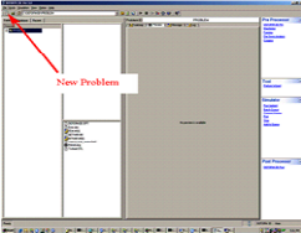
2. File New Problem或在主窗口左上角点击按钮
3. 在接着弹出的窗口中默认进入普通前处理(Deform 3D-preprocessor)
4. 接下来在弹出的窗口中用第四个选项”Other Place”选择工作目录,然后点击“Next”
5. 在下一个窗口中输入题目的名称(Problem name) BLOCK 点击Finish
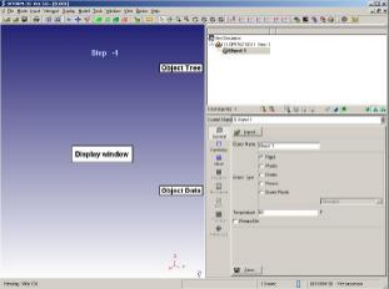
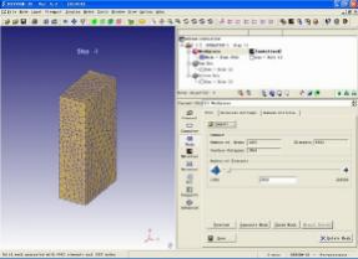
前处理操作窗口由图形显示窗口、物体参数输入窗口、物体显示及选择窗口以及各种快捷按钮组成。
1.2 设置模拟控制参数
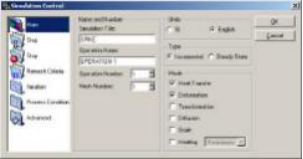
1. 点击按钮 进入模拟控制参数设置窗口。
2. 在Simulation Title一栏中把标题改为BLOCK。
3. 设置Units为English ,Deformation选项为Yes ,其它模拟选项均为No。
4. 点击OK按钮,返回到前处理操作窗口。
1.3 导入毛坯几何文件
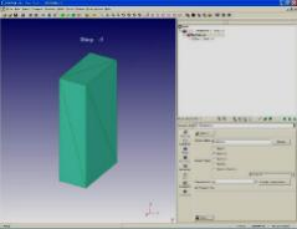
1. 在前处理的物体操作窗口中点击按钮 , (Geometry) 然后再选择 (Import … )选择在CAD中或其他CAE软件中的造型文件。
本例中选择安装目录下DEFORM3D\V5.0\Labs 的Block_Billet.STL
2. 在DEFORM3D v5.0的版本中,默认第一个物体是工件(毛坯)所以物体属性默认为Rigid-plastic
1.4 划分网格
对于那些非刚性材料和考虑传热影响的刚体(Rigid)材料,需要划分有限元网格
1. 点击按钮 进入网格划分窗口;
2. 可以在网格数量输入框中输入单元数或用滑动条来设定。在本例中,默认为8000
(在DEFORM3D中只能划分四面体网格,如果你想用六面体网格可以点击按钮Import ,输入IDEAS或PATRAN的网格)
3. 点击下面的按钮Preview可以预览,如果满意,可以点击按钮Generate Mesh来生成网格
1.5 视图观察操作
利用工具栏窗口中的快捷按钮可以方便地进行各种视图观察操作,下面仅举几个例子,用户可以将鼠标放置在每个按钮上, 自动会出现提示。
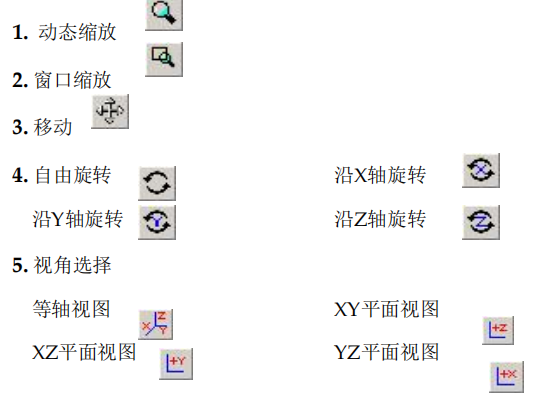
01. 点或面的选取工具
点击工具栏上的 按钮,在显示窗口可以选择物体的任意一节点或面
02. 标尺工具
点击工具栏上的  按钮,点击物体上的任意一个节点,并按住鼠标不放,再选择另一个节点,然后松开鼠标。连接这两点的一条线段和该线段的长度值就会显示在在显示窗口中,直到用户点击Refresh按钮
 刷新。
1.6 存盘退出
01. 导入物体之后,用户应该选择File Save as或点击按钮 , 保存已有数据到一个Keyword文件中 。
02. 如果用户想直接进入练习02 ,无需退出。否则,在控制窗口中选择File Quit ,而后单击DEFORM-3D系统窗口中的File Quit ,当被问及是否真的想退出时,请选择Yes。
练习 02 金属塑性成形的模具定位及前处理
注:若在完成练习01后没有退出DEFORM-3D ,请直接跳至2.2节
2.1 打开一个原有问题
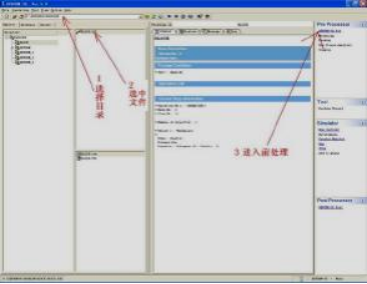
同练习01 ,启动DEFORM,进入DEFORM-3D主窗口后,改变当前工作路径到上次所存放BLOCK文件所在的目录,点击右上角Pre Processor ,进入前处理窗
2.2 导入模具文件
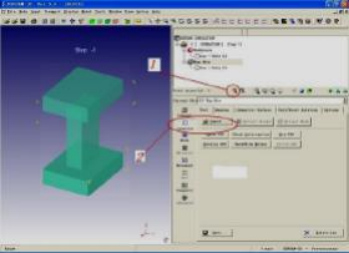
1. 本练习中,我们将要导入上下模具的几何文件。在前处理控制窗口中点击增加物体按钮 Inter  Objects … 进入物体窗口。可以看到在Objects列表中增加了一个名为Top Die的物体。
2. 在当前选择默认Top Die物体的情况下,直接选择 然后选

3. 本例中选择安装目录下
DEFORM3D \V5.0\
Labs 的Block_Top Die.STL
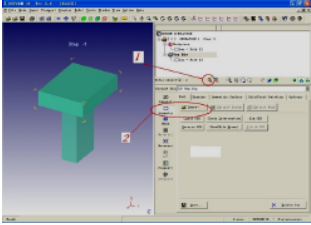
4. 重复1-3 ,导入下模的几何文件,系统会自动命名该物体为Bottom Die ,相应的 STL文件为../deform/3d/v50/LIBS/Block_BottomDie.STL 。最后我们可以在显示窗口中看到上下模以及练习01中导入的金属体。
2.3 设置上模的运动参数
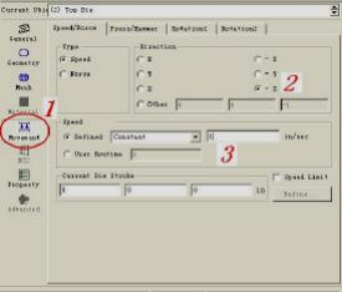
1. 首先在物体列表中选中Top Die。在预处理的控制窗口中点击按钮
 Movement ,进入物体运动参数设置窗口。
2. 在物体窗口的物体列表中,选中 TOP_DIE ,点击Movement按钮。
3. 在运动控制窗口中,设置参数Direction为-Z , Speed为1.
2.4 设置物体温度
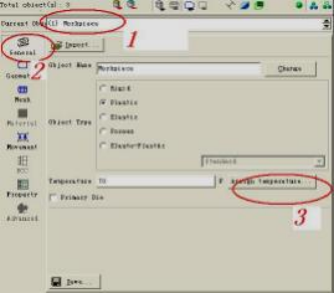
由于某些材料属性与温度相关,所以即使在整个模拟过程中温度并不变化,仍需要给物体设置一适当的温度值,否则可能得不到正确的模拟结果。在物体窗口中选中1号物体Workpiece ,点击General按钮 , 在弹出的输入
物体温度窗口中,输入70(单位华氏摄氏度)
详细内容请见附件
免责声明:
本页面/内容部分素材来源于互联网公 开 信 息,旨在传递更多信息,不代表本平台立场。
版权归原作者或机构所有,如涉及侵权,请通过平台联系我们,我们将在核实后第一时间处理。
本平台对转载内容的真实性、准确性不作任何保证,用户需自行判断并承担使用风险。