SolidWorks Electrical (SWE) 无法连接 SQL 数据库的排障思路
.png?imageView2/0/w/120/h/120)
在部署或日常使用 SolidWorks Electrical (SWE) 时,软件后端的 SQL Server 数据库(默认实例通常为 TEW_SQLEXPRESS)是其运行的核心。不少工程师在安装 SWE 时,可能都遇到过**“无法连接到 SQL Server”或“连接到协同服务器失败”**的报错
特别是在新采购的电脑上,或者系统重置后,此类问题发生频率较高。本文梳理了一套从基础服务到数据库底层的排查与修复流程,针对“计算机名”、“数据库权限”以及“网络协同部署”等容易引发连接异常的场景,提供一些系统性的处理建议。

第一步
基础排查---检查 SQL Server 服务状态
基础排查---检查 SQL Server 服务状态
连接失败有时仅仅是因为数据库相关服务未启动,或者网络协议未被开启。
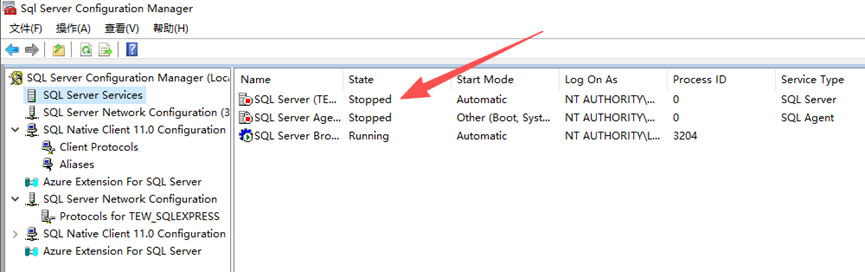
1. 打开配置管理器: 在 Windows 任务栏搜索并以管理员身份运行 SQL Server Configuration Manager(SQL Server 配置管理器)。
2. 检查服务状态:
o 点击左侧的 “SQL Server 服务”。
o 在右侧寻找名为 SQL Server (TEW_SQLEXPRESS) 的服务。
o 查看其状态是否为 “正在运行 (Running)”。如果是停止状态,可尝试右键点击并选择“启动”。
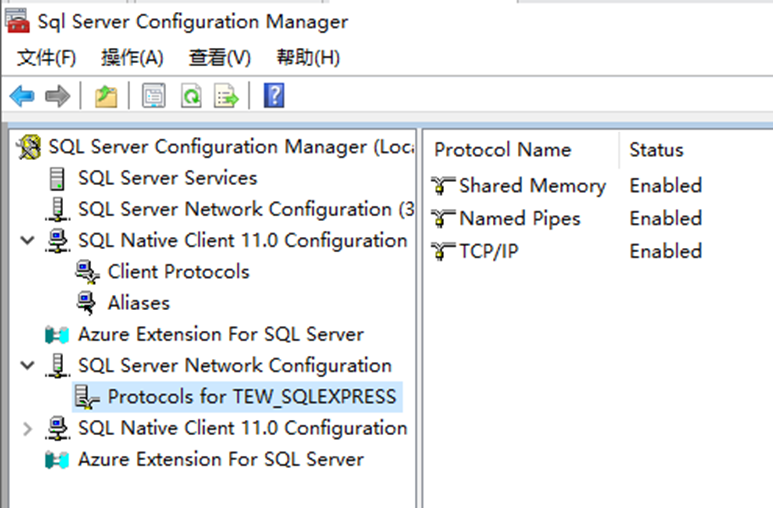
3. 检查网络协议:
o 展开左侧的 “SQL Server 网络配置” -> “TEW_SQLEXPRESS 的协议”。
o 建议确认 “TCP/IP” 和 “Named Pipes (命名管道)” 是否处于 “已启用” 状态。
(注:如在此处修改了协议状态,通常需要回到“SQL Server 服务”中右键重启一次服务才能生效)。
第二步
环境隐患---排查“中文计算机名”
环境隐患---排查“中文计算机名”
虽然 Windows 系统允许使用中文作为计算机名(例如“张三的电脑”),但 SQL Server 等底层数据库系统对非 ASCII 字符的兼容性可能存在不足。如果在安装时电脑是中文名,有时会导致数据库实例内部注册出现偏差或路由解析异常。
1. 检查计算机名: 右键点击“此电脑” -> 选择“属性”,查看“设备名称”。
2. 修改为纯英文: 若名称中包含中文或特殊符号,建议点击“重命名这台电脑”,尝试将其修改为纯英文和数字的组合(例如:DESKTOP-ENG01)。
3. 重启电脑: 修改完成后,需重启 Windows 系统。
注意:修改 Windows 计算机名后,SQL Server 底层可能仍保留着旧的中文实例名。此时可以参考第三步进行同步处理。
第三步
深度检查 - 通过 SSMS 修正 SQL 内部实例名
深度检查 - 通过 SSMS 修正 SQL 内部实例名
如果在第二步中修改了计算机名,建议利用 SSMS (SQL Server Management Studio) 工具,去数据库底层核对并修正内部名称,以排除潜在的映射冲突。
登录数据库: 打开 SSMS,在服务器名称处输入 .\TEW_SQLEXPRESS 或 localhost\TEW_SQLEXPRESS
尝试使用 Windows 身份验证 登录。
2. 查询当前内部名称: 点击顶部菜单的 “新建查询”,输入以下代码并执行:
SELECT @@SERVERNAME;
此时,下方结果可能会显示之前旧的、包含中文的计算机名。
3. 更正实例名: 在查询窗口中复 制并修改以下代码(注意替换为实际的新旧电脑名):
-- 1. 移除旧的实例名(替换为刚才查询出的旧名字)
EXEC sp_dropserver '旧的中文计算机名\TEW_SQLEXPRESS;
GO
-- 2. 添加新的实例名(替换为修改后的纯英文电脑名)
EXEC sp_addserver '新的英文计算机名\TEW_SQLEXPRESS', 'local';
GO
执行完毕后,建议回到“SQL Server 配置管理器”中重新启动 SQL Server 服务。
第四步
重新指向 — 修改 SWE 软件中的数据库地址
重新指向 — 修改 SWE 软件中的数据库地址
在 SWE 2020 及之后的版本中,我们通常直接在 SWE 软件端更新连接地址(本步主要针对单机部署场景):
情况 A:启动软件时弹出报错窗口
当打开 SWE 弹窗提示无法连接时,通常窗口上会有一个 “设置” (Settings) 或 “应用程序设置” 的按钮。
进入后,在 “数据库” 选项卡中,可尝试将“应用程序数据”和“工程数据”的服务器地址修改为:
localhost\TEW_SQLEXPRESS
(使用本地环回地址通常更稳定,不易受外网环境影响),然后点击“测试连接”并保存。
情况 B:软件处于离线模式或部分可用状态
进入软件主界面,点击顶部菜单栏的 “工具” -> “应用程序设置” -> “数据库”,同样尝试将服务器名称修改为 localhost\TEW_SQLEXPRESS。
情况 C:在安装向导中报错
如果在初次安装的“电气选项”界面检测不到数据库,可回到安装程序的“摘要”页,点击“SOLIDWORKS Electrical”右侧的 “更改”,尝试手动将 SQL 实例名称前缀改为 localhost\TEW_SQLEXPRESS 后再继续安装。
第五步
核对 tew 账户与 IT 安全合规(进阶)
核对 tew 账户与 IT 安全合规(进阶)
在部分实施场景中(例如客户电脑已存在其他 SQL 实例,或安装过程遭到安全策略拦截),可能会出现“数据库连接表面正常,但软件依然报错或无法新建工程”的情况。这有可能是因为 SQL 实例中缺失了 SWE 专属的后台用户 tew。
SWE 的协同服务主要依赖该账户对数据库进行读写。官方安装包默认会尝试创建 tew,默认密码为 SQLpwd4ew。
1. 手动补充 tew 账户
若通过 SSMS 登录后发现“安全性 -> 登录名”下没有 tew,可尝试手动新建:
· 登录名: tew
· 身份验证: 选择“SQL Server 身份验证”,密码可设为默认的 SQLpwd4ew。
· 注意: 建议取消勾选“强制密码过期”。
· 服务器角色: 建议勾选 sysadmin。若缺乏相应权限,可能导致软件在后台无法 正常新建工程数据库。
2. 账户密码修改与同步(应对企业 IT 审计要求):
在实际企业实施中,若客户的 IT 部门有严格的安全审计要求,不允许使用默认密码,一般是可以进行自定义的。关键在于保持两侧的认证信息同步:
· 首先在 SSMS 中将 tew 账户的密码修改为符合客户 IT 要求的安全密码。
· 随后打开 SWE 软件,进入 “工具” -> “应用程序设置” -> “数据库”。
· 在“身份验证”区域,清空旧密码,输入新修改的密码,点击“测试连接”并保存即可完成同步。
第六步
局域网协同环境(C/S架构)的特殊注意事项
局域网协同环境(C/S架构)的特殊注意事项
上述步骤主要基于“单机部署”场景(即数据库、协同服务和客户端均在同一台电脑上)。但如果您的企业采用了**“一台局域网服务器集中协同 + 多台客户端连接”**的部署架构,大部分底层排障逻辑依然适用,但建议额外关注以下差异:
1.服务器主机名建议为英文
局域网对中文主机名的 DNS 解析存在一定的不确定性。作为协同服务器的主机,强烈建议将其 Windows 名称设置为纯英文,并在 SQL 底层完成同步更正。
2.客户端地址配置
在配置其他工程师的客户端电脑的 SWE 软件时(参考第四步),“数据库”与“协同服务器”的地址通常不能再填写 localhost,而一般需要填写为服务器的固定 IP 地址
(如:192.168.1.100\TEW_SQLEXPRESS)或服务器的英文主机名。
3.网络协议与防火墙放行
跨设备连接极易受到防火墙策略的影响。建议检查服务器端 SQL 配置管理器中的 TCP/IP 协议是否已启用;同时,通常需要在服务器的 Windows 防火墙中配置入站规则,放行 **SQL 数据库端口(默认 TCP 1433)**以及 SWE 协同服务器的通信端口(默认 TCP 26666-26676 范围)。若未正确放行,客户端软件可能会卡在“正在连接”界面,最终导致超时报错。

结语与交流
上述排障流程总结了在实施部署 SWE 过程中相对高频的系统环境与数据库连通性痛点,希望能为大家在日常设计或 IT 部署时提供一些排查参考。
需要说明的是,文章中的分析与解决方法主要由作者在实际项目中的经验归纳而来,可能存在一定的局限性。由于不同的 Windows 系统版本、网络拓扑、域控策略或终端安全软件都可能导致不同表现的报错,若各位读者在工作中遇见了同样或相似的问题,且有其他更优或更巧妙的解决思路,非常欢迎在评论区留言交流、互相启发!
.png?imageView2/0/w/90/h/90)