
HyperStudy用分类变量搞定影响分析,还能预测未模拟的变量组合!HS-3010

了解如何创建Fit以调查变量对已识别输出响应的相对影响,并确定未显式模拟的变量组合。
在开始之前,请完成HS-2000:DOE方法比较:Arm模型研究或导入HS-3010.hstx存档文件(可在/HS-3000/ 中找到)。
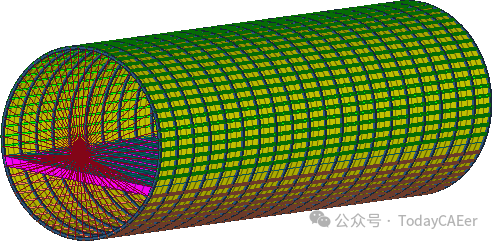
本教程中使用了三个连续变量和三个分类变量。框架可以采用5个可能的部分,纵梁师可以从4个可用部分中提取。本教程使用三种Load Case。
Continuous variables
Thickness of floor
Thickness of floor beams
Skin thickness
Category variables
Cross sections of the frames
Stringers above the floor
Stringers below the floor
Load cases
Free-free normal modes case
Simple bending case
Simple torsional case
一、执行研究设置
1.通过以下方式开始新研究:
a)在菜单栏中,单击File>New。
b)在功能区上,单击。
2.在Add Study对话框中,输入研究名称,选择研究的位置,然后单击OK。
3.转到Define Models步骤。
4.添加Parameterized File模型。
a)从Directory中,将fuselage.tpl文件拖放到工作区中。
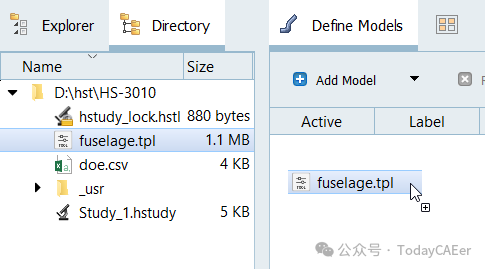
b)在Solver input file列中,输入fuselage.fem。
这是HyperStudy在任何评估期间写入的求解器输入文件的名称。
c)在Solver execution script列中,选择Optistruct(os).
5.单击Import Variables。
从fuselage.tpl资源文件导入六个输入变量。
6.转到Define Input Variables步骤。
7.查看输入变量的下限和上限范围。
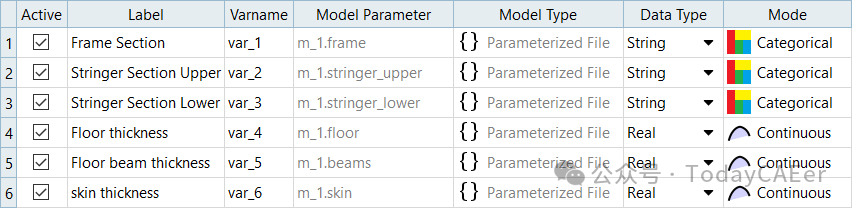
8.修改输入变量模式。
a)单击Modes选项卡。
b)在Mode列中,将定义为Discrete的输入变量更改为Categorical。
二、执行试运行
1.转到Test Models步骤。
2.单击Run Define。
将在study目录中创建一个approaches/setup_1-def/ 目录。approaches/setup_1-def/run__00001/m_1目录包含输入文件,该文件是试运行的结果。
三、创建和评估输出响应
1.转到Define Output Responses步骤。
2.创建Mass Output responses。
a)从目录中,将位于approaches/setup_1-def/run__00001/m_1中的fuselage.out文件拖放到工作区中。
b)在File Assistant对话框中,将Reading技术设置为Altair® HyperWorks®,然后单击Next。
c)选择Single item in a time series,然后单击Next。
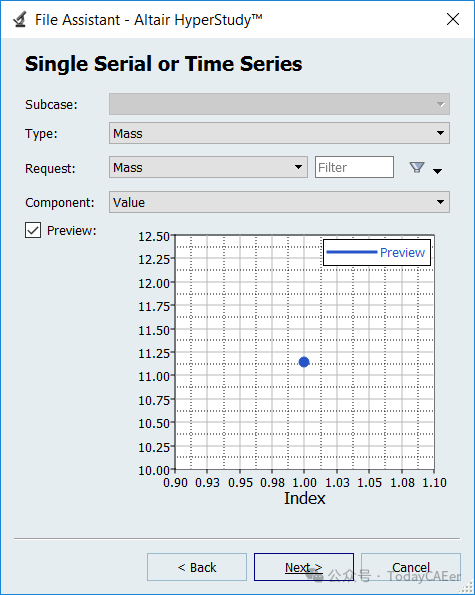
d)定义以下选项:
Type:Mass
Request:Mass
component:Value
e)单击Next。
f)将输出响应标记为Mass。
g)将Expression设置为Maximum。
h)单击Finish。
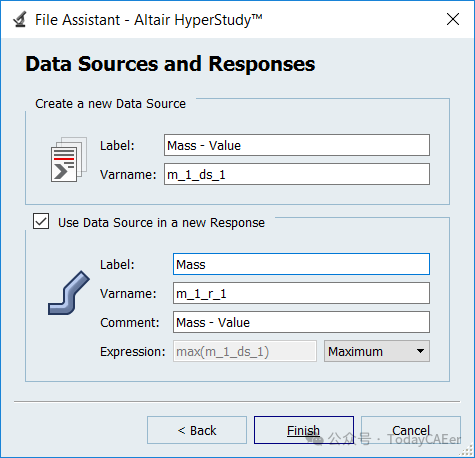
3.使用步骤2 再创建两个输出响应,将Type、Request和Component替换为表1中所示的响应。
因为这是一个自由分析,所以由于有六种刚体模式(都接近零),Freq1将是列表中的第七个频率。Freq2将是列表中的第八个频率。
| Output Response | Type | Request | Component |
4.创建Bending displacement输出响应,其大小为节点8196(加载点)。
a)从目录中,将位于approaches/setup_1-def/run__00001/m_1中的fuselage.h3d文件拖放到工作区中。
b)在File Assistant对话框中,将Reading技术设置为Altair® HyperWorks®,然后单击Next。
c)选择Single item in a time series,然后单击Next。
d)定义以下选项,然后单击Next。
SUBCASE:Subcase 2(bending)
Type:Displacement (Grids)
Request:应用过滤器8196
component:MAG
e)将输出响应标记为Bending displacement。
f)将Expression设置为Maximum。
g)单击Finish。
5.创建Torsional rotation输出响应,其z方向为节点8196(加载点)。
a)从目录中,将位于approaches/setup_1-def/run__00001/m_1中的fuselage.h3d文件拖放到工作区中。
b)在File Assistant对话框中,将Reading技术设置为Altair® HyperWorks®,然后单击Next。
c)选择Single item in a time series,然后单击Next。
d)定义以下选项,然后单击Next。
SUBCASE:Subcase 3(torison)
Type:Rotation (Grids)
Request:应用过滤器8196
component:Z
e)将输出响应标记为Torisonal rotation。
f)将Expression设置为Maximum。
g)单击Finish。
h)在Torsional rotation的Expression字段中,将表达式编辑为max(m_1_ds_5)*180/3.14。
此表达式将旋转从弧度转换为度数。

6.单击Evaluate以提取响应值。
7.单击OK。
四、运行DOE
1.添加DOE。
a)在Explorer中,右键单击并从上下文菜单中选择Add。
此时将打开Add对话框。
b)对于Definition from ,选择一种方法。
c)选择DOE,然后单击OK。
2.转到DOE 1>Specifications步骤。
3.在工作区中,将Mode设置为None。
4.单击Apply。
5.编辑运行矩阵。
a)在工作区的右上角,选择Edit>Run Matrix。
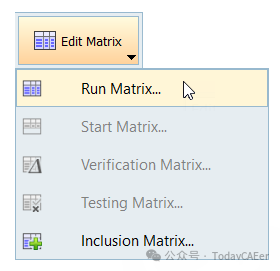
b)在Edit Run Matrix对话框中,删除任何现有的运行数据。
c)单击ImportValue。
d)在Import Values对话框中,选择Plain Text,然后单击Next。
e)在Source File字段中,导航到doe.csv文件。
f)单击Next。
g)单击Finish。
h)查看导入的运行数据,然后单击Apply。
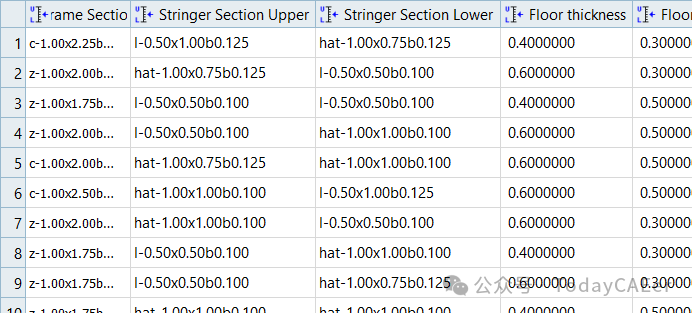
i)单击OK。
6.转到DOE 1>Evaluate步骤。
7.单击Evaluate Tasks。
8.转到DOE 1>Post-Processing步骤。
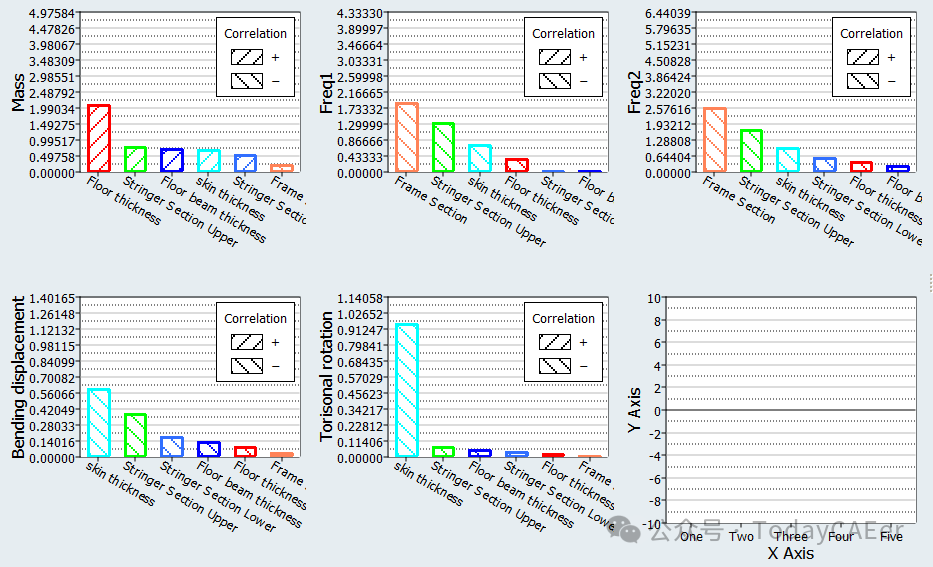
9.查看Pareto图。
a)单击Pareto Plot选项卡。
b)单击(Multiplot)。
c)在Channel selector中选择所有输出响应。
如果不是绘制了所有输入变量,则可能需要从选项菜单中更改显示的输入变量的数量。
10.输入变量的相对影响可能因输出响应而异。分析频率输出响应时,最有影响力的输入变量是Frame Section和Stringer Section Upper。相比之下,在分析两个刚度条件时,最有影响力的输入变量是Skin thickness和Stringer Section Upper。
11.某些输入变量可能对输出响应没有影响。楼板梁厚度对任何输出响应的影响最小,这表明您可能需要考虑从分析中删除此输入变量。
12.在Pareto图中,输入变量对输出响应的影响不测量敏感度,而是测量绝对变化。地板厚度对Volume有很大影响。此效应不是导数,而是输入变量范围内可能增加的度量(范围是上限和下限之间的差值)。地板的面积很大,厚度的边界非常大(+/-0.1英寸),因此当输入变量在可用空间中移动时,它会对体积产生巨大影响。
五、运行最小二乘回归拟合
1.添加Fit。
a)在Explorer中,右键单击并从上下文菜单中选择Add。
b)在Add对话框中,选择Fit,然后单击OK。
2.导入矩阵。
a)转到Fit 1>Specifications步骤。
b)单击Add Matrix。
c)在工作区中,将Matrix Source设置为Doe 1(doe_1)。
d)单击Apply。
3.定义规范。
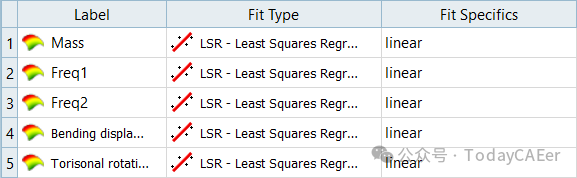
a)在工作区的Fit Type列中,为所有输出响应选择Least Squares Regression。
b)单击Apply。
4.评估任务。
a)转到Fit 1>Evaluate步骤。
b)单击Evaluate Tasks。
5.转到Fit 1>Post-Processing步骤。
6.评估Fit的准确性。
a)单击Diagnostics选项卡。
b)选择Mass Output responses。
Mass的R平方和R平方调整值接近1.00,这表明模型几乎完美地预测了已知值。
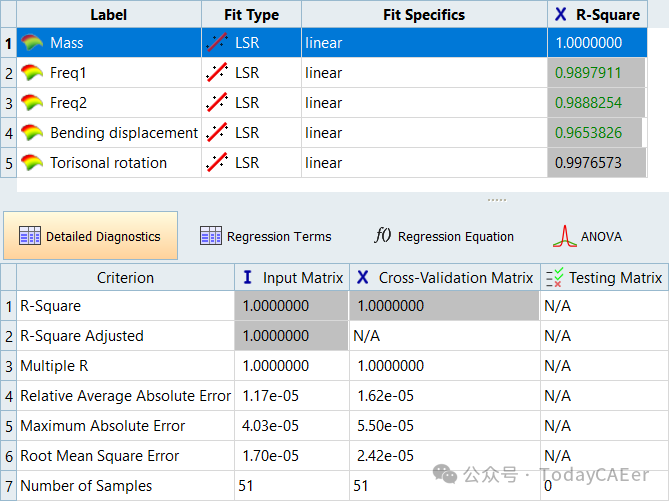
c)查看其余输出响应的诊断信息。请注意,R平方值仍然很高,这表明数据拟合质量很高。
7.单击ANOVA选项卡并查看Mean Squares Percent列以查看输入变量的相对重要性。
结果应类似于Doe的Pareto Chart选项卡中记录的结果。
8.单击Trade-Off选项卡以执行假设场景。在Inputs窗格中,修改输入变量的值,以查看它们对Output窗格中的输出响应近似值的影响。



