
PDM右下角图标不见了?两分钟搞定!
.png?imageView2/0/w/120/h/120)

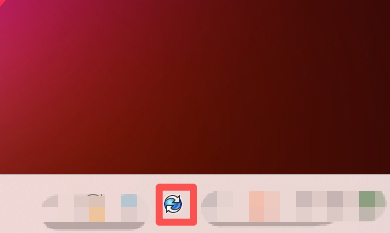
有些电脑在添加视图后,会发现右下角并没有出现应有的 PDM 小图标。图标一旦缺失,PDM 通知就无从查看,操作也大打折扣。别担心,这是一个常见的权限配置问题,按下面的步骤操作,重启后即可恢复正常
SOLIDWORKS PDM
打开「运行」窗口
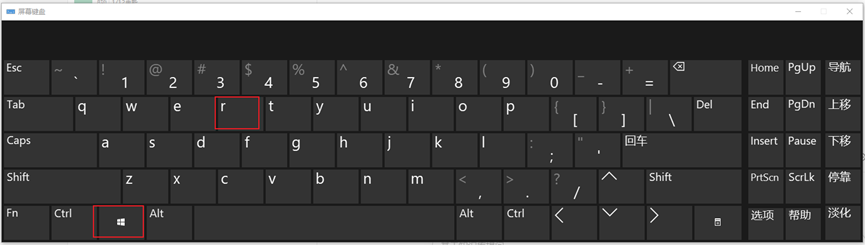
同时按下键盘上的 Windows + R 组合键,唤起「运行」对话框。
SOLIDWORKS PDM
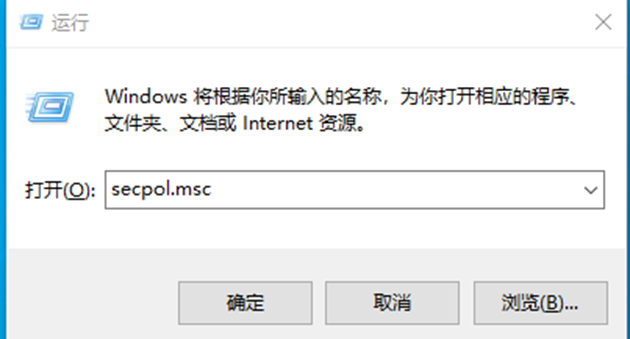
输入安全策略命令
在弹出的输入框中输入以下命令,然后点击「确定」:secpol.msc
SOLIDWORKS PDM
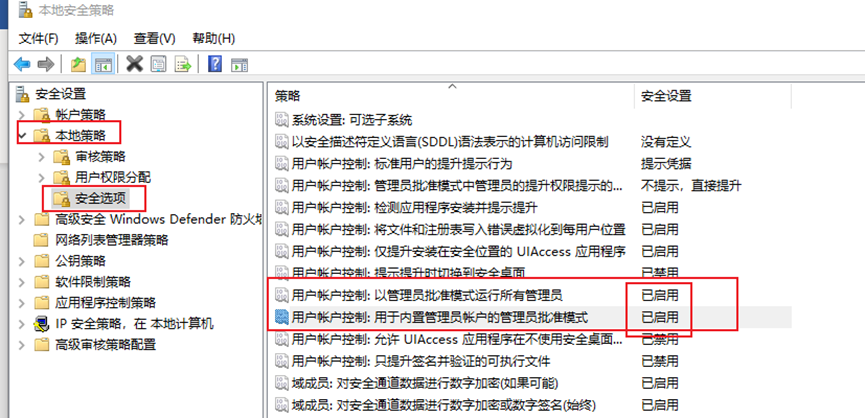
定位到「安全选项」
按照以下路径进行导航:
本地策略→安全选项
在右侧列表中,找到以下两项设置:
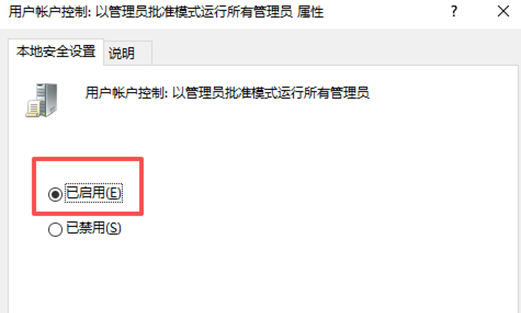
📌 用户账户控制:以管理员批准模式运行所有管理员
📌 用户账户控制:用于内置管理员账户的管理员批准模式
SOLIDWORKS PDM
启用这两项设置
分别双击上面这两项,在弹出的属性窗口中:
☑️勾选「已启用」,然后点击「确定」
SOLIDWORKS PDM
重启电脑,图标回来啦 🎉
两项设置全部启用后,重启电脑,PDM 右下角图标即可正常显示,通知一个不落!

SW
咨询
去哪里
找
IJM !
小提示
修改本地安全策略会影响 UAC(用户账户控制)的行为,建议在公司 IT 管理员知悉的情况下进行操作,确保符合企业安全规范。修改后重启是必要步骤,请勿跳过。
来源:三维机械设计工程师
登录后免费查看全文
著作权归作者所有,欢迎分享,未经许可,不得转载
首次发布时间:2026-05-07
最近编辑:4月前
.png?imageView2/0/w/90/h/90)
SOLIDWORKS增值服务商


相关推荐
最新文章
热门文章
