设计师必看!!SW内存耗尽?不用加内存也能搞定!
.png?imageView2/0/w/120/h/120)
1. 使用 SOLIDWORKS RX 工具进行系统维护。
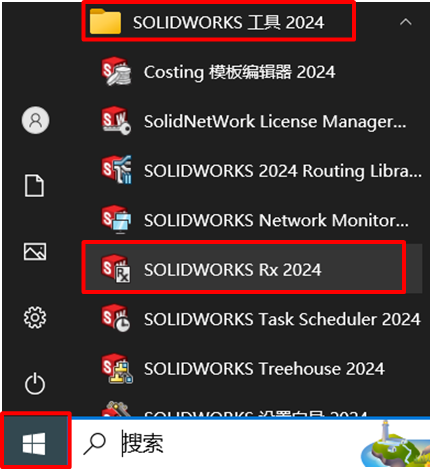
a. 在开始菜单找到【SOLIDWORKS 工具】>【SOLIDWORKS Rx】并打开。
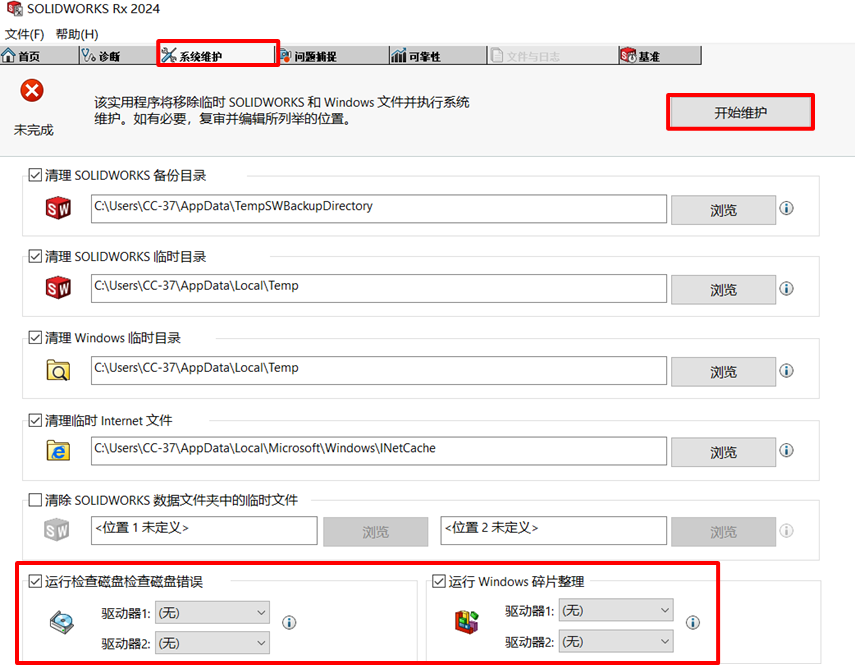
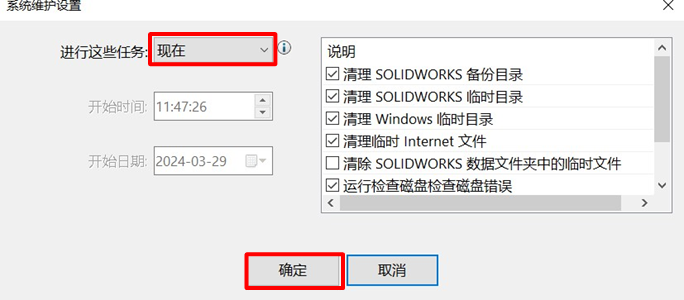
b. 在 RX 对话框中选择【系统维护】选项卡,勾选【运行检查磁盘检查磁盘错误】以及【运行 Windows 碎片整理】,最后点击【开始维护】>【现在】>【确定】。
2. 增加可用的图形设备接口 (GDI) 对象
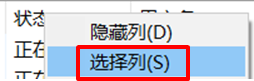
a. 在【任务管理器】>【详细信息】页面,右击【名称】所在行的任意一项,接着点击【选择列】,在弹出的对话框中勾选【GDI 对象】,接着查看 SOLIDWORKS 运行时所耗的 GDI 对象资源。
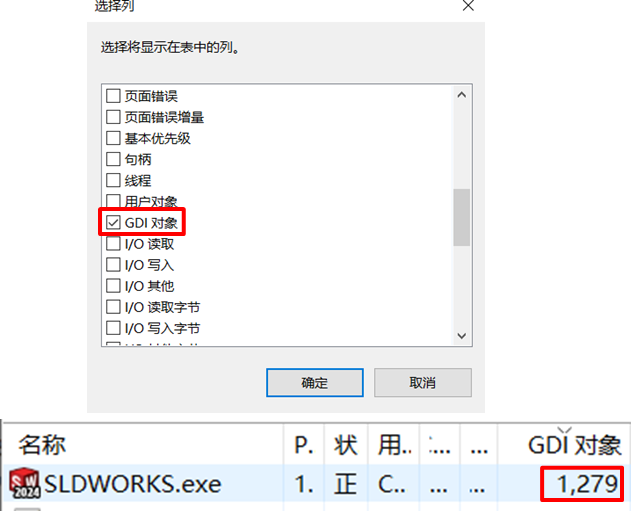
b. 根据现场调研的情况,修改 GDI 对象的进程限制。
打开【注册表编辑器】,在以下位置找到并修改注册表值:
HKEY_LOCAL_MACHINE\SOFTWARE\
Microsoft\WindowsNT\CurrentVersion\Windows
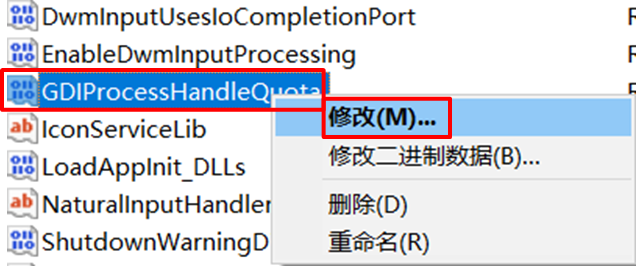
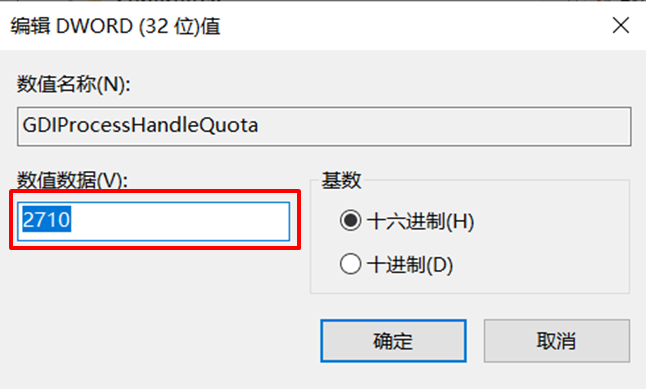
3. 调整电脑的虚拟内存
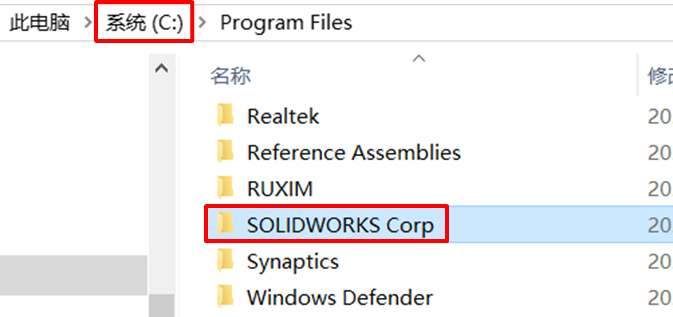
a. 找到 SOLIDWORKS 安装所在的系统盘,可以通过“SOLIDWORKS Corp”文件夹所在的位置来确认,例如“C 盘”。
b. 在【控制面板 】>【系统和安全】>【系统】或者【Windows 设置】>【系统】中找到【关于】,查看设备 RAM 的大小。
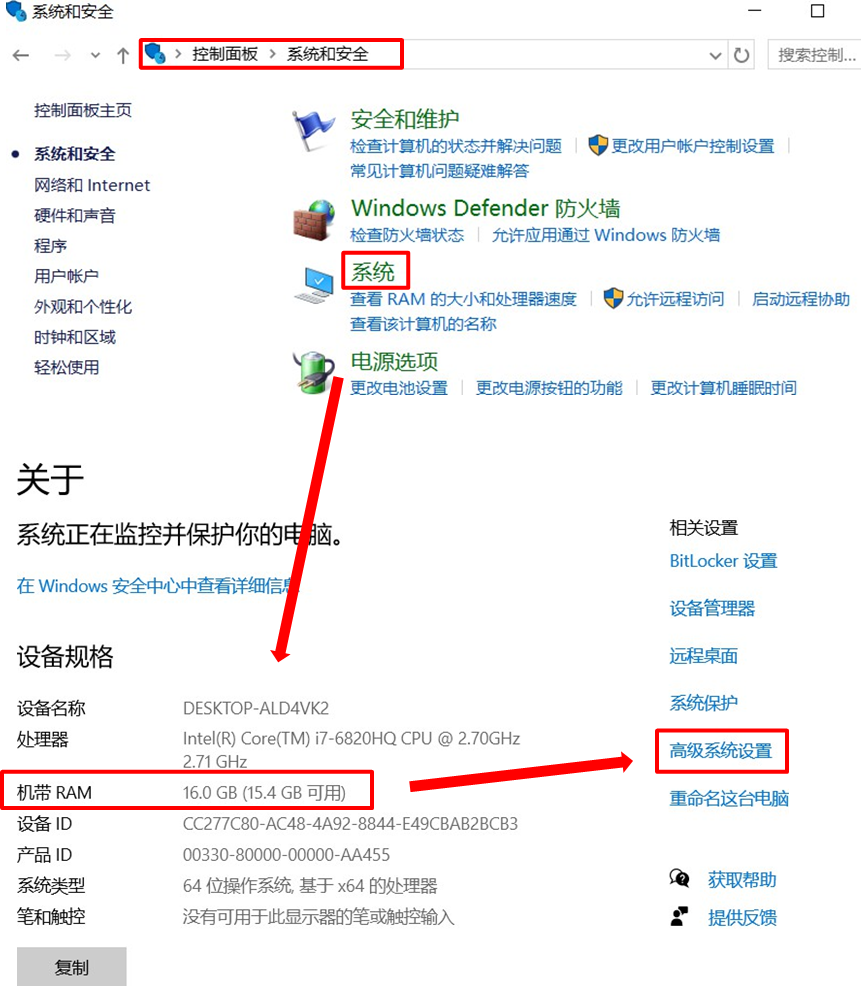
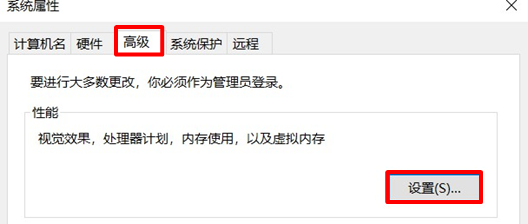
c.接着点击【高级系统设置】>【高级】,在【性能】项中点击【设置】。
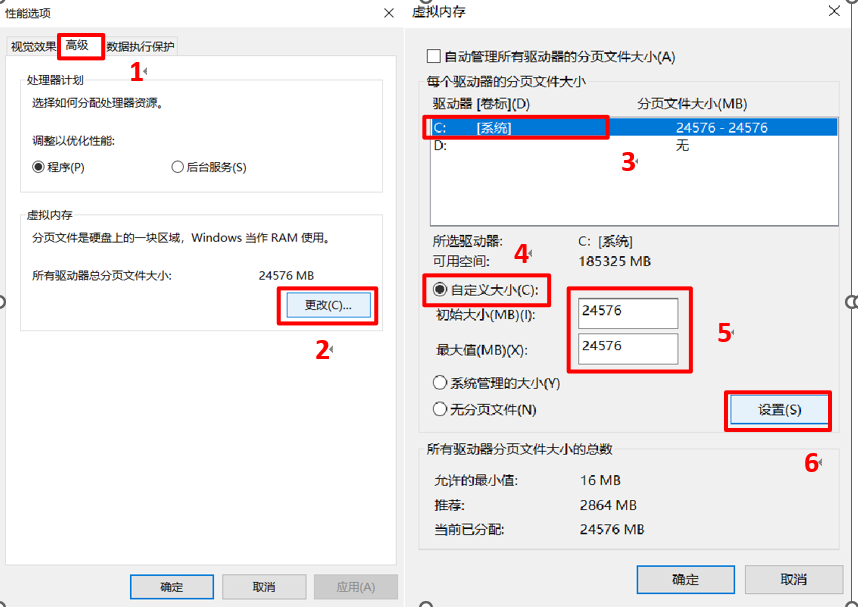
d. 最后点击【性能选项】>【高级】>【虚拟内存】>【更改】,在弹出的对话框中取消勾选【自动管理所有驱动器的分页大小】,点击 SOLIDWORKS 安装所在的系统盘,如“C 盘”,并勾选【自定义大小】。
设定虚拟内存的初始大小和最大值都为设备 RAM 大小的 1.5 倍,如 16GB 的1.5 倍是 24576MB,32GB 的 1.5 倍是 49152MB,设置完成之后点击【设置】
在每一级的高级系统设置对话框中点击【确定】即可
.png?imageView2/0/w/90/h/90)