知识工程反应命令能干啥?根据孔径大小自动更新孔面颜色,超出预设范围醒目提示!
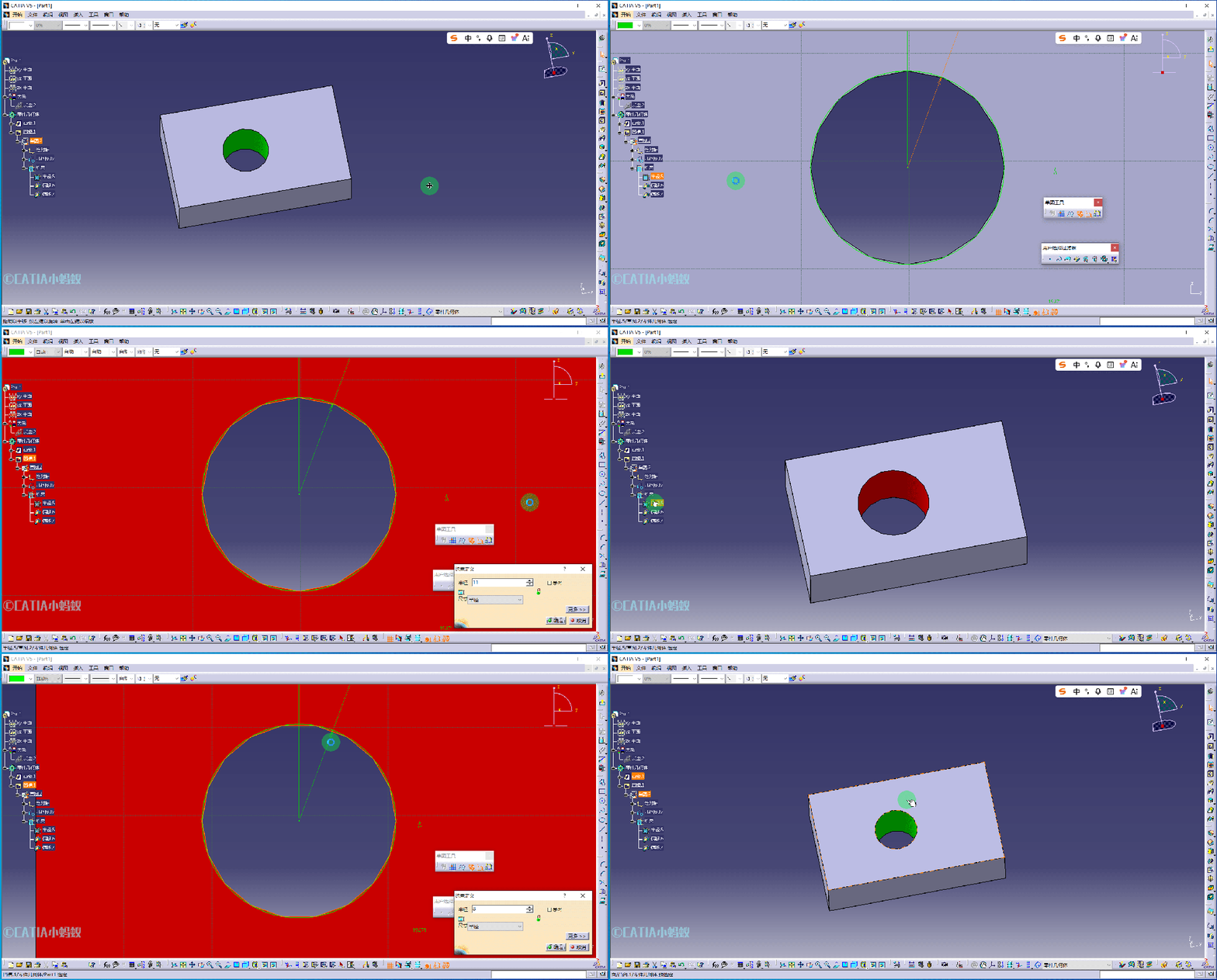
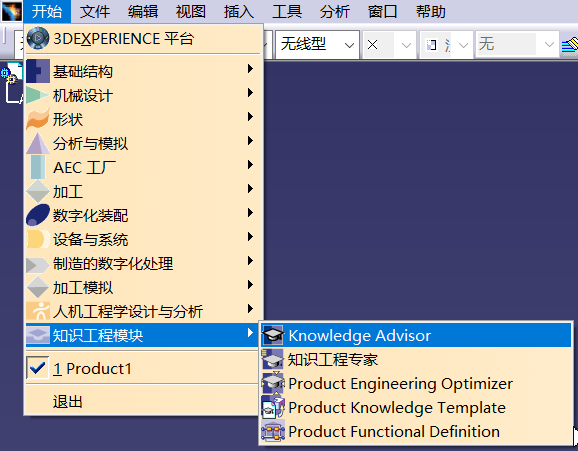
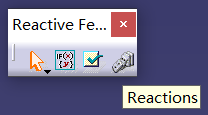
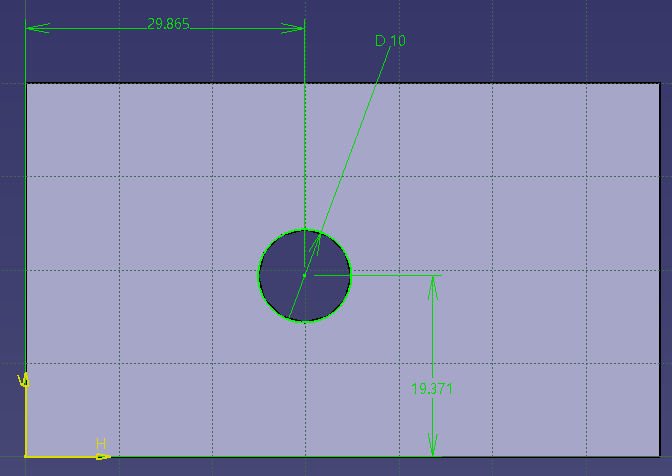
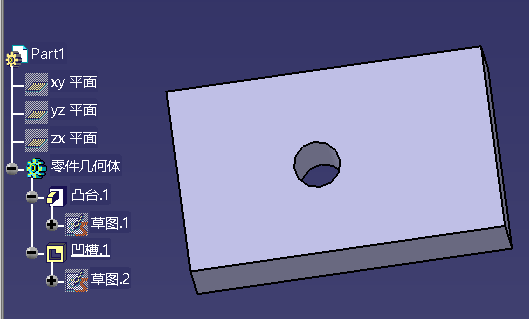
哈喽,铁子们,今天介绍一下CATIA知识工程顾问(knowledge adviser)模块 反应 命令的操作方法和实现价值。首先我们通过如下动画展示最终结果,即:当我们改变孔径大小的时候,孔面可以根据最新的孔径值自动更新其颜色(按照我们所设定的逻辑更新)。从而当孔的数量较多时,我们对孔径值的大小有一个实时的监测,本帖重点介绍方法,让大家了解CATIA软件存在这样的一种实施方案,您可能对本帖的案例没有需求,但是可以肯定的是:肯定存在类似的需求!CATIA知识工程反应命令在哪里?首先切换到知识工程顾问工作台,即可很容易找到如下第二图的reaction命令(此模块大多数是未汉化状态,但命令数量相对较少,不影响使用)CATIA知识工程反应的应用场景?reaction(响应)的字面意思就是对某一个事件(available event)做出反馈,比如应用最广泛的“值的变化事件(value change)”.正如我们今天所讲的:对圆孔孔径数值的变化,做出响应,当孔径数值超出我们预设可接受范围后,自动将孔的颜色设定为醒目提醒的红色。CATIA知识工程反应应用的具体步骤?接下来我们就以这个最简单的案例来分享一下反应(reaction)命令的应用方法。我们需要提前准备一个设计好的零件,很简单,在一个拉伸的凸台上,用凹槽命令做一个孔。pad,pocket两个命令应该是各位大侠最熟悉的吧?如下图所示,初始孔径是10mm。基于以上准备工作,下面开始应用 反应(reaction)命令。- 第一步,当然是先进入到知识工程顾问模块,然后点击反应命令。点击后出现如下reaction窗体界面。
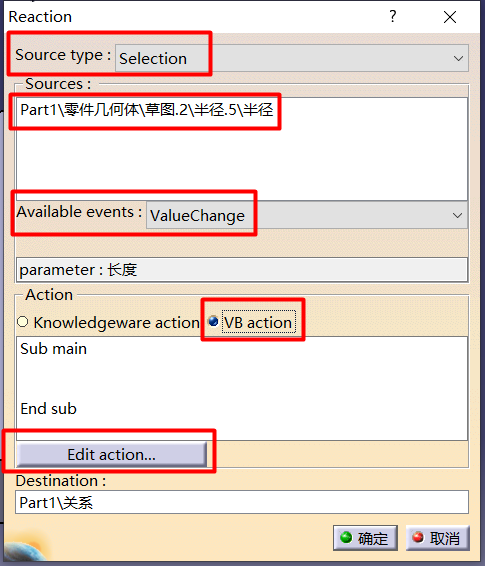
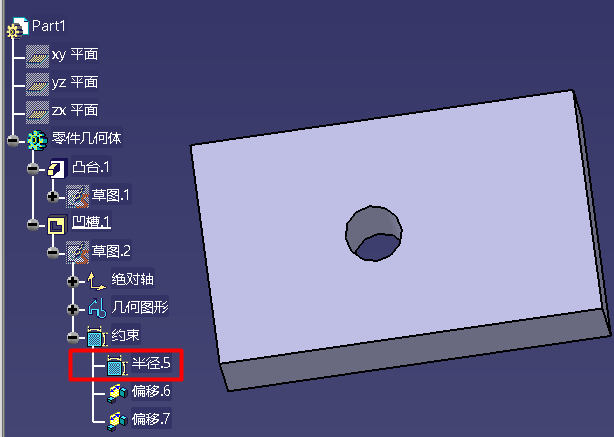
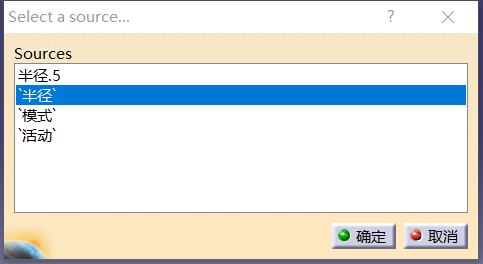
- 第二步,source type选择selection类型,并在零件结构树上选择半径.5,然后在下图三弹框中选择"半径"作为sources。 触发事件(available events)选择value change。选择vba语言(VB action)后点击edit action按钮。后面会讲解知识工程语言(knowledge action)的应用,本帖采用VB语言进行编程。
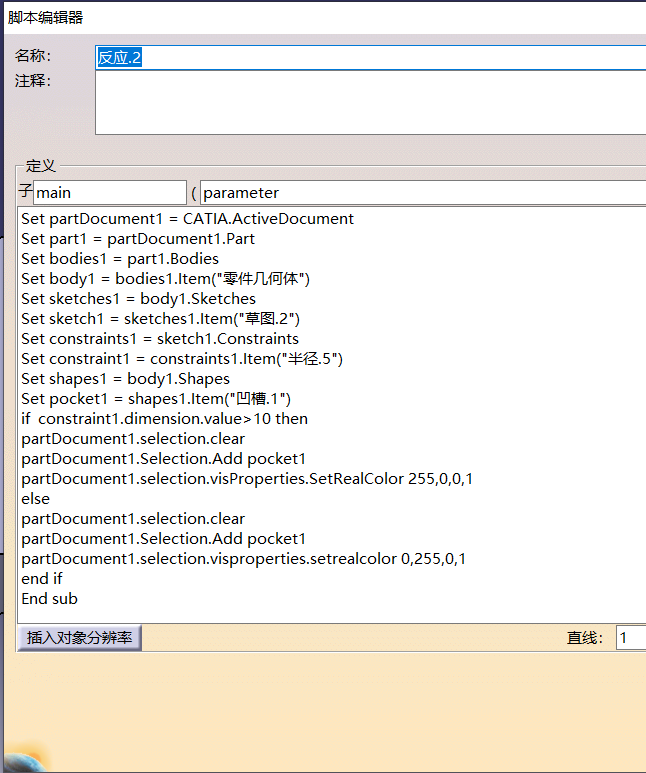
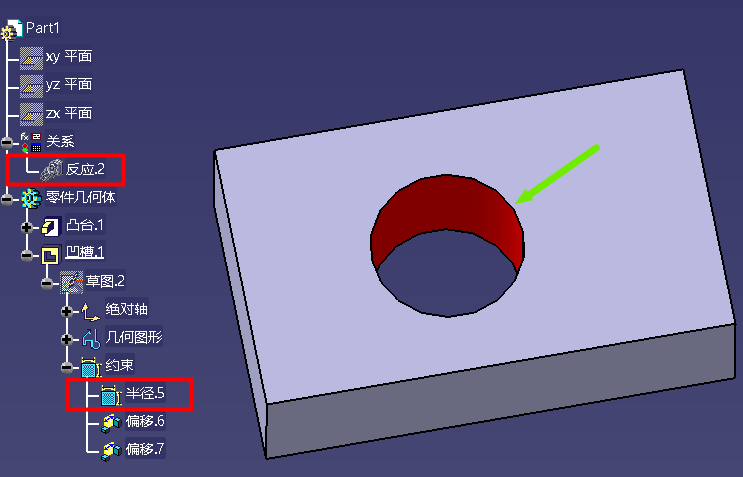
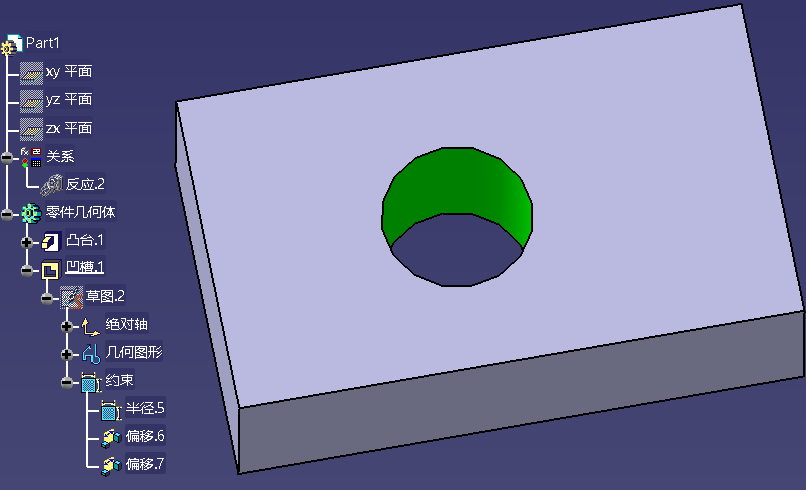
第三步,在弹出的脚本编辑器窗体中输入如下代码,代码的基本逻辑是:当凹槽孔的半径值大于10mm的时候,给凹槽孔特征涂红色,当小于等于10mm时候,给凹槽孔特征涂绿色。半径值10mm以内为可接受范围,超出10mm后,特征涂红色,醒目报警提示。- 第四步,做完成代码编辑之后,依次点击确定退出反应命令编辑窗体,结构树上便多了一个反应特征,如下图所示(前提是我们在工具选项中勾选设置了让参数,关系,约束显示)。我们可以尝试双击半径.5并进入到草图工作台,修改其值分别为大于和小于10mm的数值。对比如下两图所示孔颜色一红一绿(反应必须有一个触发事件,我们需要修改一次孔径来触发颜色变换的响应)。
如上过程用到了CATIA vba语言进行知识知识工程响应(reaction)的编辑。 著作权归作者所有,欢迎分享,未经许可,不得转载
首次发布时间:2026-04-27
最近编辑:4月前
作者推荐