
HyperStudy_模具压力机模型的优化:HS-1630

在本教程中,你将在CAE中完成模具压力机模型的优化,以获得具有径向取向的磁体。
在开始本教程之前:
·将本教程中使用的Flux文件从 /HS-1630/ 复 制到您的工作目录。
·设置Flux以与HyperStudy配合使用。有关更多信息,请参阅Flux Model中的注册步骤。
本教程基于专门优化模压模型的示例TEAM 25。
下图显示了使用Flux 2D建模的电磁铁,模具压力机位于中心。模具被设置为在型腔中形成径向磁通量分布。目标是在插入腔中的磁体上获得特定的感应→BΒ→:沿计算路径的BxΒx和ByΒy应符合下图所示的参考值。下表显示了8种设计及其变化范围。
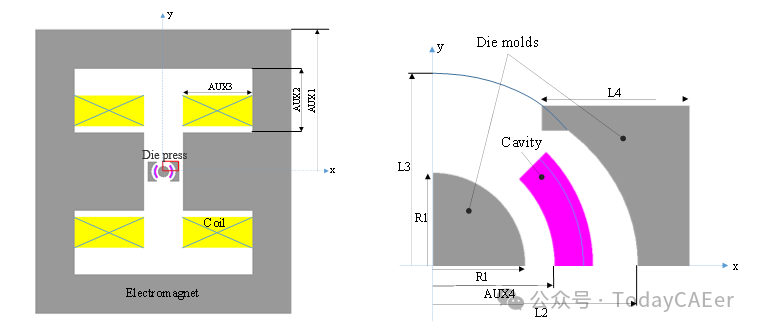
图1.
表1.
| Parameter | Initial (mm) | Min (mm) | Max (mm) |
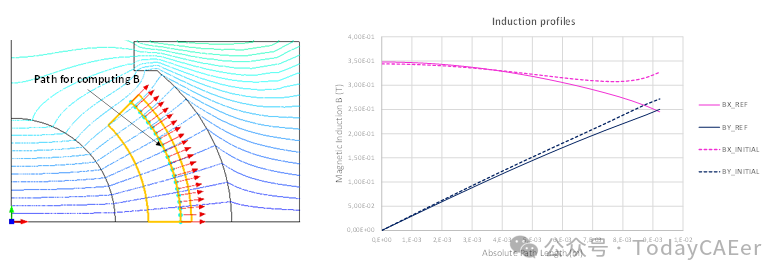
图2.
解决此类优化问题的最佳实践是最小化每个点的计算值和参考值之间的总平方差的积分。目标函数在下面的方程中定义,其中n是计算路径上的点数。
一、执行分析设置
在此步骤中,您将设置研究。
设计变量和响应在Flux中创建,并通过链接文件导出到HyperStudy。
1.启动HyperStudy。
2.通过以下方式开始新研究:
a)在菜单栏中,单击File>New。
b)在功能区上,单击。
3.在Add Study对话框中,输入研究名称,选择研究的位置,然后单击OK。
**Tip:**建议将研究保存在与Flux文件相同的位置。
4.转到Define Models步骤。
a)从Directory中,将4HST.F2HST文件拖放到工作区中。
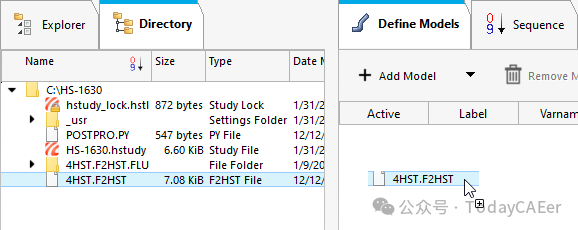
图3.
b)单击Import Variables。
HyperStudy创建一个Flux模型,从Flux文件中导入8个输入变量和1个响应,并填充Solver Execution Script和Solver Input Arguments选项卡。
5.转到Define Input Variables步骤。
a)修改下限和上限范围,如下表所示。
表2.
| Label | New Lower Bound | New Upper Bound |
| R1 | 5 | 9.4 |
| L2 | 12.6 | 18 |
| L3 | 14 | 45 |
| L4 | 4 | 19 |
| AUX1 | 170 | 190 |
| AUX2 | 70 | 90 |
| AUX3 | 86 | 90 |
| AUX4 | 9.5 | 11 |
6.转到Test Models步骤。
a)单击Run Define。
7.转到Define Output Responses步骤。
a)单击Objectives/Constraints - Goals选项卡,然后选择Add Goal。
b)验证目标是否应用于Curve_DIFF_INTEGRAL(r_1),以及类型是否设置为Minimize。

图4.
c)单击Evaluate。
在study目录中创建一个approach/nom_1/ 目录。该目录包含存储已求解的Flux文件的run__00001/m_1目录。
二、使用GRSM运行优化
在此步骤中,您将使用全局响应搜索方法(GRSM) 方法添加并运行优化。
1.添加优化。
a)在Explorer中,右键单击并从上下文菜单中选择Add。
b)在Add对话框中,选择Optimization并输入GRSM作为标签。
c)对于Definition from ,选择一种方法。
d)单击OK。
2.转到Specifications步骤。
a)在工作区中,选择**Global Response Search Method(GRSM)**方法。
b)保留默认设置。
c)单击Apply。
3.转到Evaluate步骤。
a)单击Evaluate Tasks。
Tip: 你可以在Iteration History和Iteration Plot选项卡中监督优化进度和最终结果。最佳解决方案在表中以绿色突出显示。
4.Optional: 显示dvs变化与迭代的图。
a)转到Iteration Plot选项卡。
b)从Channel Selector中,显示R1到AUX4的绘图。
c)选择Multiplot。
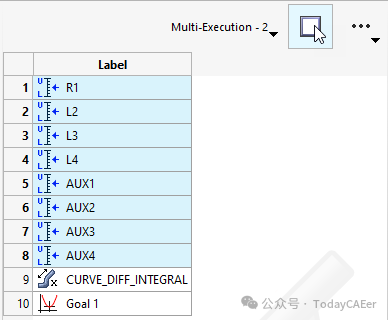
图5.
d)单击Options,然后选择Bounds从下拉菜单中。
e)右键单击其中一个图,然后从上下文菜单中选择All > Legend。
f)分析绘图以确定是否已达到允许的边界。如下图所示,仅达到L3 min边界。
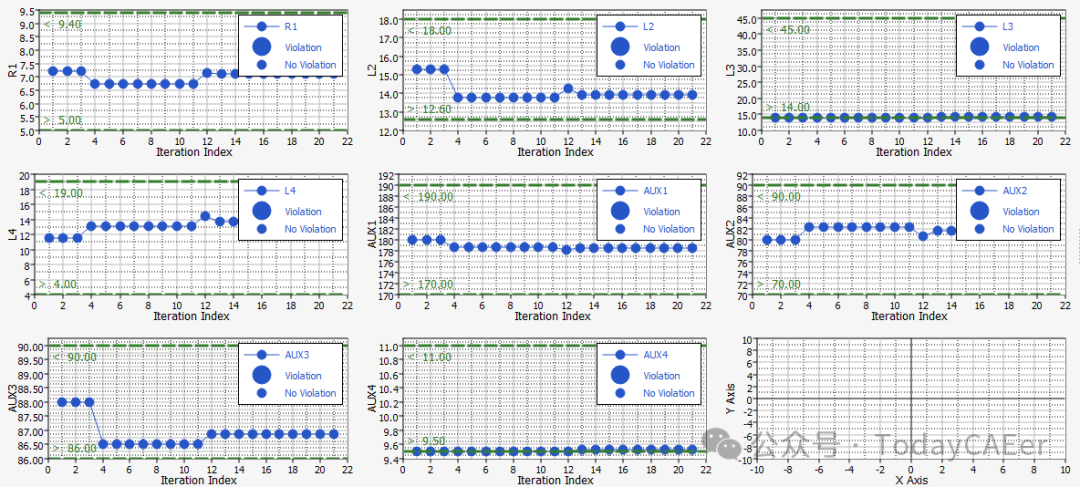
图6.
三、使用带有包含矩阵的GRSM运行优化
在此步骤中,您将使用全局响应搜索方法(GRSM) 方法和包含矩阵运行第二次优化,以查看是否可以找到更好的解决方案。
第二个GRSM将从使用GRSM进行运行优化中运行的第一个优化中找到的最优解开始。使用GRSM的第一次优化的评估将作为包含矩阵导入,并完成50次新运行。
1.在资源管理器中,右键单击GRSM Optimization approach,然后从上下文菜单中选择Copy。
2.在Copy对话框中,输入GRSM_InclMatrix作为标签,然后单击OK。
3.转到 GRSM InclMatrix > Specifications 步骤。
a)从渠道选择器中,单击More选项卡。
b)对于Use Inclusion Treatment,从下拉菜单中选择Without Initial以启用Use Inclusion Matrix。
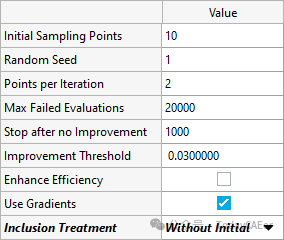
图7.
c)在Matrix区域中,单击Display列中的Edit。

图8.
d)在Edit Inclusion Matrix 对话框中,单击Import Values。
e)在表中,选择Approach评估数据,然后单击Next。
f)从下拉菜单中选择GRSM(opt_1), 然后单击 Next。
g)单击Finish,然后单击OK。
h)单击Apply以验证规格。
4.转到Evaluate步骤。
a)单击Evaluate Tasks。
您将看到第一个GRSM中包含的50个运行。包含的运行用于执行第二次GRSM优化的第一次迭代。因此,迭代1中的最佳解是使用第一个GRSM获得的最优解。
四、结果概述
查看教程的结果。
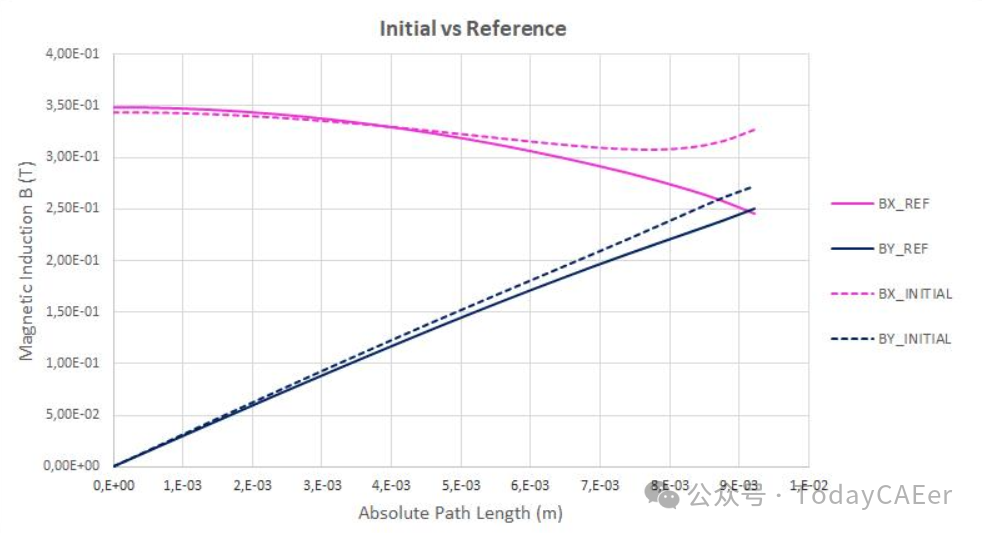
图9.
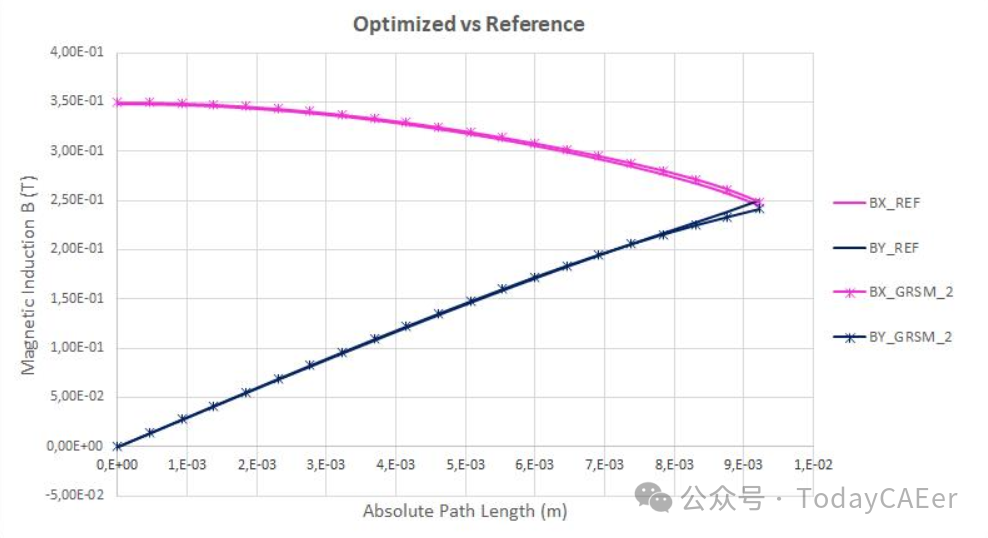
图10.



