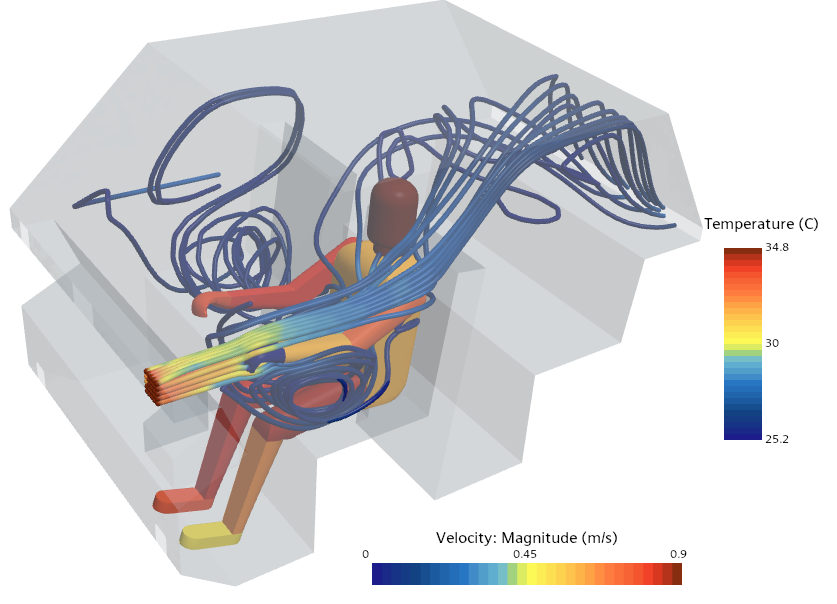
乘员舱热舒适性仿真

使用热舒适向导为汽车舱内的一名乘员设置并运行热舒适性分析案例。
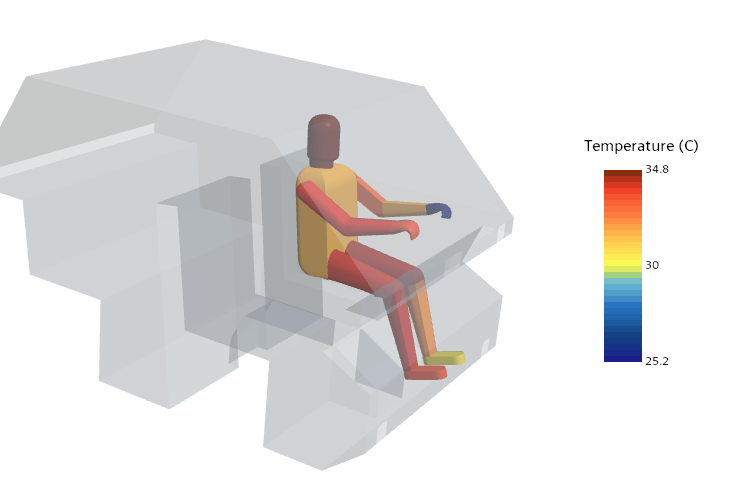
热舒适管理(TCM)模型考虑了人体的属性。它允许您观察流动场景对皮肤表面温度的影响。TCM 模型运行 TIM 程序(德语"热生理乘员模型"的缩写),该程序根据周围环境条件计算乘员的热状态。
先决条件
本"热舒适向导"教程中的操作说明假定您已经熟悉 Simcenter STAR-CCM+ 中的某些技术。
导入表面网格并命名仿真
要设置 Simcenter STAR-CCM+ 仿真,请启动一个仿真并导入提供的表面网格。
注意:建议从一个空的工作目录启动 Simcenter STAR-CCM+,因为在 TCM 运行期间会生成许多文件。
1. 启动 Simcenter STAR-CCM+。 2. 开始一个新的仿真。 3. 选择文件 > 导入 > 导入表面网格。 4. 在"打开"对话框中,导航到已下载教程文件中的 heatTransferAndRadiation文件夹。5. 选择 singleOccTCM.dbs,然后单击打开。6. 在"导入表面选项"对话框中,从导入模式组框中选择创建新部件。要接受默认的"导入表面选项",请单击确定。Simcenter STAR-CCM+ 在输出窗口中提供有关导入过程的反馈。 7. 将仿真另存为 personCabin.sim。
可视化导入的几何体和表面网格
使用可视化功能查看舱内的选定部分并检查网格。
本教程的几何体由一个车辆舱内的单名乘员组成。舱前部有五个进气口,后部有一个出气口。
1. 查看几何场景 1 的显示。 2. 单击**(使场景透明)**图标。 3. 使用鼠标按钮调整视图,使其如下所示: 4. 单击**(保存-恢复-选择视图)并选择存储当前视图**。
定义每个身体段落的部件表面已根据热舒适向导的要求进行命名。
检查导入的表面网格。
5. 单击**(使场景透明)**图标。 6. 编辑场景 > 几何场景 1 > 显示 > 几何 1 > 部件节点。 7. 在"部件"对话框中,展开表面节点,取消选择Doors、Roof和Windows部件表面。 8. 单击确定。 9. 右键单击轮廓 1节点并选择切换可见性。 10. 单击**(显示所有网格)**图标。
将部件分配给区域
将导入的部件分配给区域和边界,为后续步骤做准备。
将部件分配给区域:
1. 右键单击几何 > 部件 > singleOccTCM,然后选择将部件分配给区域...。 2. 在"将部件分配给区域"对话框中:
a) 选择为每个部件创建一个区域。
b) 选择为每个部件表面创建一个边界。
c) 单击应用,然后单击关闭。
在对象树中,所有表面都作为单独的边界出现在该区域内。
3. 保存仿真。
生成体网格
为汽车舱创建体网格。
起始表面可用于生成体网格,无需使用表面网格生成器。
选择网格生成器并指定一些全局网格参数:
创建一个自动网格化操作:
1. 右键单击几何 > 操作节点,选择新建 > 网格 > 自动网格化。 2. 在"创建自动网格化操作"对话框中:
a) 从部件列表中选择 singleOccTCM。
b) 按顺序选择以下网格生成器:
自动网格化节点出现在操作节点中。
现在必须在全局级别设置参考尺寸,以确保单元尺寸适合仿真。
3. 编辑几何 > 操作 > 自动网格化 > 默认控制节点,并设置以下属性:
4. 单击关闭。
网格现已定义。
5. 要开始网格生成过程,请右键单击几何 > 操作节点,然后选择全部执行。网格生成器的输出显示在输出窗口中。当网格处理完成时,输出窗口中会显示消息体网格处理管道完成。 6. 要在场景中查看网格,请右键单击场景 > 几何场景 1节点,然后选择应用表示 > 体网格。 7. 保存仿真。
设置物理连续体
模型定义了仿真的主要变量,包括压力、温度、速度以及用于生成求解的数学公式。在此示例中,流动是湍流的,密度为常数。
模拟通过舱室的空气流动:
1. 对于物理连续体 连续体 > 物理 1,按顺序选择以下模型:
2. 单击关闭。
物理 1节点的颜色从灰色变为蓝色,表示空气模型已被激活且连续体有效。
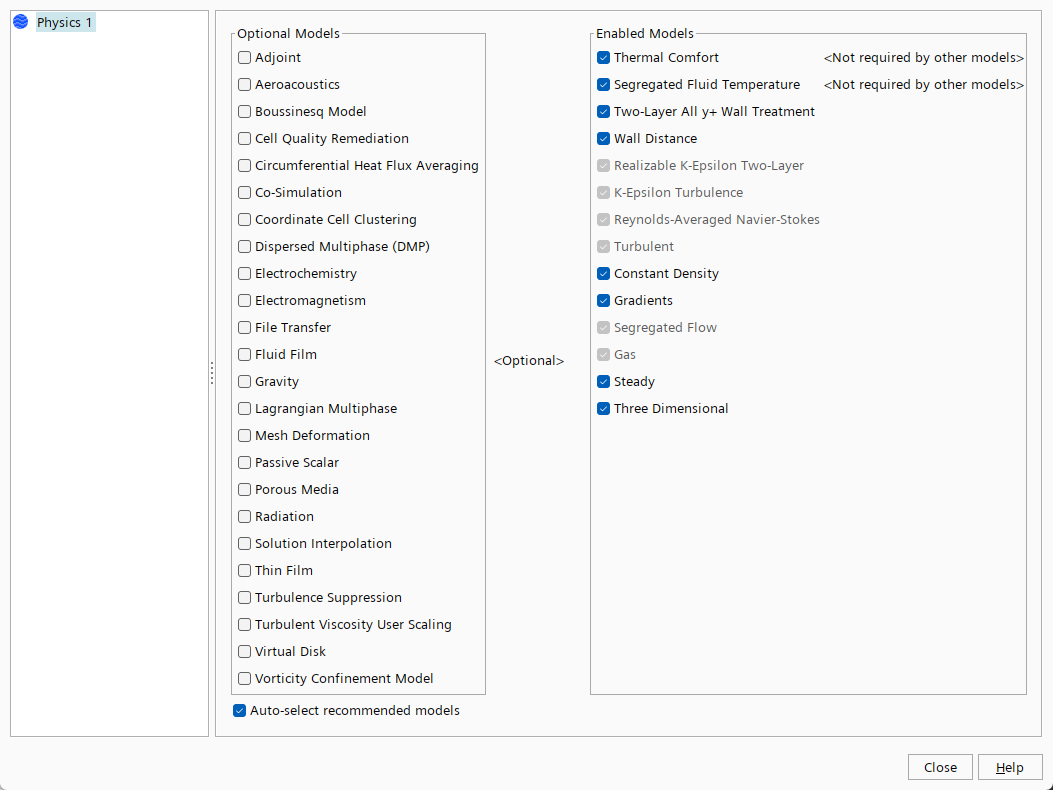
激活热舒适模型会在对象树中添加两个新节点:TCM Passengers和TCM Boundaries,以及求解器 > Thermal Comfort节点。新节点是来自热舒适向导信息的占位符。
为热舒适向导准备边界
要在热舒适向导中指定每个边界的热属性,首先为模型中的每个边界在边界级别选择热规格。
每个边界的热值使用向导设置。
注意:向导在调用 TIM 程序之前可以运行一定次数的迭代仿真。在初始迭代期间,所有物理值都从活动仿真中读取,而不是从向导中读取。如果需要,可以在此处为初始迭代输入替代的物理值。当 TCM 模型调用 TIM 程序时,这些初始值将被 TIM 程序覆盖。
为模型中的边界选择绝热、对流和温度热规格:
1. 将区域 > singleOccTCM节点重命名为 Fluid。 2. 展开区域 > 流体 > 边界节点。 3. 使用多选方法,选择从 1 - Head 到 14 - RightFoot 的所有边界节点。 4. 编辑选中的节点组。 5. 设置以下属性:
6. 单击关闭。
使用类似的方法将一些舱室边界的热规格设置为对流。
7. 使用多选方法,编辑以下边界节点: • Cabin • Console • Doors • Roof • Windows 8. 设置以下属性:
9. 单击关闭。
设置入口和出口边界
入口流动值也使用热舒适向导设置。为了将它们从向导正确读入仿真,请在运行 TCM 模型之前选择正确的边界类型。
将入口边界指定为质量流入口。将入口处的湍流规格更改为强度 + 长度尺度的湍流规格。要同时指定入口的属性,请使用多编辑对话框。
1. 展开区域 > 流体 > 边界节点。 2. 使用多选方法,编辑从 InletDashCentre 到 InletFeetRight 的所有边界节点。 3. 在"多编辑"对话框中:
a) 将类型设置为质量流入口。
b) 设置以下属性:
c) 单击关闭。
4. 选择 Outlet 节点。 5. 将类型设置为出口。 6. 保存仿真。
激活热舒适向导
要激活向导,请将其添加到 Simcenter STAR-CCM+ 工作区中的工具栏。
使用以下步骤:
1. 在菜单栏中,选择窗口 > 工具栏 > 自定义... 2. 在"自定义工具栏"对话框中,向下滚动到列表底部,选择热舒适向导。 3. 将热舒适向导图标从对话框中拖放至工作区顶部的工具栏上。 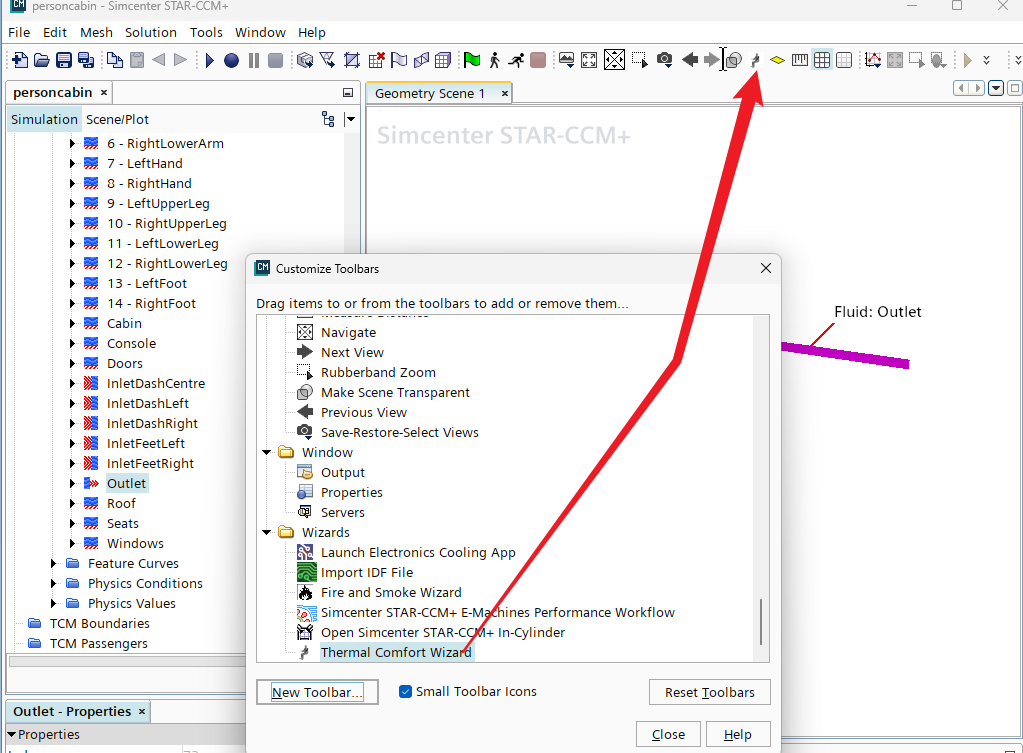
4. 单击关闭。
使用热舒适向导
使用热舒适向导从启动此功能开始。
启动热舒适向导:
1. 单击**(热舒适向导)**图标。
输入乘员属性
要开始设置热舒适仿真,请指定汽车乘员的关键物理特征。
在热舒适向导中,每个乘员被称为一个"乘客"。每个乘客的属性在向导的常规设置选项卡中输入,例如他们的身高、代谢率和服装热阻。在此选项卡中,您还需指定哪个边界对应于每个 TCM 身体段。
乘客数量和人员姓名/编号:
1. 由于您只模拟了一名乘客,您可以保留乘客数量和人员的默认设置。如果舱内有多个乘员,您将为每个人定义不同的姓名和编号。请注意,第一个乘客被赋予默认名称Driver。 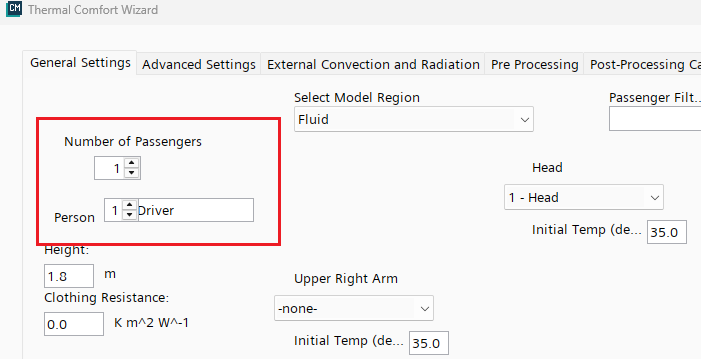
身高:
2. TIM 程序使用乘客身高来计算血管系统的身体质量分布和表面积值。将身高设置为 1.75 m。 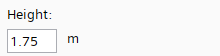
服装热阻:
3. 服装热阻定义了导热系数。将服装热阻设置为 0.02 K m²/W。 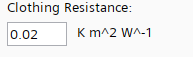
代谢率:
代谢率是人体释放热能的速率。它取决于每个人的活动水平。可以通过选择Driver或Passenger单选按钮,或输入自定义值来设置。当选择Passenger选项时,代谢率设置为 58 W/m²,相当于一个坐着放松的人。当选择Driver选项时,代谢率设置为 75.4 W/m²(乘客值的 1.3 倍),表明驾驶员更活跃。自定义选项允许您通过输入相对于 58 W/m² 的比例因子来指定替代值。该值通常在 0.8 到 2 之间(0.8 相当于斜躺,2 相当于中等活动)。
为单名乘员设置自定义代谢率:
4. 在代谢率属性下,选择自定义单选按钮,并指定值为 1.24。 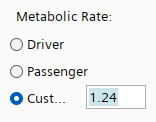
分配身体段:
现在指定哪个边界对应于每个乘客身体段。向导根据名称识别身体段边界,因此在准备模型时遵守热舒适向导的命名约定非常重要。
5. 确保在选择模型区域属性下选择了 Fluid。 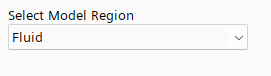
6. 在Head属性下,使用下拉菜单选择 1 - Head 边界。 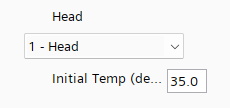
注意:下拉菜单中仅列出名称与相关身体段对应的那些边界。
7. Head边界的初始温度为 35°C。确保初始温度属性设置为 35。您在热舒适向导中指定的所有温度单位均为摄氏度。 8. 每个身体段对应的边界和初始温度如下表所示。使用此表中的数据为剩余的身体段选择适当的边界并设置初始温度。
设置完成后,面板如下所示:
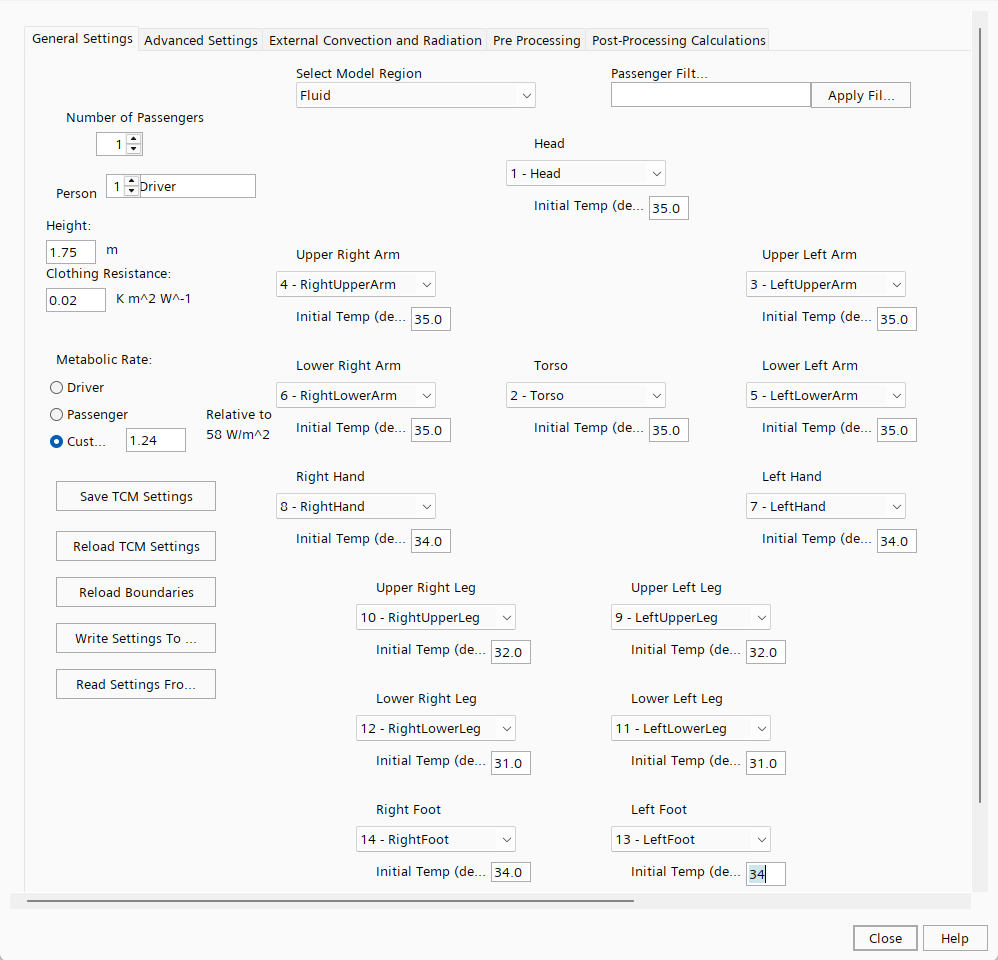
指定高级设置
细化 TCM 设置,例如收敛容差和生成输出文件的频率。
使用以下步骤:
1. 单击热舒适向导对话框顶部的高级设置选项卡。 2. 进行以下设置:
34 | |
面板如下所示:
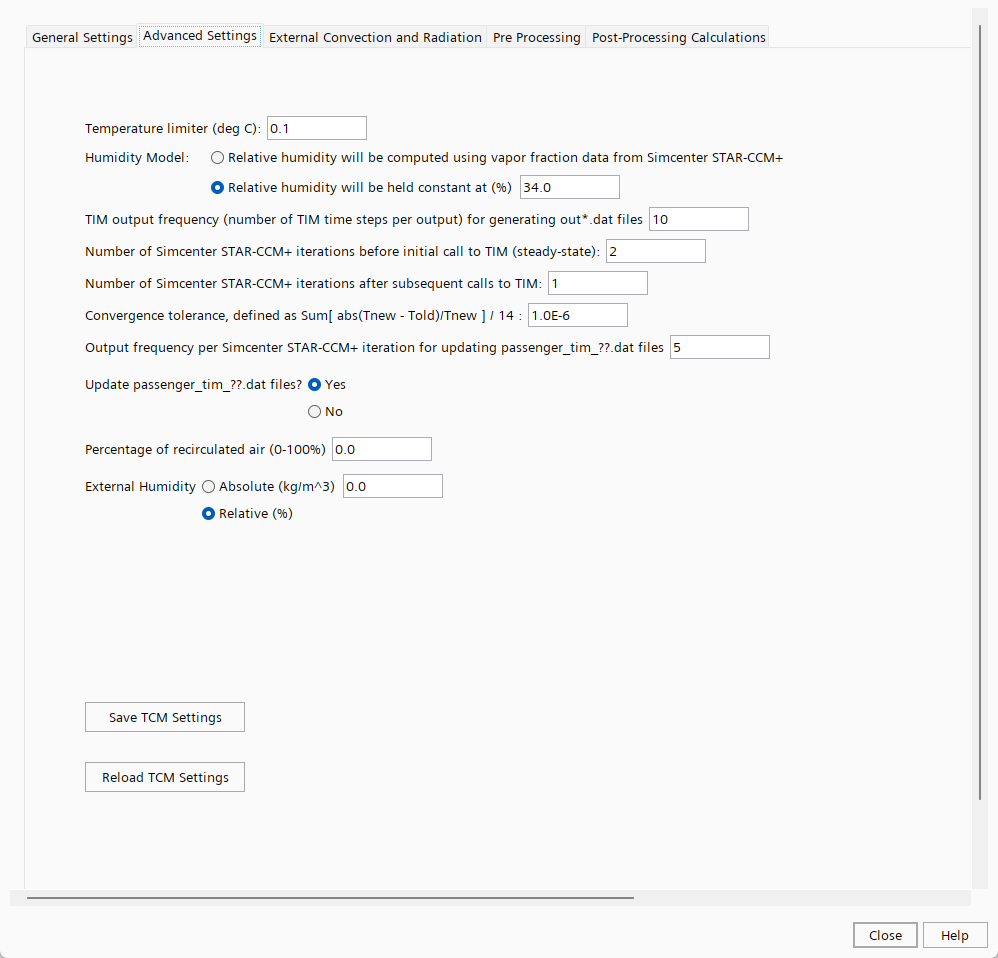
设置热属性
为模型中的所有边界设置热属性。
单击热舒适向导对话框顶部的Thermal Comfort Wizard选项卡。
面板分为不同的部分,对应于不同类型的热边界,如图所示。
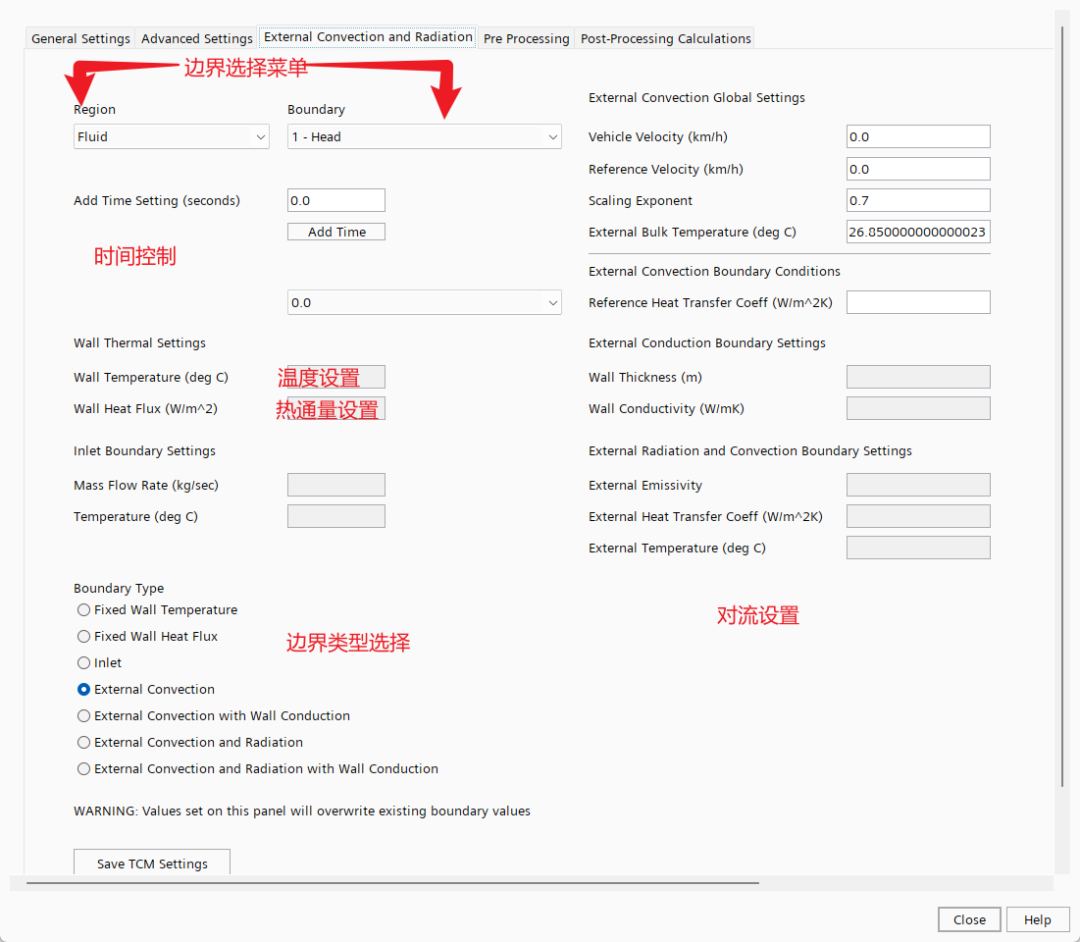
之前为每个边界定义的热规格对应于该面板的特定部分。
外部连接设置:
要为连接边界指定热属性,请在外部连接部分下输入值。
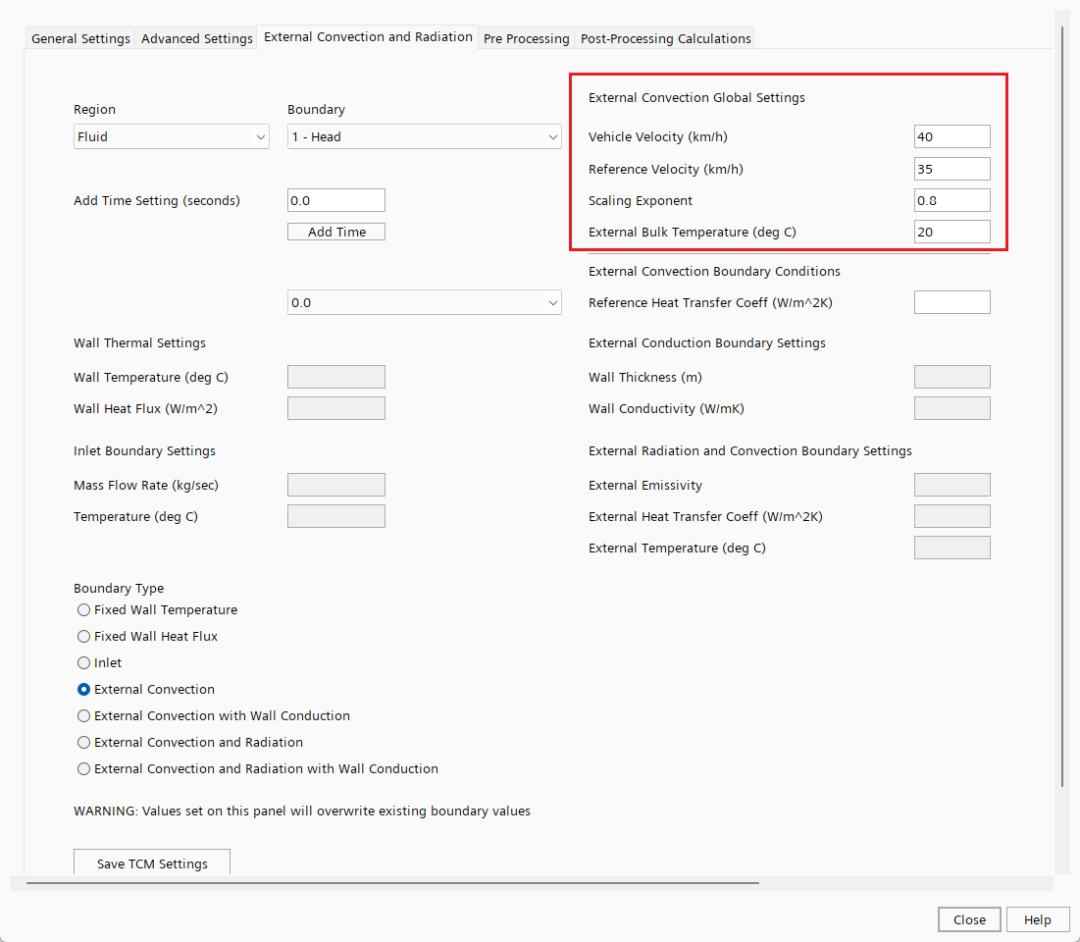
在外部对流全局设置部分中指定了所有连接边界共有的许多设置。这些设置包括:车辆速度、参考速度和缩放指数。这些设置允许将参考速度的传热系数应用于在车辆速度下运行的模型。
1. 在对话框的外部对流全局设置部分,将车辆速度设置为 40。 2. (原文档此处编号可能有误)将参考速度设置为 35。 3. 将缩放指数设置为 0.8。 4. 将外部体温度设置为 20。
为每个对流边界指定参考传热系数:
5. 确保区域设置为 Fluid。使用下拉菜单将边界设置为 Windows。
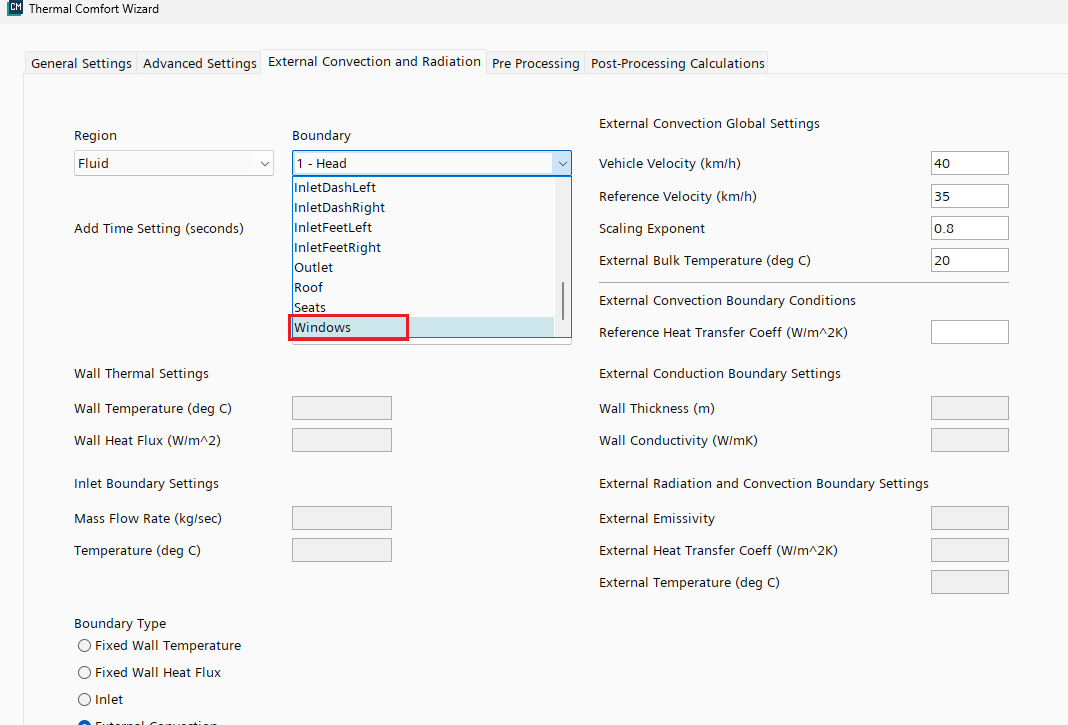
6. 在面板右侧的外部对流边界条件部分,将参考传热系数设置为 7.9。
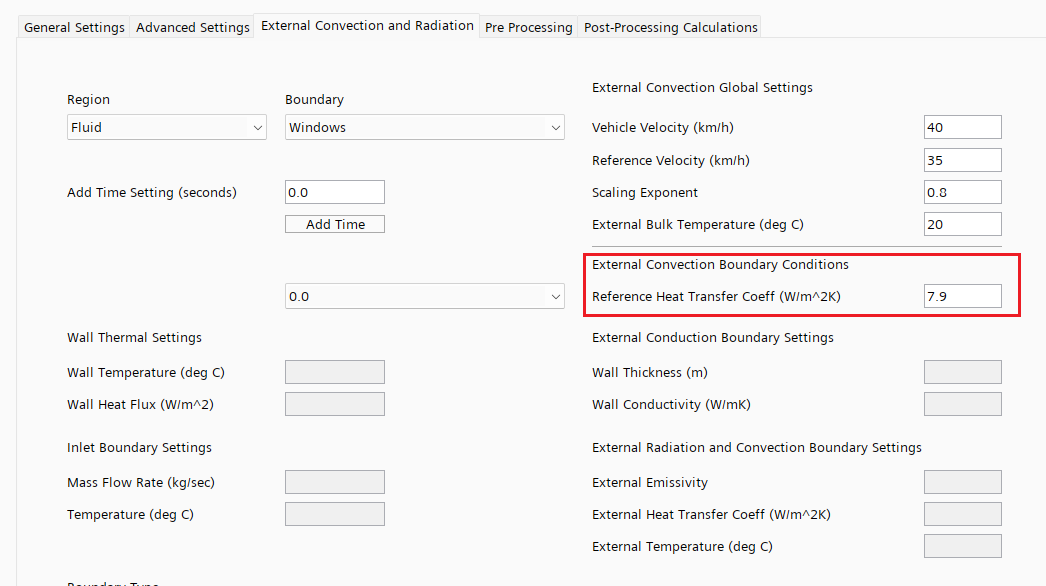
默认情况下,边界类型设置为外部对流。每个边界的设置会自动保存。选择下一个对流边界并设置传热系数。
7. 使用下拉菜单,将边界设置为 Roof。 8. 在外部对流设置部分,将参考传热系数设置为 44.5。
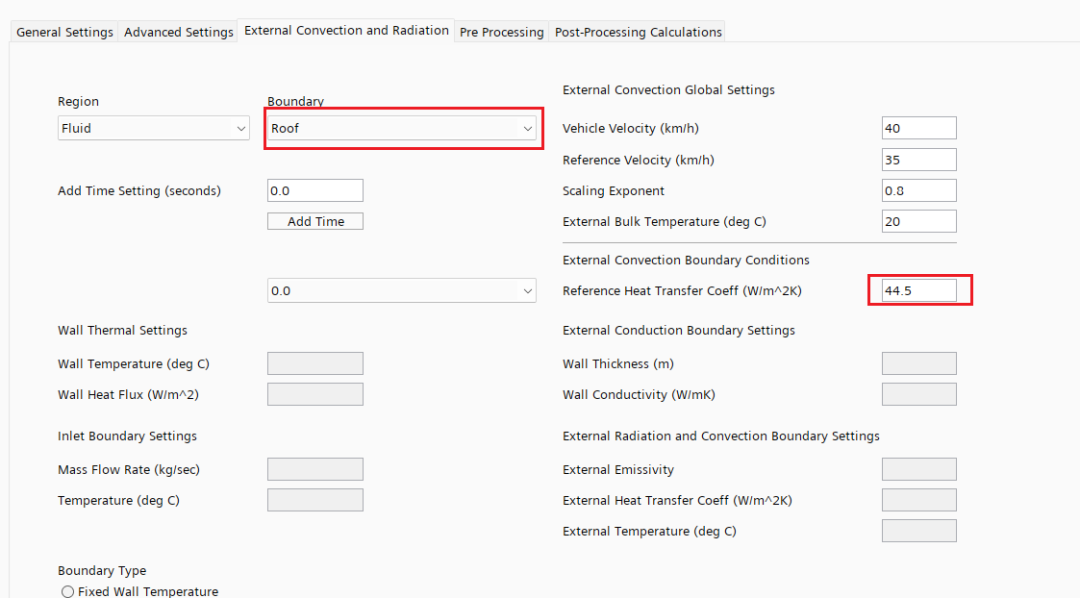
9. 所有对流边界的属性如下表所示。使用上述技术和表中的数据设置剩余对流边界的属性。您可以随时通过从下拉列表中选择相应的边界来检查已为每个边界设置的属性。
入口边界设置:
在入口边界设置部分设置入口质量流量和流体条件的温度。
10. 将边界设置为 InletFeetLeft。 11. 在边界类型下选择入口单选按钮,以激活入口边界设置的输入框。 12. 在入口边界设置部分,输入质量流量为 0.003。
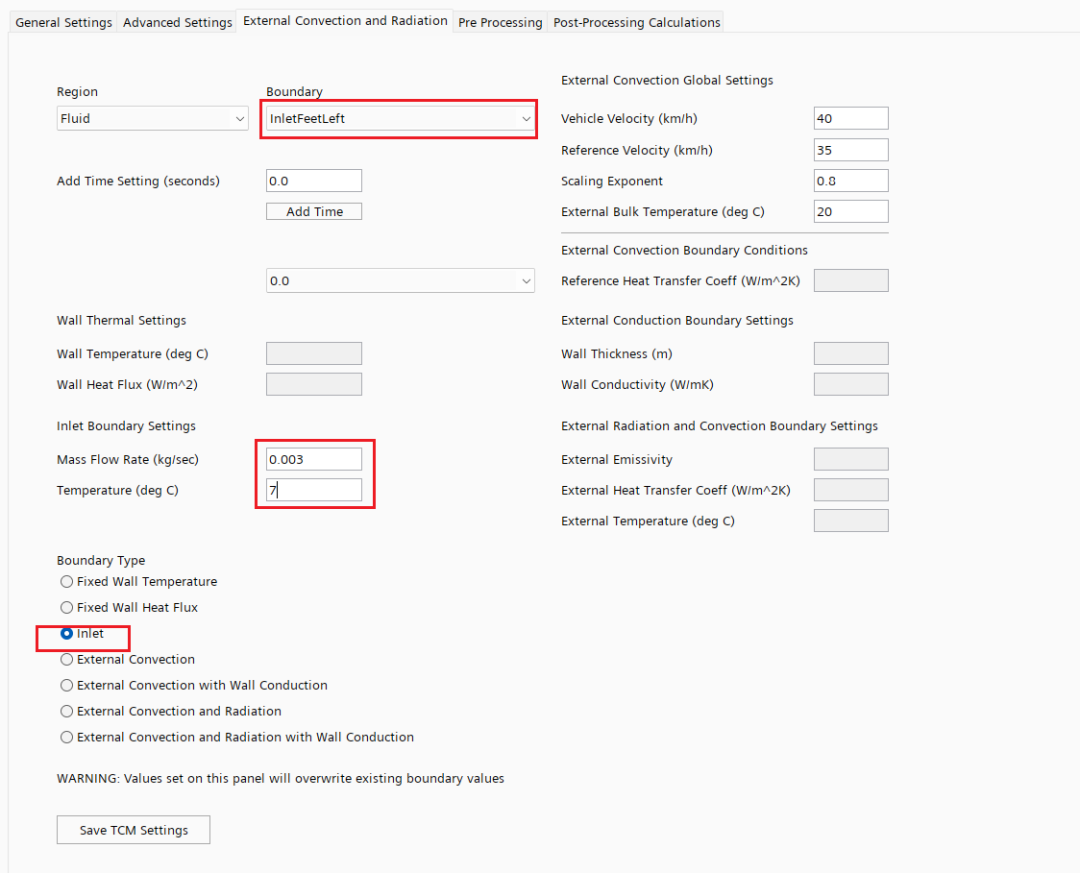
14. 使用此技术和下表中的值,设置剩余入口边界的属性。
保存 TCM 设置
完成热舒适向导的工作后,将设置保存在一个与保存仿真文件不同的步骤中。
保存 TCM 设置:
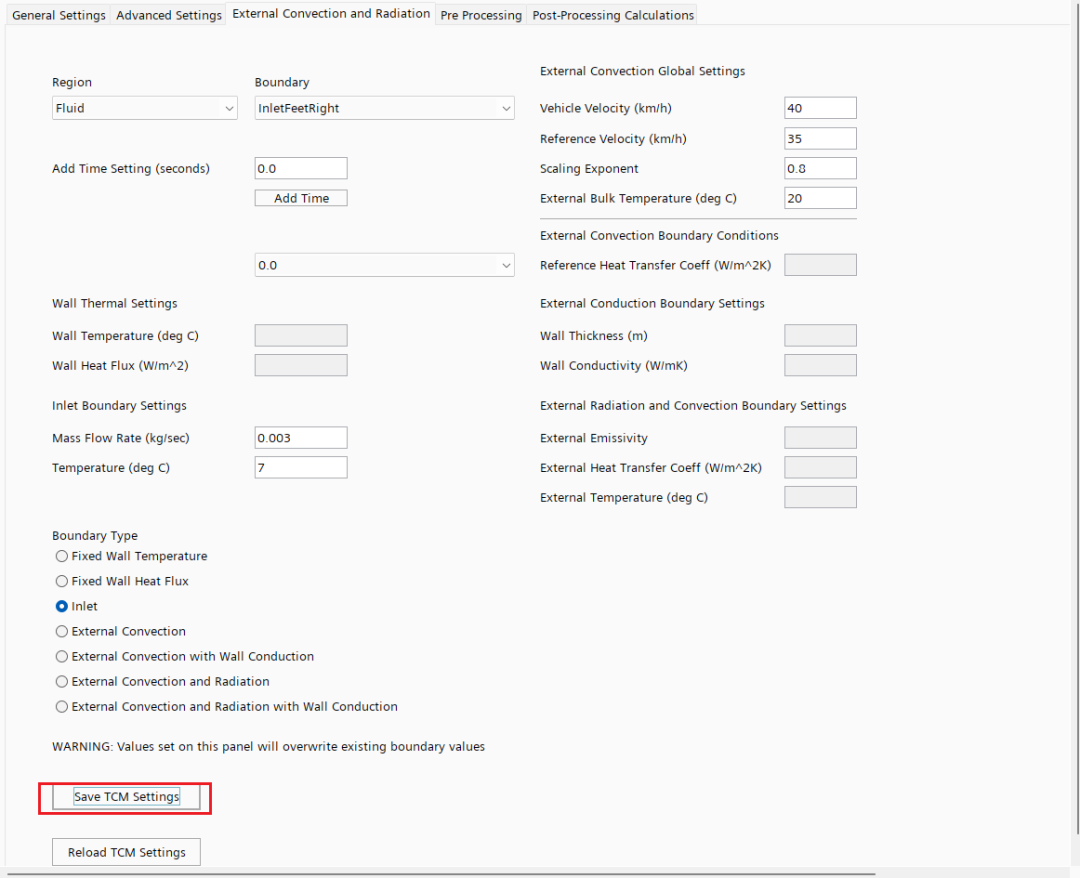
向导中的信息被添加到对象树的管理器中。
设置停止准则
为了控制求解器运行的迭代次数,设置最大步数。
设置最大步数:
1. 选择停止准则 > 最大步数节点,并将最大步数设置为 300。
创建标量场景
为了显示人体不同身体段表面的温度,设置一个标量场景。
显示表面温度:
1. 创建一个标量场景。 2. 编辑场景 > 标量场景 1 > 标量 1 > 部件节点。 3. 在编辑对话框中,展开区域 > 流体节点。 4. 选择身体边界,从 1 - Head 到 14 - RightFoot 的所有边界。 5. 单击确定。 6. 选择标量 1 > 标量场节点。 7. 将函数设置为温度。 8. 将单位设置为 C。 9. 删除轮廓 1节点。 10. 右键单击标量场景 1节点,选择新建显示 > 表面。 11. 选择表面 1节点,将不透明度设置为 0.3。 12. 编辑表面 1 > 部件节点。 13. 在编辑对话框中,展开区域 > 流体 > 边界节点。 14. 选择以下边界: • Cabin • Console • Doors • Roof • Seats • Windows 15. 单击确定。
运行求解器
仿真现在可以运行了。
获取求解:
1. 运行仿真。 2. 要在仿真运行时观察求解的更新,请查看标量场景。注意:在 TIM 程序启动并更新身体表面温度之前,仿真会先运行 2 次迭代。 3. 仿真运行完成后,保存它。
使用流线可视化结果
每个身体段的表面温度求解显示在标量场景中。还要显示通过进气口进入舱室的空气粒子的流动路径。
要显示空气流动路径,设置一个流线显示器:
1. 激活标量场景 1 的显示。 2. 创建一个流线衍生部件。 3. 在"创建流线"嵌入面板中,进行以下设置: 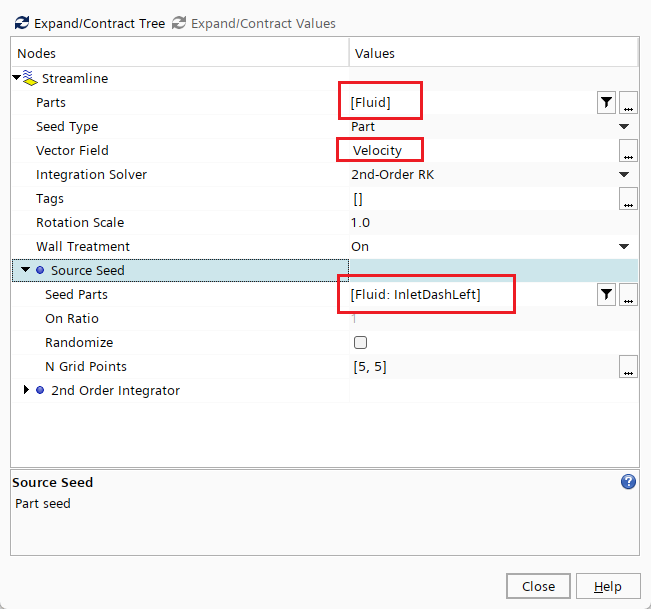
4. 单击确定。 5. 单击创建并关闭。 6. 选择场景 > 标量场景 1 > 流线 流 1 > 标量场节点。 7. 将函数设置为速度 > 幅值。 8. 在图形窗口中,单击颜色条的中心并将其拖动到更合适的位置。场景如下所示。