使用ACT插件,让你的分析更有效率!

● 输入选择:允许用户通过输入节点ID或单元ID来选择特定的节点或单元。
● 单元节点信息显示:显示所选单元中所有节点的信息。
● 最近节点/单元查找:根据输入节点或单元坐标,查找最近的节点或单元。
● 距离计算:计算两个节点或两个单元之间的距离。
=====插件加载=====
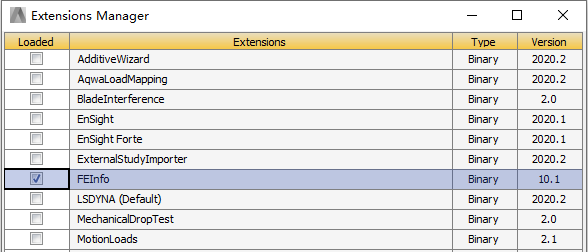
在Workbench中,按照下列步骤加载FEInfo插件,并在Workbench Mechanical模块下打开:
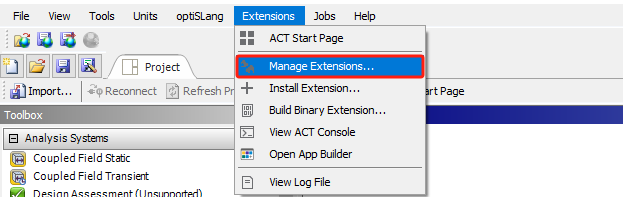
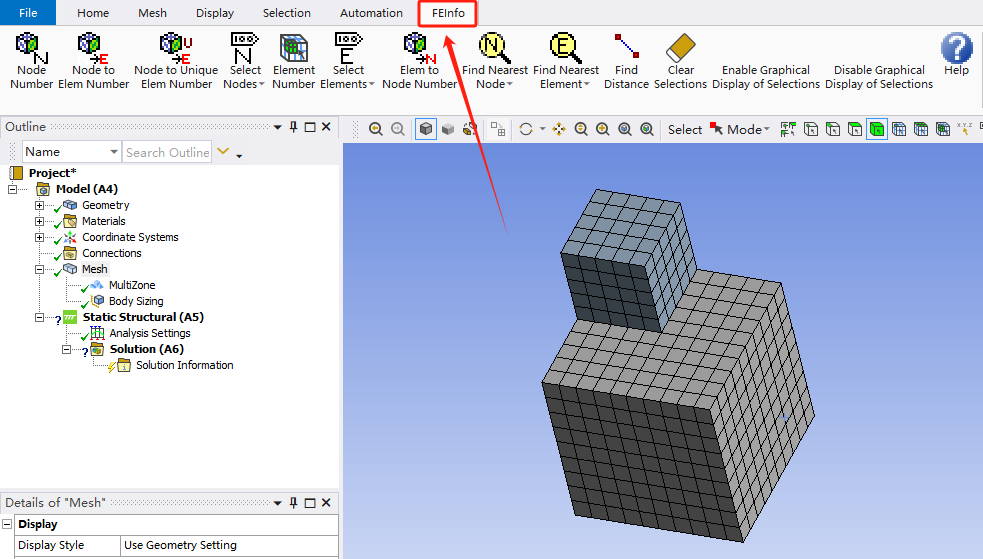
进入分析界面,我们就可以看到新增一工具条,如图下所示:
=====Workbench中的默认操作=====
首先,我们使用WB 默认的一些有关有限元模型的操作。
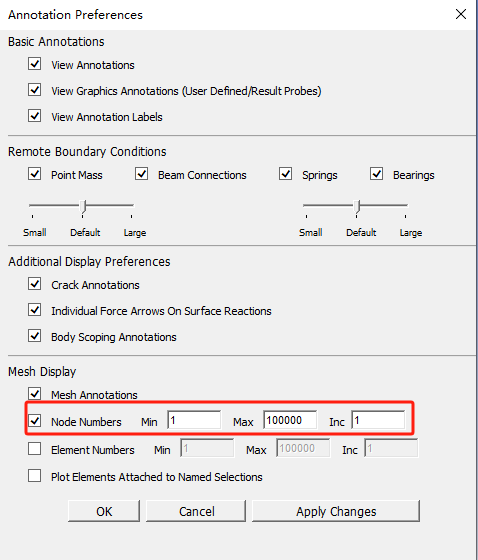
点击display→Annotation Preferences(注释偏好设置),如下图设置,即可查看整个模型的节点编号,也可查看单元编号。

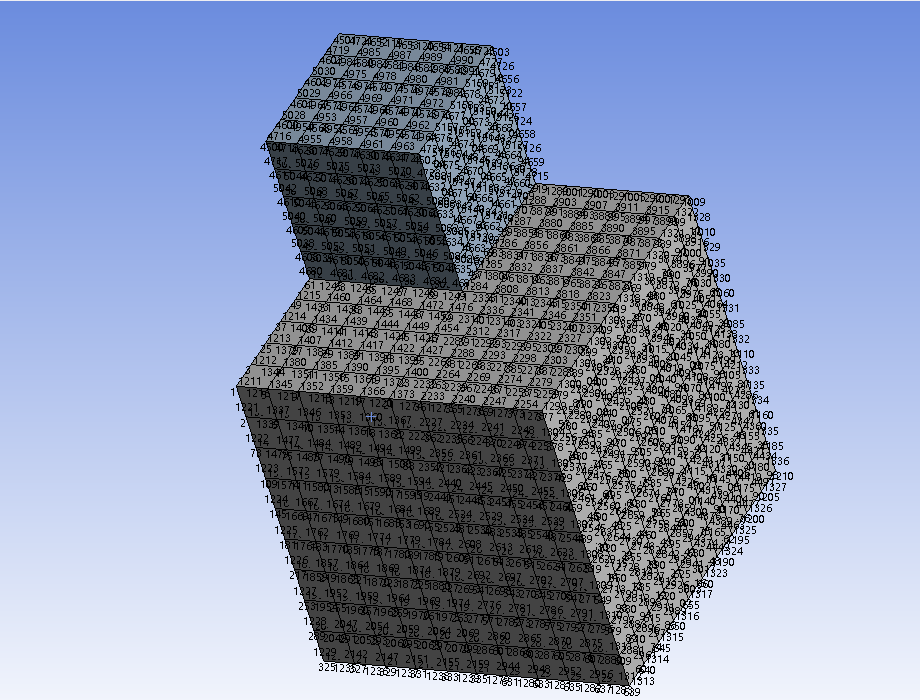
软件默认的节点和单元编号查询
我们还可以在home→tools下找到“Selection Information”如下图,并依次点击,可以看到单个节点的详细信息,包括节点相对于坐标系的位置及节点编号。

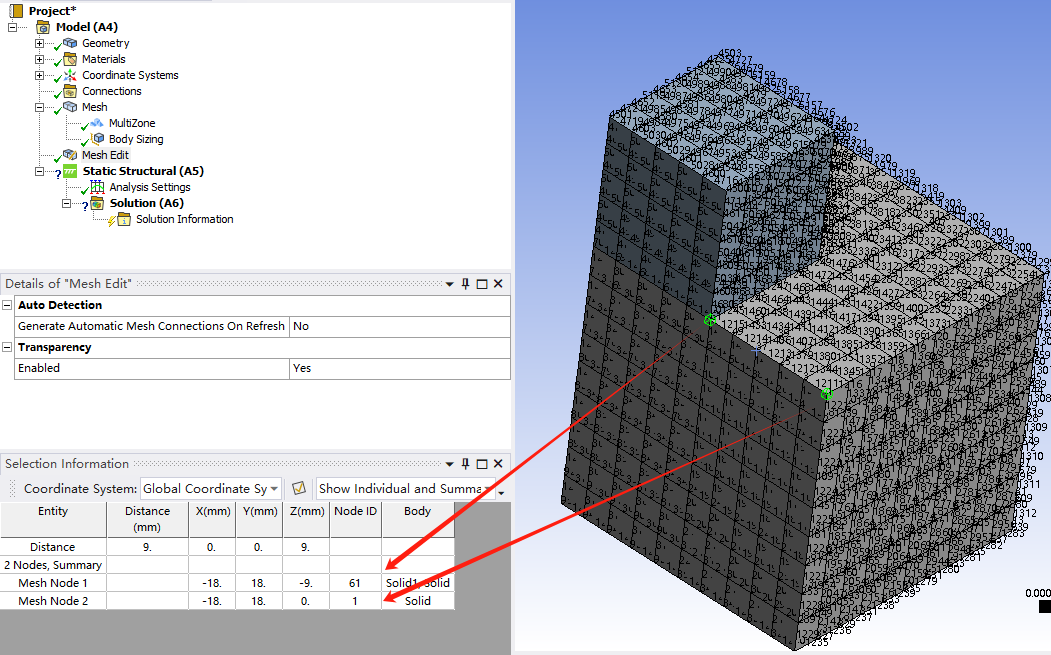
软件默认节点和单元编号信息查询
可以看出软件默认的方式下,模型单元和节点的查询并不是很方便,而且也没有相应根据选择功能。
=====FEInfo插件的应用=====
接下来,我们使用ACT 功能,对节点或单元进行查询、选择等操作。
Nod Number(节点编号):
按住Ctrl 键依次点击单元节点后,再点击面板中的“Nod Number”可以查询点选的节点坐标位置和节点编号:

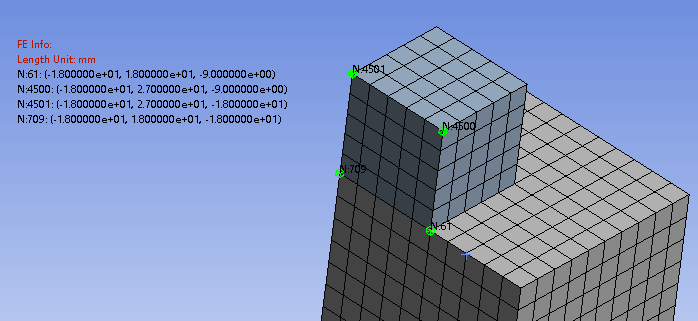
Node to Elem Number(从节点到单元编号):
点击单元节点,再点击面板中的“Node to Elem Number”可以选中与备选节点相关联的单元,即显示与点选节点相邻的单元位置和编号,如下:

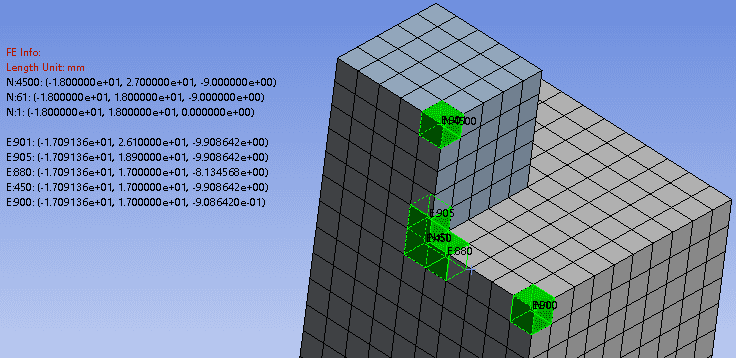
Select Nodes (节点选择):
输入节点编号(格式:编号,编号-编号),或者导入节点编号的文件(插入的 txt 文档必须采用英文目录,同时文档中编号之间的逗号必须为英文字符),即可选择节点。


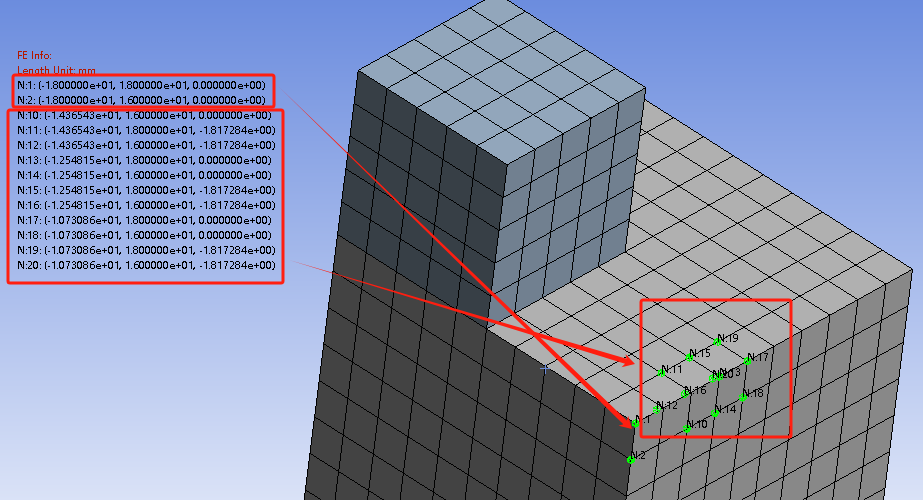
Element Number(单元编号):
按住Ctrl 键依次点击单元后,再点击面板中的“Element Number”可以查询点选的单元坐标位置和编号:
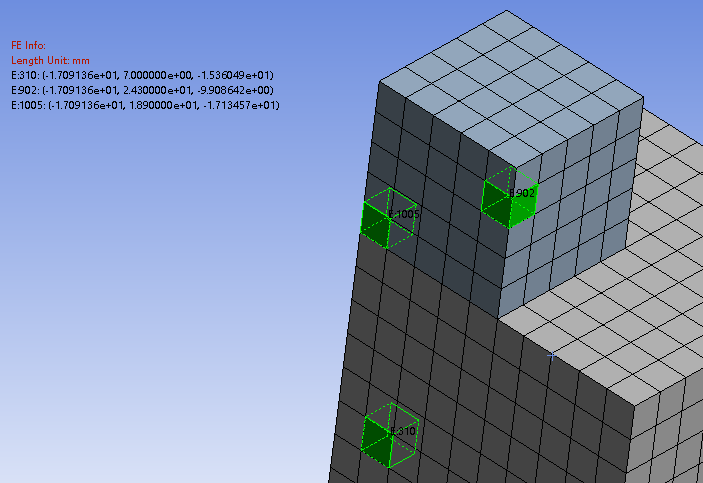
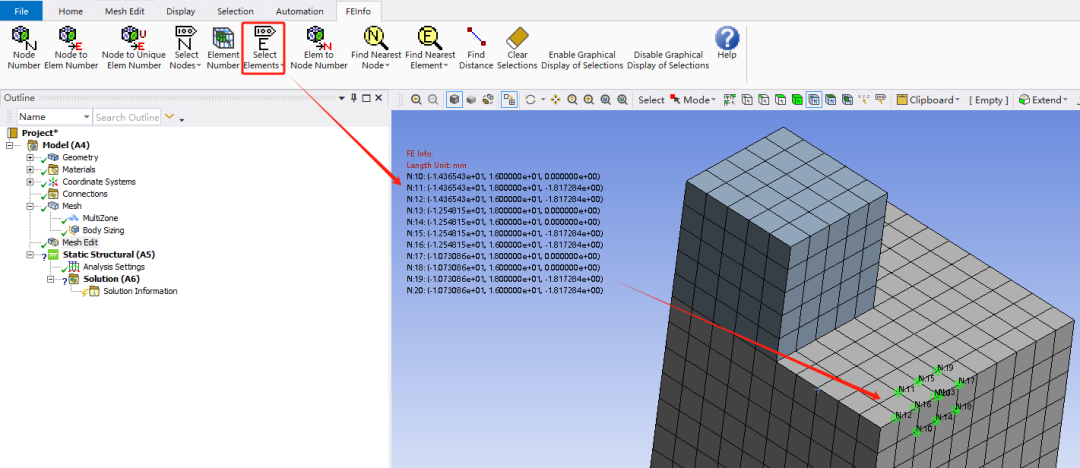
select Elements(单元选择):
输入节单元编号(格式:编号,编号-编号),或者导入单元编号的文件(插入的 txt 文档必须采用英文目录,同时文档中编号之间的逗号必须为英文字符),即可选择单元。

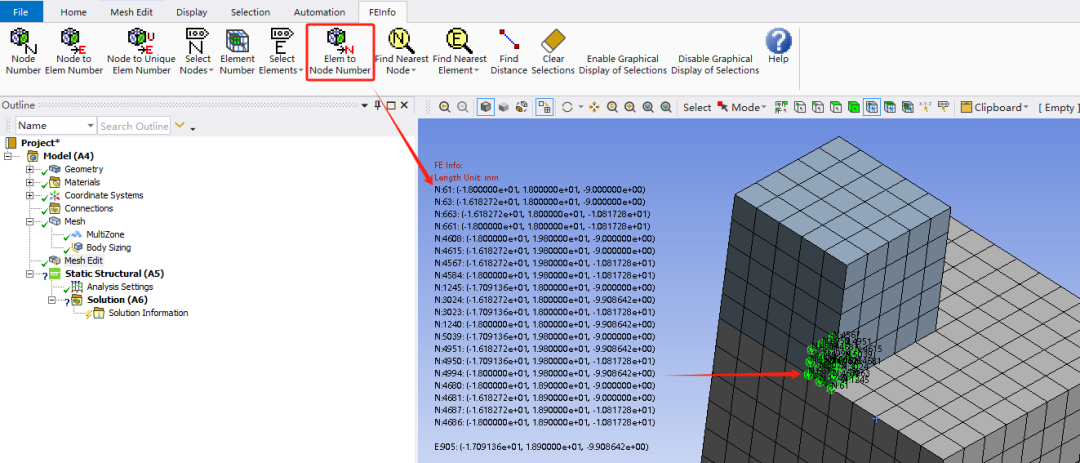
Elem to Node Number(从单元到节点编号):
点击单元,再点击面板中的“Elem to Node Number”可以选中与备选单元相关联的节点,即显示选中点选单元的节点位置和编号,如下:
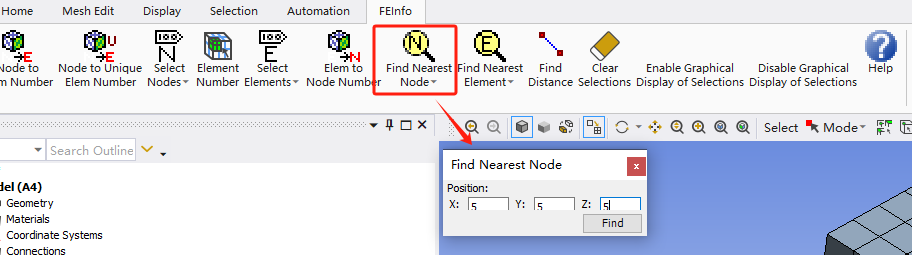
Find Nearest Node/Find Nearest Element:
根据输入的坐标位置查找最近的节点或单元,如下:
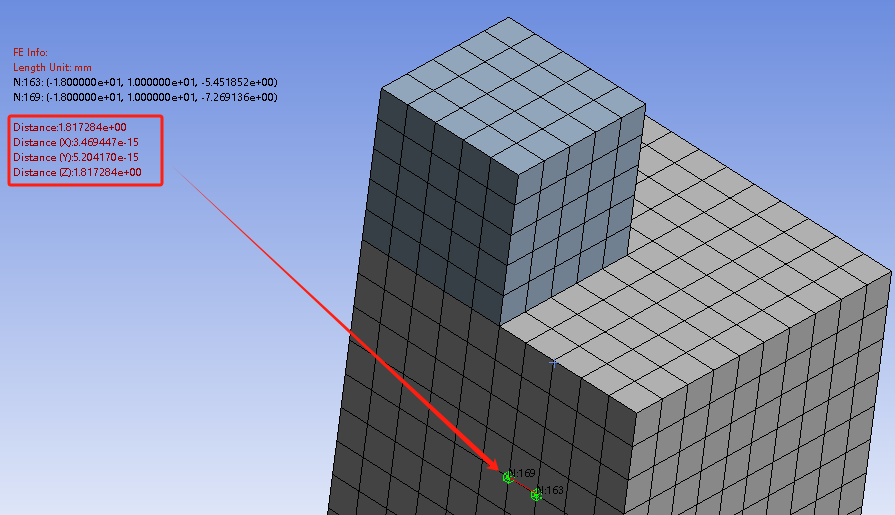
Find distance(查询距离):
查询节点或单元之间的距离,如下所示:

Wind Loading ACT 插件
Wind Loading插件的风荷载计算是基于 API 4F 规范《钻井和修井结构规范》,可用于井架和桅杆的结构分析。是一个非常有用的风荷载加载工具。插件的加载同上,此处不再赘述。
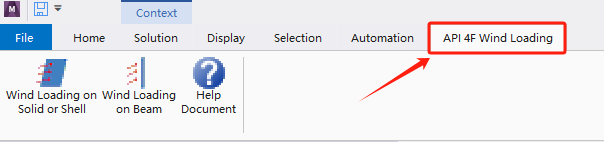
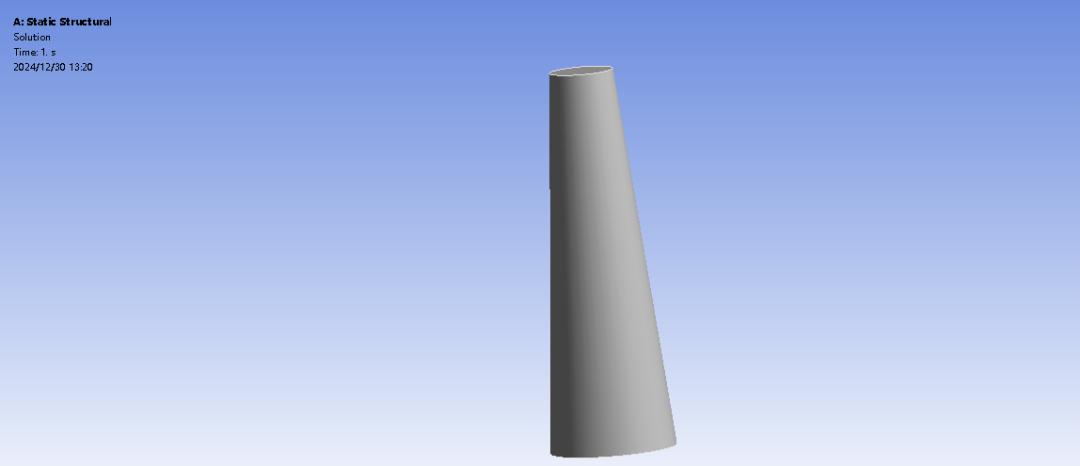
为方便演示,使用该插件前,我们首先在spaceclaim模块中建立一圆台模型。然后进入分析界面,即可看到新增一Wind Loading工具条,如下图所示:
=====Wind Loading插件的应用=====
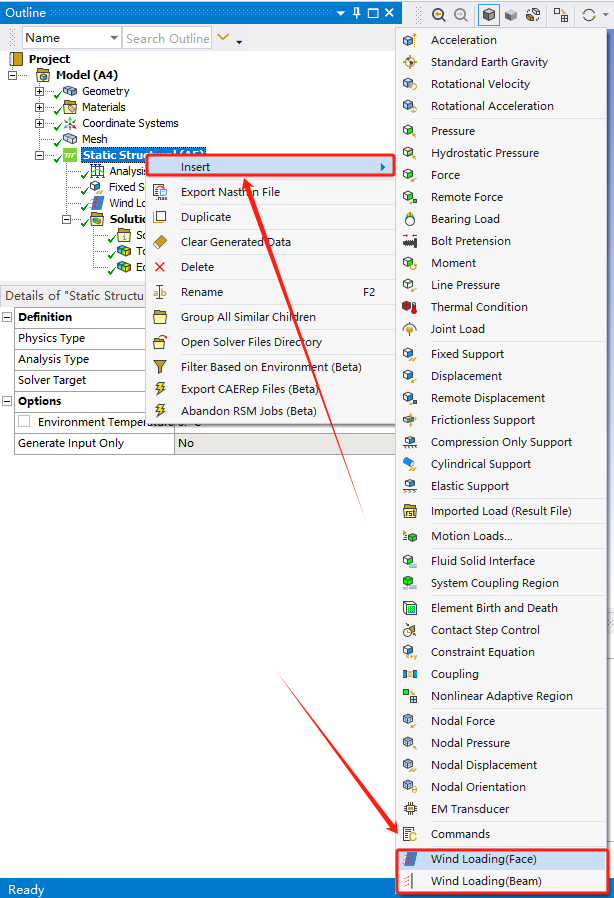
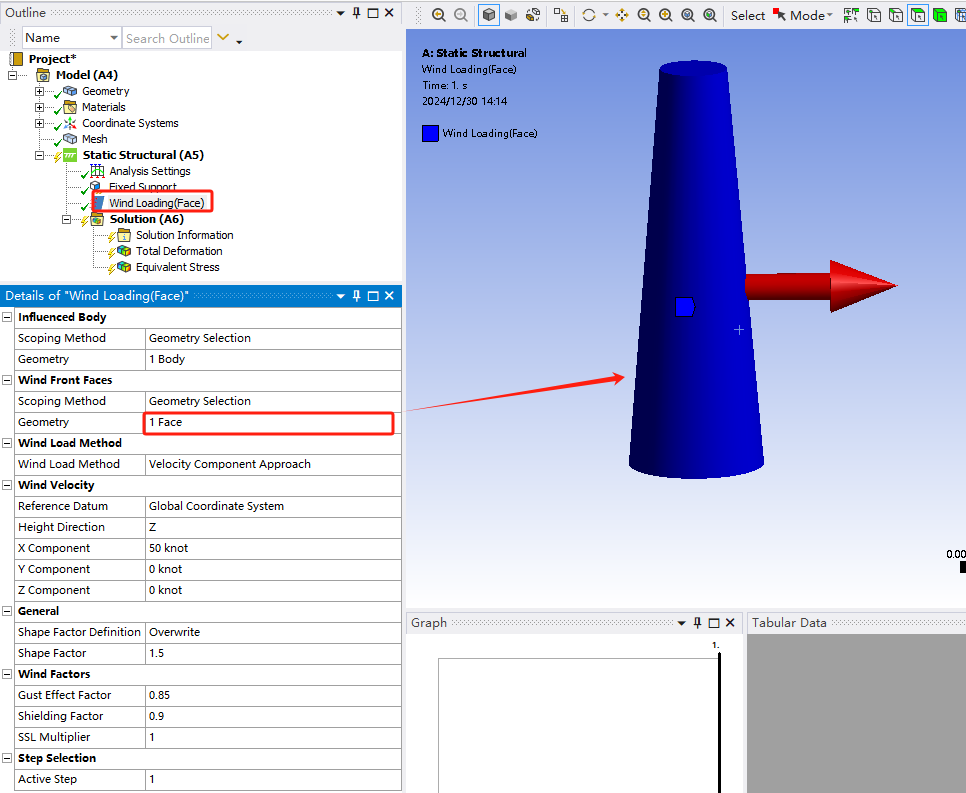
右键Static Structural-insert,找到Wind Loading即可插入插件的风荷载选项。
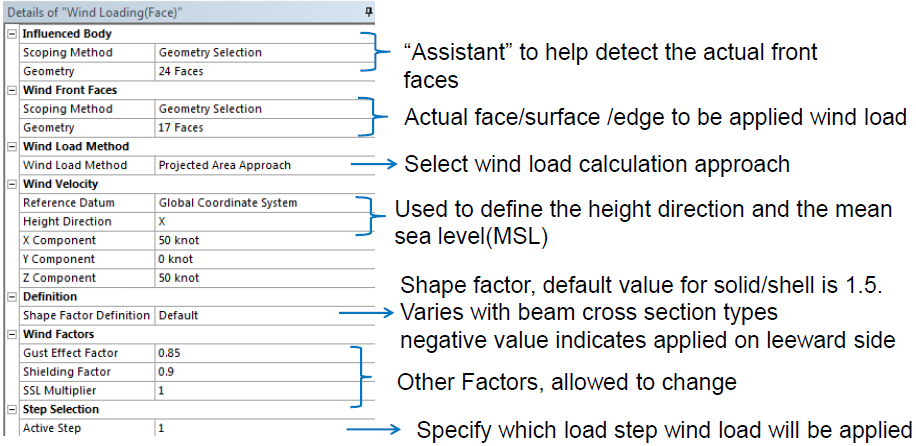
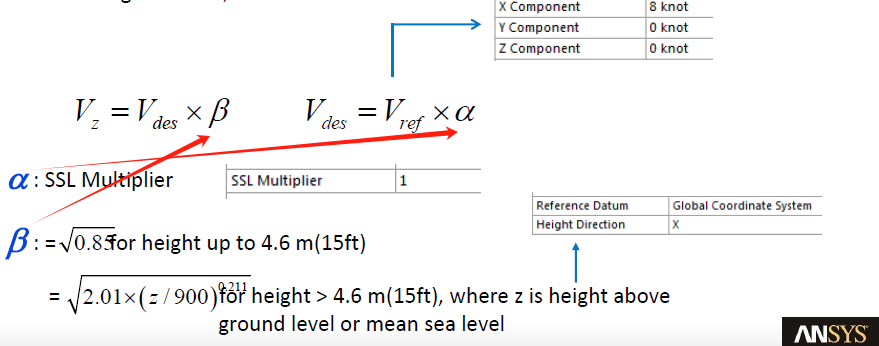
在该选项卡下可设置相关参数,如下图所示,相关参数可详细阅读帮助文档进行设置。


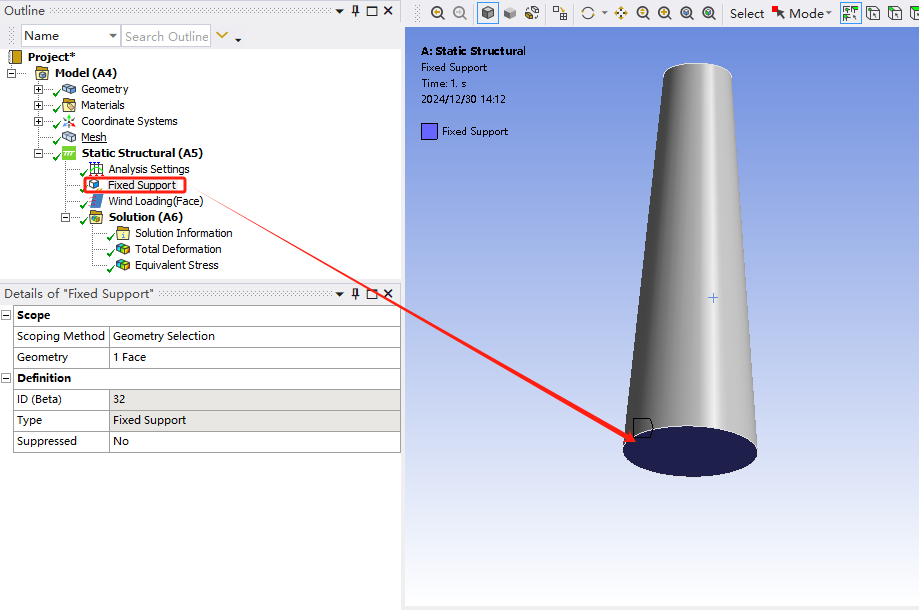
本案例中,将结构底部固定,如下图:
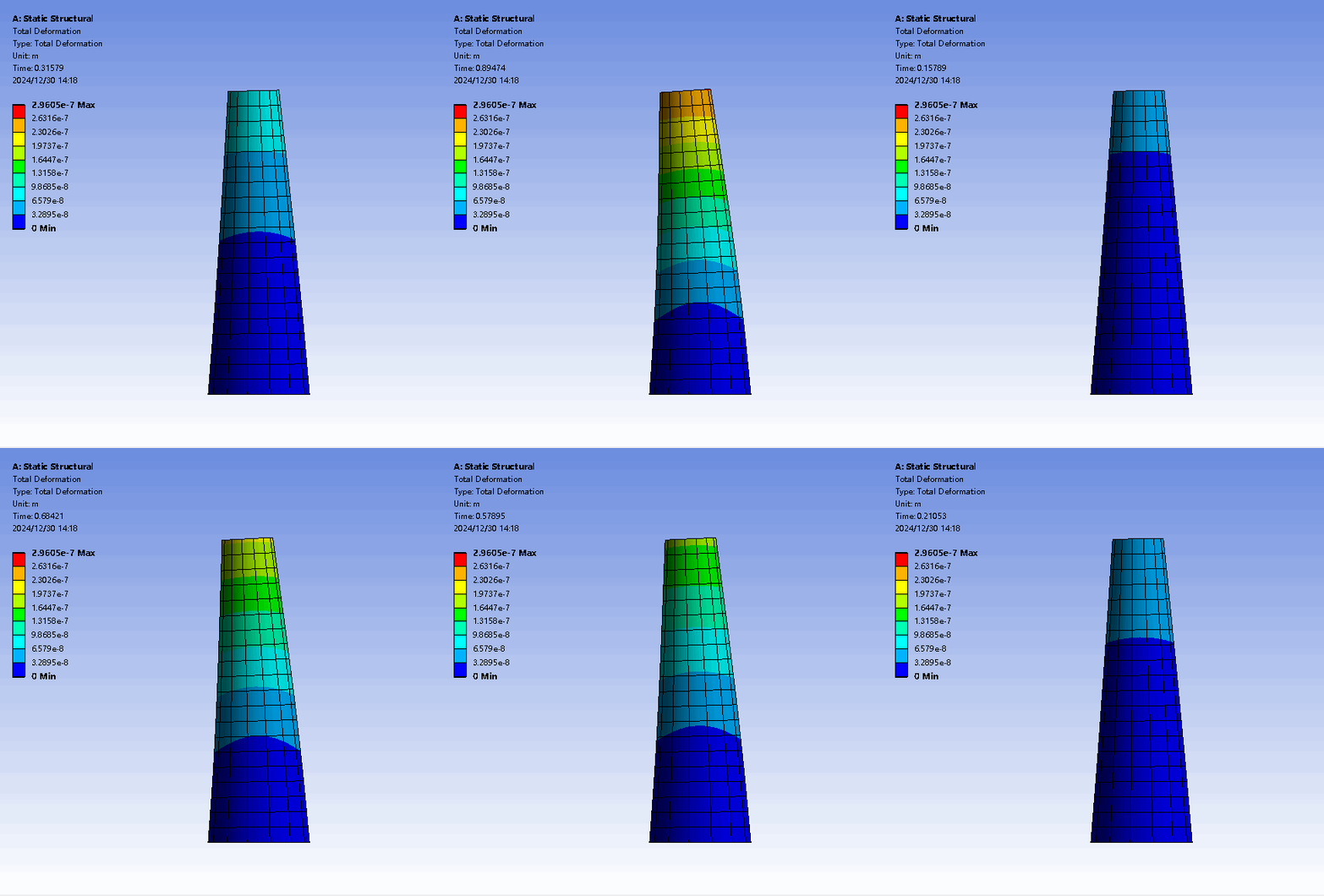
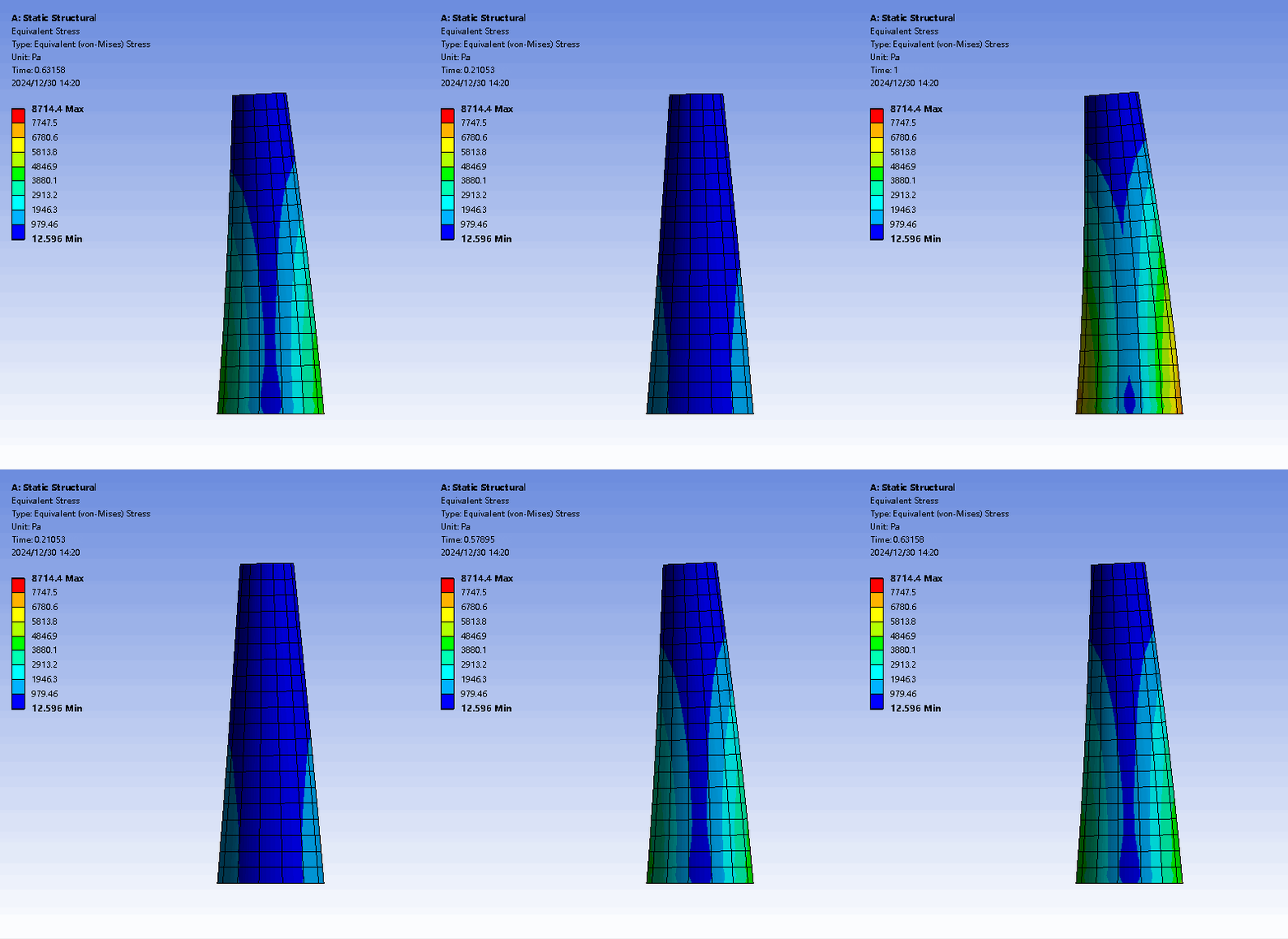
求解计算后,变形和应力如下:
~结语~
ANSYS的应用官网提供了很多实用的ACT插件,其中有免费的,也有收费的。用户如果需要下载这些插件,需要在ANSYS官网注册账号并申请相关权限,故而下载ACT插件现在是一个比较令人着急的问题。为此,笔者收集了一些ACT插件,有需要的朋友可以通过以下链接自取:
https://pan.baidu.com/s/1Gz6tJXuVSHAJipM9KF2LPg
提取码: hj5t