如何快速将3D杆系模型转化为CAE梁单元线体分析模型?这篇文章告诉你正确的方法!
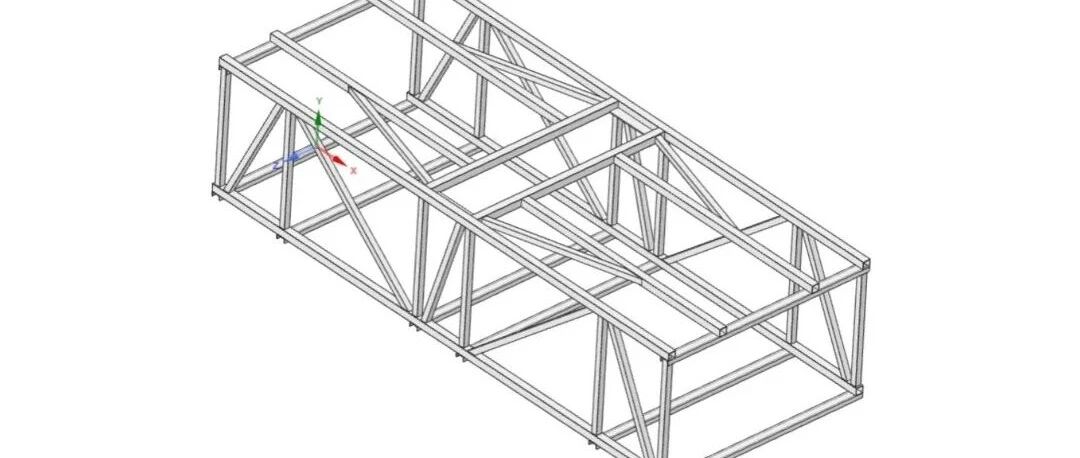
本文来源于周炬、苏金英老师所著《ANSYSWorkbench有限元分析实例详解》一书中的案例,经过整理,以供学习参考。实际工程中,结构构建基本都是3D建模的结构件,如图1所示,为一杆系结构模型。此类杆系模型如果不加修改,直接采用实体模型进行分析,必将消耗大量计算机资源,因此,一般都会将其转化为梁模型进行分析。图1某杆系结构模型①抽取梁模型并修复在SpaceClaim中,点击“文件”→“打开”,打开刚才的文件(SpaceClaim可以直接打开市面上所有的3D模型)。如图2所示:图2在SpaceClaim中打开某杆系结构模型点击“准备”→“抽取”,如图3所示。然后按住鼠标左键框选模型,选取方法分为左上到右下和右下到左上两种,分别表示框选区为选择对象、框选区相关联图形为选择对象,这与AutoCAD的操作一样。图3在SpaceClaim中抽取梁模型抽取梁模型后显示的线型横梁模型如图4所示。点击“显示”,可以在“线型横梁”和“实体横梁”视图间切换。图4在SpaceClaim中切换梁模型显示可以观察到横梁模型间存在间隙或多余区域。如图5所示,需要对其进行延伸修复等操作。图5梁模型中的间隙和多余部分点击“准备”→“延伸”,在选项菜单中定义“最长距离”为50mm,再勾选“修剪表面”、“局部相交”、“在延伸或修剪之后合并”选项,在信息栏可以看到有64处区域,然后点击屏幕左侧中部的,如图6所示。延伸工具不能一次完全修复成功,需要多次修改最长距离数值,直至信息栏出现“找不到任何区域”。图6梁模型节点处的延伸修复处理横梁模型依然存在间隙和不同交点,则需要点击“设计”→“移动”工具,如图7所示。图7移动修复工具如图8所示,在需要移动的横梁端点上左键点击选择(表示被移动基准),会出现一个坐标系的操作图标,然后点击屏幕左侧中部的(快捷键U,表示以定位点方式来移动),最后点击图中圆圈处的交点(表示移动终点基准)。图8移动修复处理所有横梁移动完成后,再进行一次“延伸”修复,最终模型如图9所示。图9最终模型②宏定义及调用定义梁截面梁的截面参数测量。梁的截面定义有非常多的方法,本例介绍一种适合工程的宏文件操作方式。在spaceclaim中,右键点击“结构”→“横梁轮廓”→“抽取的轮廓1”→“编辑横梁轮廓”,依次打开几个横梁截面,如图10所示,同时用“测量”→“测量”工具测量截面参数,并记录。图10编辑轮廓图11尺寸测量文件先保存后,关闭SpaceClaim。回到ANSYSWorkbench主界面,切换进入DM模块。注意:默认LineBodies为No,这里需要定义为Yes。点击Generate导入后,模型如图12所示。图12模型导入Designmodeler接下来,就可以定义截面宏文件了。如图13所示,定义一个截面边长为60mm、壁厚为4mm的正方形方管。右键点击CrossSection,在出现的菜单中点击ExportCrossSectionstoScript…,即可另存为一个js宏文件。图13导出JS宏文件用记事本打开刚才存盘的js文件,如图14所示。宏文件采用Python编译,非常利于学习和运用。图14js宏文件的内容该文件中:即为刚才定义的截面类型(RectTube1)和截面尺寸。以此格式,此后增加下面字符:即为截面类型为RectTube2、截面边长为80mm、壁厚为4mm的正方形方管和截面类型为Channel1、边长为100mm、50mm、50mm,壁厚为5mm的槽钢。将修改的js文件存盘备用。先删除之前定义的截面,点击File→RunScript,如图15所示,找到刚才存盘的js文件。导入后,即建立好了截面。图15导入JS截面文件最后将定义的截面赋予线体。如图16所示,依次定义各横梁截面。图16线体赋予截面属性所有横梁截面定义完成后,还需要按照实际模型,比照横梁模型的截面方向。截面方向的定义。至此,就可完成3D梁模型的建立。~结语~以上便是本期介绍的spaceclaim抽取线体模型,并在designmodeler中通过定义宏文件的方式定义截面的方法。以往3D梁模型的建立依据坐标描点,费时费力,而且易出现差错。相比之下,采用SpaceClaim软件的抽取梁工具则可以很快地完成梁模型的重建,同时结合js宏文件定义梁截面,拥有了原来ANSYS经典APDL的操作优势,方便快捷。来源:薛定谔的Cube