首页/文章/ 详情

SolidWorks建模的几个提高效率的小技巧

1年前浏览960
在使用SOLIDWORKS的这些年中,积累了一定的软件使用技巧,这些技巧不仅简单而且实用,今天简单分享几条小技巧,就当做是抛砖引玉吧!

一、选择链:

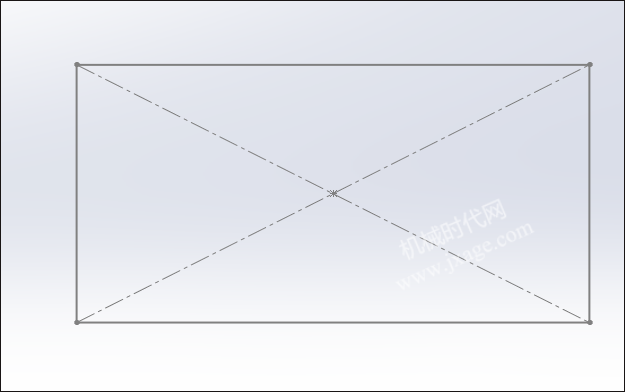
选择链可以加快我们选取图元的速度,我们可以一次性选择整个链,而不是一个个选择,以下图为例。
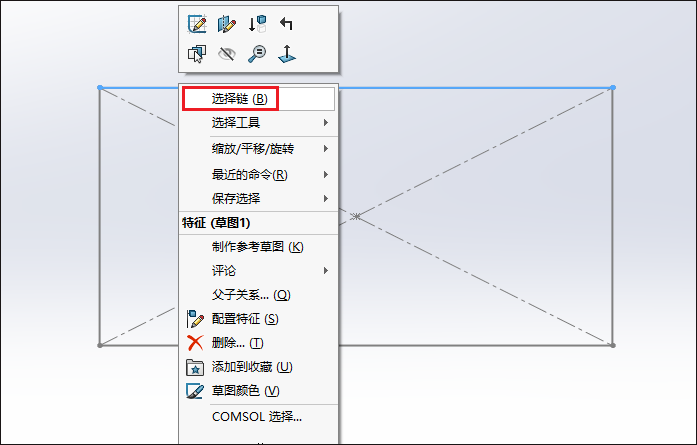
在图元上方鼠标右键选择“选择链”,如下图所示。
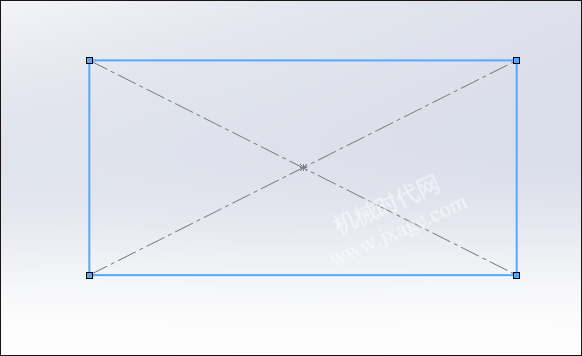
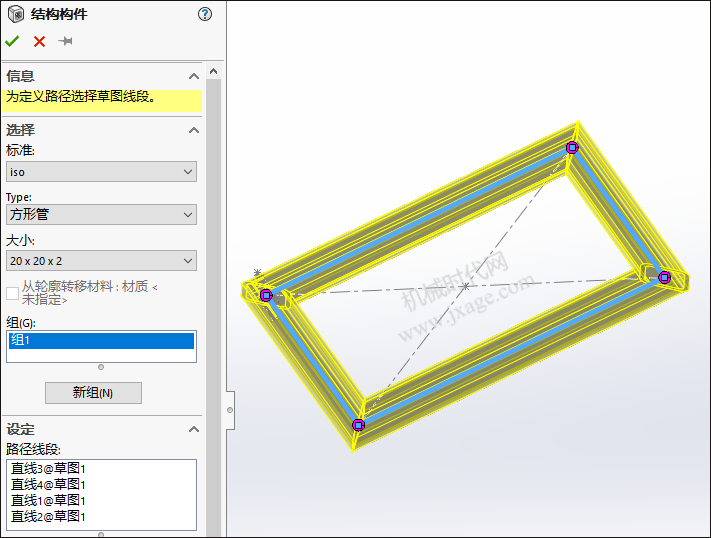
这样我们就可以一次性选择四个直线,如下图所示。
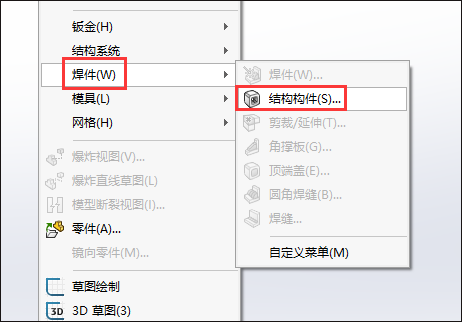
点击“插入”-“焊件”-“结构构件”,如下图所示。
这样就可以快速创建出焊件。

二、工程图插入图片:

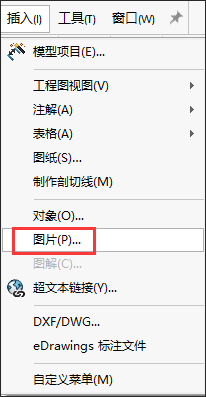
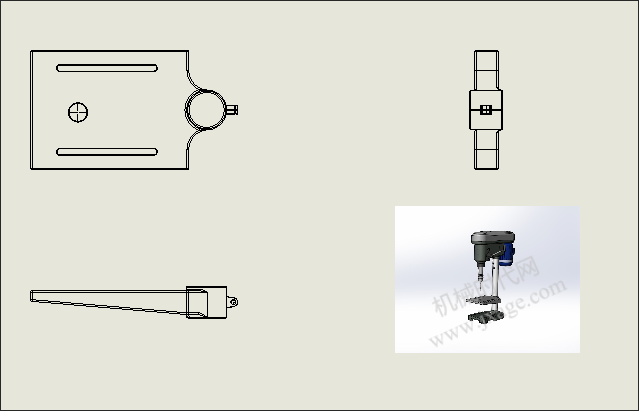
有时候我们需要在工程图中插入公司LOGO等图片,我们可以点击“插入”-“图片”,如下图所示。
这样就可以将图片添加到工程图中了。

三、工程图第一角度和第三角度设置:

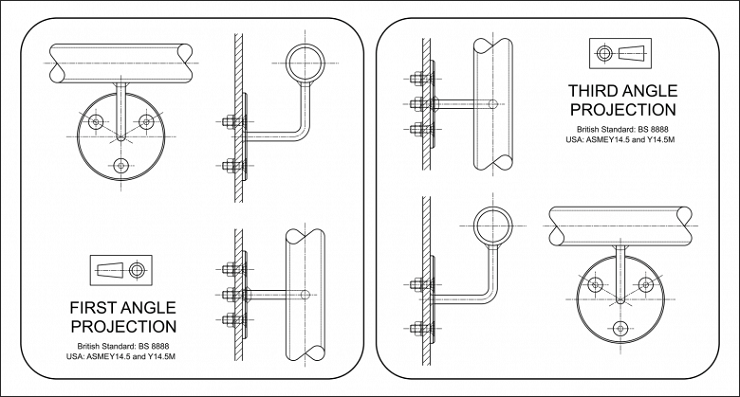
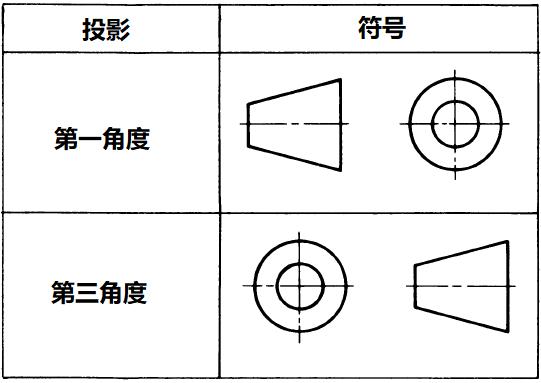
我们国家的工程图一般使用第一角度,而美国通常使用第三角度。我们可以根据自己的需要在SolidWorks进行设置。方法如下:
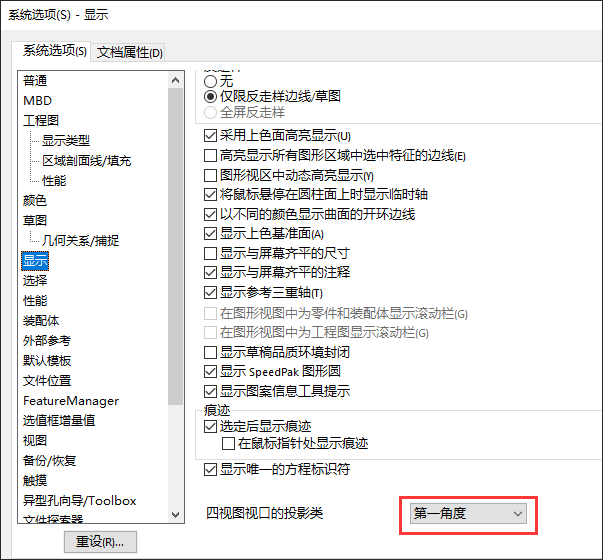
1.点击“工具”-“选项”-“显示”,将“四视图视口的投影类”设置为“第一角度”。
下图显示了第一角度和第三角度投影的区别。
下图是第一角度投影和第三角度投影的符号。

四、旋转布景楼(地)板:

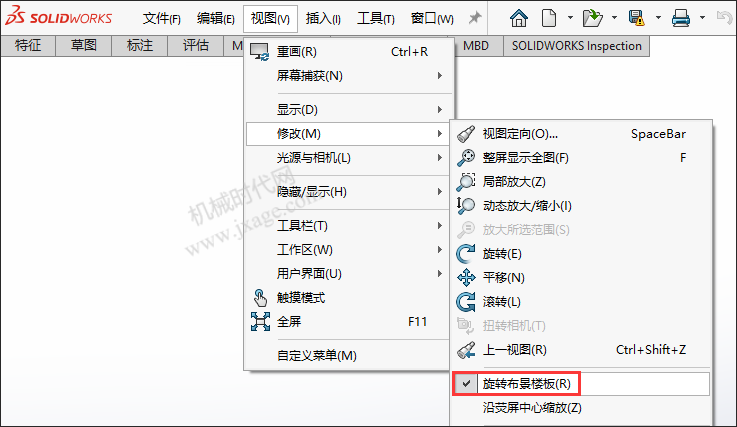
旋转布景楼板命令可以实现模型的绕地板的垂直轴进行旋转,我们在激活这个命令后,可以使用鼠标中键进行旋转。
我们可以点击“视图”-“修改”-“旋转布景楼板”进行激活。
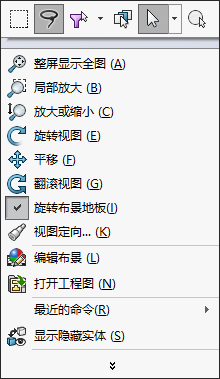
我们也可以在SolidWorks图形区鼠标右键选择“旋转布景地板”激活。

五、SOLIDWORKS 程序文件夹找不到:

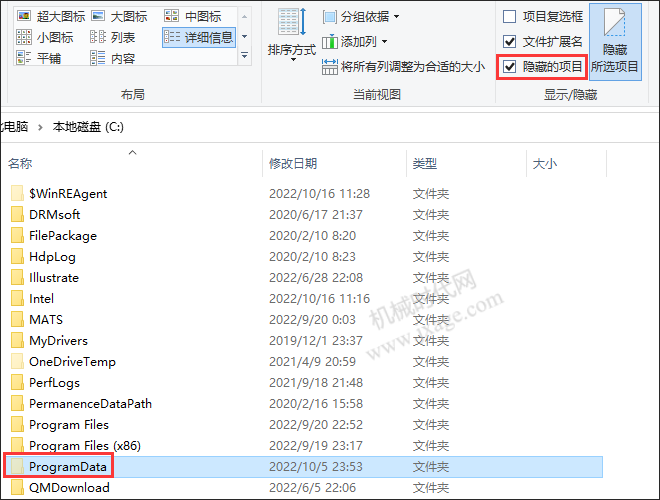
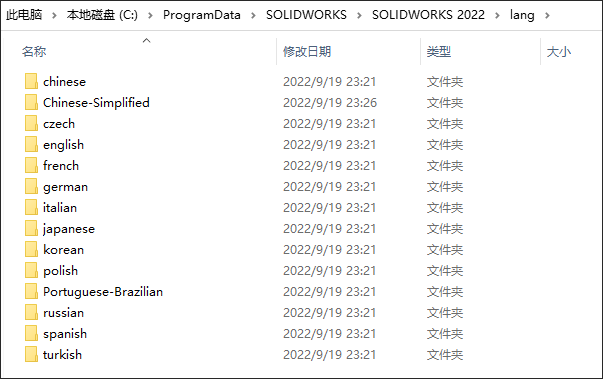
我们在安装SOLIDWORKS时,有的模板文件会自动安装在电脑系统盘中的文件夹里面,这些文件夹不一定可见,导致很多人找不到SOLIDWORKS文件夹的情况,我们可以按照下图勾选“隐藏的项目”选项,即可看到隐藏的文件夹。
来源:SolidWorks技巧
SolidWorks工程图焊件
著作权归作者所有,欢迎分享,未经许可,不得转载
首次发布时间:2025-11-01
最近编辑:1年前
CAD-SW技巧
本科 传播知识生态,赋能工业软件
获赞 144粉丝 230文章 1802课程 0
点赞
收藏
作者推荐

SolidWorks导出DWG/DXF时如何设置图层映射(含映射文件)?

SolidWorks 软件可以把工程图很方便地转换成DXF或DWG文件,并且可以保存成多个的CAD版本,这样可以帮助一些暂时只有CAD软件的用户进行工程图的编辑。大家都知道在CAD中图层的作用非常大,它可以区分不同类型的图元。如果在Solidworks导出时不进行相应的设置,会导致导出后的图元全部在同一图层上,会给进一步编辑带来麻烦。那么在使用Solidworks导出DWG/DXF时如何正确设置层映射从而使DWG / DXF文件具有正确的图层和相应的颜色呢?方法:1.点击【文件】 -【另存为】选择DWG / DXF格式,然后点击另存为对话框中的“ 选项 ”按钮。2.在弹出的输出选项对话框中勾选“ 激活 ”从而激活图层映射工具,点击浏览按钮,打开映射文件从而进行加载,点击确定完成。3.点击确定后会弹出“SolidWorks到DXF/DWG映射”窗口,如下图所示。4.打开DWG文件可以看到所有实体将被分配到对应的图层。5.完成。映射文件下载:老方法。来源:SolidWorks技巧


未登录
还没有评论
课程
培训
服务
行家
VIP会员 学习计划 福利任务
下载APP
联系我们
帮助与反馈