Actran 基础案例 | 点声源计算
本案例为声学计算基础案例,为点声源在自由场中声传播的计算,主要涉及Actran软件自建模、网格划分、计算设置与后处理结果查看。可以覆盖该软件的大部分操作,建议大家仔细阅读,为大家后续学习该软件打下坚实基础。 |
1 Actran 前处理设置
1.1 几何设置
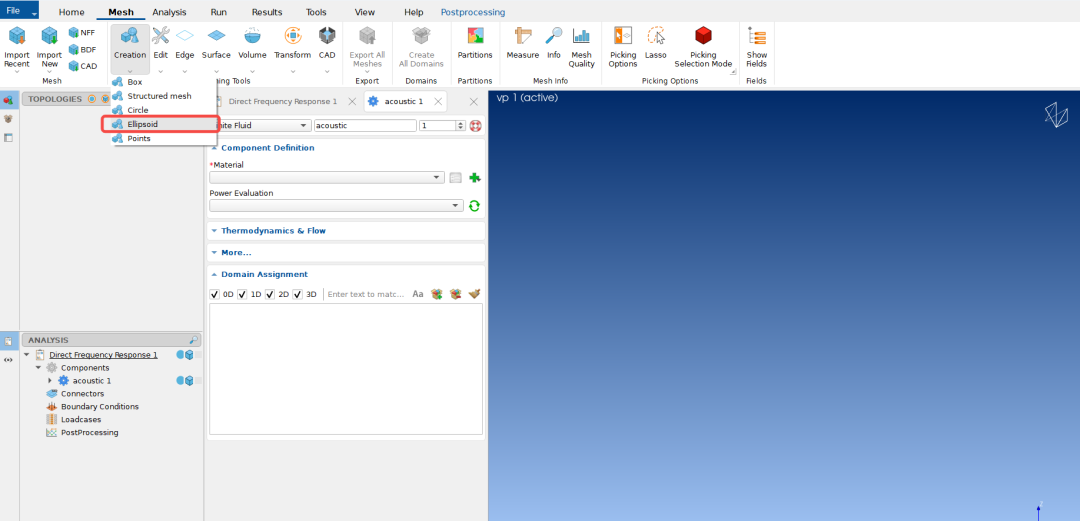
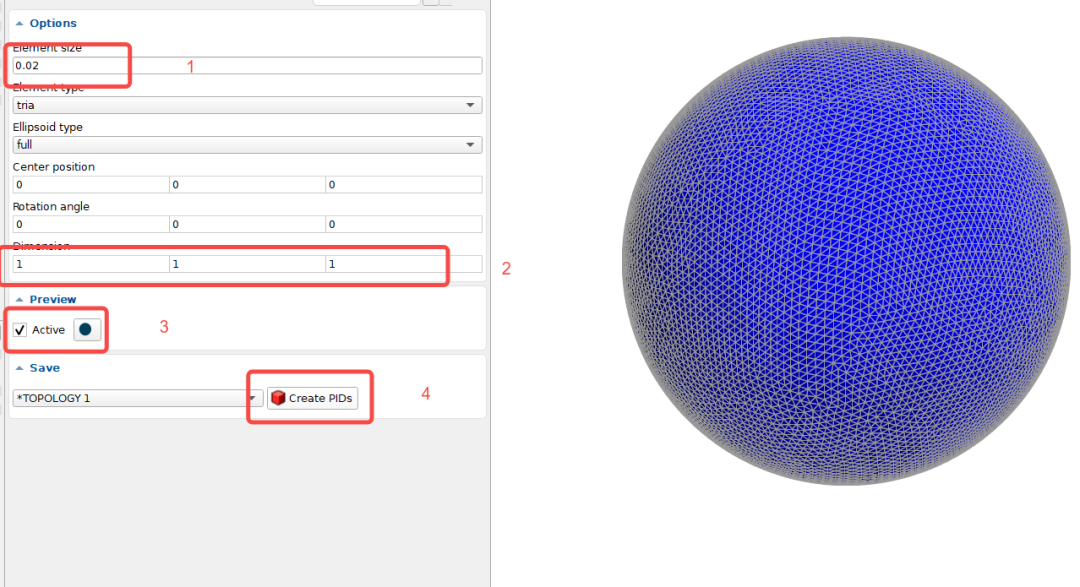
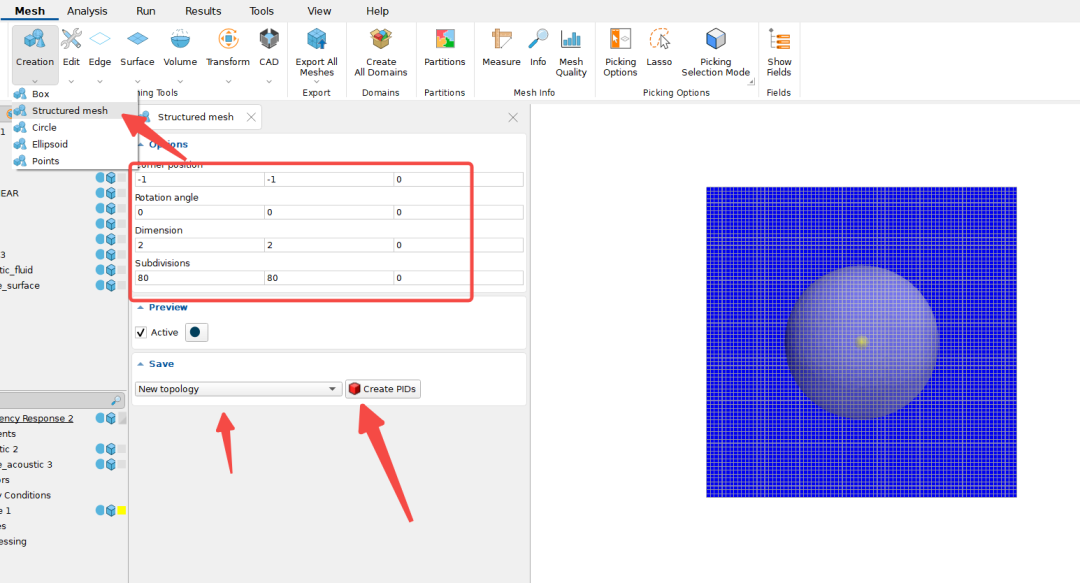
首先点击Mesh选择Ellipsoid,建立球体域,相关尺寸设置如下图所示:
|
|
1.2 网格划分
声学网格可以通过最大分析频率和声波波长确定,最大的声学网格要小于波长的1/6,波长可以由声速确定,即:

其中,c是声速。
本文计算的频率范围为500Hz,声速为340,因此可以得到声学网格的尺寸,并进行网格划分

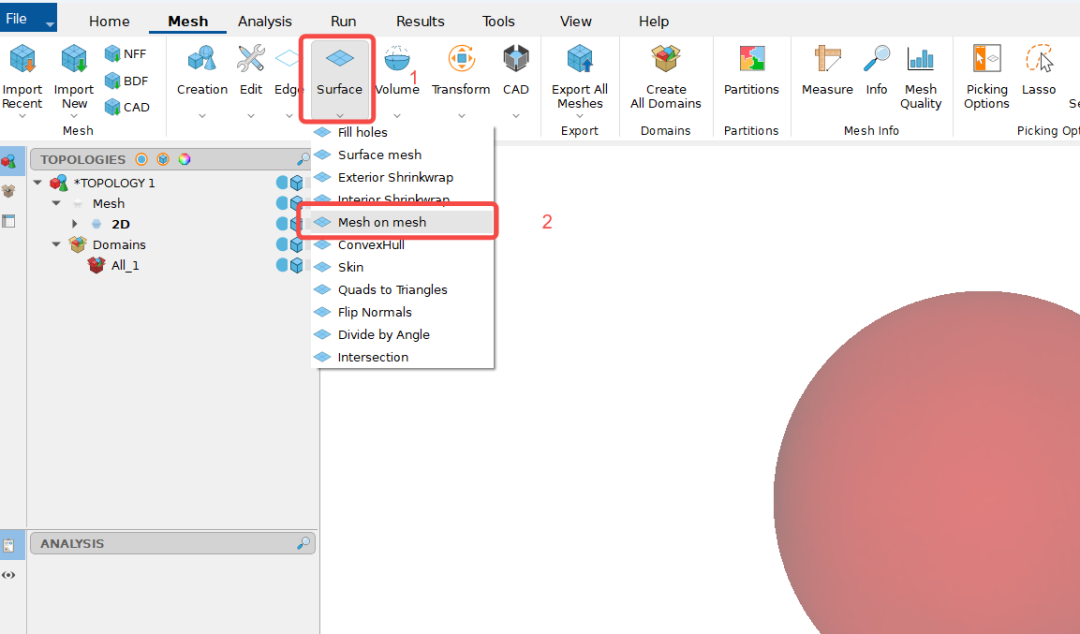
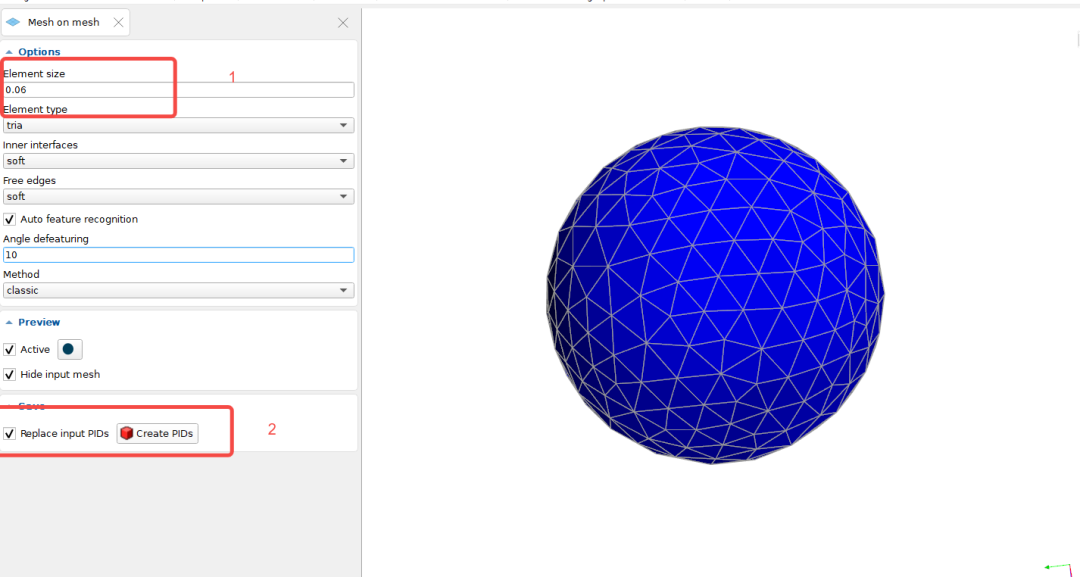
首先采用mesh on mesh对上节生成的2D网格进行重新绘制,具体的绘制方法如下图所示:
|
|
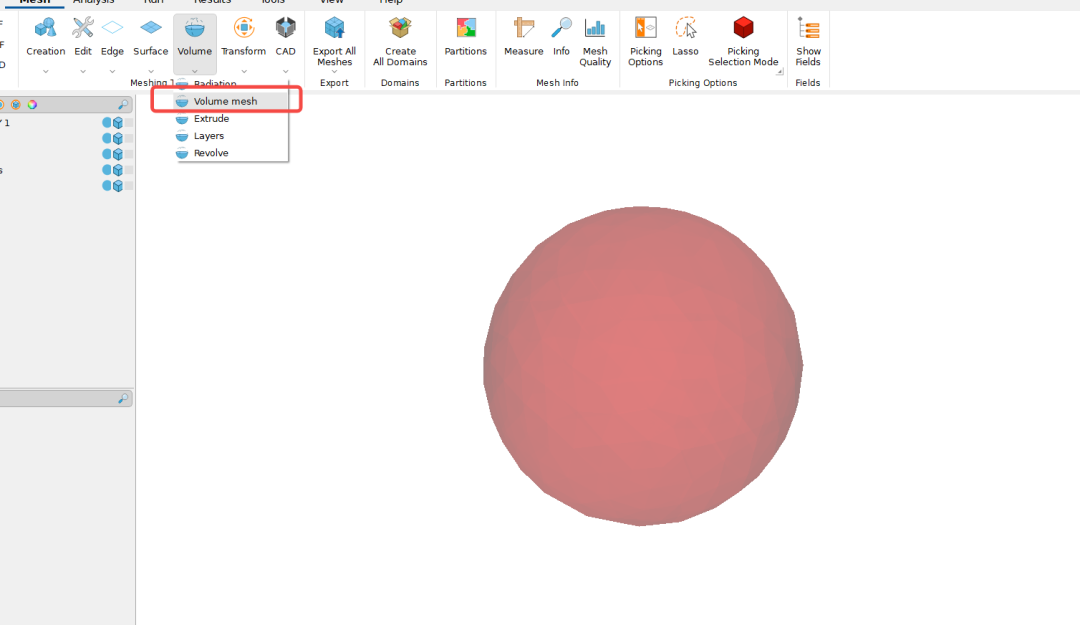
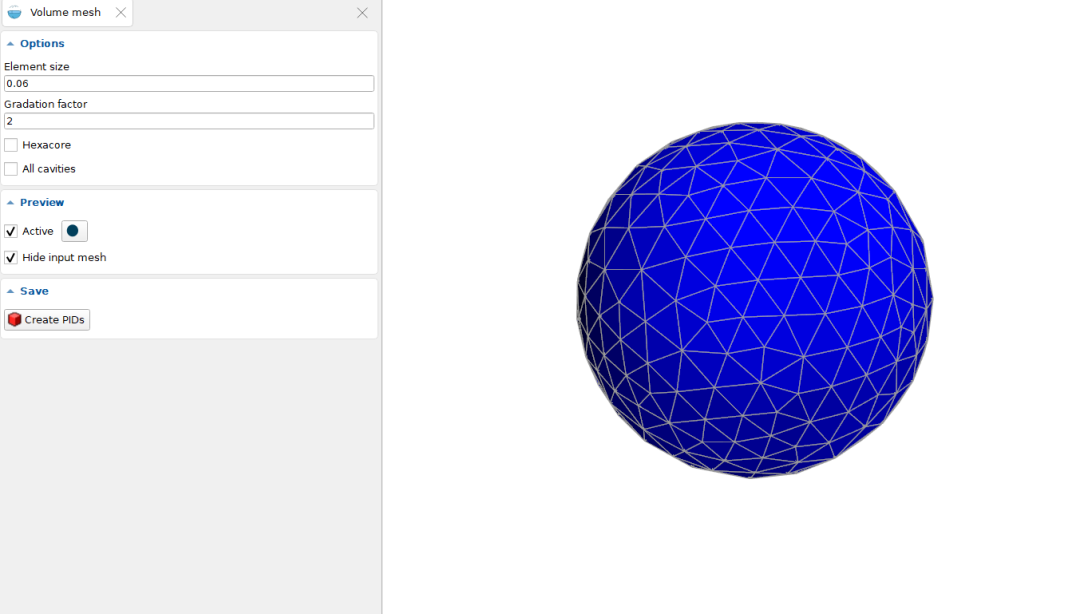
其次对3D区域展开网格划分,选择volume mesh对3D域进行网格填充,网格尺寸选择0.06,具体划分方法如下图所示:
|
|
1.3 计算域划分设置
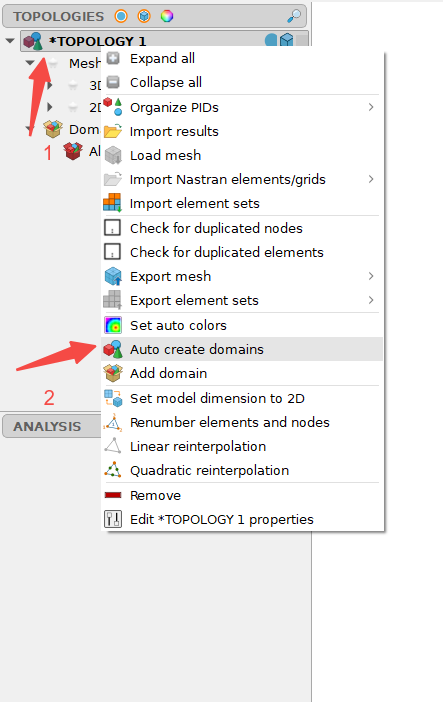
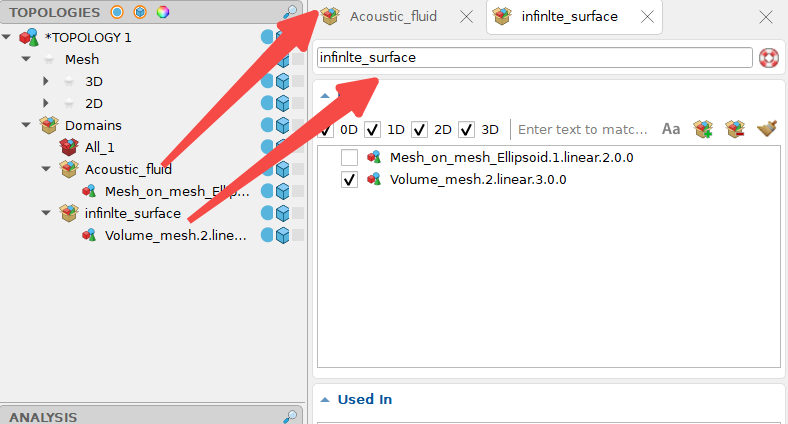
首先采用Auto create domains对现有的计算域进行自动划分,并对各部分进行重新命名,具体设置如下图所示:
|
|
1.4 材料设置
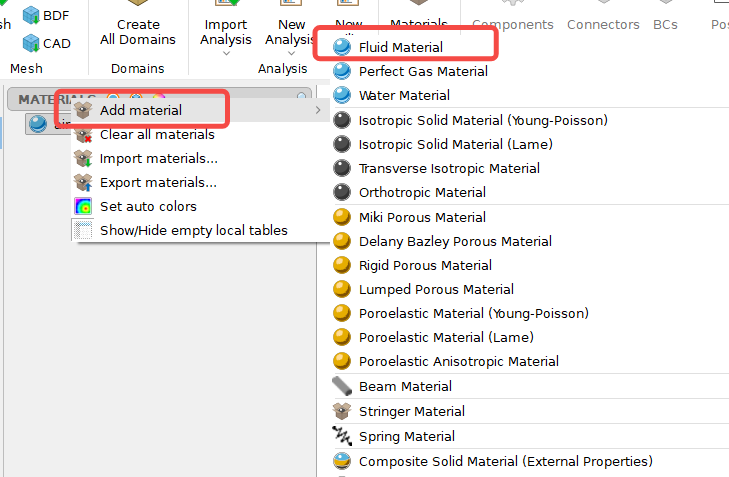
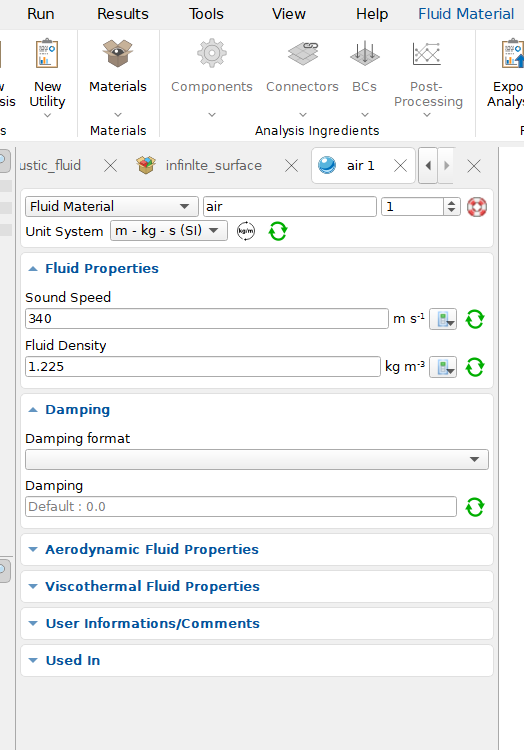
此处对材料进行了设置,相关设置如下图所示,流体材料选择空气,相关设置如下图所示:
|
|
2 Actran 设置
2.1 分析方法设置
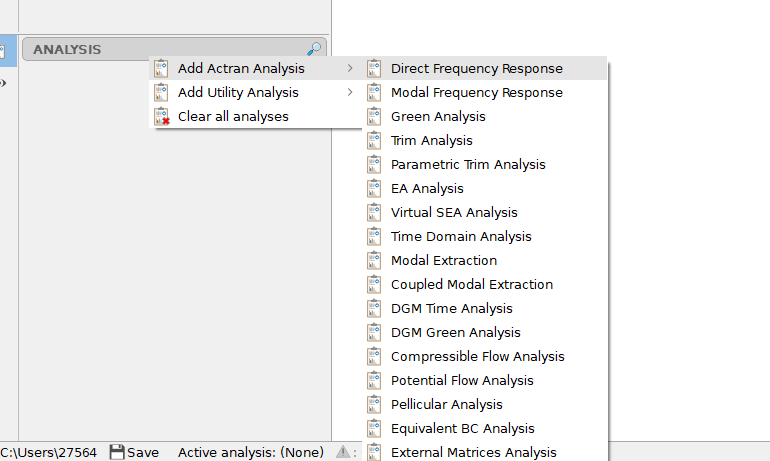
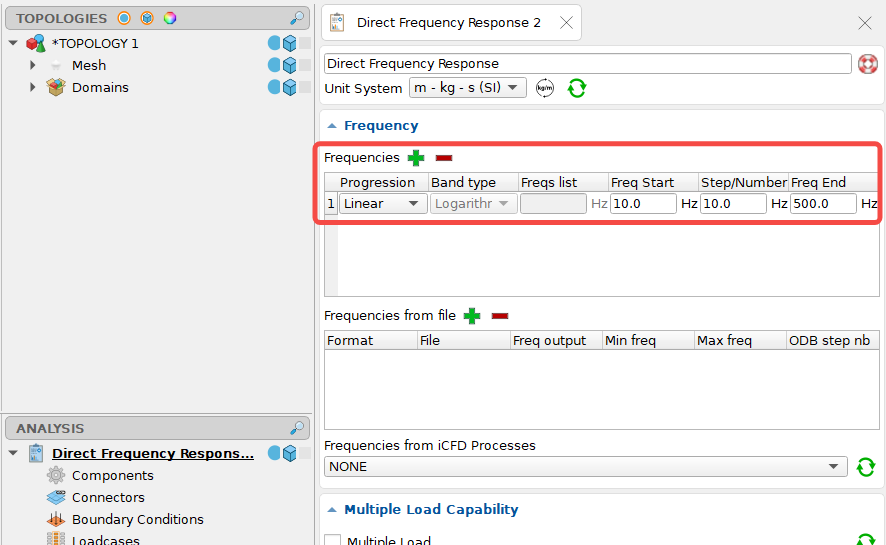
右击Aanlysis,选择Direct Frequency Response,并对求解的频率范围进行设置,相关设置如下图所示:
|
|
2.2 组分设置
此处对有限流体区域进行了设置,相关设置如下图所示,流体材料选择空气,相关设置如下图所示:
|
|
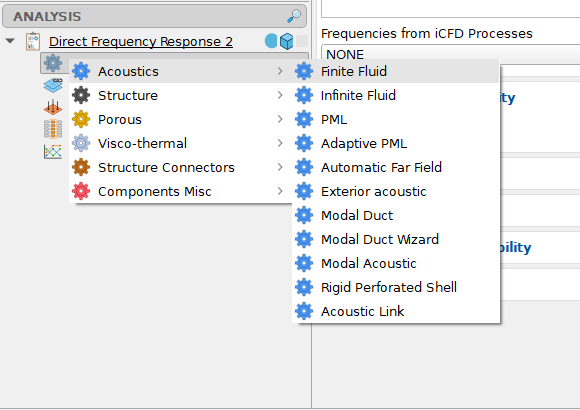
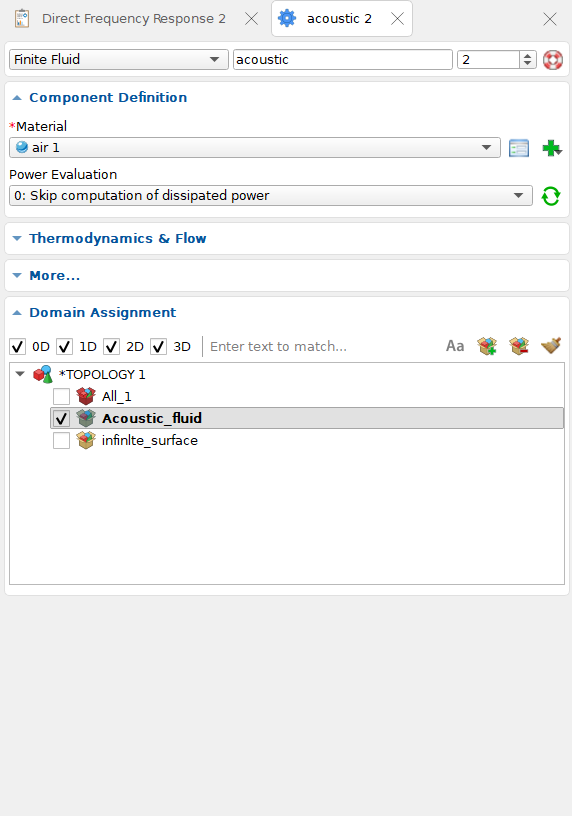
其次对无限元边界进行设置(无限元边界是actran所采用的一种特殊边界条件),相关设置如下:
|
|
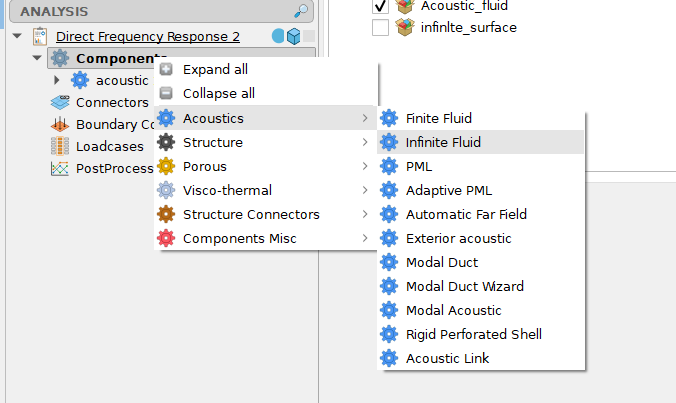
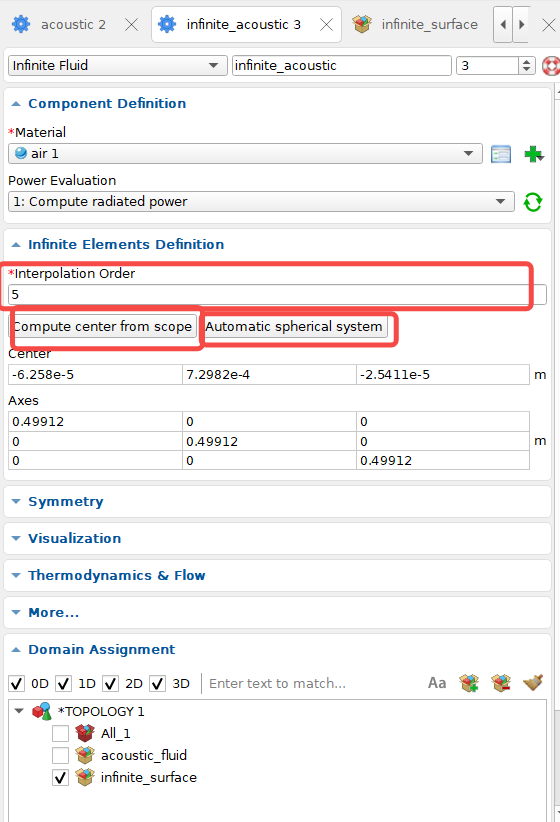
2.3 边界条件设置
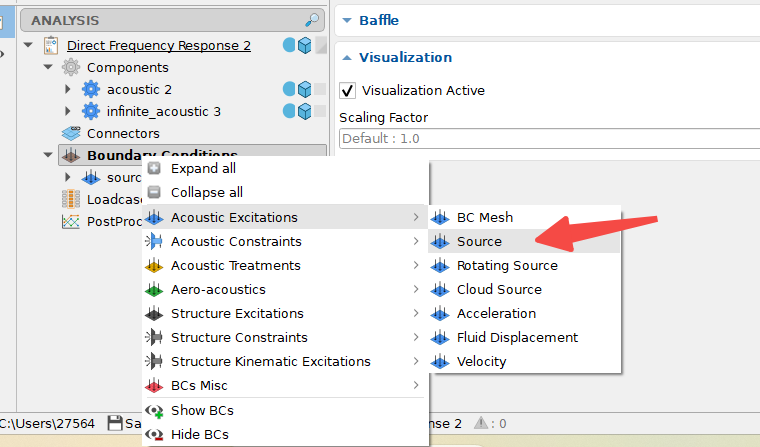
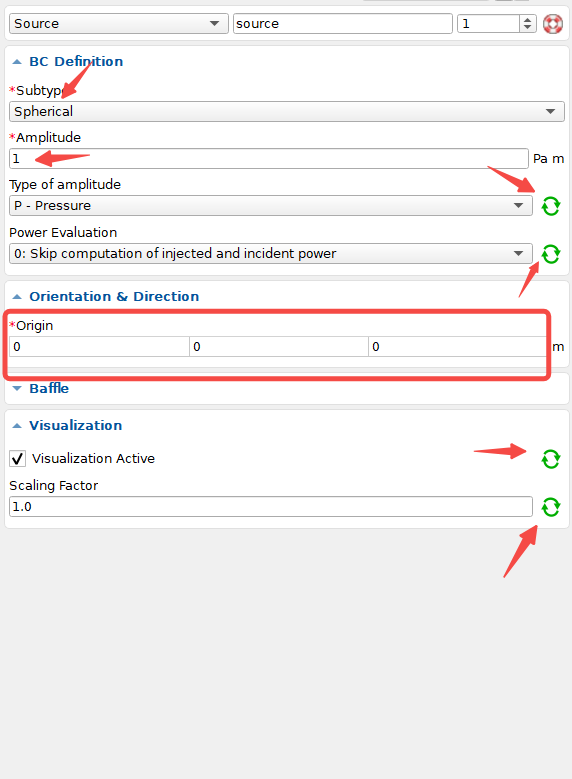
对点声源进行设置,该设置为边界条件设置,具体操作如下图,幅值设置为1:
|
|
2.4 后处理设置
2.4.1 监测点设置
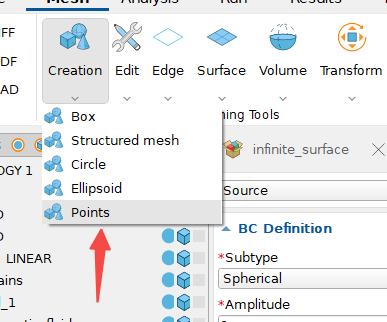
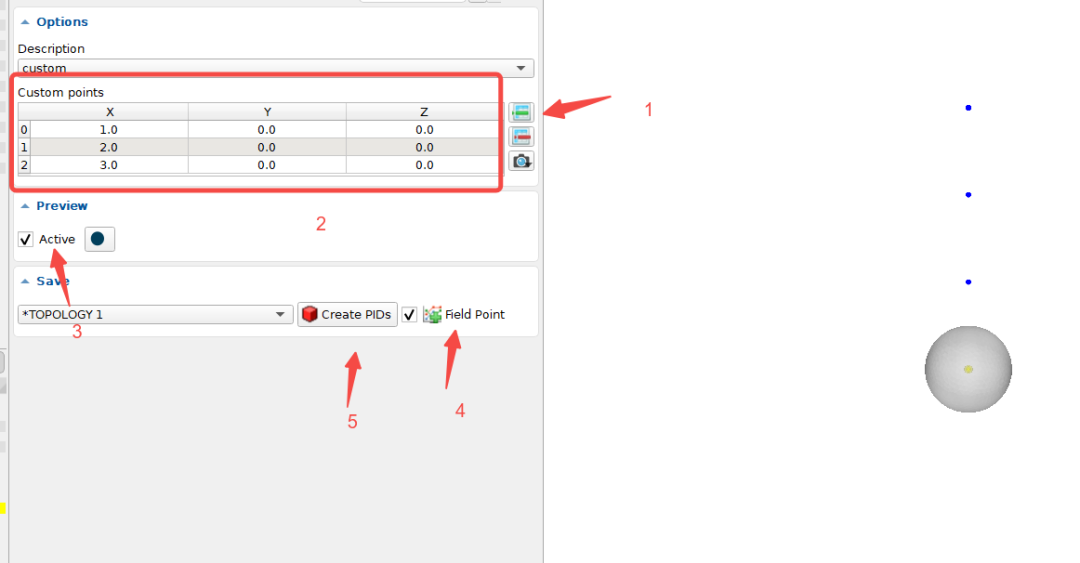
首先建立相对应的监测点,具体设置情况如下图所示:
|
|
|
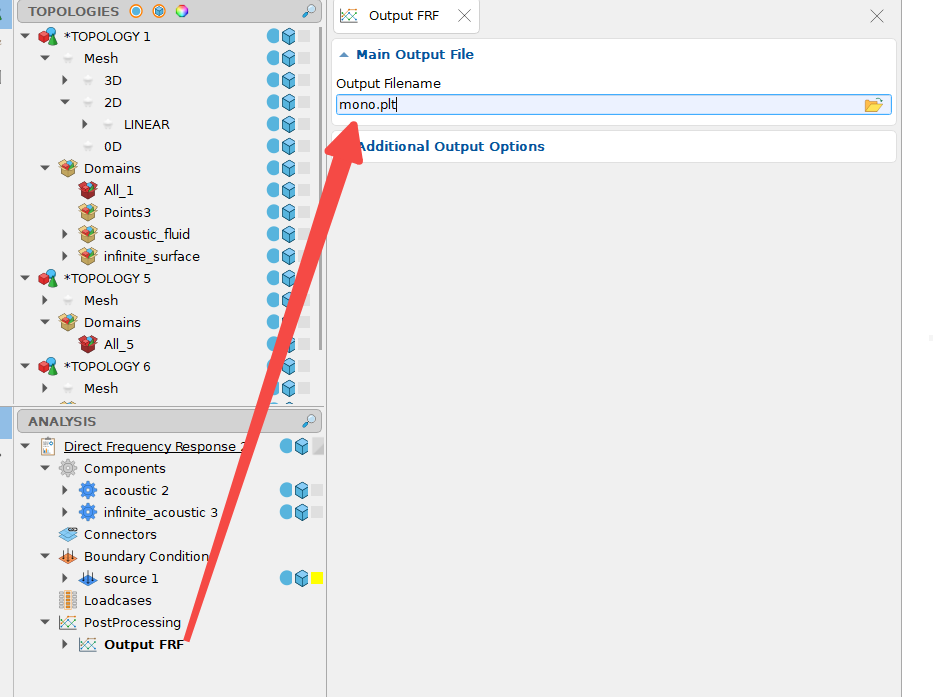
2.4.2 云图设置
其次对云图展开设置,具体设置如下图所示:
|
|
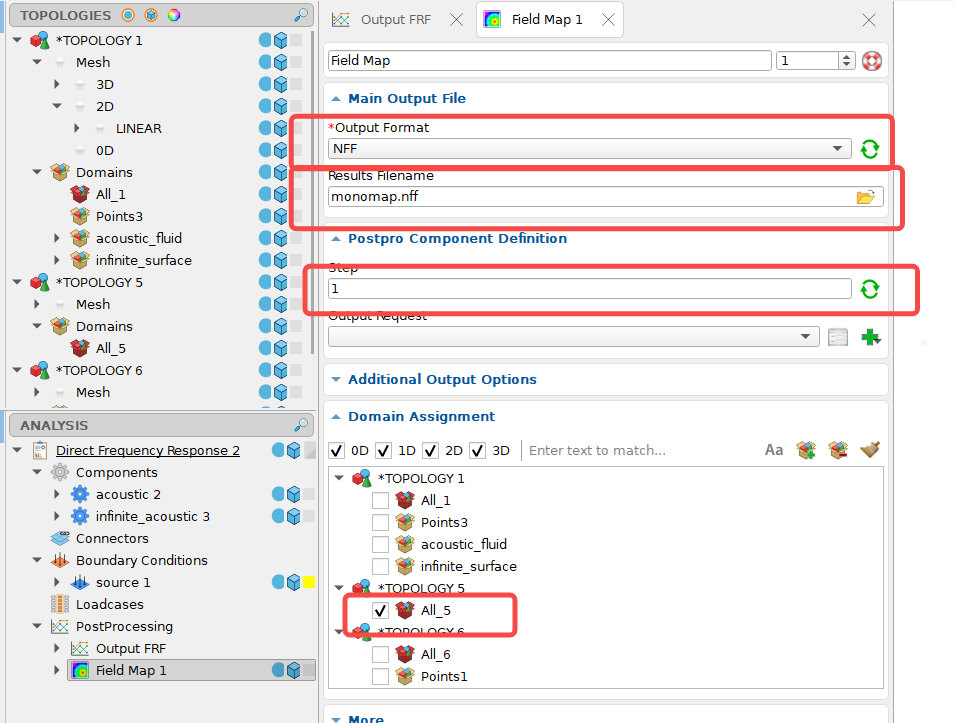
2.5 运行设置
将计算文件导出,统一选择ACTRAN格式导出,具体设置如下图:
|
|
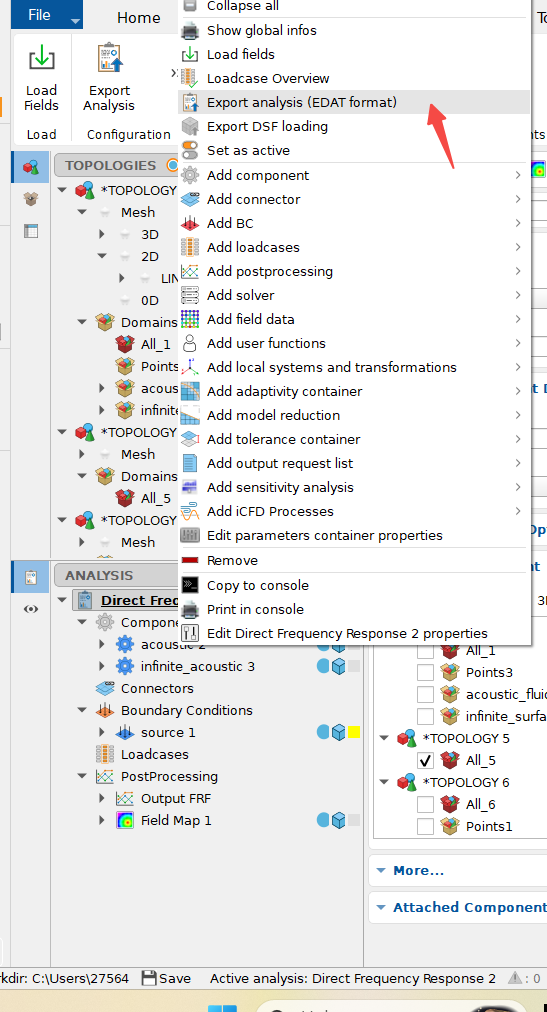
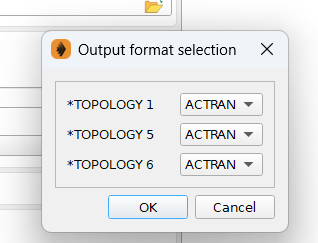
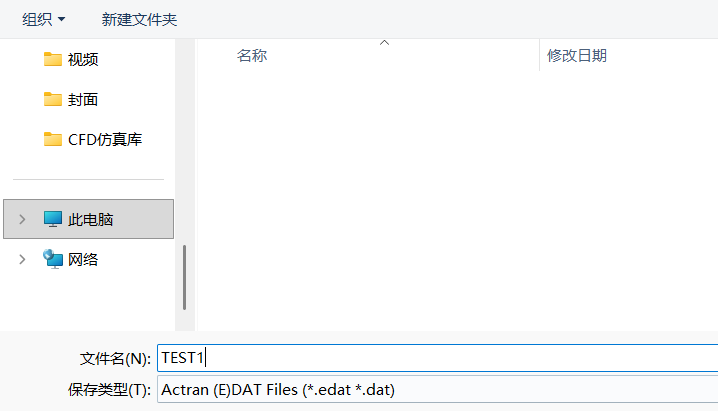
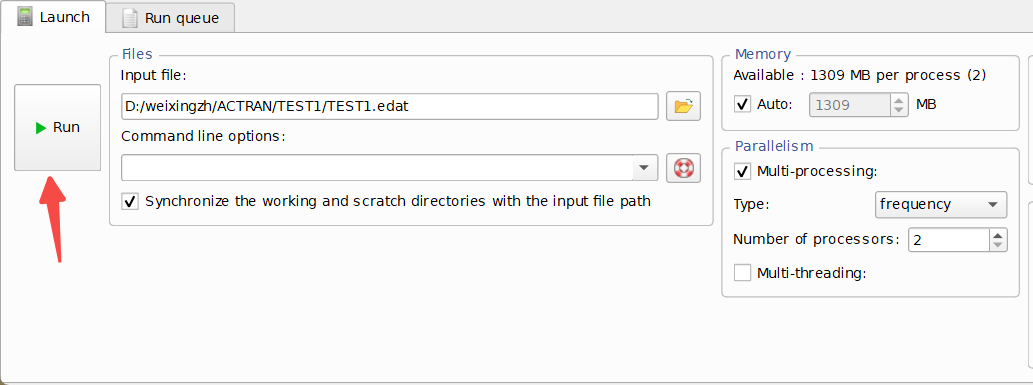
打开launch程序,选择计算文件,点击RUN进行计算:
3 Actran 后处理结果
3.1 PLT viewer结果
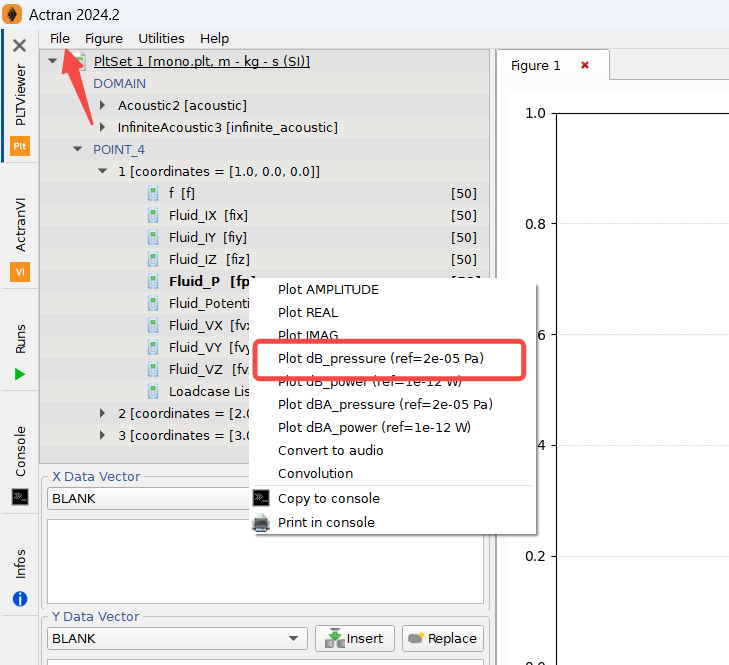
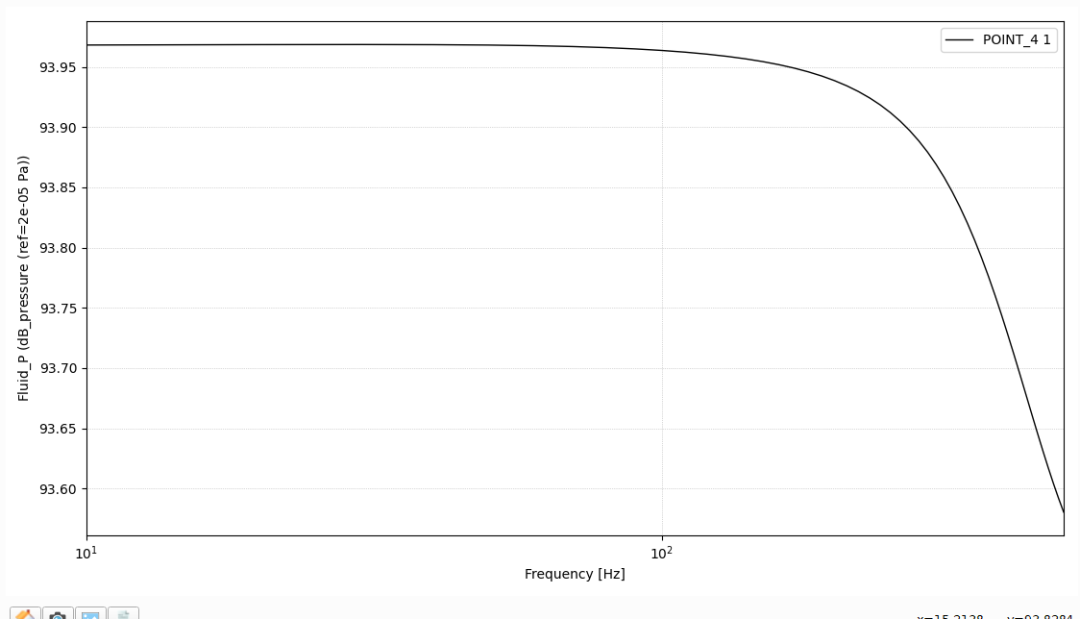
首先打开PLT文件,对监测点的频谱图结果进行读取,相关结果如下图:
|
|
3.2 Maps 结果
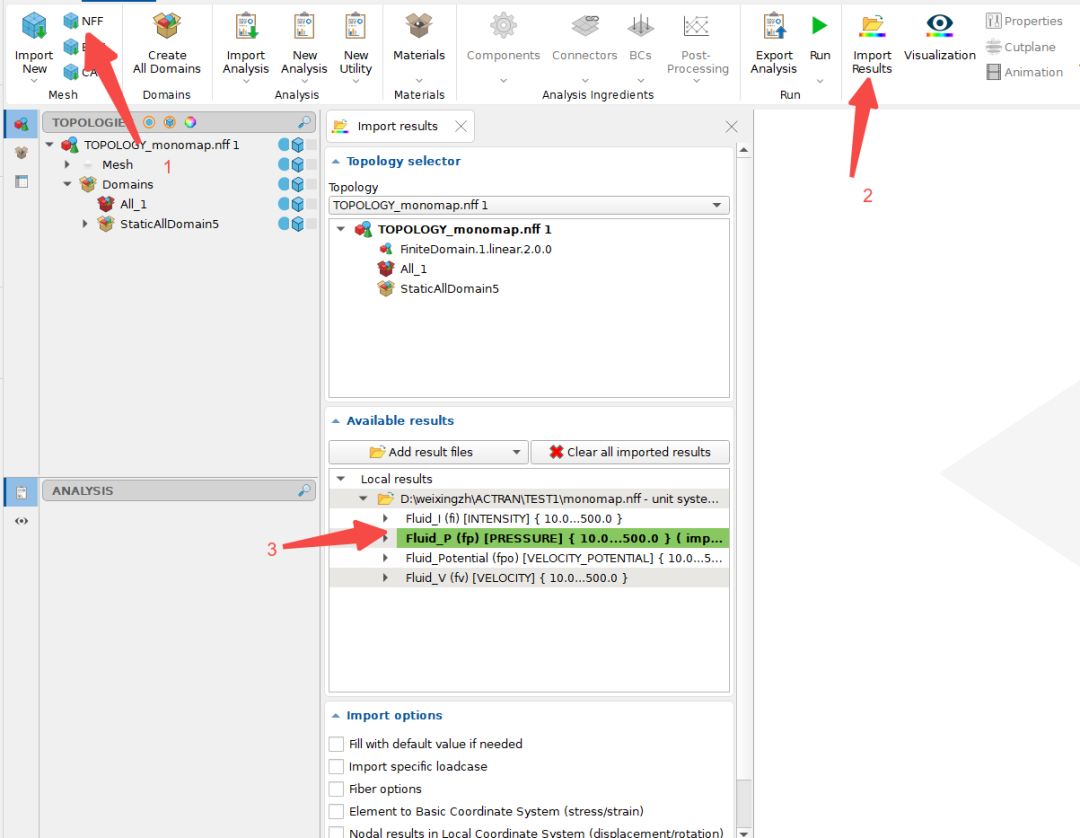
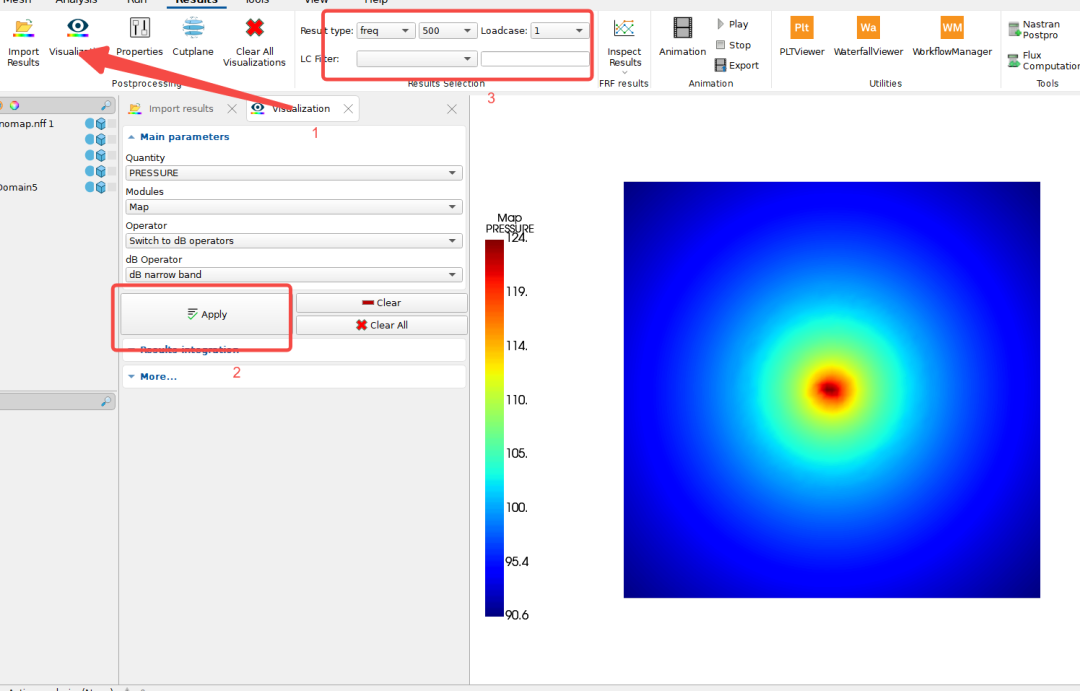
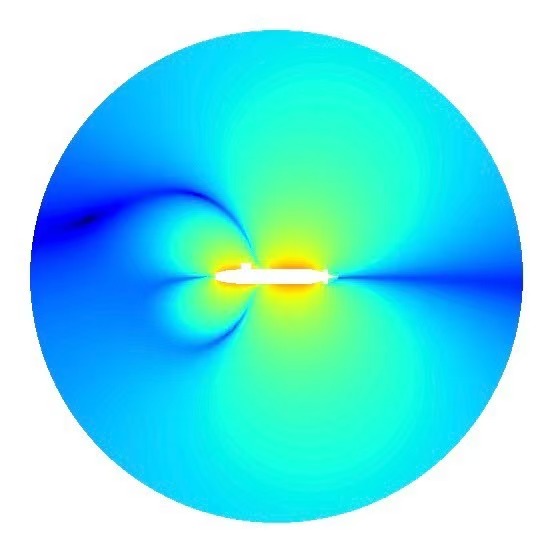
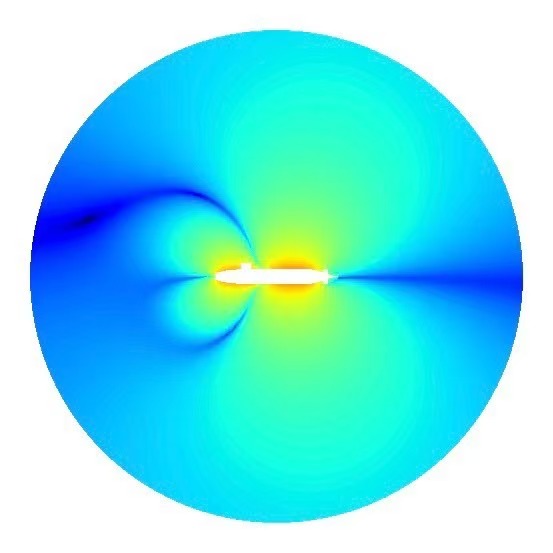
其次对声学云图展开可视化处理,导入NFF文件,具体数据导入如下图所示,将声压结果进行导入,不同频率下的云图结果如图所示:
|
|