动力电池/储能液冷系统仿真方法-软件演示

1几何模型处理
液冷系统仿真分析结果取决于液冷流场几何模型精确程度,因此应保证流场几何模型的准确度,尽可能保留对流体流动有影响的零部件、细节及特征,具体要求如下:
1)在CAD三维软件里抽取液冷流场仿真几何模型,模型的分管路应分割留有交界面面,以保证仿真分析过程中检测每个分路流量;
2)在处理几何模型时,应保留主管与支管的连接管道、冷板和管路的快插接头,进出水口处的接头、管路变径、管路弯曲和局部弯头等细节特征;
2仿真目的
在常规不同工况下,计算液冷系统的压降得出系统的P-Q曲线和不同回路之间的冷却液流量分配,分析是否满足液冷系统流场设计的目标。
1)不同工况下,液冷系统的压降得出系统的P-Q曲线;
2)计算出不同回路之间的流量,分析出冷板间的流量差;
3仿真步骤
3.1 导入模型、表面修复
将几何模型导入Star CCM+软件,Surface Repair检查几何模型表面是否存在错误,若显示错误,进行手动几何修复或CAD三维软件重新调整几何模型。
图 1 几何模型表面修复
3.2 块分割
通过Split Part Surface by Path命令分割进出水口和流体面,以在Region里设置边界条件。
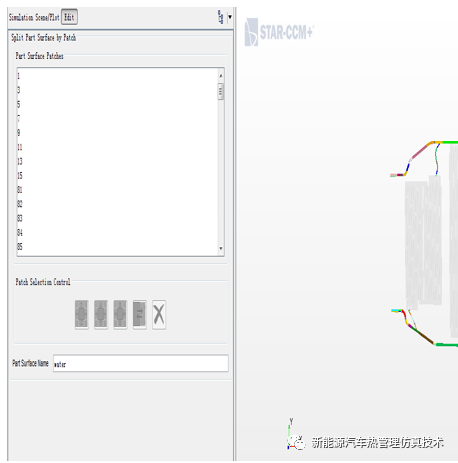
图2 几何块分割命令
3.3 几何(Part)转成域(Region)
使用Assign Part to Regions命令将几何体转换成计算域
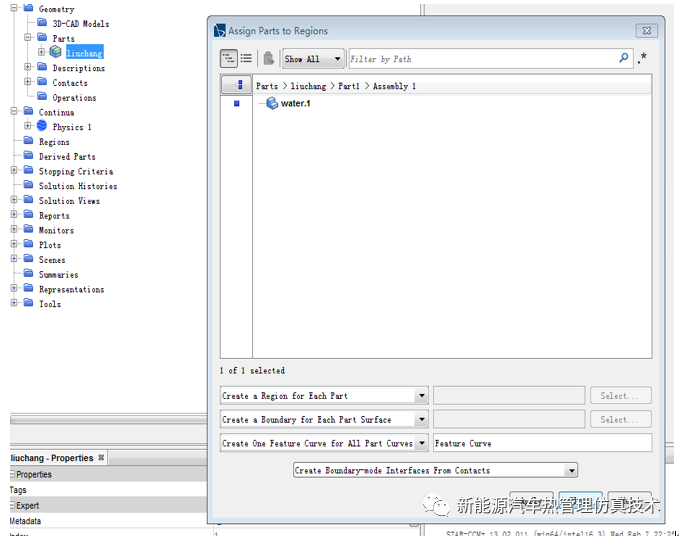
图3 几何转换计算域
4.设置边界条件
为了形成边界层网格,在流体Region下设置正确的进出口边界条件
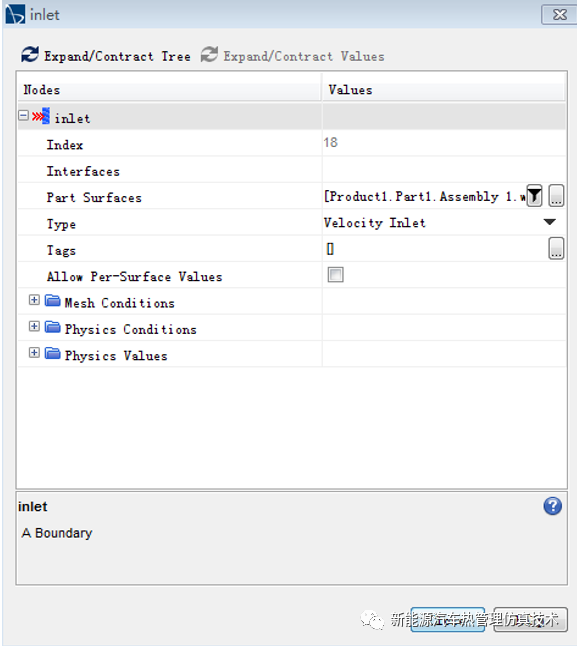
图4 边界条件设置
4.3.5 网格划分
1)网格划分操作可以在Operations中Automatedmesh或Continua中Mesh命令中进行设置,在网格模型中应选Pris m Layer Mesh选项,接下来设置主要参数:
2)设置网格基本尺寸(Base Size):根据流道尺寸;
3)设置边界层层数(Numberof Pris m Layers):推荐3~5层;
4)设置边界层增长率(Pris mLayer Stretching):推荐为1.2;
5)设置边界层厚度(Pris mLayer Thickness):推荐为基本尺寸的15%~25%;
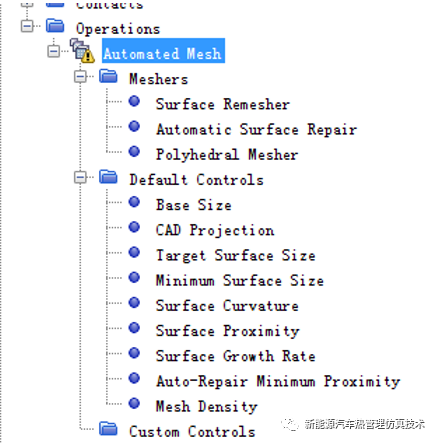
图5 Automated Mesh网格设置
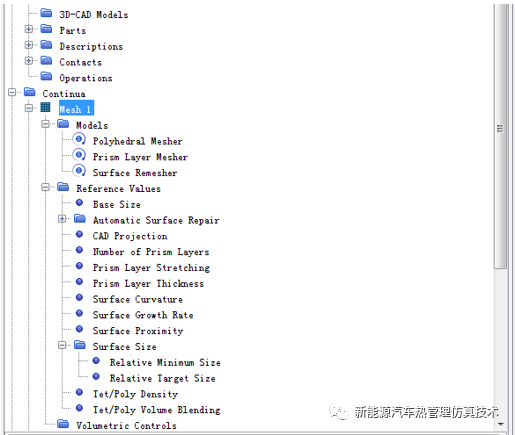
图6 Continua网格参数设置
4.3.5 物理模型设置
首先判定流体流动状态(层流、湍流),假设流动为湍流,选择K-EPsilon湍流模型,选择分流流动、勾选重力选项(Gravity),液体物理参数改为冷却工质参数值,其他设置如下所示:
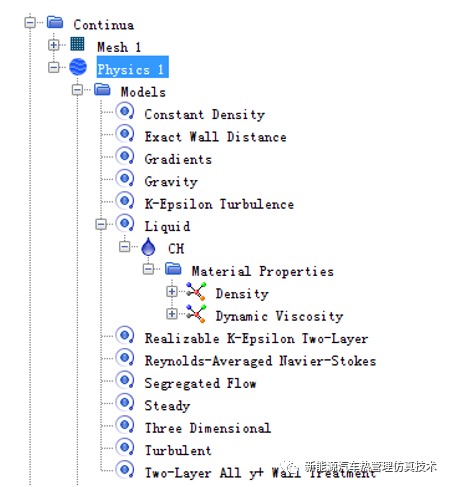
图7 物理模型设置
4.3.6 流量和压降监控设置
为了得到和监控每个冷板流量分配及液冷系统压降,使用Report操作命令,新建New Report,分别选择Mass Flow和Pressure Drop命令,选取所监控的面,具体设置如下图所示:
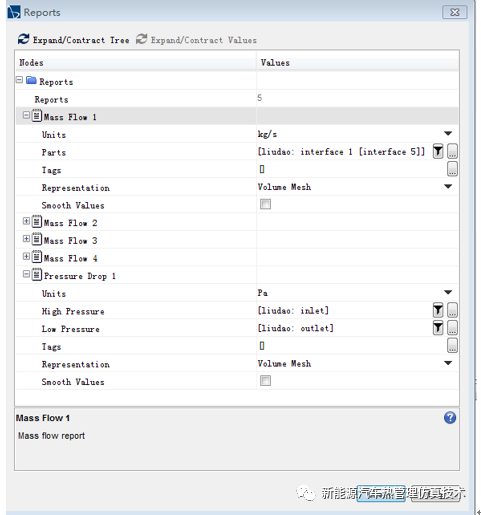
图8 Report监控设置
4.3.7 后处理
当计算进行的时候,观察压力场的变化,创建一个新的标量视图,点击Displays>Scalar命令,具体设置如下:
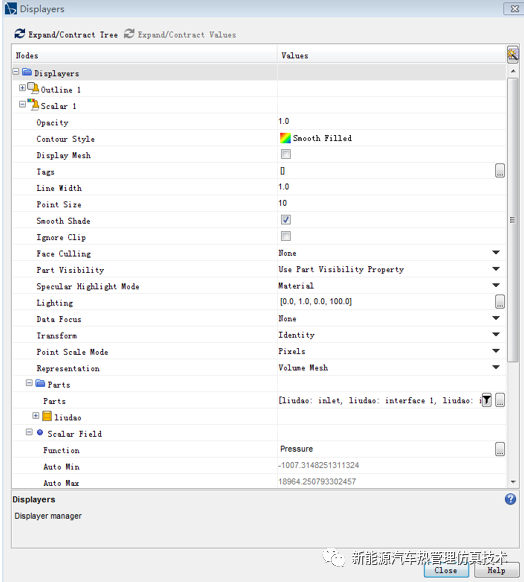
图9 流场压力云图
4.3.8 设置停止标准及运行
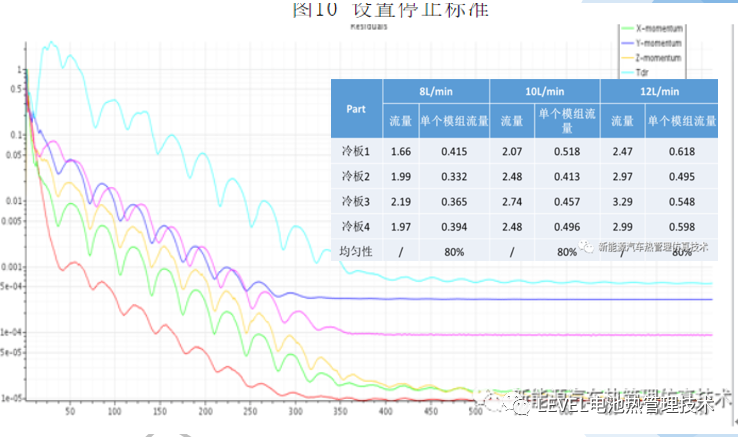
点击Stopping Criteria,在Properties窗口中设置Maximum Steps,如下图10所示,然后初始化Initialize,点击运行。当Residuals残差图结果稳定时,如下图11所示,停止计算,保存Case。
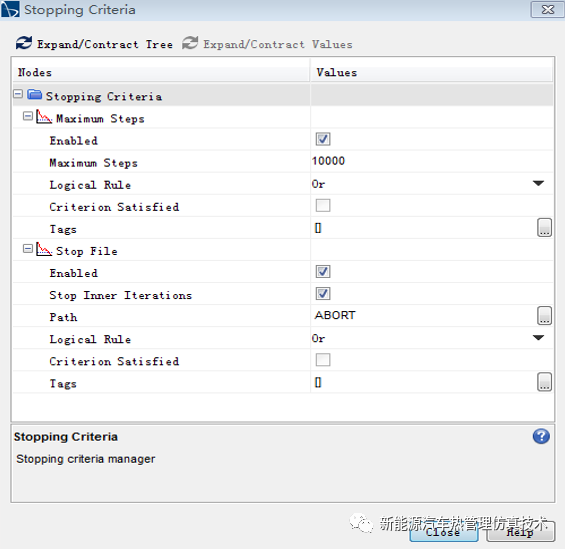
图10 设置停止标准
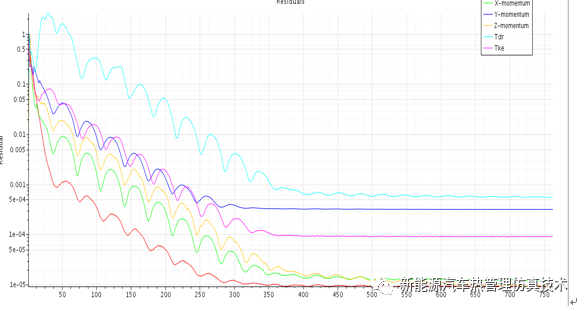
图11 Residuals残差图
4.4 仿真结果分析
借助流场仿真分析工具,得出动力电池液体系统压降及各回路流量,与目标值进行对比,优化液冷系统设计。
4.4.1 P-Q曲线
借助流场仿真分析工具,提取液冷系统阻力特性曲线及压降—流量曲线(P-Q曲线),为泵的选型提供依据。
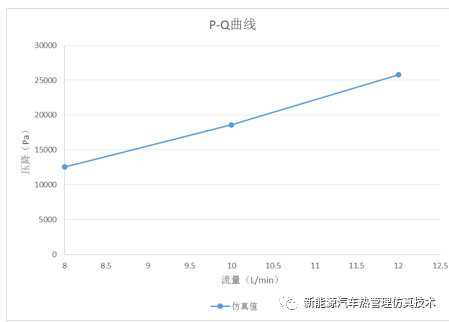
图12 液冷系统P-Q曲线
4.4.2 流量均匀性
借助流场分析仿真得出各回路流量值,判断各回路流量分配均匀性,流量比的偏差值是否控制在设计目标范围内。
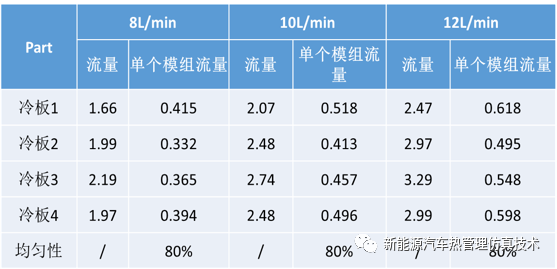
图13 各回路流量均匀性分析