CATIA快捷键技巧三
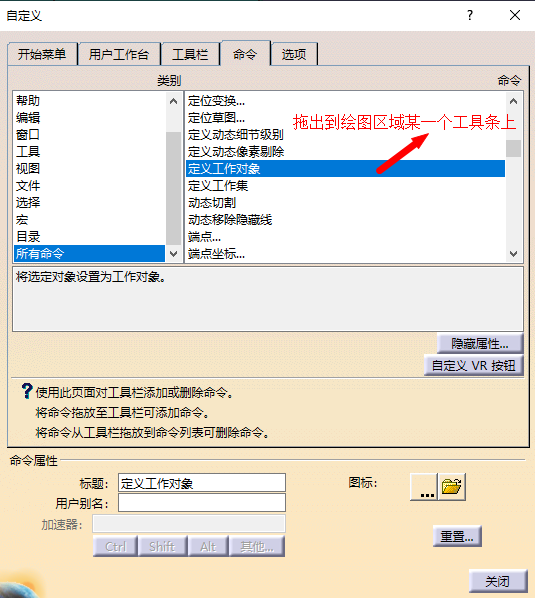
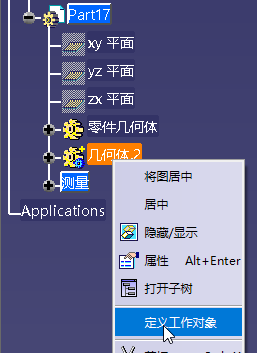
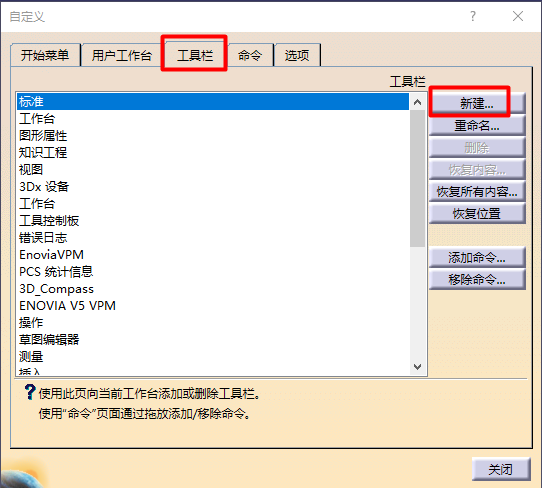
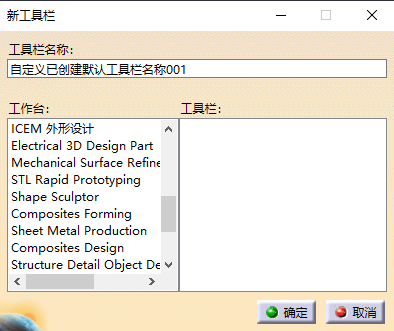
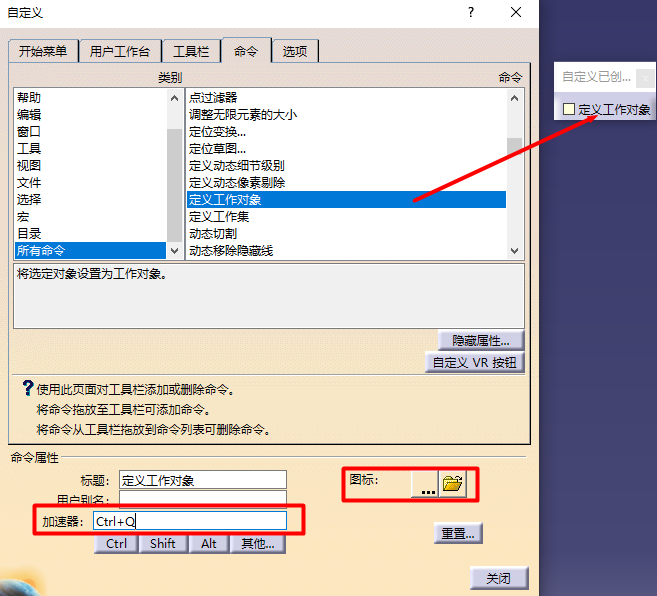
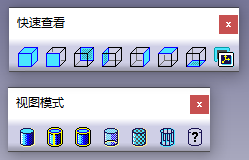
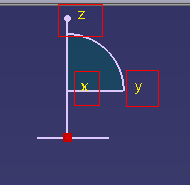
hello,小伙伴们,这篇帖子继续说说快捷键,有的时候发现无法直接在自定义窗口给命令定义快捷键,如下所示的零件设计模块定义工作对象命令,其加速器文本框是灰显的,类似的还有装配体的"在新窗口中打开", 零件模块的"本地更新" "重置属性" "重新排序""重置特征过滤器"等命令,但是为啥这些命令是灰显的,我么有发现明显规律,应该是完全凭软件开发人员心情.这个时候我们可以直接把命令列表中的定义工作对象等此类命令拖出到绘图区域的某一个工具条上,然后灰显区域激活,便可以输入定义快捷键了.但是如果我们把各种命令随便胡乱拖动到不同的原生工具条上,会显得比较凌乱,所以通常建议新建一个自己的专属工具条,专门用来放置此类命令,我们需要切换到工具栏选项卡,点击新建按钮来创建一个自定义工具条,如下图所示.然后,我们便可以把之前所说是灰显状态,无法直接定义快捷键的那些命令统一放置到这个工具条上来了,当然在放置之前,我们也可以为此类命令定义一个图标,通常此类命令没有对应的图标,这样会显得更加清新一些,然后便可以设置其快捷键.关于全局命令,如下所示的快速查看,视图模式工具条适应于多个模块,我们暂且称之为全局工具条,全局工具条上的命令称之为全局命令,我们发现这些命令在自定义窗体也是灰显,无法直接设置快捷键,我们当然可以按照上述方法去进行设置,但是我们只能将对应的命令分别在每个模块中都去设置一下,在一个模块中的设置完不会同步到另外一个模块,比较麻烦.这种情况下我们可以将目前所有打开的数据全部关闭后,然后再去建立的工具条就是全局工具条,这个工具条会存在于各个模块中!像"将图居中"等类似的全局命令都可以安排到这个新建的全局工具条上,然后为其设置的快捷键也适用于各个模块.之前有好多小伙伴问catia能否像UG一样:F8快捷键摆正产品,CATIA中有一个类似的"对齐视点"功能,能够让当前产品按照其绝对坐标系进行摆正(但是这个功能仅对于某些行业有效,因为通常我们如果按照自顶而下的建模思路去做产品的时候,都会新建一个零件自身的相对坐标系,而不直接使用其绝对坐标系,所以说这个时候,catia的对齐视点功能作用也就不是那么大了).另外对齐视点也是一个全局命令,我们可以为其设置快捷键F8(如果是从UG转过来的盆友有这个习惯).另外需要说的是:对齐视点这个命令我们无法在工具条和下拉菜单中找到,只能从自定义窗体命令列表中拖出来,我也不晓得为啥它会藏得这么深.可能是因为有其他的方法可以替代其功能,即:点击绘图区域右上角指南针的x,y,z字母也可以将当前零件或者产品按照其绝对坐标方向摆正. 著作权归作者所有,欢迎分享,未经许可,不得转载
首次发布时间:2025-07-06
最近编辑:1年前
作者推荐