CST低频仿真应用(三)——PMSM电机DQ_Model仿真

作者 | Zhou Ming
上一期我们展示了通过Template来创建电机的3D模型的过程,这只是电机仿真的第一步。对于电机仿真来说,研究不同的工作点是非常重要的。通过仿真可以看到在不同负载角、电流、速度下的转矩。针对不同的电流水平,工程师需要确定最大转矩对应负载角(Torque vs beta),这对优化电机运行具有重要意义。另外,工程师还可以从DQ分析中得到更多的信息,如D、Q轴上的电流和电感等等。
创建Machine Task
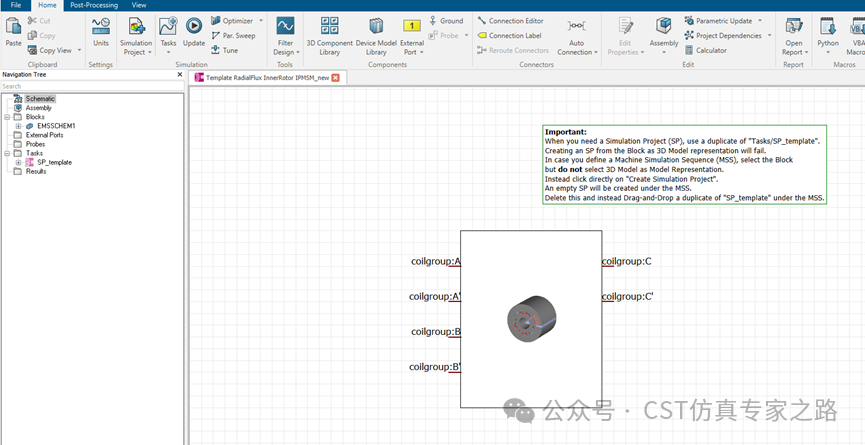
切换到电路(Schematic)里面,可以Tasks下面已经有一个SP_template的子任务,这个文件千万不要删除,我们后面会用到。
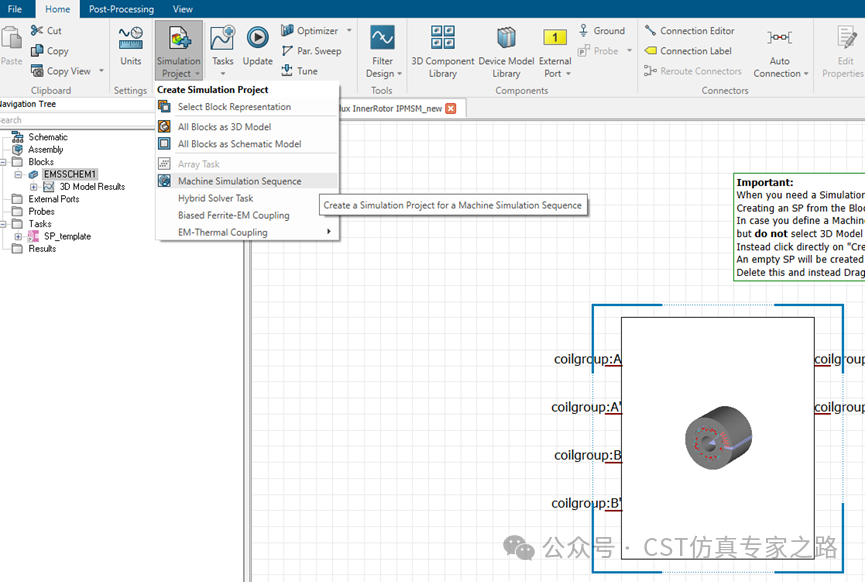
首先点击Blocks/EMSSCHEM1,然后依次点击Simulation Project/Machine simulation Sequence。
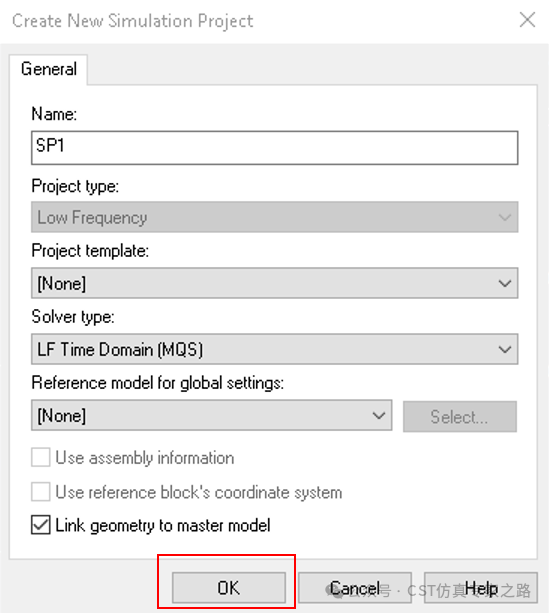
在下面的对话框中,一定不要去选择3D Model,直接点击Create Simulation Project。

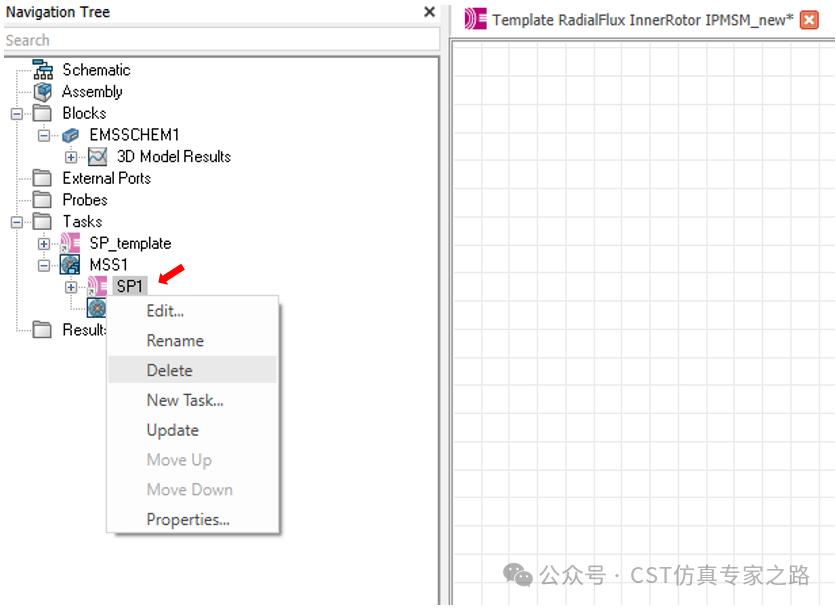
接下来这一步操作稍微有点麻烦,小伙伴们可以参考help文件。首先删除MSS1任务下面的SP1,这是一个空文件。
接下来右键点击SP_template/Duplicate,然后把创建好的SP_template1拖到MSS1下面。
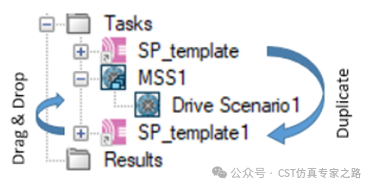
创建好的子任务如下图所示。
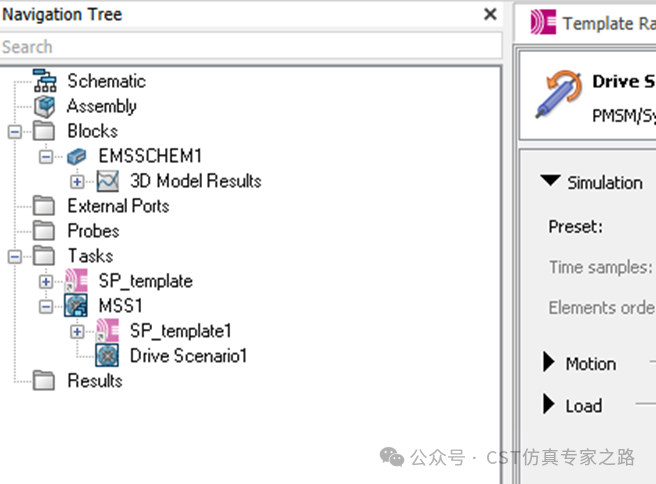
创建电机DQ_Model Task
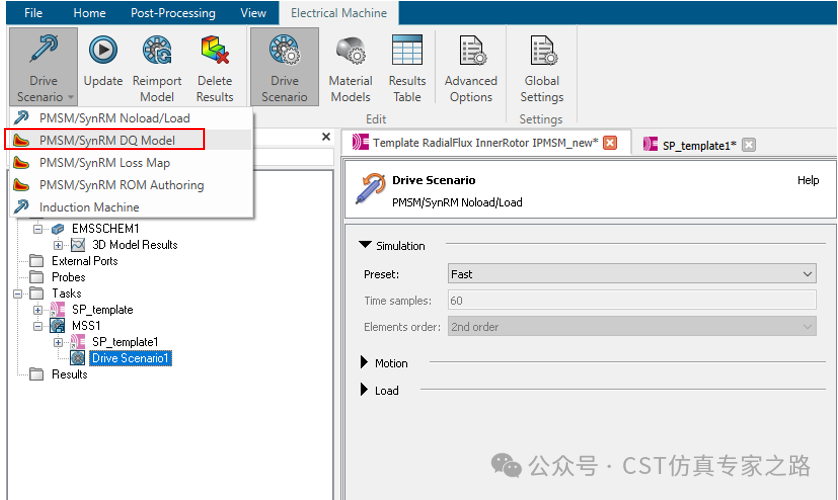
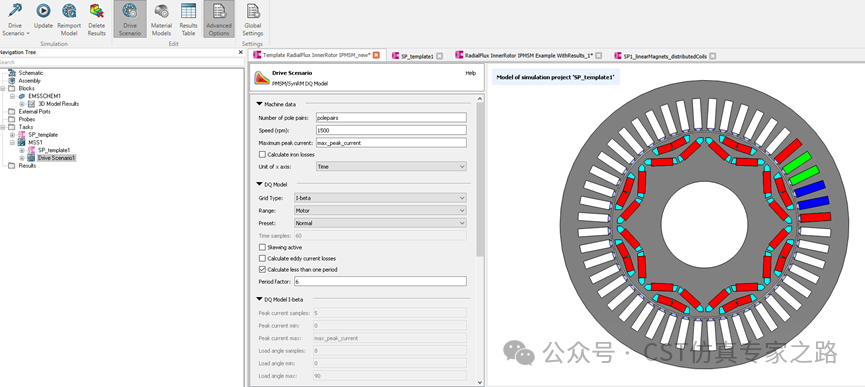
依次点击Drive/Scenario,选择PMSM/SynRM DQ Model。
接下来对电机的关键参数进行设置,包括极对数、Speed、最大峰值电流等。
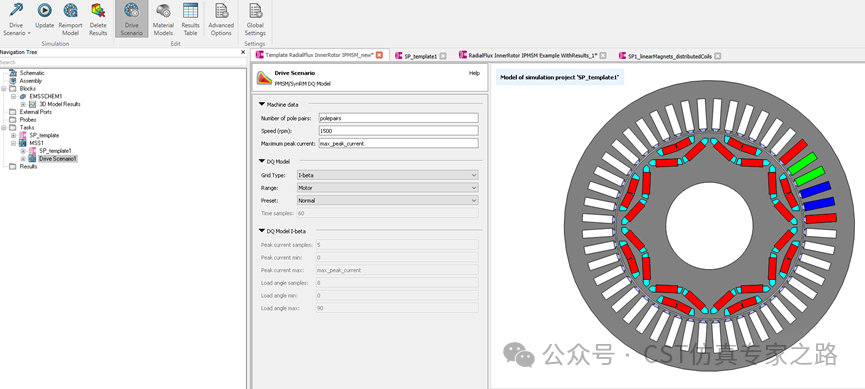
更多高阶的设置,还可以点击Advanced Options。
网格、边界、材料、求解器等设置
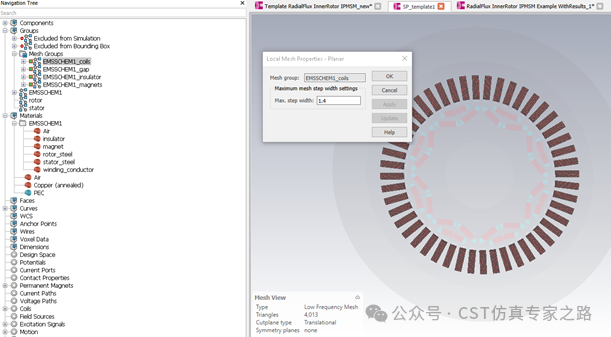
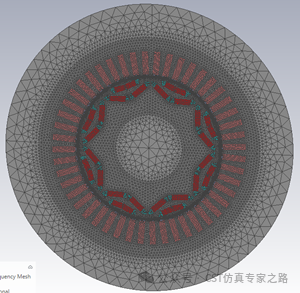
在开始正式仿真之前,我们需要点击SP_template1回到3D界面,进行网格、材料、边界条件、求解器设置等。这里需要强调的是mesh设置,模板对coil、gap、insulator、magnets等区域已经设置了local mesh,为了确保仿真结果的准确,这些区域网格有可能设置成更小的尺寸。
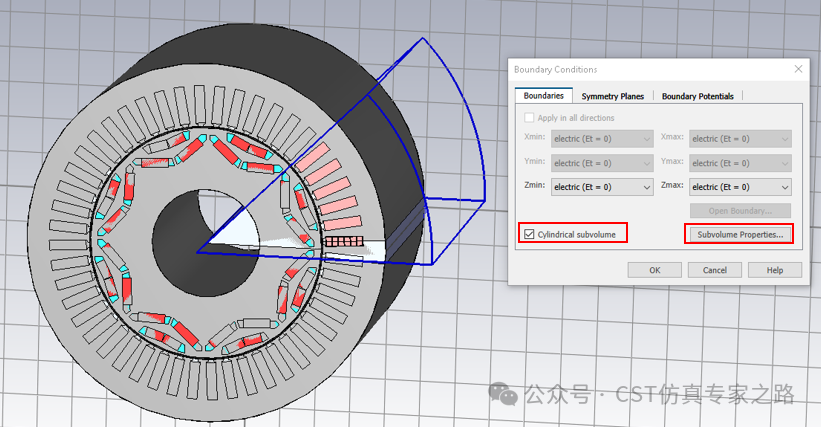
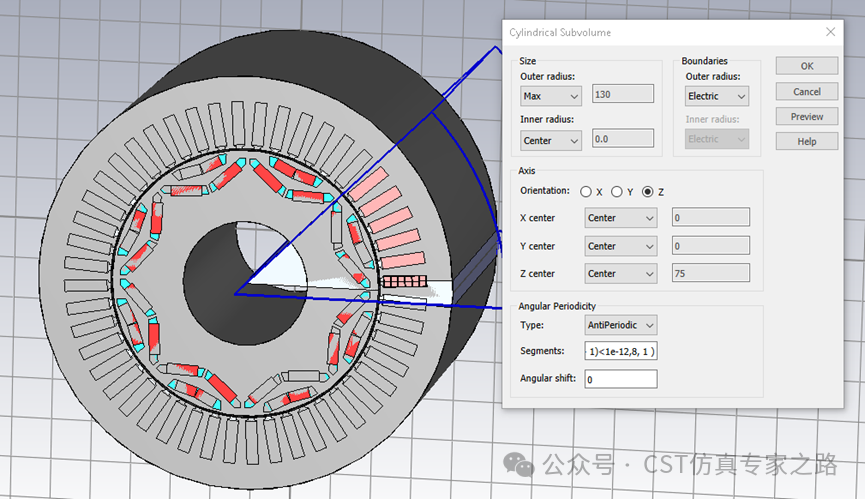
点击Boundary Conditions,勾选Cylindrical subvolume并进行设置。
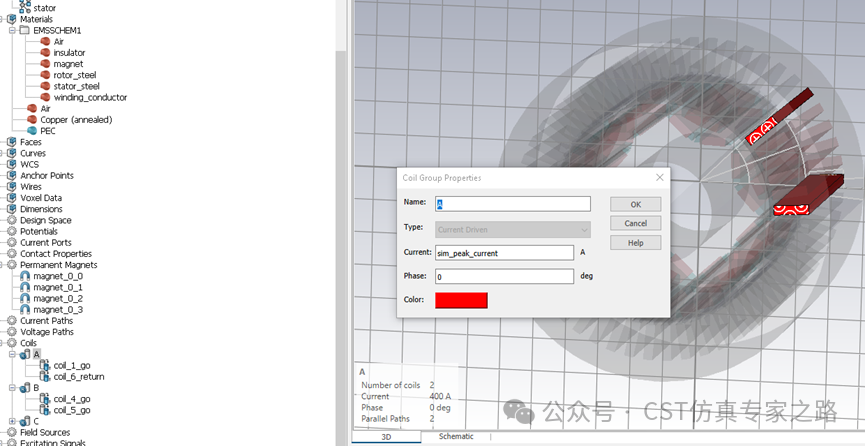
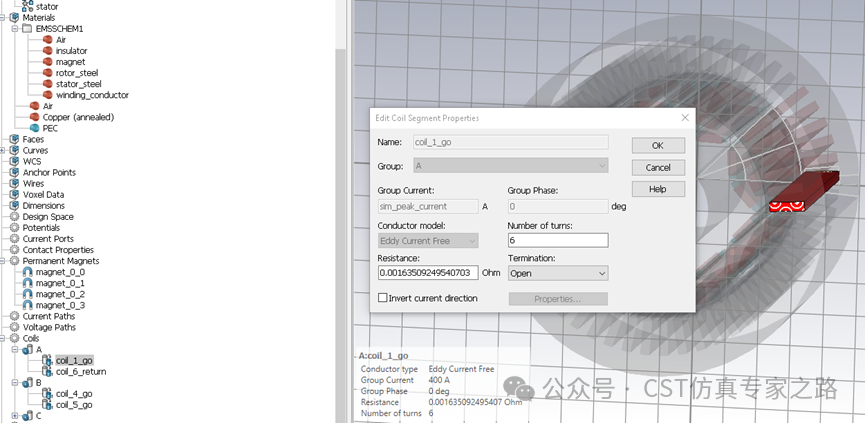
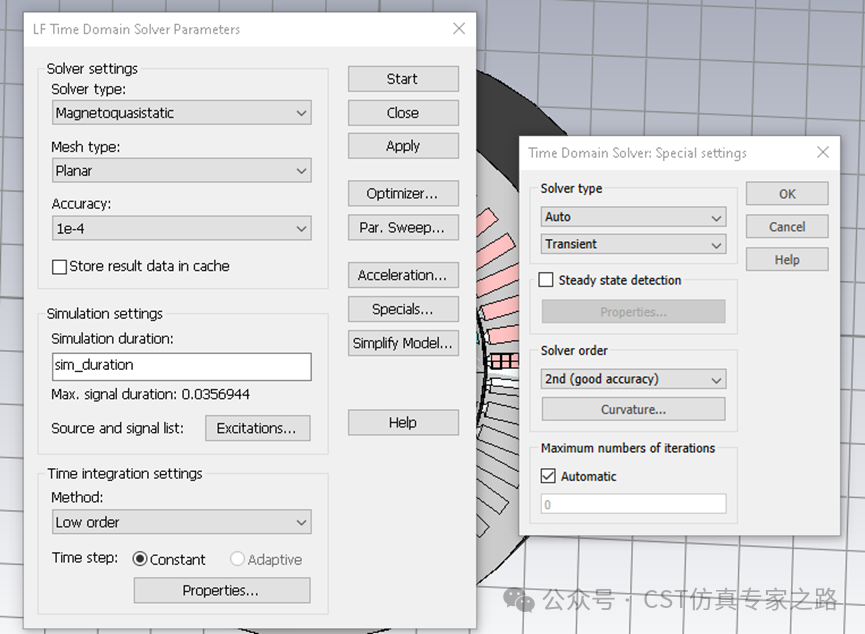
设置好A、B、C三相Coil的峰值电流,以及Coil Segment设置。
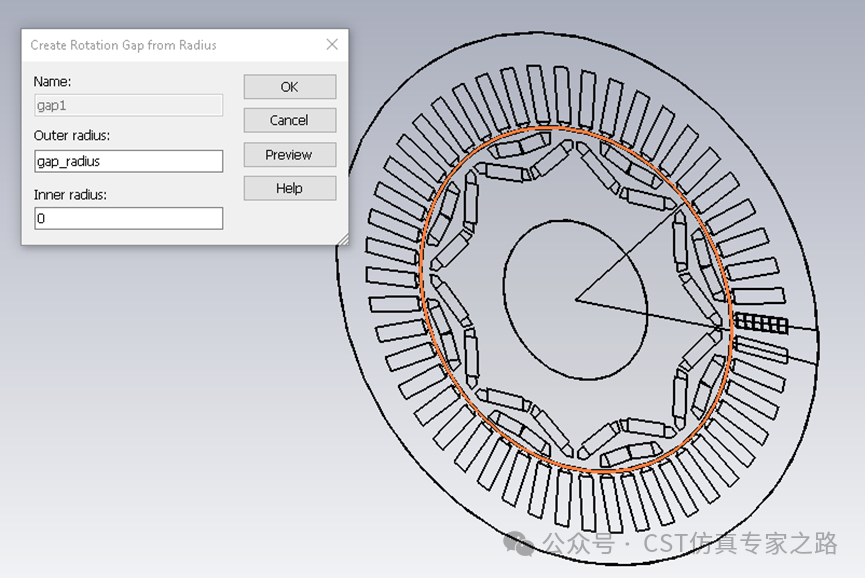
最后别忘了设置new rotation gap,以及LT求解器。设置完毕之后,回到DQ_Model task,点击update,开始进行计算。
DQ_Model结果查看
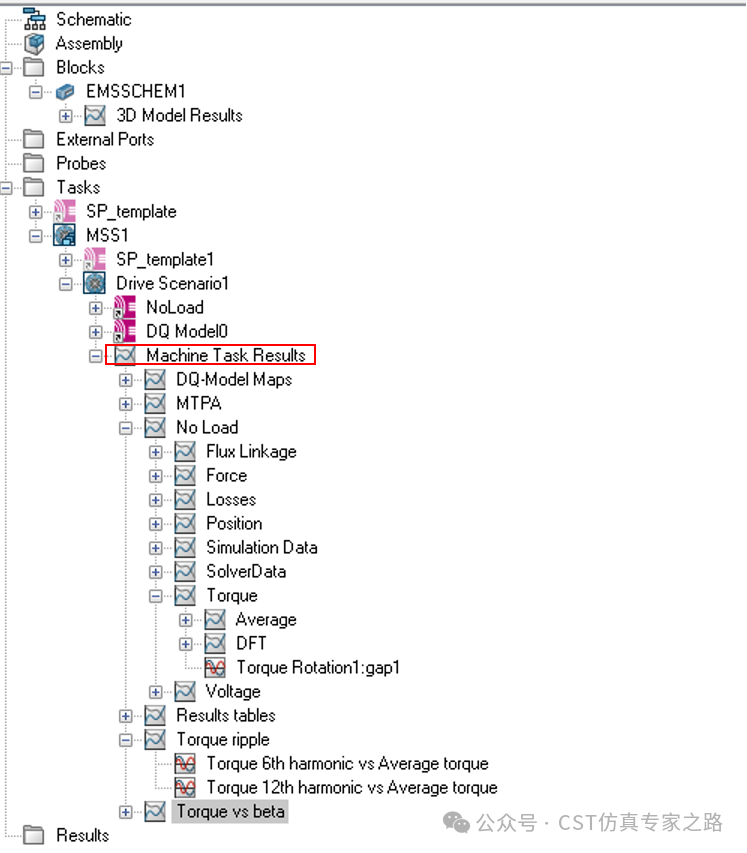
求解完之后,在Machine Task Results下面可以看到各种关键参数的仿真结果,这里我选取几个比较重要的来展示。
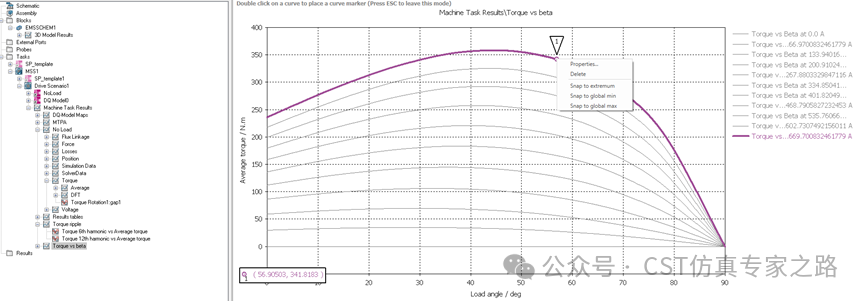
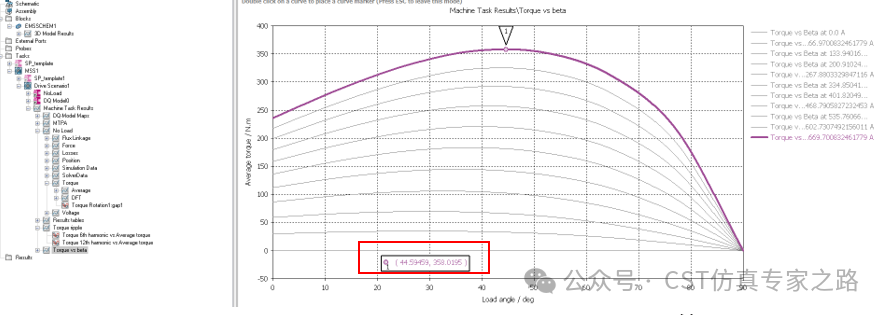
首先是Torque vs beta曲线,工程师需要确定最大转矩对应负载角。在最大电流的曲线上增加一个marker,然后Snap to extremum。我们可以看到在最大电流情况下,最大转矩358N.m对应的负载角是44.59。这个值请大家记住,在后续的load仿真中将会用到。
在MTPA文件夹中,可以看到T vs I、Beta vs I、Id vs I、Iq vs I等结果。
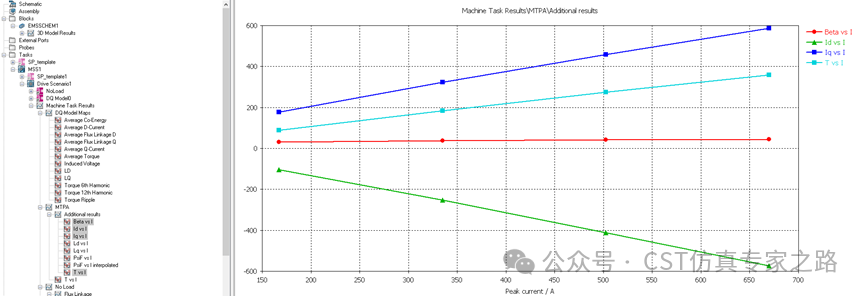
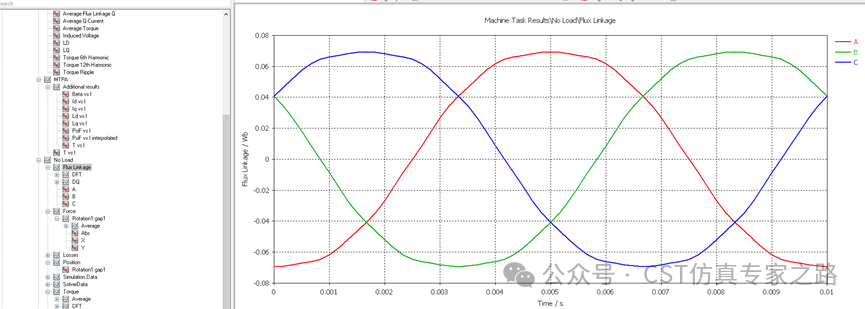
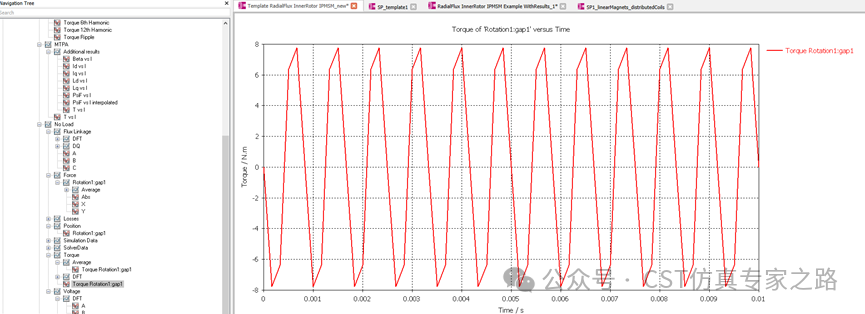
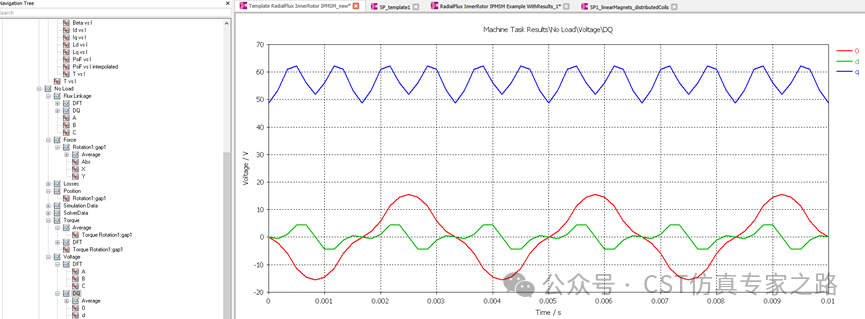
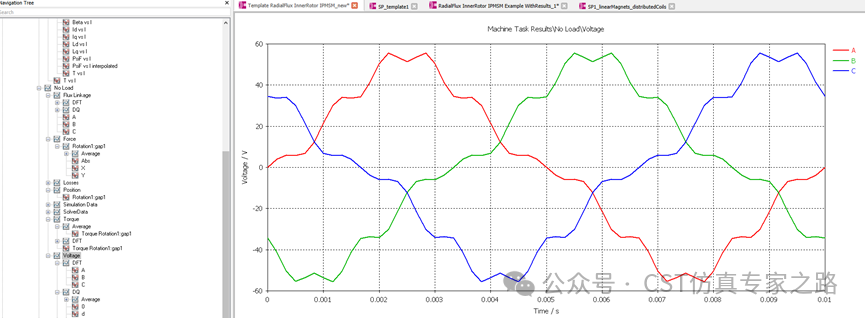
在No Load文件夹中,可以看到Flux Linkage、Cogging torque、Voltage等结果。
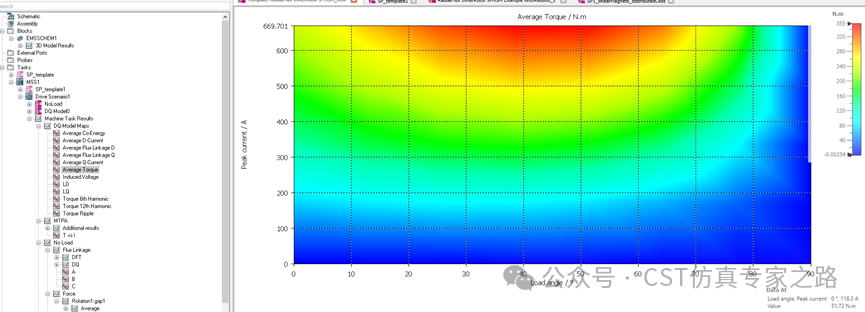
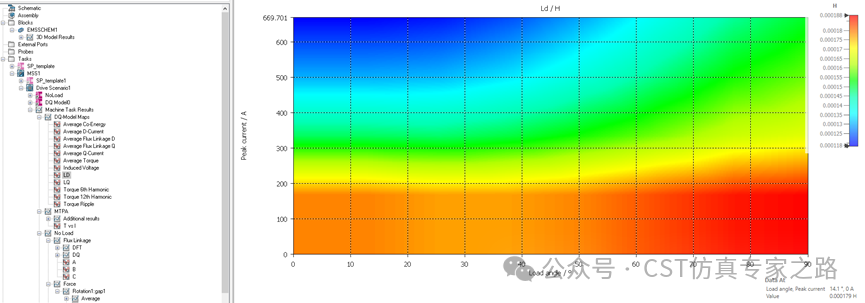
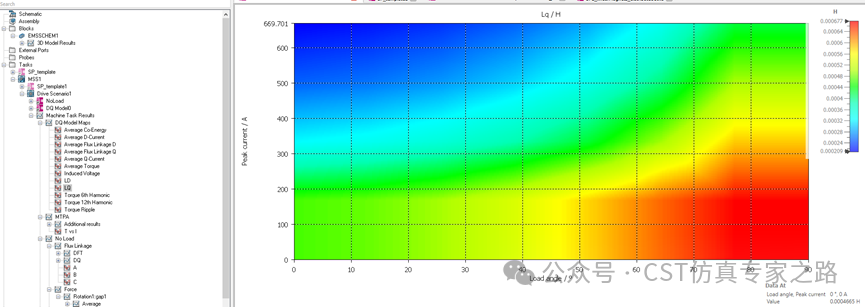
在DQ-Model Maps中,还可以看到Average Torque、LD、LQ等不同参数的map图。
感谢阅读,如果觉得本篇文章有用,请点赞、收藏、在看或赞赏,分享给更多朋友了解和关注我们。