
今日小技巧|Clabso云:把仿真结果分享给客户,不必再发一堆截图

封面基于项目模型截图加工,为模型场景示意,非分享页操作截图。
做完一个方案,接下来常常是:给客户截几张图,再补充解释“这个角度看这里”“那片区域要放大”。图片越发越多,对方却未必看到了你想表达的重点。
今天的小技巧:想让对方自己看,用分享链接;想先把重点讲清楚,用 GIF 动图。 两种方式都在 Clabso云结果页右上角的「分享」中。
方案沟通、客户演示、同事复核时,不必先给每位查看者准备一个计算账号。你可以把某一次计算结果的链接发给对方,对方无需登录,即可进入只读结果页查看。
操作只需三步:
1. 打开需要分享的计算结果页,点击右上角「分享」。注意,入口不在场景编辑页。 2. 在「链接分享」中确认有效期。默认显示「当前为永久有效」;短期沟通可开启「7 天后自动过期」。 3. 点击「复 制链接」,发给客户或同事。
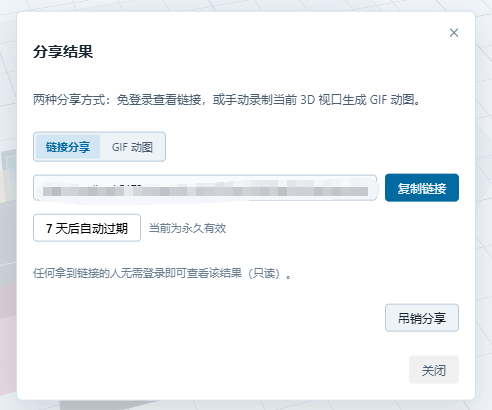
在「链接分享」中复 制查看链接,也可设置 7 天后自动过期,或吊销已有分享。图中当前为永久有效,链接已打码。
这里分享的是该次结果,不是把整个项目交给对方编辑。只读查看也不等于多人协同修改场景。
小技巧:临时沟通,记得设置有效期
只为一次评审或演示使用,可以开启 7 天自动过期。切换有效期不会更换链接,但会影响已经发出去的那条链接。
如果不再需要对方访问,回到同一结果的分享弹窗,点击「吊销分享」,原链接即不可继续访问。之后重新分享,会生成新链接。
任何拿到链接的人都能查看。 它不是指定收件人授权,也没有在此步骤设置访问密码。涉及敏感项目,发送前请先确认内容与接收范围;吊销也不能收回对方已经保存的图片或文件。
02 一段动图,把观察重点讲清楚
如果只是想在群里先说明一个观察角度,GIF 动图更直接:对方不用先打开结果页,就能看到你选定的视口画面。
1. 在「分享」中切换到「GIF 动图」。 2. 设置 5—10 秒的录制时长和画面高度,点击「开始录制」。
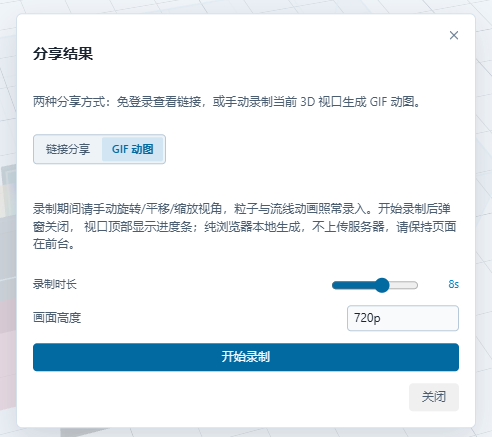
切换到「GIF 动图」,设置录制时长与画面高度,再开始录制。图中示例为 8 秒、720p。
3. 弹窗关闭后,手动旋转、平移或缩放视角,把想讲的部位展示出来。当前视口中的粒子、流线动画也可录入。 4. 录制完成后预览,满意再点击「下载 GIF」,随后自行发送。
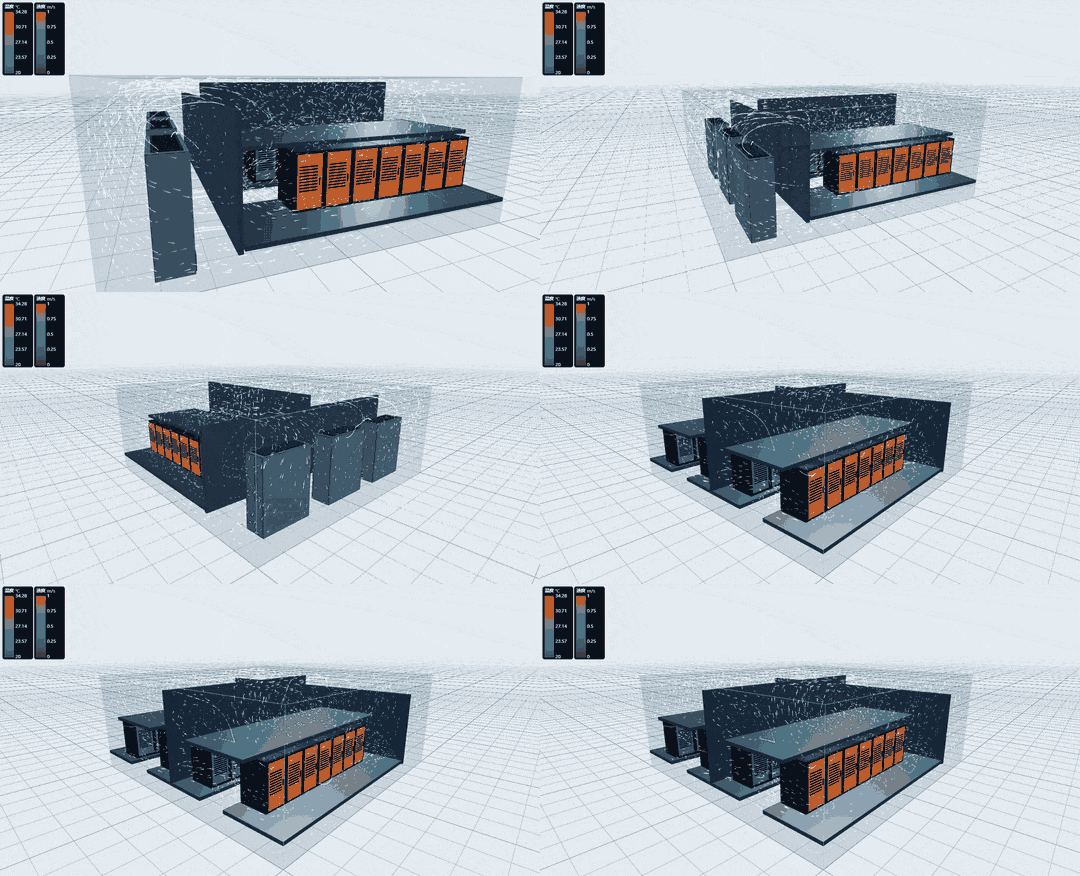
实际导出的 GIF 示例:将结果视口中的模型与粒子动画录制成动图,方便在群聊或方案沟通中展示。此处动图已为文章展示压缩,保留完整画面与播放时长。
录制和生成都在浏览器本地进行,请保持页面在前台。建议一段动图只讲一个重点,避免短时间内频繁切换视角。
需要区分:GIF 是视口展示记录,不等于新增了一次瞬态计算,也不能仅凭动画认定它代表真实时间变化。已经下载、发出的 GIF 是独立文件,不会随分享链接过期或吊销而失效。
03 怎么选?看这次沟通的目的
希望客户自己查看结果:发链接。 适合方案复核、客户演示和需要进一步观察的讨论。
希望群里先看懂一个重点:发动图。 适合展示观察角度、标出讲解顺序,再根据需要补充结果链接。
下次沟通方案,不妨少发几张零散截图:先想清楚“让对方自己看”,还是“先把重点讲清楚”,再选对应的分享方式。