
CATIA保存管理实现批量添加前后缀功能

小技巧7 保存管理命令save management
点击文件-保存管理,即可打开保存管理对话窗体,然后可以批量选择要保存的文件。
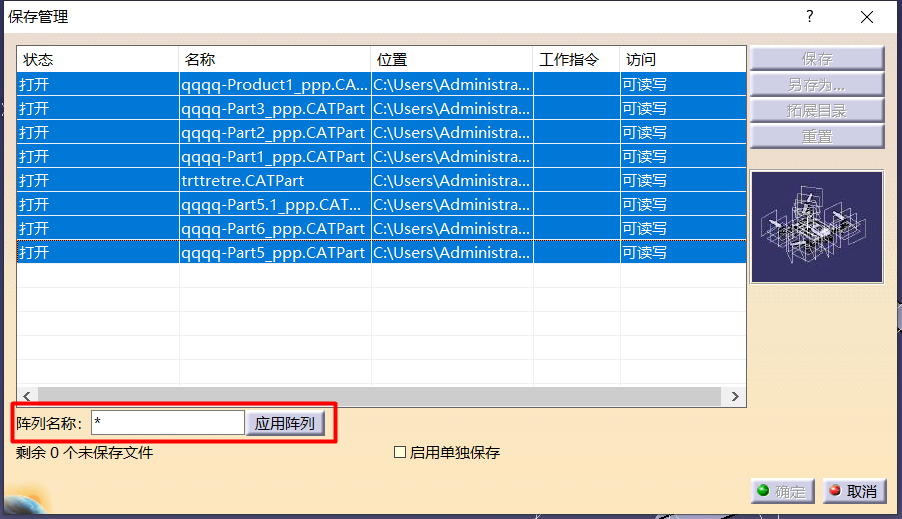
这个时候,我们可以给要保存的文档的名称添加后缀和/或前缀,在“阵列名称 (Pattern Name)”框中输入要添加到每个文件名中的字符串。字符是 * 用来代替文件名的通配符,我们可以设置以下模式值:
yyy*(其中 yyy 是字符串)表示选定文件的名称将以 yyy 为前缀,例如 yyyMyPart.CATPart
*xxx(其中 xxx 为字符串)表示选定文件的名称将以 xxx 为后缀,例如 MyPartxxx.CATPart
yyy*xxx 表示选定文件的名称将分别以 yyy 和 xxx 为前缀和后缀,例如 yyyMyPartxxx.CATPart
如下所示为给所有文件添加前缀little ant-, 后缀-bigbrother的通配写法,即阵列名称为: little ant-*-bigbrother
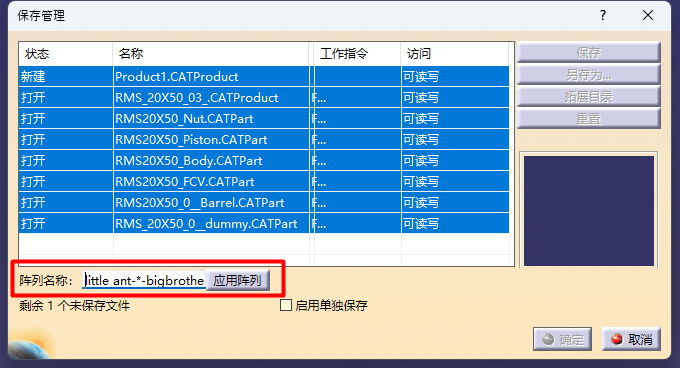
点击应用阵列按钮之后,我们可以看到名称栏里被选中的文件名全部按照设定的规则添加了前后缀:
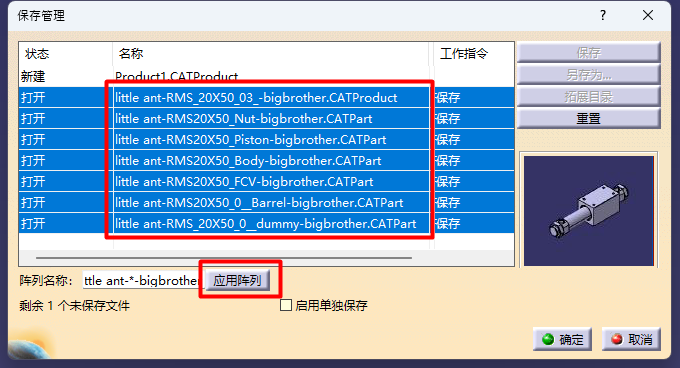
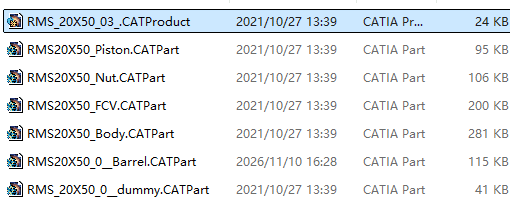
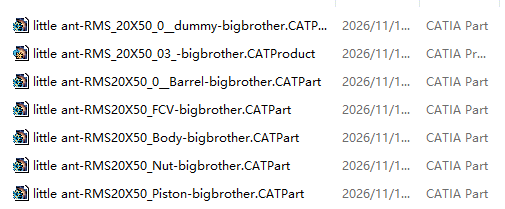
如下两张图片是点击确定执行命令之后,装配体源文件添加前后缀,之前和之后的对比:
另外,以下为拓展知识点:
要选择多个文档,可以使用以下方法之一:
异质选择,按 Ctrl。
连续选择,按 Shift+Ctrl。
计算选择,右键单击列表中的文档,然后选择以下两个上下文命令之一:
单击“选择所有指向文档 (Select All Pointed)”选择所有受影响的指向的文档。在这种情况下将包括所有文档链接,尤其是上下文链接,这意味着结果图形可能大于对象的产品结构树。
单击“产品结构树 (Product Tree)”选择整个相关产品结构树。这种情况下,既不考虑上下文链接(上下文设计)也不考虑关系链接(零件之间),而只考虑结构链接(产品结构构成)。
在下面的示例中,通过右键单击 RMS_20X50_03_.CATProduct 并选择“产品结构树”,将自动选择 RMS_20X50_03_.CATProduct 参考的 所有零部件下位,当你打开了很多不同的装配体文件时,这种方法无疑是一种很好的选择:
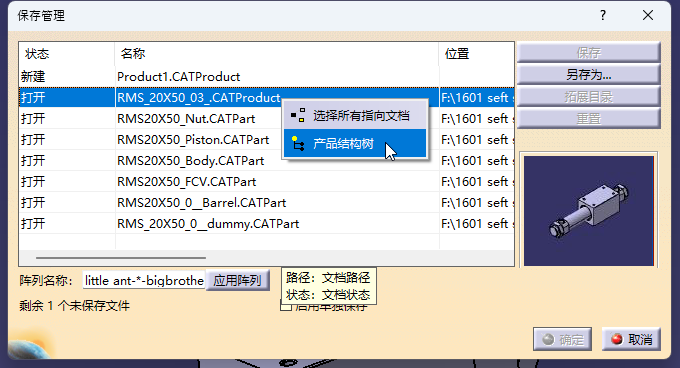
此后如果你前面已经设置了添加前后缀的通配阵列名称,则单击“应用阵列 (Apply Pattern)”按钮,你在“阵列 (Pattern Name)”框中设置的阵列即可拓展到所有选定的文档.
单击“应用阵列 (Apply Pattern)”按钮时,将只修改文件名,而不会影响特征(如零件编号或根产品)(这是与我们分享的插件的一个重要区别)。
单击“应用阵列 (Apply Pattern)”按钮不会影响磁盘;此操作仅检查和初始化内存中的新名称。单击“确定 (OK)”时,文件以新名称保存在磁盘上。
单击“重置 (Reset)”按钮可以取消模式应用,但需要注意,重置操作将应用于整个“保存管理 (Save Management)”对话框,而不是仅针对后缀或前缀拓展。
基于以上讲解,现在大家应该对保存管理添加前后缀功能有了较深刻的认识了.那么我们再来解释一下两个小插件各自的功能.
给装配体下零部件批量添加前后缀.
这个插件的作用是,将磁盘源文件的名称改成和装配体结构树零件编号(part number)一致,跟添加前后缀没有必然关系.