
191、仿真软件千千万,除了Fluent,还有一款仿真软件值得你玩一玩!

仿真软件千千万,最适合学习的是哪个??我认为除Fluent外,Comsol是其中之一。如果从工作角度来说,当然要根据你的工况来选择软件。但如果仅仅从“玩”的角度来说,Comsol非常适合学来玩一玩。
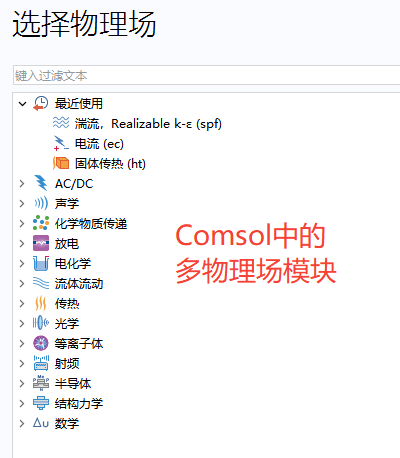
其独有的多物理仿真算是一枝独秀,这篇先讲清楚它的定位和模块划分,再用一个最简单的电势计算案例,把从软件设置到出结果的完整流程走一遍。操作逻辑和Fluent有很多相通之处,转过来并不难。
1. COMSOL简介
COMSOL是一款基于有限元方法(FEM)的多物理场仿真软件,能够模拟流体流动、传热、结构力学、电磁场、化学反应等物理过程,并支持不同物理场之间的耦合分析。
它和Fluent最大的差别在定位上。Fluent专注于流体,耦合传热、动网格等能力也很强,但核心还是CFD。COMSOL则是把各个物理场放在同一个框架下求解,多物理场耦合是它最核心的优势。比如模拟电池工作时,可以同时考虑电化学反应、温度变化和结构变形;模拟机械设备时,可以同时考虑流体流动、传热和固体应力。
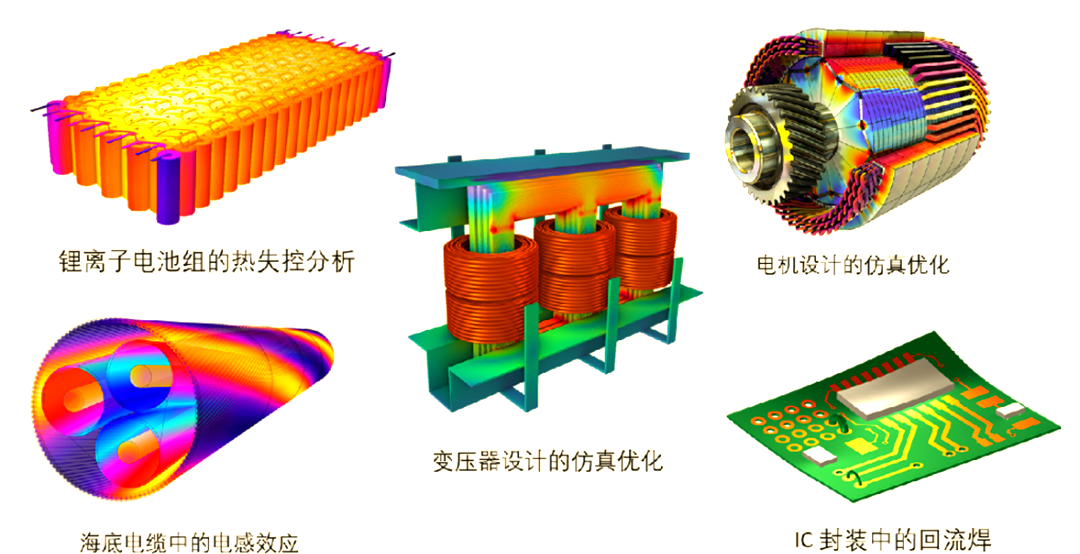
2. 主要模块及仿真应用
COMSOL按物理场划分模块,每个模块对应一类问题。常用模块如下
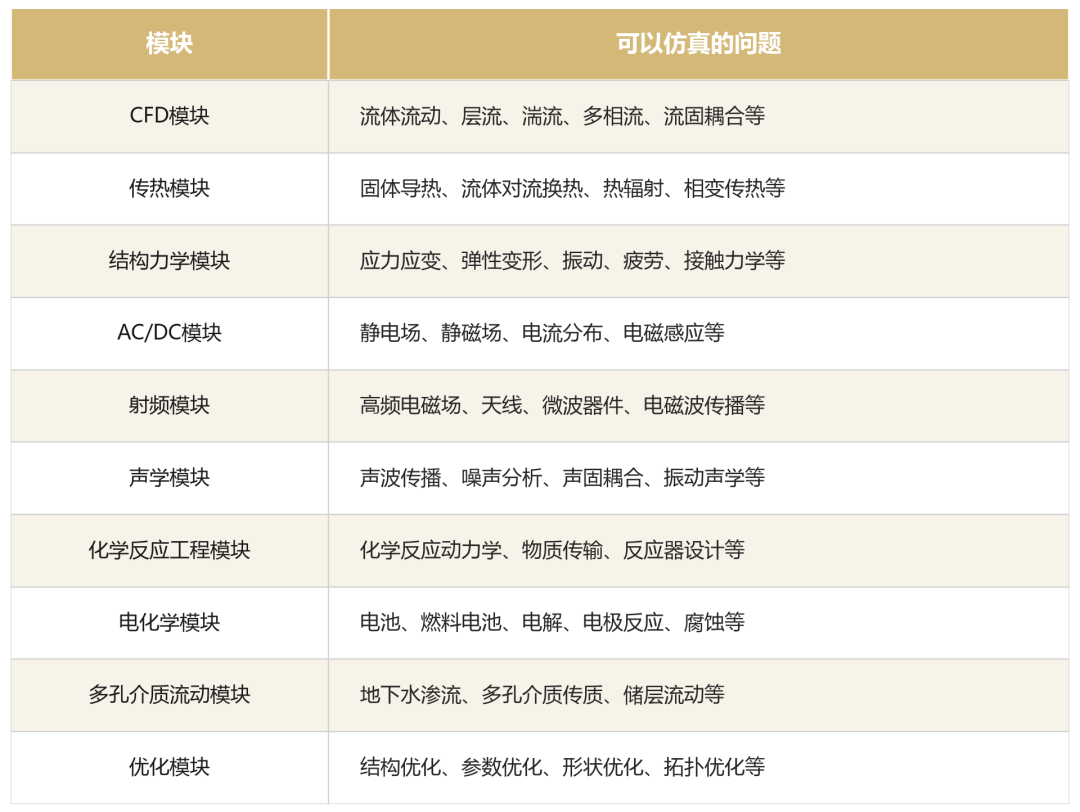
做流体、传热相关的读者,对应的是CFD模块和传热模块,和Fluent的功能范围基本重合;做电池、电机的读者,则更多用AC/DC、电化学这些Fluent覆盖较少的模块。
3. 仿真的基本工作流程
COMSOL的仿真流程和Fluent一个路数,都是"前处理-求解-后处理"三段式,只是实现方式不同。完整流程分7步
(1)选择物理场
选择空间维度及仿真模块,如流体、传热、结构力学。
(2)建立几何模型
直接绘制二维/三维模型,或导入CAD几何。
(3)设置材料属性
定义密度、黏度、导热系数、弹性模量等参数。
(4)设置物理场和边界条件
设置控制方程、入口出口、温度、载荷及耦合关系。
(5)划分计算网格
生成有限元网格,对关键区域进行局部加密。
(6)设置求解器并计算
选择稳态、瞬态或频域分析,进行数值求解。
(7)后处理与结果分析
查看云图、流线、曲线、数据,并验证计算结果。
注:COMSOL里没有Fluent那种独立的Meshing界面,网格是在同一个模型树里划分的,这一点和Fluent的工作流差别最大。
4. 基础案例:圆柱导体的电势计算
下面就以上图流程为线索,做一个最基础的案例。模型是一根铜圆柱,上顶面加1V电势,下底面接地,计算稳态电势分布。这个案例只涉及电流物理场,重点是把软件的各个设置环节走熟。
4.1 首选项设置
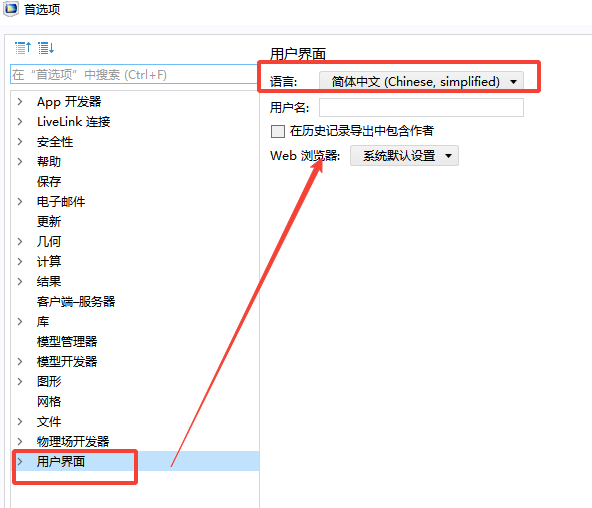
双击打开COMSOL软件,先做文件-首选项设置
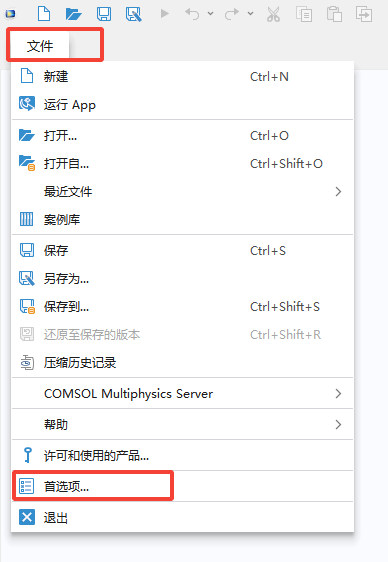
用户界面可以进行语言设置
图形-渲染方式,如果显卡比较好,就选择OpenGL,否则就选择软件
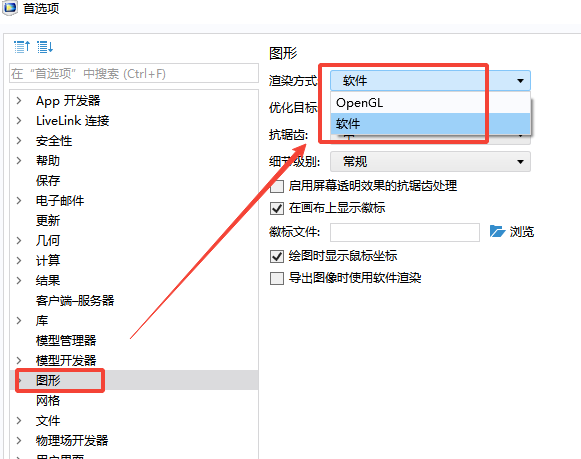
注:渲染方式影响图形区的显示性能。OpenGL走显卡加速,模型旋转、缩放更流畅;软件渲染不依赖显卡,兼容性最好,但大模型操作会卡。
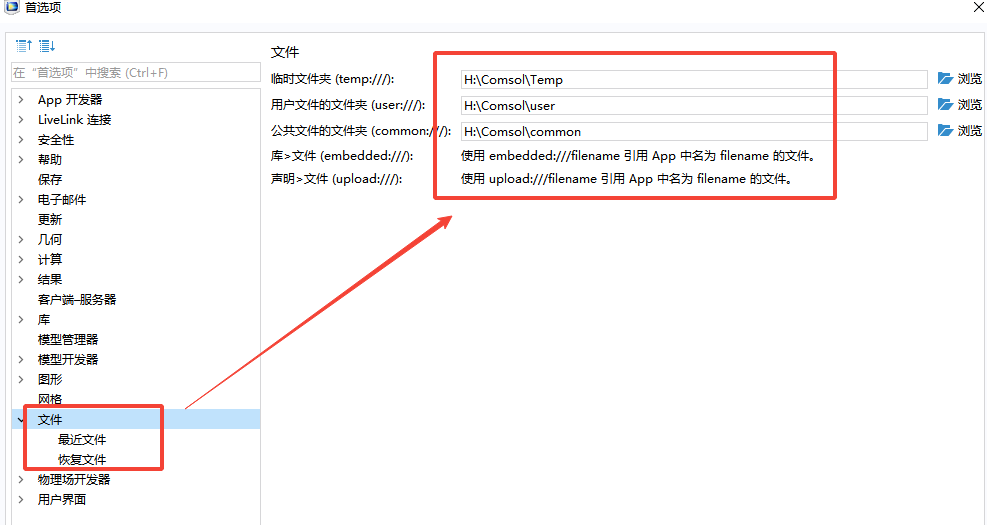
文件存储位置可以自行选择
4.2 模型向导
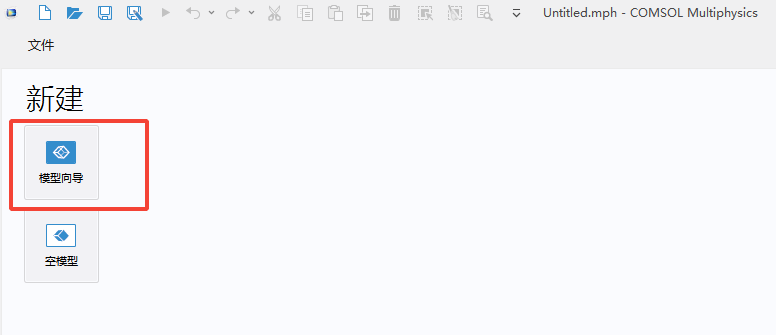
选择模型向导,可以选择研究问题的维度;如果选择空模型则不能选择维度。对于本案例,维度选择三维
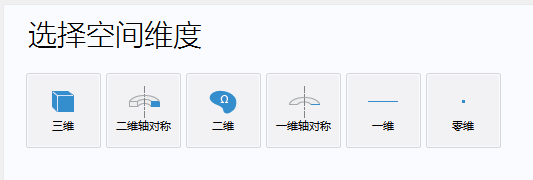
根据你的问题,选择合适的物理场
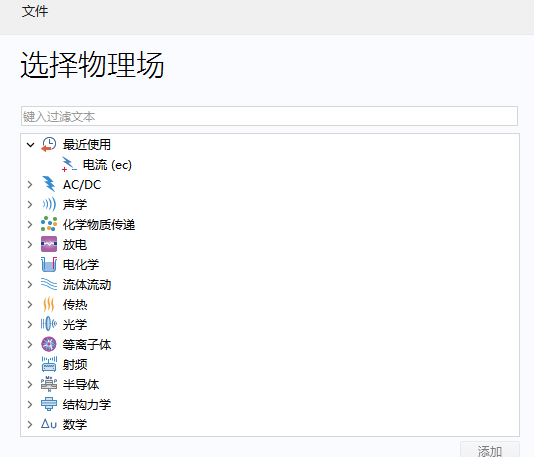
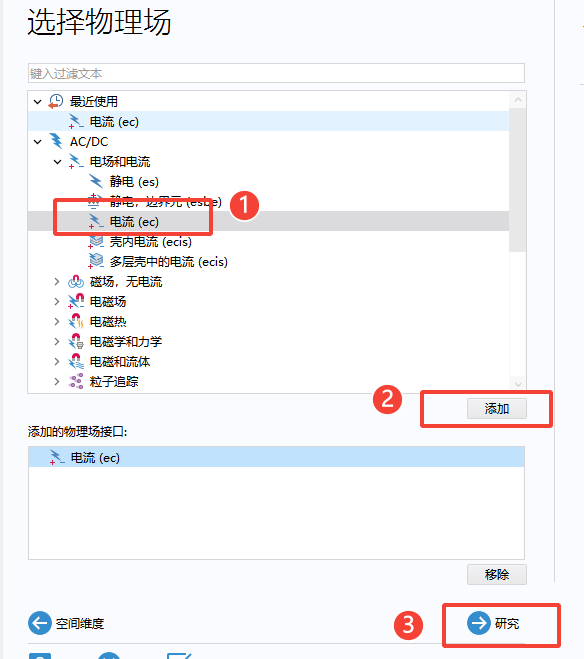
对于本案例,物理场选择电流-添加-研究
选择要研究的问题类型,对于本案例应选择稳态,点击完成
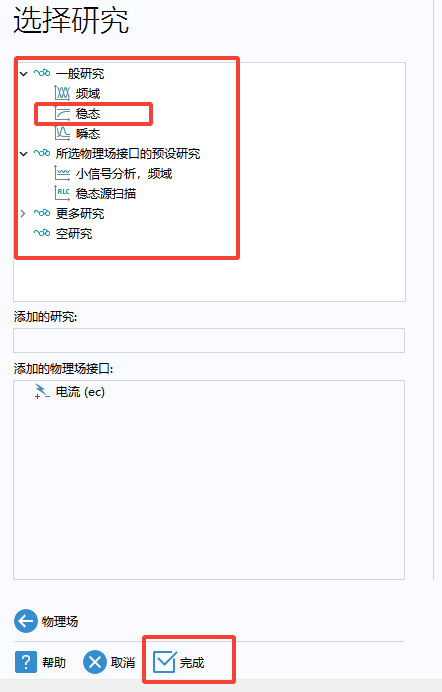
注:电流(ec)接口求解的是导体中的传导电流,对应AC/DC分支;这里选稳态,是因为两端电压恒定,电场不随时间变化。
4.3 界面布局与几何建模
进入到COMSOL界面,其布局和Fluent非常相似
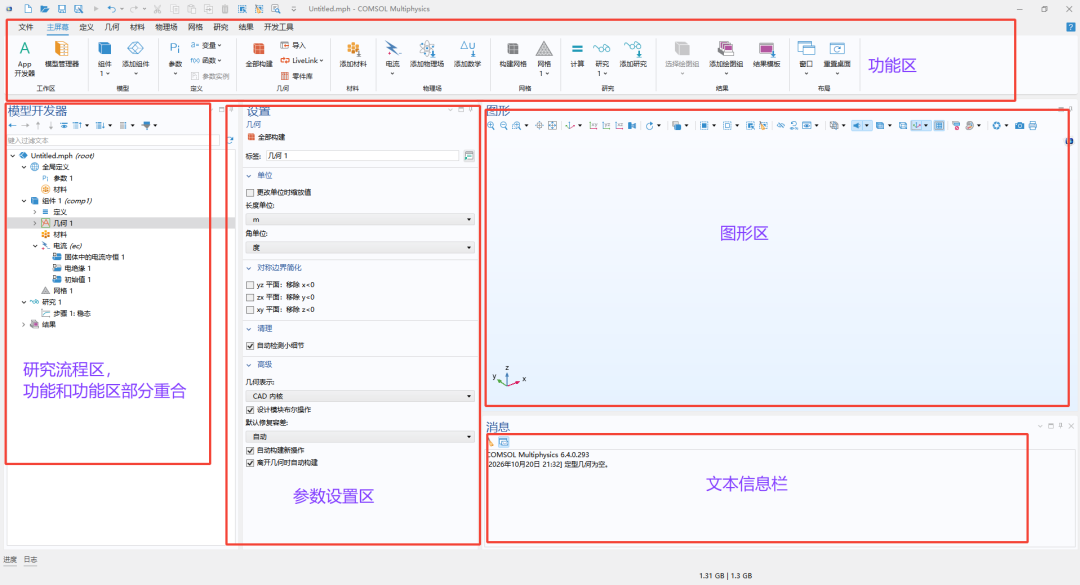
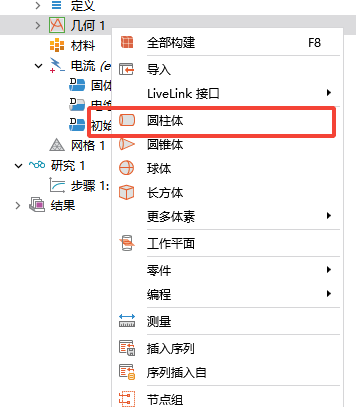
Comsol可以创建几何模型。右击几何,可以创建比较简单的模型,也可以从外部导入几何模型。对于本案例,创建圆柱体即可
选择圆柱体后,可以设置其参数,然后点击构建选定对象,图形界面会画出我们构建的圆柱体
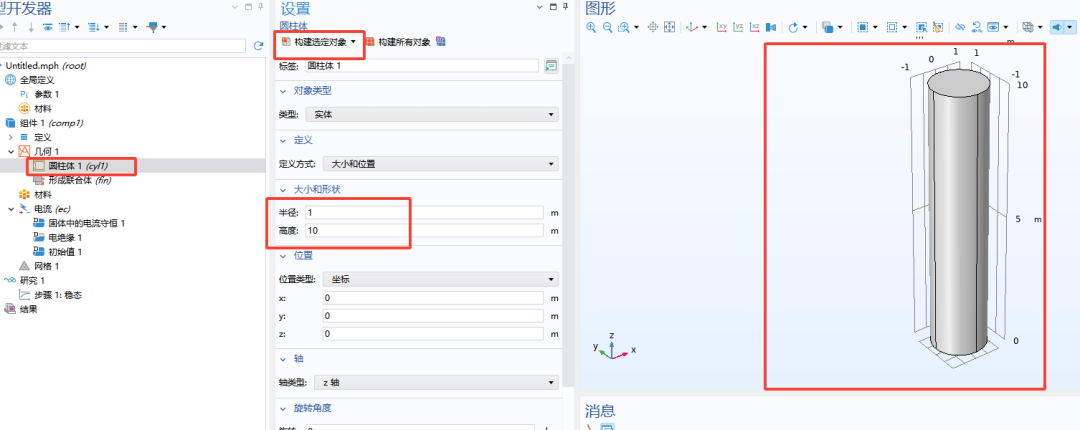
按住左键表示旋转,按住右键表示移动,按住滚轮滑动表示放缩。
4.4 添加材料
现在几何模型有了,需要添加材料。对于本案例,应该添加铜。右击材料,选择从库中添加
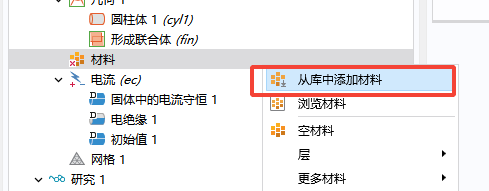
会弹出材料库,我们选择AC/DC下的铜Copper,双击即可添加
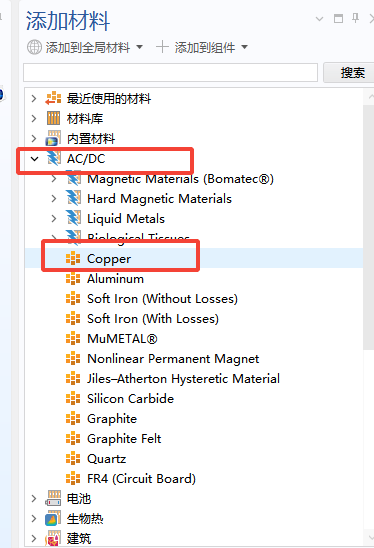
添加后会弹出材料属性参数,其中打勾的表示本次模拟会使用到的材料属性,而没有打勾的则表示本次模拟不会使用到这些材料属性
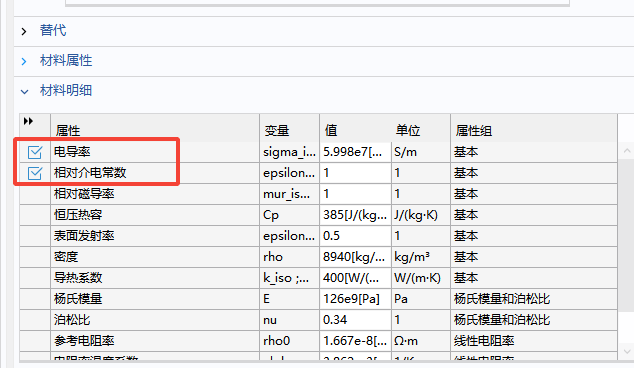
注:电流场实际用到的只有电导率和相对介电常数两项,这也和图中打勾情况一致。
COMSOL的材料库同时给出了密度、导热系数、杨氏模量等其他物理场的属性,切换到传热或固体力学接口时会自动启用。
4.5 边界条件设置
材料设置好之后,需要进行边界条件的设置。右击电流,会弹出窗口。其中上面表示体积域条件(类似Fluent中的cell zone condition),下面表示边界条件
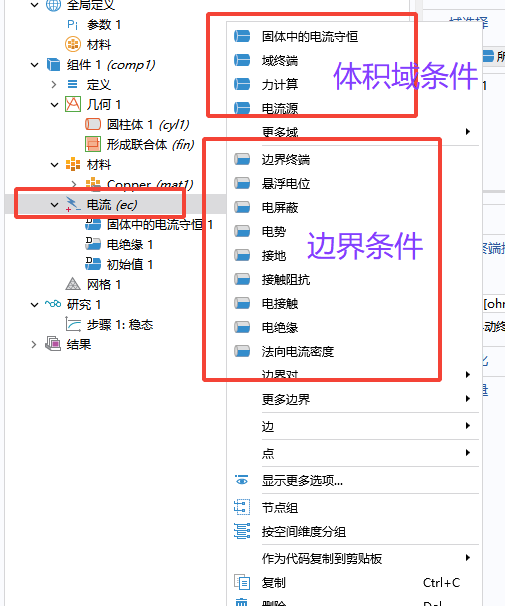
对于本案例,圆柱体铜的上顶面是高电势1V,下底面则接地,电势为0V。因此需要两个边界条件。
先选择电势,然后选择上顶面,同时将电势设置成1V
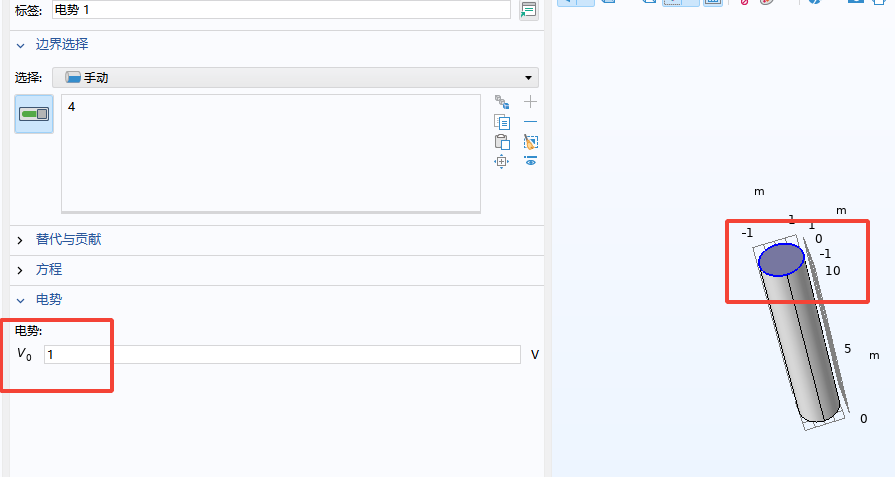
然后再选择接地边界条件,选中底面。这样边界条件就设置好了
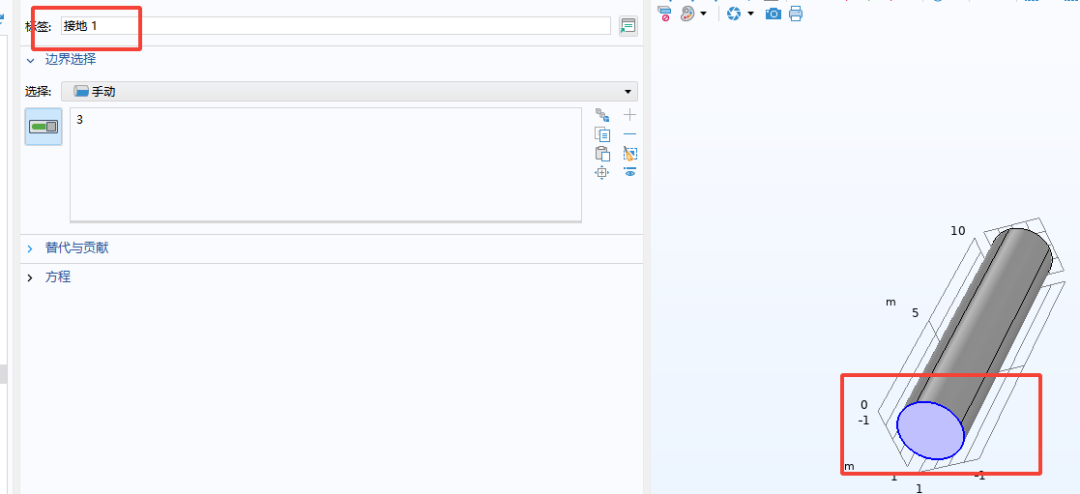
注:COMSOL的边界条件逻辑和Fluent一致,都是"先选边界,再给数值"。电势边界相当于Fluent里的Dirichlet类边界(给定场量数值),接地就是给定为0的特殊情形。
4.6 计算与后处理
本案例比较简单,切换到研究栏,点击计算就会进行模拟
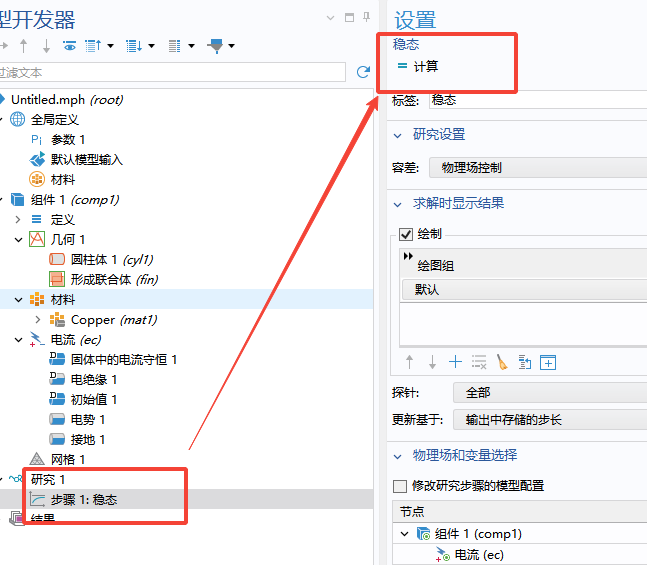
稍等一会计算完成,就可以看到结果
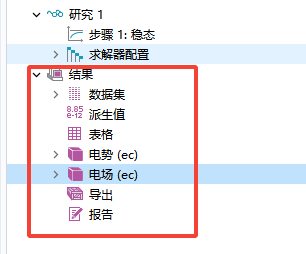
比如下面的电势图和电场图
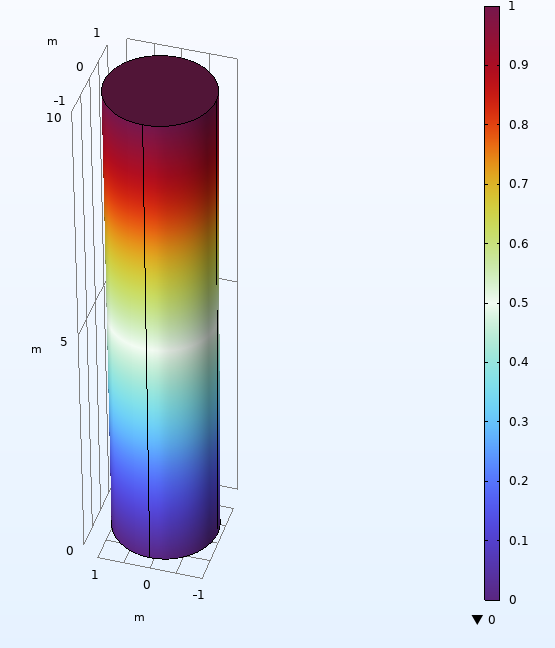
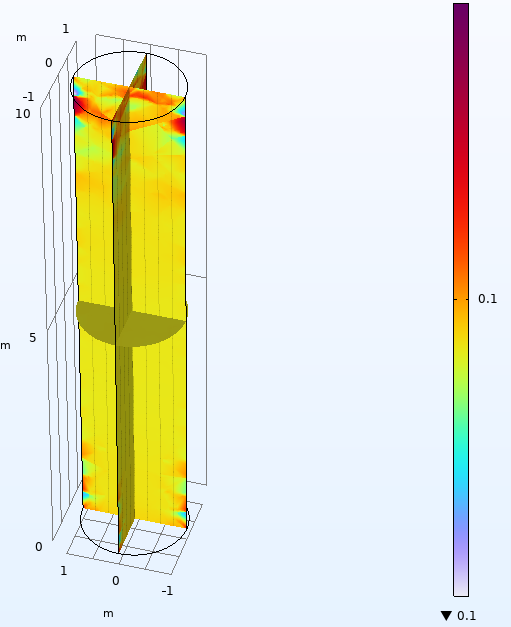
结果树里自动生成了电势和电场两个默认绘图组,点击对应节点就能刷新显示。电势图里颜色从下往上的过渡就是0V到1V的线性分布,电场图则反映了场量的方向和强弱,云图、切面这些后处理手段和Fluent大同小异。
到这里,第一个COMSOL案例就完整跑通了。物理场选择、几何、材料、边界条件、计算、后处理,每个环节在模型树里都有对应节点,熟悉之后上手其他物理场就是换一套接口的事。后续会继续更新COMSOL的系列案例,和Fluent的内容相互对照着看,理解会更深。