CATIA打孔模板制作方法介绍
哈喽小伙伴们,今天给大家介绍一下CATIA打孔模板的制作方法,这个打孔模板指的是catia的目录库文件,里面存放可调用的打孔超级副本或者用户特征,可以通过目录浏览器被快速调用,实现快速打孔操作,特别适用于做工装设计的童鞋。那么我们来讲一下具体的制作流程,大家可以根据自己的需求制作所需的模板,或者联系小蚂蚁进行定制。 我们首先理解一下超级副本的定义:我认为其名字取的非常恰当,简单理解:一个super的copy功能.我觉的他比catia自带的宏录制更牛x,其可以将我们的作图步骤基于某一套逻辑流程记录下来(相当于把数据绘制过程封装),以后我们可以基于不同的输入直接套用这套逻辑,实现快速输出,那么这套逻辑步骤也就是所谓的超级副本(可以实现基于各种不同的输入条件,超级快速copy设计逻辑实现高效输出结果).关于副本的讲解可以参考这篇帖子:[CATIA知识点]如何将超级副本或者用户特征发布成命令图标,以方便直接点击调用? 打孔模板制作流程
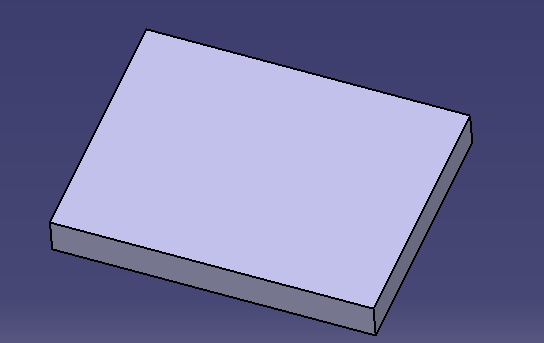
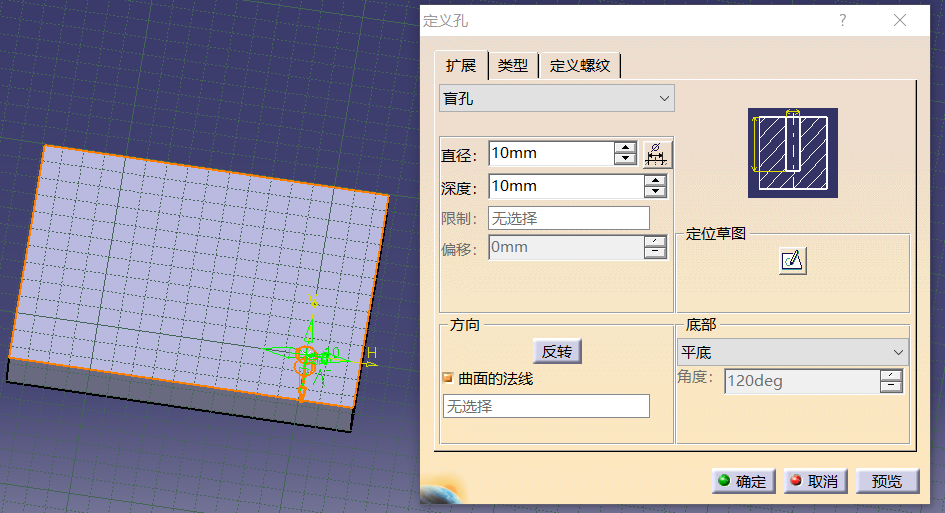
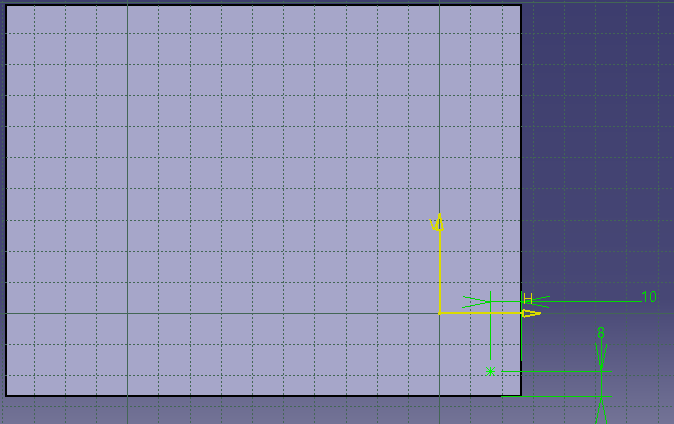
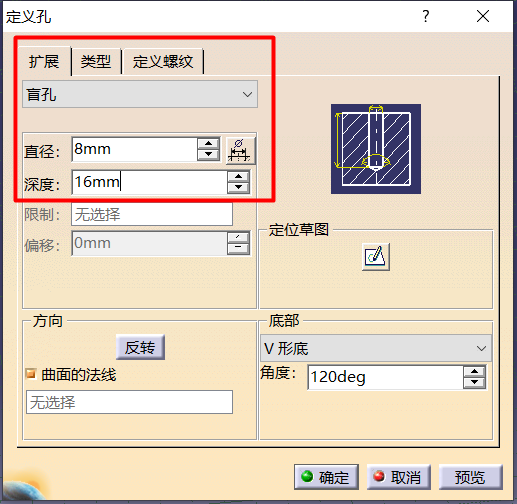
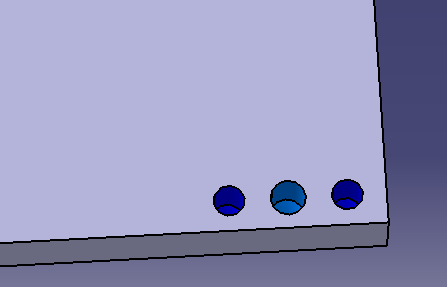
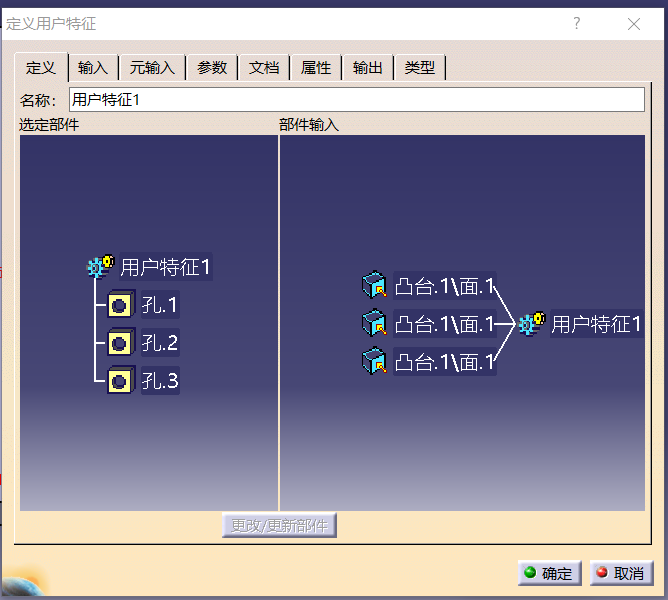
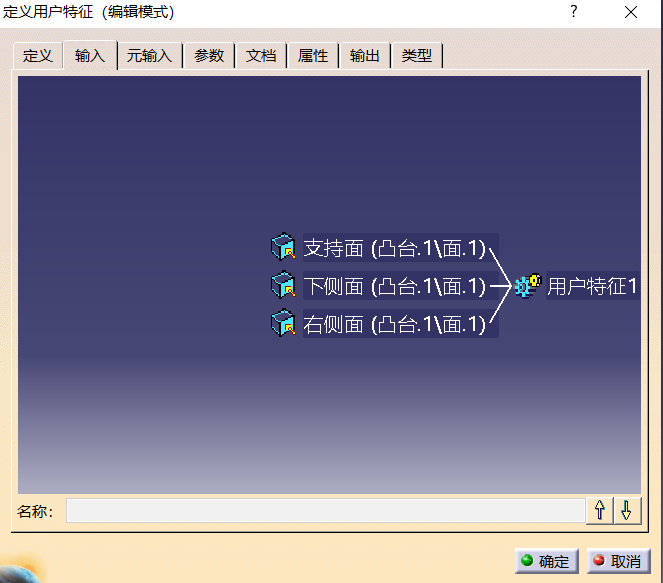
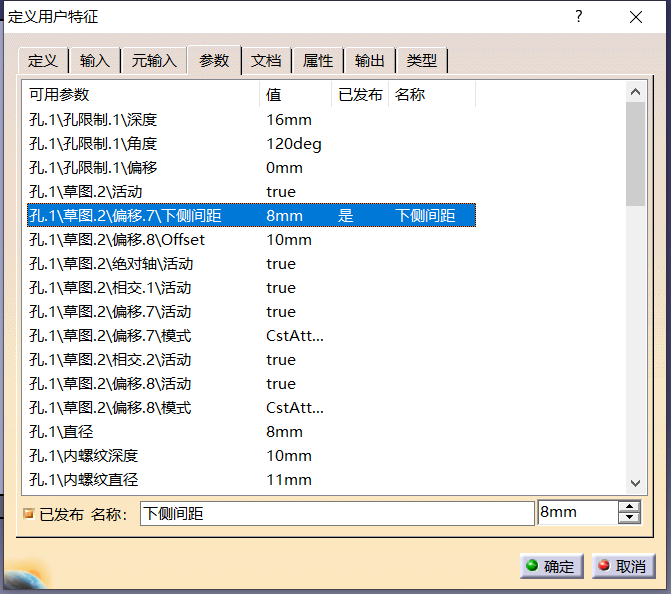
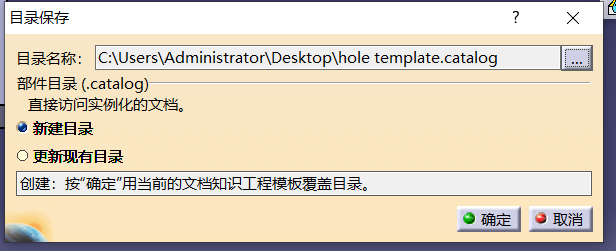
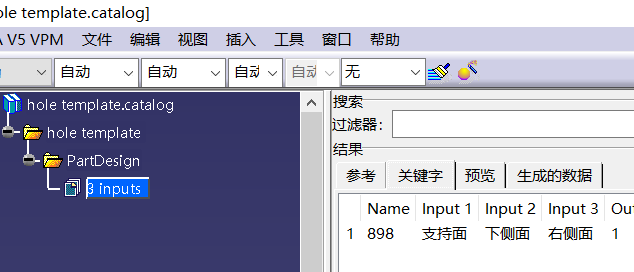
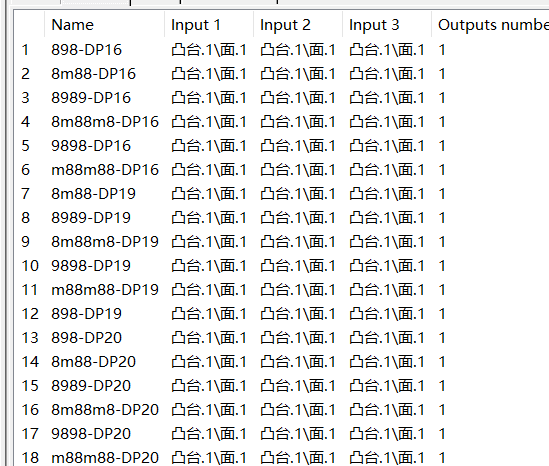
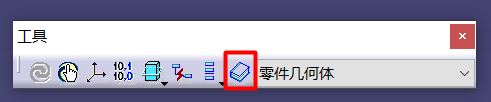
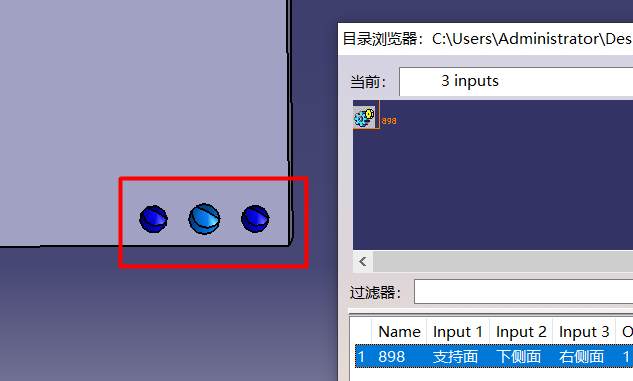
1.点击CATIA打孔命令,并选择顶面作为孔的支持面。 2. 点击上面窗体定位草图图标,进入孔位草图界面,分别添加孔位点与长方体下侧面和右侧面的长度约束尺寸(也可以选择对应的边线添加约束,根据个人喜好),并修改具体数值(这里定义为8mm和10mm),注意这里的长度约束尺寸的添加顺序,会影响后面调用实例化副本时,用户特征选择的顺序,所以需要根据个人喜好习惯来定义,通常可以理解为顺时针或者逆时针。上述先选下侧面后选择右侧面即为逆时针选择顺序。 3. 退出草图后,在定义孔窗体中输入孔相关的其他特征参数(孔深,孔径,孔类型等),第一个孔创建完毕。 4. 同样的方式,我们把另外两个孔也绘制出来。这里我打孔的参数为:中间孔是φ9盲孔,两侧孔是φ8盲孔,三个孔距离下侧面为8mm,距离右侧面分别为10mm,25mm,40mm.这些参数根据个人需求,企业标准调整即可。大家已经注意到,我给三个孔面都涂了颜色,这个是很关键的,企业内部标准通常会有这个要求,不同类型,不同孔径,对应不同颜色。而CATIA副本,udf实例化对颜色是有继承属性的,这个很完美。 5. 创建完了上面三个孔组成的孔组之后,我们就可以定义用户特征udf了,点击工具条上的创建用户特征命令图标。 6. 打开定义用户特征窗体后,选择结构树上的三个孔作为输出特征,软件自动将三个凸台侧面定义为输入特征,如下图所示。(定义副本的目的就是,让用户选择几个简单的输入特征,然后快速自动得到输出特征,就好比在温室里放好种子和水,通过副本自动加工,最终快速得到一棵植株和果实。) 7. 我们可以根据个人喜好定义输入特征的名称如下。 8. 也可以在参数定义选项卡页面将一些关键参数进行发布,通常是孔位(即孔相对侧面的间距)或者孔径,孔深等,这样在用户调用的时候可以直接修改这些参数以得到不同参数的实例化孔特征.定义完其他的一些副本特征之后,我们点击确定完成副本创建。通常我们会给副本重新命名一下,按照孔径深度特征命名,方便识别并用于后续调用。 9. 下一步我们即可将上面创建的副本进行入库,点击工具条上的如下按钮(通常需要先保存文件) 10. 在如下窗体上,定义一个目录名称,选择新建目录(如果后续又创建了新的副本,可以选择一个现有目录,将新创建的副本更新到已有的目录中),点击确定之后,我们在对应的路径下创建了目录库,目录库中保存了我们前面创建的打孔副本,这个目录库catalog就是我们所说的打孔模板。 11. 我们可以用CATIA打开这个目录库,打开之后如下图所示,里面存放着一个有三个input输入的副本,三个输入的名字是支持面,下侧面,右侧面,副本的名字是898,和我们之前对副本的定义完全一致。 上述是副本的创建并入库的一个流程教学,最终我们得到了一个目录库catalog文件,目前这个库里只有一种类型的孔组,我们可以根据自己的需求向库中录入更多的孔组类型,如下图所示是一个孔组类型比较多的模板。 上述打孔模板(副本库catalog)创建过程比较复杂,如果难以理解,![]()
打孔模板调用方法
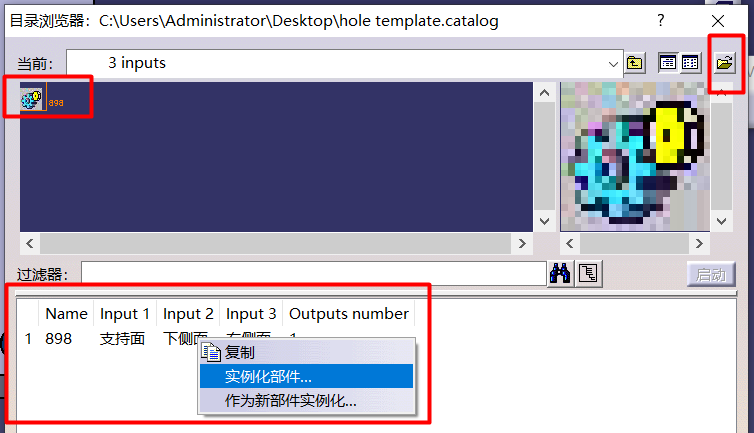
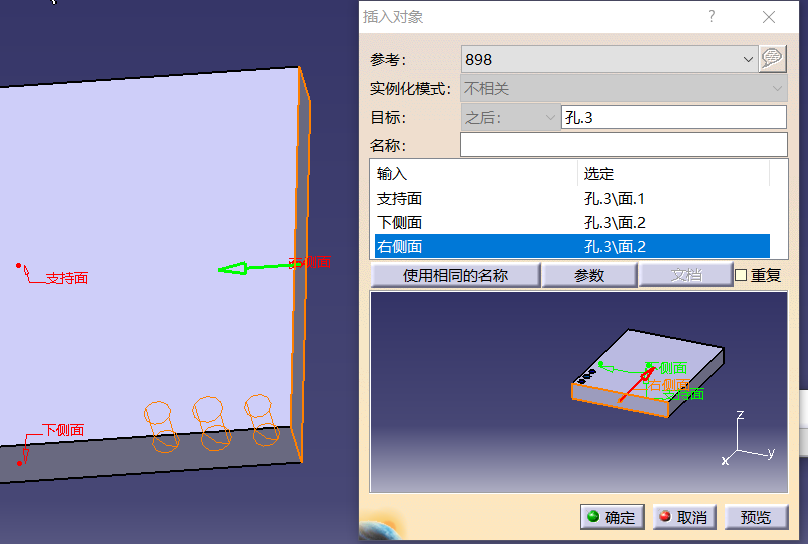
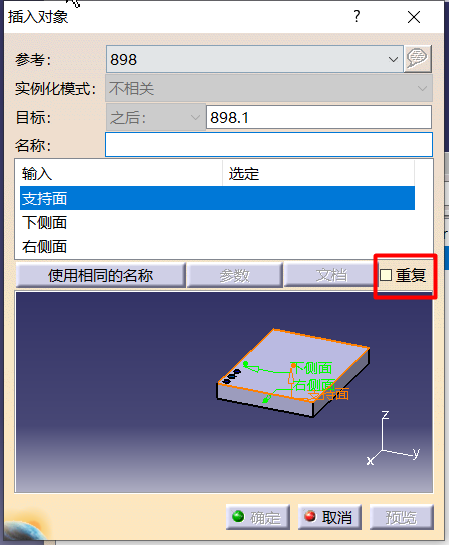
创建完了如上所示的打孔模板之后,下一步就是怎么调用这个模板了。调用方法很简单,就是同其他的调用库方法一致。 2,点击右侧打开文件夹图标,找到前面创建的打孔模板catalog文件,点击左侧线框中的图标,查找到库文件中的相关副本,并右键点击实例化部件命令(此即为调用操作)。 3,打开了如下实例化窗体之后,在要进行打孔的实体特征上依次对应的去选择支持面,下侧面,右侧面之后(选择顺序呼应前面提到的定义顺序,逆时针?顺时针?),点击确定,即可生成对应的孔组。我们可以点击参数按钮,对已经发布的参数进行修改,得到不同参数的孔组特征。 上述调用catalog打孔库文件过程速度很快,一次批量实现一个特定孔组绘制,方便高效。当我们勾选了如下重复选项之后,就可以反复批量进行孔组绘制了,效果杠杠的。 著作权归作者所有,欢迎分享,未经许可,不得转载
首次发布时间:2026-11-14
最近编辑:15分钟前
作者推荐